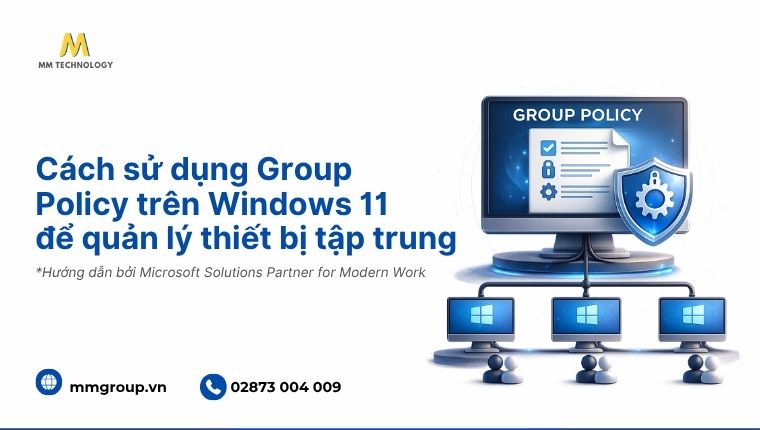
Group Policy là một trong những công cụ quản trị mạnh mẽ được Microsoft tích hợp trên các phiên bản Windows Pro, Enterprise và Windows Server. Công cụ này cho phép quản trị viên CNTT (IT Admin) thiết lập và kiểm soát hàng loạt cấu hình hệ thống. Khi kết hợp với Active Directory, các chính sách này có thể được triển khai tập trung cho nhiều thiết bị trong doanh nghiệp.
Trong môi trường doanh nghiệp, khi số lượng thiết bị ngày càng tăng, việc đảm bảo tất cả máy tính đều tuân theo cùng một tiêu chuẩn là yếu tố quan trọng để duy trì hiệu suất vận hành và bảo mật. Đây cũng là lý do Group Policy được sử dụng rộng rãi trong các hệ thống Windows hiện đại.
Trong bài viết này, MM Technology sẽ tổng hợp và hệ thống hóa những kiến thức quan trọng về Group Policy. Bao gồm từ khái niệm, vai trò, các phiên bản Windows hỗ trợ đến cách mở công cụ, cũng như minh họa cách cấu hình một chính sách cụ thể thông qua tình huống giả định.
Tuy nhiên, cần lưu ý rằng Group Policy có hàng nghìn chính sách với phạm vi áp dụng rất rộng. Bên cạnh đó, mỗi doanh nghiệp lại có mô hình hạ tầng, yêu cầu bảo mật và quy trình quản trị riêng. Vì vậy, bài viết chỉ tập trung vào việc giúp bạn hiểu đúng bản chất. Chúng tôi xin phép không đi sâu vào quy trình triển khai chi tiết cho từng trường hợp cụ thể.
1. Group Policy là gì?
Group Policy là tính năng quản trị được Microsoft tích hợp trên các phiên bản Windows cao cấp để kiểm soát môi trường làm việc của người dùng và máy tính. Công cụ này cho phép quản trị viên CNTT (IT Admin) thiết lập các quy tắc bắt buộc nhằm tự động hóa việc cấu hình hệ thống trên diện rộng.
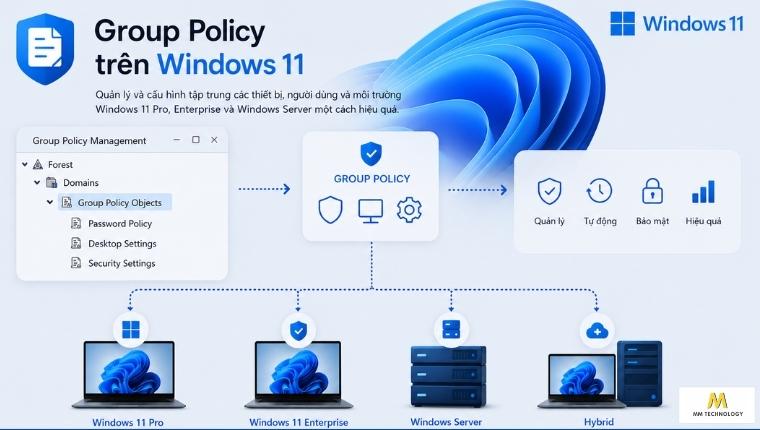
Các chính sách này có thể được áp dụng trên từng máy tính riêng lẻ hoặc triển khai đồng thời cho nhiều thiết bị trong cùng một tên miền (Domain). Có nghĩa là, trong môi trường Active Directory Domain, doanh nghiệp không cần cấu hình thủ công từng máy mà vẫn có thể đảm bảo toàn bộ hệ thống tuân theo cùng một tiêu chuẩn.
Group Policy có hai mô hình hoạt động:
- Local Group Policy: Áp dụng cho từng máy tính riêng lẻ.
- Domain Group Policy: Áp dụng tập trung cho nhiều máy tính thông qua Active Directory Domain Services (AD DS).
Windows 11 Pro hỗ trợ cả Local Group Policy và khả năng tham gia Domain để nhận Domain Group Policy. Tuy nhiên, để quản lý tập trung từ một nơi, doanh nghiệp cần triển khai thêm Windows Server Active Directory hoặc giải pháp quản lý hiện đại như Microsoft Intune.
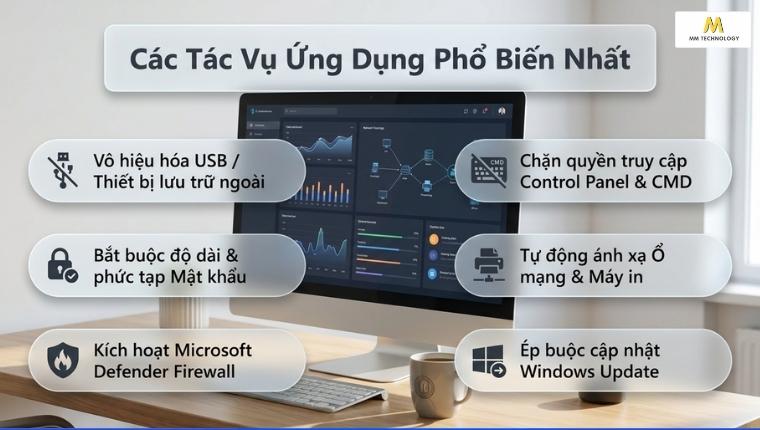
Thông qua Group Policy, doanh nghiệp có thể thực thi nhanh các tác vụ sau:
- Bắt buộc người dùng sử dụng mật khẩu đáp ứng yêu cầu về độ dài.
- Chặn quyền truy cập vào Control Panel hoặc Windows Settings.
- Vô hiệu hóa Command Prompt, Registry Editor hoặc Microsoft Store.
- Thiết lập chính sách Windows Update cho toàn bộ máy tính.
- Bật hoặc cấu hình Microsoft Defender Firewall.
- Giới hạn quyền sử dụng USB hoặc các thiết bị lưu trữ ngoài.
2. Vai trò của Group Policy trong hệ thống của doanh nghiệp là gì?
Trong môi trường Active Directory truyền thống, Group Policy là một trong những công cụ quản trị quan trọng giúp tiêu chuẩn hóa cấu hình và kiểm soát thiết bị tập trung.
2.1 Quản trị tập trung và tiết kiệm thời gian cho IT Admin
IT Admin có thể tạo nhiều Group Policy Object (GPO) và áp dụng chúng cho các Domain, OU hoặc nhóm người dùng khác nhau nhằm quản lý tập trung hệ thống.
- Cấu hình hàng ngàn thiết bị đồng thời từ một máy chủ trung tâm.
- Phân phối phần mềm và cập nhật tự động qua môi trường mạng.
- Loại bỏ hoàn toàn thao tác cài đặt thủ công tại từng bàn làm việc.
Hãy hình dung khi công ty tiếp nhận 50 nhân sự mới, phòng IT không cần đến từng máy gõ lệnh cài đặt. Họ chỉ cần đẩy tệp cấu hình qua Policy, hệ thống sẽ tự động cài đặt hoàn chỉnh ngay khi các máy trạm khởi động.
2.2 Tăng cường tính bảo mật và kiểm soát an toàn thông tin
Hệ thống cho phép doanh nghiệp chủ động khóa chặt các lỗ hổng bảo mật phổ biến. Bạn có thể ép buộc toàn bộ nhân sự sử dụng mật khẩu mạnh, tự động bật tường lửa, … hoặc triển khai các cơ chế kiểm soát ứng dụng như AppLocker, Software Restriction Policies và Microsoft Defender nhằm hạn chế việc thực thi các ứng dụng không được phép
- Kích hoạt bắt buộc mật khẩu phức tạp và tường lửa hệ thống.
- Vô hiệu hóa cổng lưu trữ ngoại vi để chống rò rỉ dữ liệu.
Chẳng hạn, để tránh rủi ro nhân viên vô tình làm lộ tài liệu nội bộ, phòng IT có thể thiết lập lệnh cấm đọc/ghi đối với ổ đĩa USB. Khi đó, việc sao chép dữ liệu ra các thiết bị lưu trữ ngoài sẽ bị có thể bị ngăn chặn. Tuy nhiên doanh nghiệp vẫn cần các giải pháp bảo vệ dữ liệu khác để kiểm soát các kênh chia sẻ như email, dịch vụ đám mây hoặc trình duyệt web.
2.3 Đồng bộ hóa trải nghiệm người dùng và chuẩn hóa thiết lập
Mọi nhân viên khi đăng nhập vào hệ thống đều nhận được một môi trường làm việc đồng nhất. Sự chuẩn hóa này tăng tính chuyên nghiệp cho thương hiệu, đồng thời giúp nhân sự dễ dàng làm quen khi thay đổi thiết bị làm việc.
- Đồng bộ kết nối mạng nội bộ và hệ thống máy in văn phòng.
- Chuẩn hóa giao diện làm việc và tài nguyên hiển thị của thương hiệu.
- Giúp nhân sự dễ dàng chuyển đổi và thao tác trên mọi thiết bị.
Trên thực tế, khi doanh nghiệp cài đặt sẵn mạng Wi-Fi và máy in văn phòng qua chính sách chung, nhân viên mới chỉ cần mở máy, đăng nhập tài khoản là có thể làm việc ngay mà không cần tốn thời gian cấu hình mạng hay dò tìm driver máy in.
2.4 Giảm thiểu tối đa lỗi hệ thống do người dùng tự thay đổi cài đặt
Bằng cách tước bỏ quyền truy cập vào các công cụ cấu hình sâu, doanh nghiệp sẽ ngăn chặn được tình trạng người dùng vô tình xóa tệp tin hệ thống hoặc thay đổi thông số mạng. Điều này giúp giảm đáng kể số lượng yêu cầu hỗ trợ gửi về phòng IT.
- Khóa quyền truy cập các công cụ can thiệp sâu vào hệ thống.
- Ngăn chặn tình trạng tự ý thay đổi thông số phần cứng và mạng.
- Giảm tải áp lực tiếp nhận các sự cố kỹ thuật nhỏ cho phòng IT.
Một trường hợp rất phổ biến là người dùng tò mò bấm nhầm vào mục cài đặt mạng làm mất kết nối Internet. Nếu doanh nghiệp dùng Group Policy để ẩn phần Network Settings, người dùng sẽ không thể can thiệp sai, giúp máy trạm luôn hoạt động ổn định.
Để hiện thực hóa các vai trò này, việc xác định rõ những phiên bản hệ điều hành nào được phân phối tính năng là điều bắt buộc trước khi bắt tay vào triển khai.
3. Những phiên bản Windows nào có thể sử dụng Group Policy?
Group Policy được Microsoft tích hợp trên các phiên bản Windows hướng đến tổ chức và doanh nghiệp như Windows Pro, Enterprise, Education và Windows Server. Trong khi đó, Windows Home không hỗ trợ Local Group Policy Editor (gpedit.msc) theo mặc định và cũng không thể tham gia Domain để nhận Domain Group Policy.
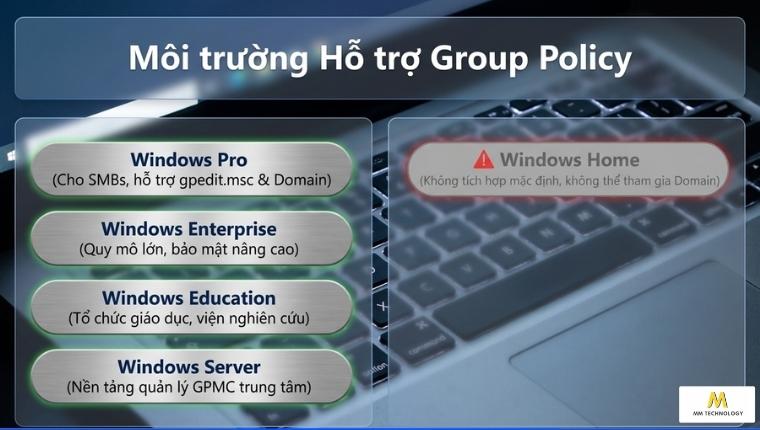
Microsoft chỉ cung cấp đầy đủ Group Policy trên các phiên bản Windows phục vụ nhu cầu quản trị hệ thống. Cụ thể:
- Windows Pro: Hỗ trợ Local Group Policy Editor (gpedit.msc) và có thể tham gia Active Directory Domain để nhận Domain Group Policy. Đây là phiên bản phù hợp với doanh nghiệp nhỏ và vừa.
- Windows Enterprise: Hỗ trợ đầy đủ Group Policy cùng nhiều tính năng quản trị và bảo mật nâng cao. Phiên bản này được triển khai trong các doanh nghiệp có quy mô lớn.
- Windows Education: Có khả năng sử dụng Group Policy tương tự Windows Enterprise. Phiên bản này được thiết kế dành cho các tổ chức giáo dục như trường học, trung tâm đào tạo hoặc cơ sở nghiên cứu.
- Windows Server: Hỗ trợ Group Policy và là nền tảng để triển khai, quản lý các Group Policy Object (GPO) thông qua Group Policy Management Console (GPMC) trong môi trường Active Directory.
Chúng tôi cũng xin chia sẻ thêm rằng, Group Policy chỉ là một trong rất nhiều tính năng đặc sắc được Microsoft trang bị trên Windows 11 Pro dành cho doanh nghiệp. Bên cạnh công cụ này, Windows 11 Pro còn tích hợp nhiều tính năng hữu ích khác như BitLocker, Remote Desktop, Hyper-V, Windows Sandbox, Assigned Access, v.v.
4. Có những loại Group Policy nào? Điểm khác nhau là gì?
Group Policy được chia thành hai loại chính là Local Group Policy và Domain Group Policy. Điểm khác biệt lớn nhất giữa hai loại này nằm ở phạm vi áp dụng. Local Group Policy chỉ quản lý một máy tính, trong khi Domain Group Policy cho phép triển khai chính sách tập trung trên nhiều người dùng và thiết bị thông qua Active Directory.
Tùy vào quy mô hệ thống và nhu cầu quản trị, doanh nghiệp có thể lựa chọn loại Group Policy phù hợp. Local phù hợp khi chỉ cần cấu hình trên một máy tính riêng lẻ. Trong khi đó, Domain được thiết kế cho môi trường có nhiều người dùng và thiết bị. Nhờ khả năng quản lý tập trung, việc triển khai và cập nhật chính sách cũng trở nên thuận tiện hơn.
4.1 Local Group Policy
Local Group Policy là tập hợp các chính sách được lưu trữ và áp dụng trực tiếp trên một máy tính. Các thay đổi chỉ có hiệu lực đối với thiết bị đó và không ảnh hưởng đến những máy tính khác trong hệ thống.
Quản trị viên có thể chỉnh sửa Local Group Policy thông qua Local Group Policy Editor (gpedit.msc). Việc cấu hình được thực hiện ngay trên máy tính cục bộ và không yêu cầu triển khai Active Directory hay máy chủ Domain.
Quản trị viên có thể chỉnh sửa Local Group Policy thông qua Local Group Policy Editor (gpedit.msc) mà không cần triển khai Active Directory hay máy chủ Domain.
Local Group Policy thường được sử dụng trong các trường hợp như:
- Quản lý máy tính cá nhân hoặc máy tính độc lập.
- Thiết lập chính sách cho doanh nghiệp có quy mô nhỏ.
- Cấu hình thử nghiệm trước khi triển khai trên diện rộng.
- Áp dụng các thiết lập riêng cho từng thiết bị.
Ưu điểm của Local Group Policy là dễ sử dụng và không yêu cầu hạ tầng quản trị phức tạp. Tuy nhiên, nếu doanh nghiệp có nhiều máy tính, quản trị viên sẽ phải cấu hình từng thiết bị riêng lẻ. Điều này khiến việc quản lý trở nên tốn thời gian và khó đảm bảo tính đồng nhất.
4.2 Domain Group Policy
Domain Group Policy là các chính sách được triển khai tập trung trong môi trường Active Directory Domain Services (AD DS). Thay vì cấu hình từng máy tính, quản trị viên chỉ cần tạo một Group Policy Object (GPO) trên máy chủ và liên kết chính sách với Domain, Organizational Unit (OU) hoặc nhóm người dùng mong muốn.
Khi người dùng đăng nhập hoặc máy tính kết nối vào Domain, các chính sách sẽ tự động được tải xuống và áp dụng theo phạm vi đã cấu hình.
So với Local Group Policy, Domain Group Policy mang lại nhiều lợi ích hơn cho doanh nghiệp. Cụ thể như:
- Quản lý tập trung từ một điểm duy nhất.
- Áp dụng đồng thời cho nhiều người dùng và thiết bị.
- Dễ dàng cập nhật hoặc thay đổi chính sách.
- Chuẩn hóa cấu hình trên toàn bộ hệ thống.
- Phù hợp với doanh nghiệp có nhiều phòng ban hoặc chi nhánh.
Đây cũng là mô hình quản trị được sử dụng phổ biến trong các doanh nghiệp vừa và lớn nhờ khả năng mở rộng và tự động hóa cao.
4.3 Thứ tự áp dụng chính sách
Trong môi trường Active Directory, một máy tính hoặc tài khoản người dùng có thể đồng thời nhận nhiều Group Policy từ các cấp quản lý khác nhau. Để tránh xung đột, Windows sẽ xử lý các chính sách theo một thứ tự ưu tiên nhất định giúp đảm bảo tính nhất quán.
Theo mặc định, Group Policy được áp dụng tuần tự từ cấp rộng nhất đến cấp hẹp nhất như sau:
- Local Policy
- Site Policy
- Domain Policy
- Organizational Unit (OU) Policy
Trong cấu hình mặc định, chính sách xử lý sau thường ghi đè chính sách trước. Tuy nhiên các cơ chế như Enforced, Block Inheritance hay Security Filtering có thể làm thay đổi kết quả cuối cùng.
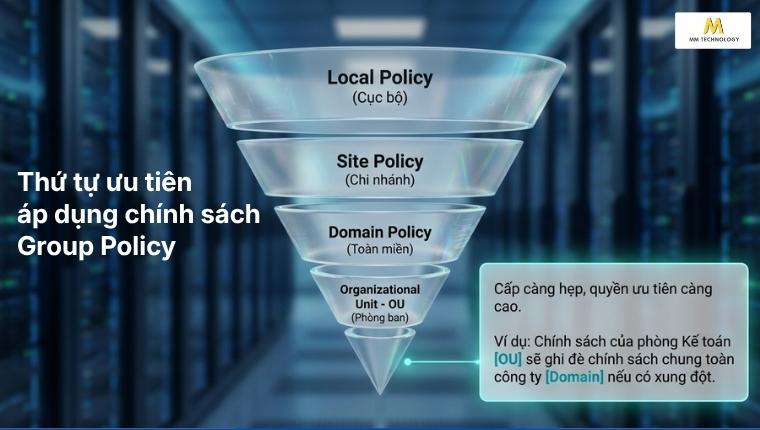
Ví dụ, doanh nghiệp có thể áp dụng một chính sách chung cho toàn bộ Domain, nhưng đồng thời tạo chính sách riêng cho phòng Kế toán thông qua Organizational Unit (OU). Khi đó, nếu hai chính sách xung đột, thiết lập của OU sẽ được ưu tiên áp dụng.
Việc hiểu rõ thứ tự ưu tiên này sẽ giúp quản trị viên dễ dàng xác định nguyên nhân khi một Policy không hoạt động như mong đợi. Đồng thời xây dựng hệ thống chính sách hợp lý và hạn chế phát sinh xung đột trong quá trình quản trị.
5. Group Policy có thể quản lý những gì?
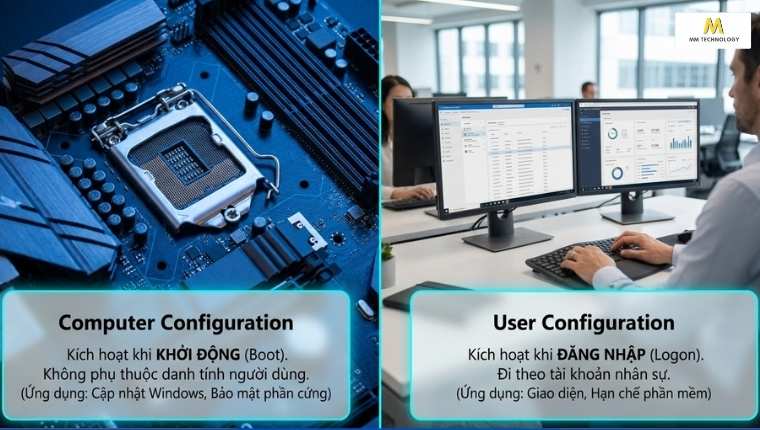
Cấu trúc bên trong của một trình quản lý chính sách được chia thành hai nhánh thực thi độc lập: Computer Configuration và User Configuration. Sự phân chia này giúp người quản trị tách biệt rõ ràng giữa các quy tắc áp dụng cho phần cứng thiết bị và các quy tắc đi theo tài khoản của từng cá nhân.
Chúng tôi sẽ phân tích về nhánh quản lý trước. Sau đó mới đi vào những nội dung / thành phần mà Group Policy có thể quản lý.
5.1 Nhánh Computer Configuration
Computer Configuration chứa các chính sách được áp dụng ở cấp máy tính. Những thiết lập này sẽ có hiệu lực ngay khi thiết bị khởi động, bất kể ai là người đăng nhập vào máy. Nhánh này quản lý các thiết lập ở cấp máy tính, bao gồm hệ điều hành, bảo mật, mạng, thiết bị và dịch vụ hệ thống.
Nhánh này thường được sử dụng để cấu hình các thành phần liên quan đến hệ điều hành và bảo mật. Chẳng hạn như:
- Windows Update.
- Microsoft Defender và Windows Defender Firewall.
- BitLocker Drive Encryption.
- Chính sách mật khẩu và tài khoản máy tính.
- Thiết lập mạng và DNS.
- Cấu hình Remote Desktop.
- Quản lý thiết bị ngoại vi như USB hoặc máy in.
- Startup Script và Shutdown Script.
5.2 Nhánh User Configuration
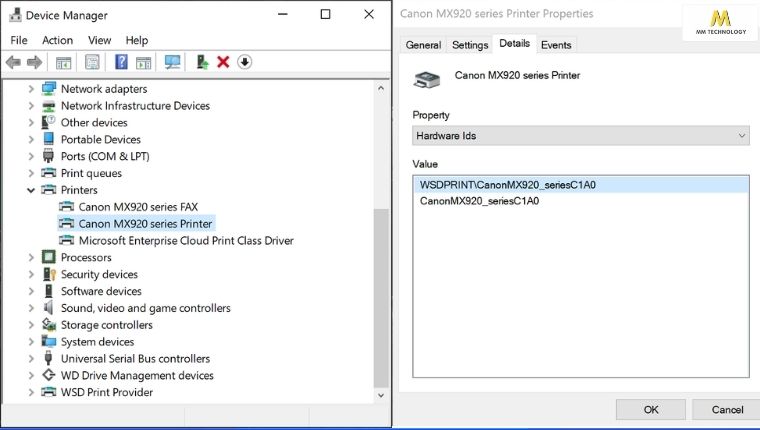
User Configuration chứa các chính sách được áp dụng cho tài khoản người dùng. Các thiết lập sẽ có hiệu lực khi người dùng đăng nhập vào Windows và có thể thay đổi tùy theo từng tài khoản. Nhánh này giúp định hình không gian làm việc an toàn và tối ưu cho từng cá nhân.
Doanh nghiệp thường sử dụng nhánh này để kiểm soát trải nghiệm và quyền sử dụng của người dùng. Ví dụ như:
- Chặn Control Panel hoặc Windows Settings.
- Vô hiệu hóa Command Prompt và Registry Editor.
- Cấu hình Start Menu và Taskbar.
- Thiết lập Desktop, hình nền và màn hình khóa.
- Chuyển hướng thư mục (Folder Redirection).
- Ánh xạ ổ đĩa mạng (Network Drive).
- Thiết lập máy in mặc định.
- Quản lý Microsoft Edge hoặc một số ứng dụng khác.
5.3 Các tác vụ quản lý phổ biến
Trong thực tế, doanh nghiệp không cần sử dụng toàn bộ các chính sách có trong Group Policy. Thay vào đó, quản trị viên thường triển khai những tác vụ phổ biến nhằm tăng cường bảo mật, chuẩn hóa hệ thống và hỗ trợ người dùng tối đa.
Một số tác vụ được sử dụng nhiều gồm:
- Chặn quyền truy cập Control Panel và Windows Settings.
- Vô hiệu hóa Command Prompt, PowerShell hoặc Registry Editor.
- Thiết lập chính sách Windows Update.
- Bật và cấu hình Microsoft Defender Firewall.
- Quản lý BitLocker trên các thiết bị hỗ trợ mã hóa.
- Giới hạn quyền sử dụng USB hoặc thiết bị lưu trữ ngoài.
- Cấu hình Remote Desktop.
- Tự động kết nối Network Drive và máy in dùng chung.
- Triển khai Logon Script hoặc Startup Script.
- Chuẩn hóa hình nền, màn hình khóa và một số thiết lập giao diện Windows.
6. Làm sao để mở Group Policy trên Windows?
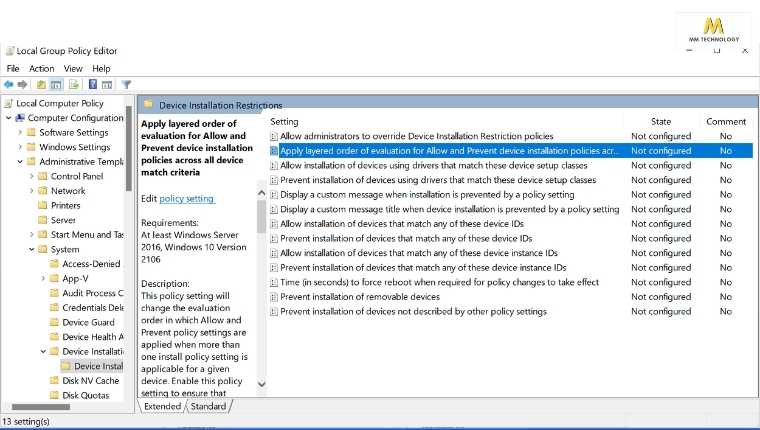
Có nhiều cách để mở Group Policy trên Windows. Tùy thuộc vào phiên bản hệ điều hành và mục đích sử dụng. Đối với Windows Pro, Enterprise và Education, người dùng có thể mở Local Group Policy Editor (gpedit.msc) để chỉnh sửa chính sách cục bộ. Trong khi đó, trên hệ điều hành Windows Server, quản trị viên sẽ sử dụng Group Policy Management Console (GPMC) để quản lý và triển khai trên toàn Domain.
Dưới đây là ba cách mở được sử dụng phổ biến hiện nay.
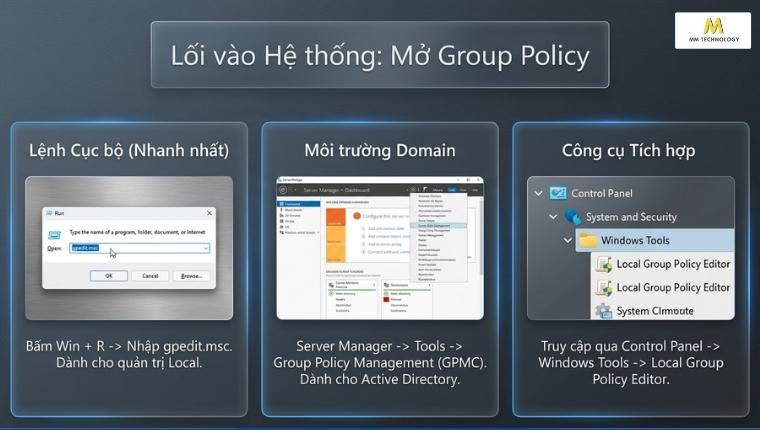
6.1 Cách mở Local Group Policy bằng lệnh gpedit.msc
Đây là cách nhanh nhất để mở Local Group Policy Editor trên các phiên bản Windows được Microsoft hỗ trợ:
- Bước 1. Nhấn tổ hợp phím Windows + R để mở hộp thoại Run
- Bước 2. Nhập lệnh gpedit.msc, sau đó nhấn Enter hoặc chọn OK
- Bước 3. Cửa sổ Local Group Policy Editor sẽ xuất hiện. Tại đây, bạn có thể xem, chỉnh sửa hoặc cấu hình các chính sách cục bộ của Windows
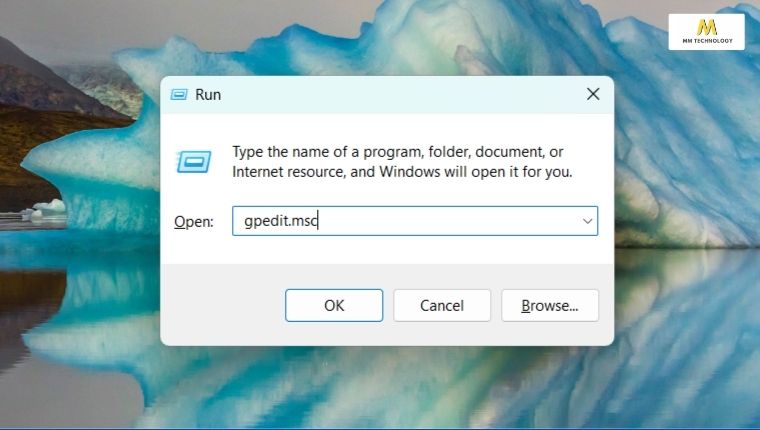
Nếu xuất hiện thông báo “Windows cannot find ‘gpedit.msc'”, nhiều khả năng máy tính đang sử dụng Windows Home hoặc phiên bản Windows không hỗ trợ Local Group Policy Editor.
6.2 Cách mở Group Policy Management Console (GPMC) trên Windows Server
Group Policy Management Console (GPMC) là công cụ dành cho môi trường Active Directory. Công cụ này cho phép quản trị viên tạo, chỉnh sửa và quản lý Group Policy Object (GPO) trên toàn Domain.
- Bước 1. Đăng nhập vào máy chủ Windows Server bằng tài khoản có quyền quản trị
- Bước 2. Mở Server Manager
- Bước 3. Chọn Tools
- Bước 4. Nhấp vào Group Policy Management
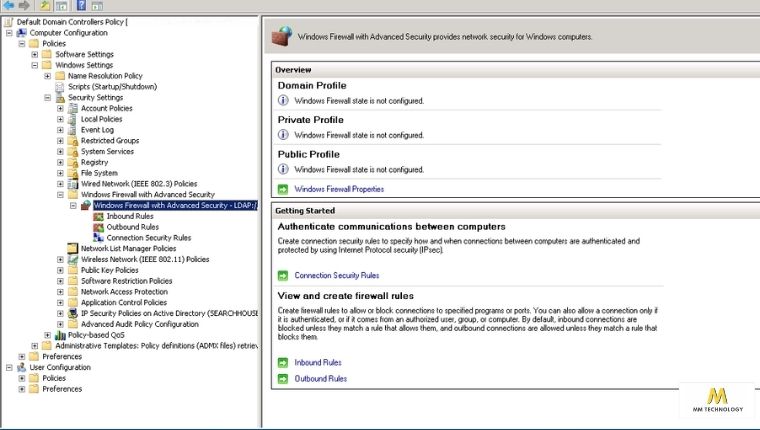
Sau khi mở GPMC, bạn có thể tạo mới GPO, chỉnh sửa các chính sách hiện có hoặc liên kết GPO với Domain và Organizational Unit (OU).
Nếu không tìm thấy Group Policy Management, hãy kiểm tra xem tính năng này đã được cài đặt trên máy chủ hoặc thông qua Remote Server Administration Tools (RSAT) hay chưa.
6.3 Cách mở thông qua công cụ Administrative Tools / Windows Tools
Ngoài hộp thoại Run, bạn cũng có thể mở Local Group Policy Editor từ nhóm công cụ quản trị được tích hợp sẵn trong Windows.
- Bước 1. Mở Control Panel
- Bước 2. Chọn Administrative Tools (đối với Windows 10) hoặc Windows Tools (đối với Windows 11)
- Bước 3. Nhấp đúp vào Local Group Policy Editor để mở công cụ
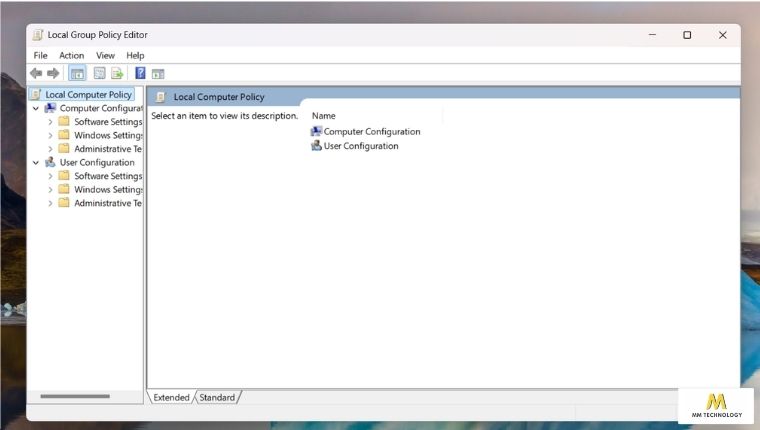
Trên Windows 11, Microsoft đã đổi tên Administrative Tools thành Windows Tools. Tuy nhiên, vị trí của Local Group Policy Editor và cách truy cập vẫn tương tự như trên Windows 10.
7. Làm sao để cấu hình một chính sách cụ thể bằng Group Policy?
Để giúp bạn hình dung rõ hơn cách Group Policy hoạt động, dưới đây là ví dụ về cách cấu hình một chính sách cơ bản bằng Local Group Policy Editor. Tình huống được sử dụng là chặn quyền truy cập vào Control Panel và Windows Settings của người dùng trên máy tính Windows.
Ví dụ dưới đây chỉ mang tính chất minh họa. Trong thực tế, cách triển khai sẽ khác nhau tùy theo phiên bản Windows, mô hình hạ tầng và yêu cầu quản trị của từng doanh nghiệp.
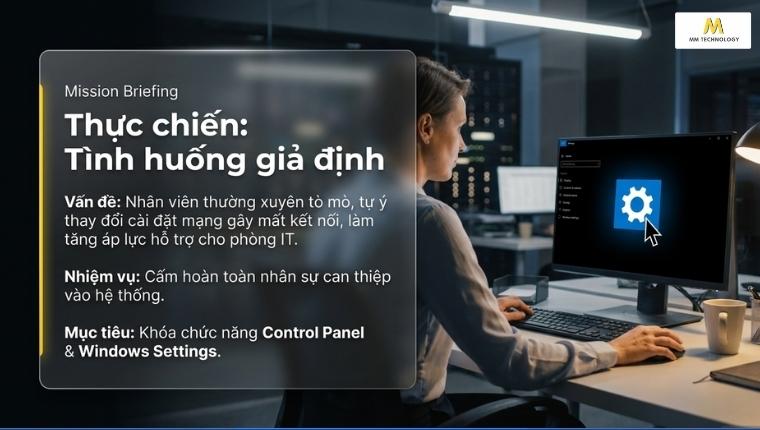
7.1 Tình huống giả định
Giả sử doanh nghiệp cần chặn quyền truy cập vào Control Panel và Windows Settings của nhân viên. Chính sách này giúp hạn chế việc tự ý thay đổi các thiết lập của hệ điều hành.
Trong trường hợp này, bộ phận CNTT có thể cấu hình chính sách thông qua Local Group Policy Editor.
7.2 Các bước thực hiện
Các bước chặn nhân viên truy cập Control Panel và Windows Settings bằng Group Policy, như sau:
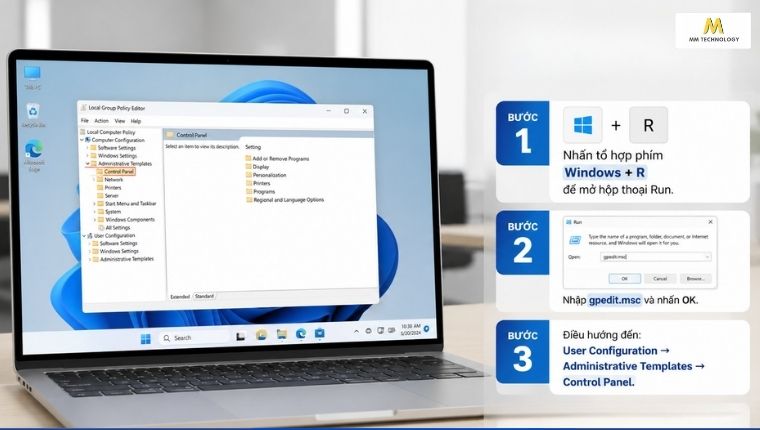
- Bước 1. Mở Local Group Policy Editor bằng lệnh gpedit.msc theo hướng dẫn ở Mục 6.1.
- Bước 2. Trong cửa sổ Local Group Policy Editor, điều hướng theo đường dẫn: User Configuration > Administrative Templates > Control Panel
- Bước 3. Tại khung bên phải, tìm chính sách Prohibit access to Control Panel and PC settings. Sau đó nhấp đúp để mở cửa sổ cấu hình.
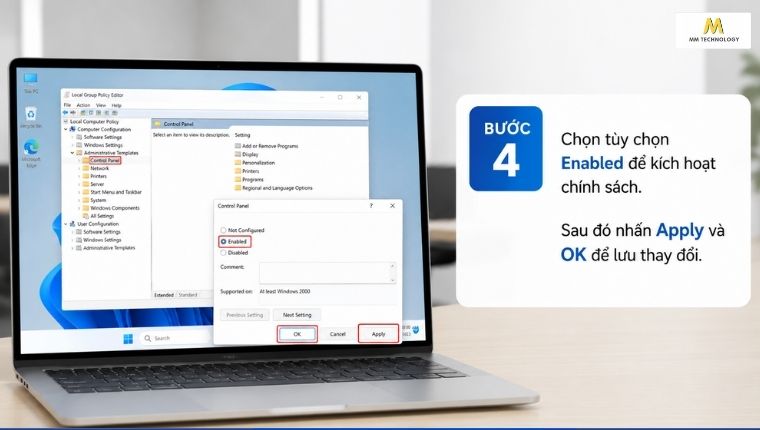
- Bước 4. Chọn tùy chọn Enabled để kích hoạt chính sách. Sau đó nhấn Apply và OK để lưu thay đổi.
- Bước 5. Để chính sách có hiệu lực ngay lập tức, hãy mở Command Prompt với quyền quản trị và nhập gpupdate /force
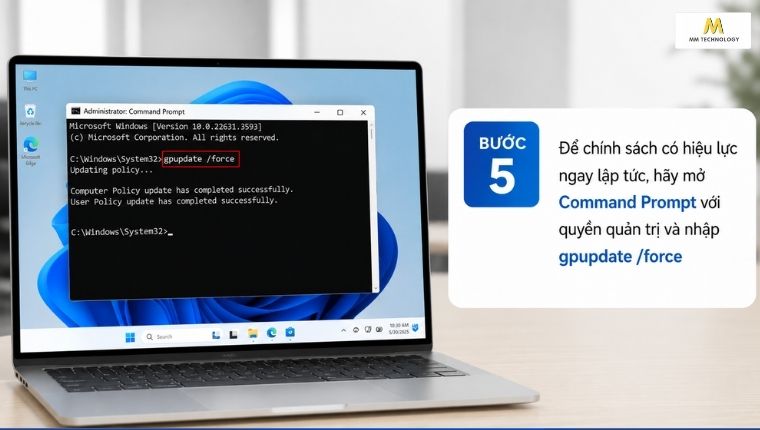
Lệnh này sẽ yêu cầu Windows cập nhật toàn bộ Group Policy mà không cần chờ chu kỳ đồng bộ mặc định. Ngoài ra, bạn cũng có thể khởi động lại máy tính hoặc đăng xuất rồi đăng nhập lại để áp dụng chính sách.
7.3 Kết quả sau khi áp dụng
Sau khi chính sách được áp dụng, người dùng sẽ không còn quyền truy cập vào Control Panel và Windows Settings. Khi cố gắng mở một trong hai công cụ này, Windows sẽ hiển thị thông báo cho biết thao tác đã bị quản trị viên giới hạn theo chính sách của hệ thống.
Đây chỉ là một ví dụ cơ bản nhằm minh họa cách hoạt động. Trên thực tế, doanh nghiệp có thể sử dụng để triển khai hàng nghìn chính sách khác nhau liên quan đến bảo mật, tài khoản người dùng, Windows Update, Microsoft Defender, thiết bị ngoại vi và nhiều thành phần khác của hệ điều hành.
Với những môi trường cần quản lý tập trung và kiểm soát chặt chẽ hơn, việc lựa chọn phiên bản Windows 11 Enterprise cũng giúp doanh nghiệp tiếp cận thêm các tính năng quản trị và bảo mật dành cho môi trường tổ chức.
Tuy nhiên, MM Technology khuyến nghị rằng trước khi triển khai bất kỳ Policy nào trên diện rộng, doanh nghiệp nên thử nghiệm trên một nhóm người dùng hoặc thiết bị nhỏ. Điều này giúp đánh giá tác động của chính sách, phát hiện sớm các xung đột và hạn chế ảnh hưởng đến hoạt động của toàn hệ thống.
8. Một số câu hỏi thường gặp
8.1 Làm thế nào để cài đặt Group Policy cho Windows Home?
Theo mặc định, Windows Home không hỗ trợ Local Group Policy Editor (gpedit.msc). Các hướng dẫn cài đặt từ bên thứ ba trên Internet không phải giải pháp chính thức của Microsoft. Nếu cần sử dụng đầy đủ Group Policy, bạn nên nâng cấp lên Windows Pro, Enterprise hoặc Education.
Nguyên nhân thường gặp là chính sách chưa được cập nhật, cấu hình sai phạm vi áp dụng hoặc bị ghi đè bởi một Policy khác.
Không. Đây là công cụ quản trị và triển khai chính sách, không phải phần mềm diệt virus. Doanh nghiệp nên kết hợp với Microsoft Defender hoặc các giải pháp bảo mật khác.
9. Tạm kết
Nói tóm lại, Group Policy là một trong những công cụ quản trị quan trọng trên nền tảng Windows. Với khả năng quản lý tập trung, chuẩn hóa cấu hình và tăng cường bảo mật, nó giúp bộ phận CNTT giảm đáng kể khối lượng công việc. Đồng thời, đảm bảo toàn bộ hệ thống luôn được vận hành theo các chính sách thống nhất.
Tuy nhiên, để khai thác hiệu quả Group Policy, doanh nghiệp cần lựa chọn đúng phiên bản Windows hỗ trợ, xây dựng chính sách phù hợp với mô hình hạ tầng và kiểm thử kỹ trước khi triển khai trên diện rộng.
Trường hợp doanh nghiệp bạn đang có nhu cầu triển khai bản quyền Windows 11 hoặc cần tư vấn giải pháp Microsoft phù hợp với quy mô và mô hình vận hành, MM Technology luôn sẵn sàng đồng hành. Hãy liên hệ với chúng tôi để được hỗ trợ, bạn nhé!


