Trong bối cảnh các doanh nghiệp ngày càng quan tâm đến việc tuân thủ quy định về bản quyền, hệ điều hành đang trở thành một trong những hạng mục được rà soát và đầu tư bài bản hơn. Tuy nhiên, khi lựa chọn hệ điều hành, doanh nghiệp không chỉ xem xét tính hợp lệ của giấy phép mà còn đánh giá các yếu tố liên quan đến bảo mật, quản trị và hiệu quả vận hành. Với những yêu cầu đó, Windows 11 Pro đang trở thành sự lựa chọn được “đề cử” hàng đầu.
Ở bài viết này, chúng tôi sẽ hệ thống hóa lại mọi thông tin về Windows 11 Pro. Bao gồm các tính năng nổi bật, lưu ý khi triển khai và những điểm khác biệt so với bản Windows 11 Home.
Qua đây, hy vọng có thể giúp doanh nghiệp bạn có cái nhìn toàn diện hơn về giá trị mà Windows 11 Pro mang lại và có thêm cơ sở để đưa ra quyết định đầu tư phù hợp.
Bắt đầu nhé!
1. Windows 11 Pro là gì?
Windows 11 Pro là phiên bản hệ điều hành được Microsoft phát triển dành cho doanh nghiệp, tổ chức và người dùng chuyên nghiệp có nhu cầu cao về bảo mật, quản trị và kiểm soát hệ thống. Đây là phiên bản nâng cao của Windows 11 Home, được bổ sung nhiều tính năng chuyên biệt nhằm đáp ứng yêu cầu vận hành trong môi trường doanh nghiệp.
Hiện nay, khi cần trang bị hệ điều hành Windows, doanh nghiệp sẽ đứng trước hai sự lựa chọn phổ biến. Đó là Windows 11 Pro và Windows 11 Enterprise.
Tại thị trường Việt Nam, đa số các doanh nghiệp vừa và nhỏ (SMEs) thường được khuyến khích lựa chọn bản Pro nhờ khả năng tối ưu hóa chi phí đầu tư nhưng vẫn đảm bảo năng lực quản trị toàn diện.
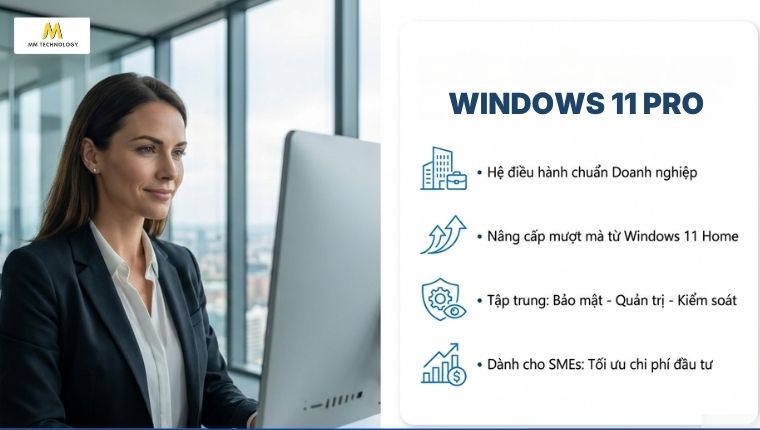
Một số tính năng nổi bật, cực kỳ có giá trị đối với doanh nghiệp của Windows 11 Pro:
- Bảo mật dữ liệu cấp độ phần cứng với mã hóa BitLocker
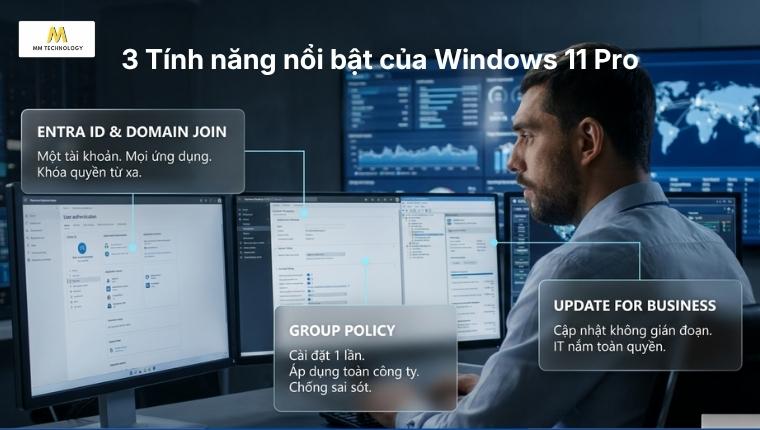
- Quản lý danh tính tập trung với Domain Join & Entra ID Join
- Quản lý hệ thống đồng bộ qua Group Policy
- Kiểm soát quy trình cập nhật với Windows Update for Business
- Môi trường ảo hóa an toàn với Windows Sandbox & Hyper-V
2. Windows 11 Pro có gì khác với Windows 11 Home?
Windows 11 Pro là phiên bản nâng cao của Windows 11 Home, được xây dựng chuyên biệt cho mục đích thương mại với các tính năng đáp ứng nhu cầu sử dụng và bảo mật cấp doanh nghiệp. Trong khi đó, bản Windows 11 Home chỉ tích hợp các tính năng cơ bản, phục vụ nhu cầu giải trí, học tập và làm việc cá nhân thông thường.
Dưới áp lực từ các đợt kiểm tra liên quan đến quyền sở hữu trí tuệ, nhiều doanh nghiệp đã chủ động lựa chọn bản Pro để đảm bảo tính tuân thủ pháp lý. Tuy nhiên, ngoài yếu tố bản quyền, bản Pro còn sở hữu hàng loạt tính năng quản trị nâng cao mà bản Home hoàn toàn không hỗ trợ.
Dưới đây là bảng so sánh nhanh Windows 11 Pro vs Home. Hoặc bạn cũng có thể xem thêm bài so sánh chi tiết sự khác biệt cốt lõi của Windows 11 Home và Windows 11 Pro.
| Tiêu chí so sánh | Windows 11 Home | Windows 11 Pro |
| Giới hạn bộ nhớ RAM | Hỗ trợ tối đa 128 GB | Hỗ trợ tối đa 2 TB (2048 GB) |
| Hỗ trợ CPU vật lý | Tối đa 1 CPU vật lý | Tối đa 2 CPU vật lý đồng thời |
| Quản lý định danh | Chỉ hỗ trợ Microsoft Account cá nhân | Tích hợp Microsoft Entra ID & Domain Join |
| Mã hóa dữ liệu | Device Encryption cơ bản | BitLocker Full-Disk Encryption |
| Công cụ ảo hóa | Không hỗ trợ | Tích hợp Hyper-V và Windows Sandbox |
| Điều khiển từ xa | Chỉ làm máy khách (Client) | Hỗ trợ thiết lập máy chủ Remote Desktop |
Thông tin chi tiết về mỗi tính năng và ứng dụng cụ thể trong thực tế sẽ được chúng tôi làm rõ, kèm ví dụ dễ hiểu trong phần 4 của bài viết này.
3. Tại sao doanh nghiệp nên ưu tiên sử dụng Windows 11 Pro?
Trên thực tế, giá trị của Win 11 Pro không chỉ nằm ở số lượng tính năng được bổ sung, mà ở khả năng giải quyết những bài toán vận hành mà doanh nghiệp thường xuyên gặp phải. Bao gồm từ yêu cầu tuân thủ pháp lý, bảo vệ dữ liệu nội bộ cho đến quản lý thiết bị và hỗ trợ nhân viên làm việc từ xa.
Dưới đây là phân tích chi tiết về từng lợi ích vận hành thực tế.
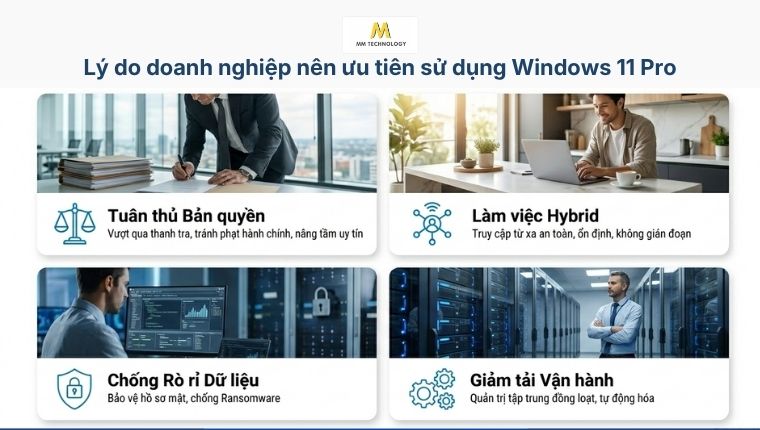
3.1 Tuân thủ các quy định hiện hành về bản quyền phần mềm
Việc sử dụng phần mềm có bản quyền không chỉ giúp doanh nghiệp đáp ứng các quy định liên quan đến sở hữu trí tuệ mà còn giảm thiểu những rủi ro phát sinh trong quá trình thanh tra, kiểm toán hoặc đánh giá tuân thủ.
Đối với hệ điều hành, Windows 11 Pro là phiên bản được Microsoft phát triển dành cho môi trường doanh nghiệp.
Khi được triển khai đúng hình thức cấp phép và có đầy đủ hồ sơ chứng từ, doanh nghiệp sẽ dễ dàng chứng minh quyền sử dụng hợp pháp khi cần thiết.
- Vượt qua các đợt kiểm tra sở hữu trí tuệ của cơ quan chức năng
- Hạn chế tối đa các khoản phạt hành chính do dùng phần mềm lậu
- Xây dựng hình ảnh thương hiệu uy tín và chuyên nghiệp với đối tác
3.2 Tối ưu hóa hiệu suất làm việc từ xa và hybrid
Mô hình làm việc từ xa và hybrid đang trở thành tiêu chuẩn mới tại nhiều doanh nghiệp. Tuy nhiên, để vận hành hiệu quả, doanh nghiệp cần đảm bảo nhân viên có thể truy cập tài nguyên công việc một cách thuận tiện mà vẫn duy trì được khả năng kiểm soát cần thiết.
Windows 11 Pro hỗ trợ nhiều công cụ phục vụ mục tiêu này như Remote Desktop, Entra ID Join và khả năng tích hợp với các nền tảng quản trị thiết bị hiện đại.
Nhờ đó, nhân viên có thể làm việc linh hoạt ở nhiều địa điểm khác nhau mà không làm gián đoạn quy trình vận hành chung.
- Nhân viên truy cập hệ thống nội bộ an toàn khi làm việc tại nhà
- Giảm thiểu tình trạng nghẽn mạng hay ngắt kết nối giữa chừng
- Đồng bộ dữ liệu nhanh chóng giữa máy trạm và máy chủ công ty
3.3 Giảm thiểu rủi ro rò rỉ dữ liệu và tấn công mạng
Theo thời gian, dữ liệu ngày càng trở thành tài sản quan trọng của doanh nghiệp. Tuy nhiên, các nguy cơ như mã độc tống tiền, đánh cắp thông tin hoặc thất lạc thiết bị cũng đang gia tăng tương ứng.
Windows 11 Pro được trang bị nhiều lớp bảo vệ nhằm hạn chế các rủi ro này. Chẳng hạn, BitLocker giúp mã hóa dữ liệu trên ổ cứng, Windows Hello tăng cường xác thực người dùng, trong khi Secure Boot và TPM hỗ trợ bảo vệ hệ thống ngay từ quá trình khởi động.
Nhờ sự kết hợp của nhiều lớp bảo mật, doanh nghiệp có thể nâng cao khả năng bảo vệ dữ liệu và giảm thiểu tác động từ các sự cố an ninh mạng.
- Chống lại mã độc mã hóa dữ liệu đòi tiền chuộc của tin tặc
- Bảo vệ an toàn kho tài liệu nội bộ và hồ sơ khách hàng
- Ngăn chặn nguy cơ nhân viên vô tình làm lộ thông tin mật ra ngoài
3.4 Tiết kiệm chi phí và thời gian cho bộ phận CNTT
Một trong những thách thức phổ biến của doanh nghiệp là quản lý đồng thời nhiều thiết bị với cấu hình, người dùng và nhu cầu sử dụng khác nhau. Nếu thực hiện thủ công trên từng máy tính, khối lượng công việc dành cho bộ phận CNTT sẽ tăng lên đáng kể.
Trong khi đó, Windows 11 Pro cung cấp nhiều công cụ quản trị tập trung như Domain Join, Group Policy hay Windows Update for Business, giúp triển khai chính sách và cấu hình đồng bộ trên toàn hệ thống.
Nhờ đó, doanh nghiệp có thể giảm thời gian quản trị, hạn chế sai sót và tối ưu nguồn lực CNTT trong dài hạn.
- Kỹ thuật viên cài đặt phần mềm đồng loạt cho mọi máy tính từ xa
- Tự động sửa lỗi hệ thống mà không cần đến tận bàn làm việc
- Giảm thiểu thời gian chờ đợi và nâng cao năng suất của phòng IT
4. Những tính năng nổi bật của Windows 11 Pro là gì?
Những tính năng nổi bật của Windows 11 Pro bao gồm hệ thống quản trị định danh đám mây, bộ công cụ mã hóa dữ liệu cấp cao, nền tảng ảo hóa tích hợp cùng nhiều cơ chế quản trị và bảo mật dành riêng cho doanh nghiệp. Đây cũng chính là những tính năng tạo nên khác biệt lớn nhất giữa Windows 11 Pro và các phiên bản dành cho người dùng cá nhân.
Ở phần dưới đây, chúng tôi sẽ phân tích từng tính năng theo góc nhìn ứng dụng thực tế trong doanh nghiệp. Các thuật ngữ kỹ thuật sẽ được đơn giản hóa tối đa để giúp bạn dễ dàng hiểu được tính năng đó dùng để làm gì, mang lại lợi ích gì và trong trường hợp nào doanh nghiệp nên tận dụng chúng.
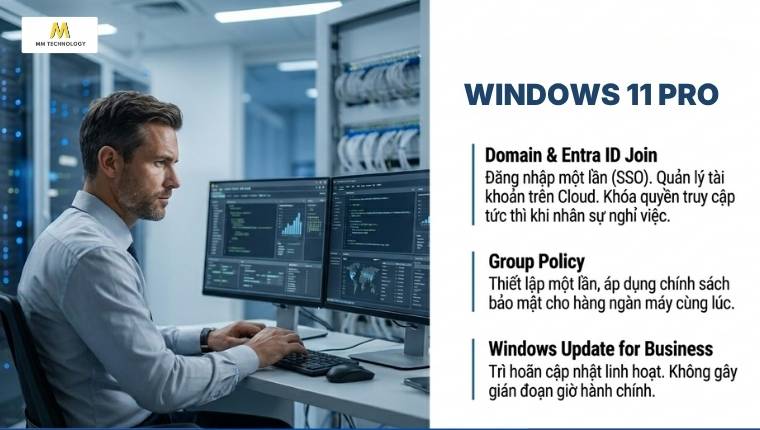
4.1 Quản lý danh tính tập trung với Domain Join & Entra ID Join
Domain Join và Entra ID Join là hai tính năng giúp doanh nghiệp quản lý tài khoản người dùng và thiết bị theo mô hình tập trung. Thay vì phải cấu hình riêng trên từng máy tính, bộ phận CNTT có thể thiết lập chính sách và quyền truy cập từ một hệ thống quản lý duy nhất.
Trong đó, Domain Join thường được sử dụng trong môi trường mạng nội bộ truyền thống. Còn Entra ID Join cho phép quản lý thiết bị trên nền tảng đám mây, phù hợp với doanh nghiệp có nhiều chi nhánh hoặc nhân viên làm việc từ xa.
Đây cũng là điều kiện tiên quyết để triển khai cơ chế Đăng nhập một lần (Single Sign-On – SSO). Nhân viên chỉ cần sử dụng một tài khoản email công ty để đăng nhập vào máy tính, đồng thời tự động truy cập các dịch vụ như Outlook, Teams, OneDrive hoặc các ứng dụng nội bộ đã được cấp quyền.
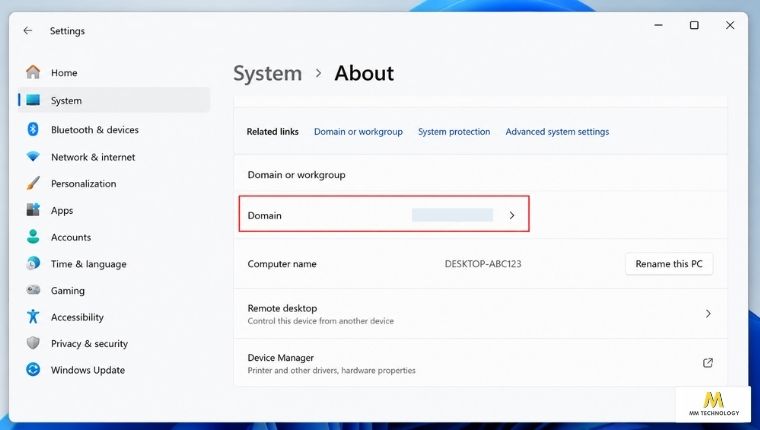
Ví dụ, khi một nhân viên nghỉ việc, doanh nghiệp chỉ cần khóa tài khoản trên hệ thống quản trị. Ngay lập tức, toàn bộ quyền truy cập vào dữ liệu và tài nguyên công ty sẽ bị thu hồi mà không cần xử lý trên từng thiết bị riêng lẻ.
4.2 Bảo mật dữ liệu cấp độ phần cứng với BitLocker
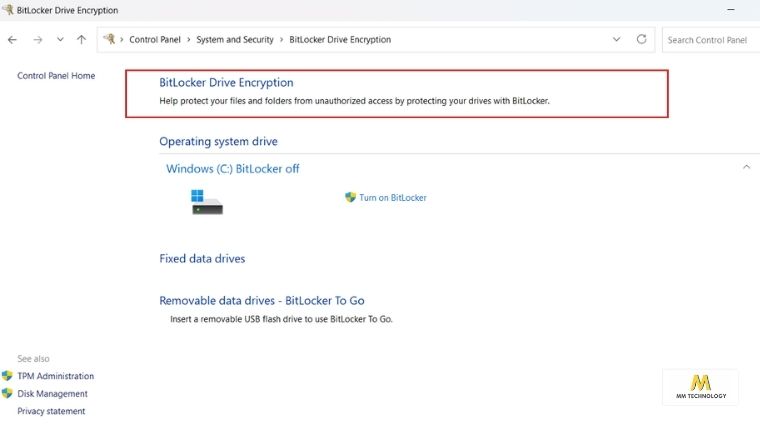
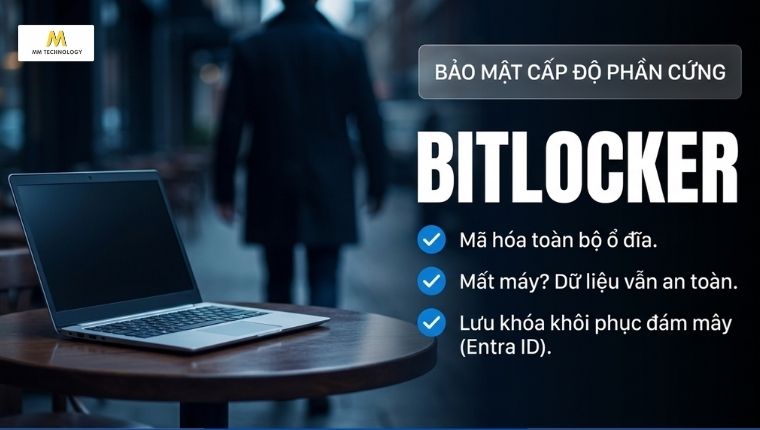
Tính năng mã hóa BitLocker là công nghệ mã hóa ổ đĩa được tích hợp sẵn trong Windows 11 Pro. Khi kích hoạt, hệ thống sẽ mã hóa toàn bộ dữ liệu trên ổ cứng. Người dùng chỉ có thể truy cập bằng thông tin xác thực hợp lệ.
Công cụ này giúp bảo vệ dữ liệu tối đa khi thiết bị thất lạc hoặc bị mất cắp. Kẻ gian có thể lấy được phần cứng nhưng không thể đọc được dữ liệu bên trong.
Ví dụ, nhân viên mang laptop ra ngoài quán cà phê và vô tình làm mất máy. Kẻ gian có thể tháo ổ cứng rồi cắm sang máy khác để đánh cắp thông tin. Tuy nhiên, nếu BitLocker đã được bật, toàn bộ dữ liệu sẽ ở trạng thái mã hóa. Kho tài liệu này hoàn toàn vô nghĩa nếu không có khóa giải mã.
Ngoài ra, khóa khôi phục (Recovery Key) sẽ tự động lưu trữ trên Microsoft Entra ID của doanh nghiệp. Cơ chế này giúp bộ phận CNTT quản lý tập trung hệ thống. Đồng thời, kỹ thuật viên có thể hỗ trợ người dùng khôi phục dữ liệu nhanh chóng khi cần thiết.
4.3 Quản lý và cấu hình hệ thống đồng bộ qua Group Policy
Group Policy là công cụ giúp doanh nghiệp quản lý hệ thống tập trung. Quản trị viên có thể triển khai các thiết lập cấu hình và chính sách bảo mật đồng loạt trên toàn bộ máy tính của tổ chức.
Thay vì cấu hình thủ công trên từng máy, quản trị viên chỉ cần tạo một bộ quy tắc chung. Hệ thống sẽ tự động áp dụng quy tắc này cho toàn bộ nhân viên. Các chính sách thường liên quan đến độ dài mật khẩu, quyền cài đặt phần mềm hoặc giới hạn sử dụng cổng USB. Công cụ này cũng hỗ trợ thiết lập nhiều cơ chế bảo mật nâng cao khác.
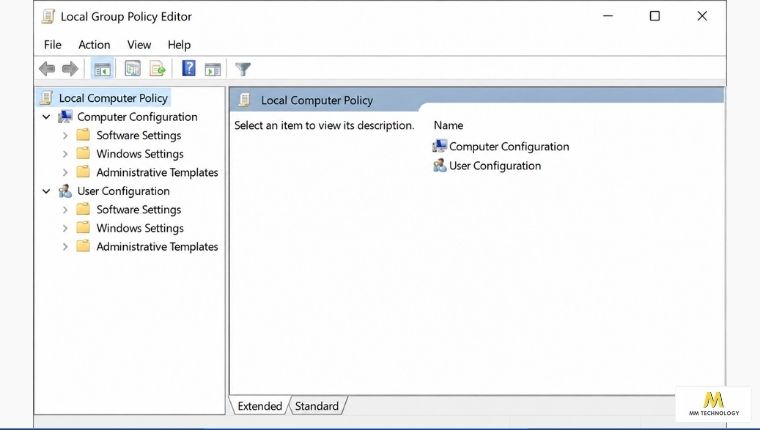
Ví dụ, doanh nghiệp yêu cầu mọi nhân viên đặt mật khẩu dài tối thiểu 12 ký tự. Đồng thời, mật khẩu phải thay đổi định kỳ 90 ngày một lần. Với Group Policy, bộ phận CNTT chỉ cần cấu hình quy định này một lần duy nhất. Hệ thống sẽ tự động đồng bộ và thực thi chính sách trên mọi thiết bị thuộc mạng lưới.
Giải pháp này đặc biệt hữu ích đối với các doanh nghiệp có số lượng nhân sự lớn. Công cụ giúp tiết kiệm đáng kể thời gian và công sức quản trị cho phòng kỹ thuật. Ngoài ra, việc đồng bộ tự động cũng giảm thiểu tối đa các sai sót vận hành so với cách làm thủ công.
Để tìm hiểu chi tiết hơn về tính năng này, bạn có thể tham khảo thêm bài viết Cách sử dụng Group Policy để quản lý thiết bị tập trung
4.4 Kiểm soát và tối ưu hóa quy trình cập nhật với Windows Update for Business
Các bản cập nhật Windows thường chứa những bản vá bảo mật quan trọng. Tuy nhiên, việc cập nhật không đúng thời điểm đôi khi có thể ảnh hưởng đến hoạt động kinh doanh.
Hãy tưởng tượng bộ phận kế toán đang hoàn thành báo cáo tài chính cuối tháng thì máy tính bất ngờ khởi động lại để cài đặt bản cập nhật. Trong một số trường hợp, bản cập nhật mới còn có thể gây xung đột với phần mềm chuyên dụng mà doanh nghiệp đang sử dụng.
Windows Update for (WUfB) giúp doanh nghiệp chủ động kiểm soát toàn bộ quá trình này. Bộ phận CNTT có thể trì hoãn các bản cập nhật trong một khoảng thời gian nhất định, thiết lập giờ cập nhật ngoài giờ làm việc hoặc triển khai thử nghiệm trên một nhóm thiết bị trước khi áp dụng trên diện rộng.
Nhờ đó, doanh nghiệp vẫn đảm bảo hệ thống luôn được vá lỗi bảo mật nhưng hạn chế tối đa nguy cơ gián đoạn công việc.
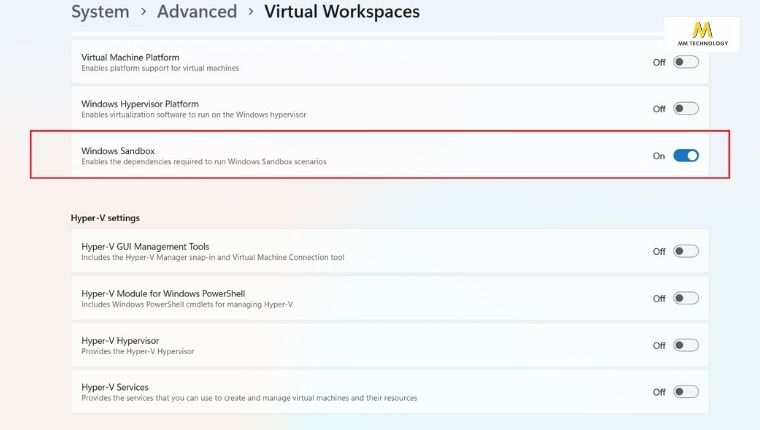
4.5 Thử nghiệm ứng dụng cô lập, an toàn với Windows Sandbox
Windows Sandbox là môi trường Windows tạm thời được tạo ra bên trong hệ điều hành. Mọi hoạt động bên trong Sandbox đều được tách biệt hoàn toàn khỏi hệ thống chính.
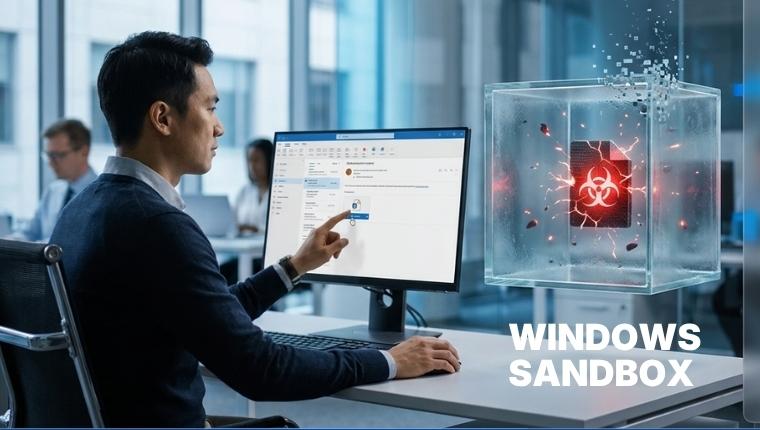
Tính năng này đặc biệt hữu ích khi người dùng cần mở tệp đính kèm chưa rõ nguồn gốc, kiểm tra phần mềm mới hoặc thử nghiệm các thiết lập có nguy cơ ảnh hưởng đến hệ thống.
Sau khi đóng Sandbox, toàn bộ dữ liệu và thay đổi phát sinh sẽ tự động bị xóa. Điều này giúp giảm đáng kể nguy cơ lây nhiễm mã độc hoặc gây lỗi cho thiết bị đang sử dụng.
Đối với đội ngũ CNTT, môi trường cô lập Windows Sandbox là công cụ hữu ích để kiểm tra nhanh phần mềm mà không cần xây dựng môi trường thử nghiệm riêng.
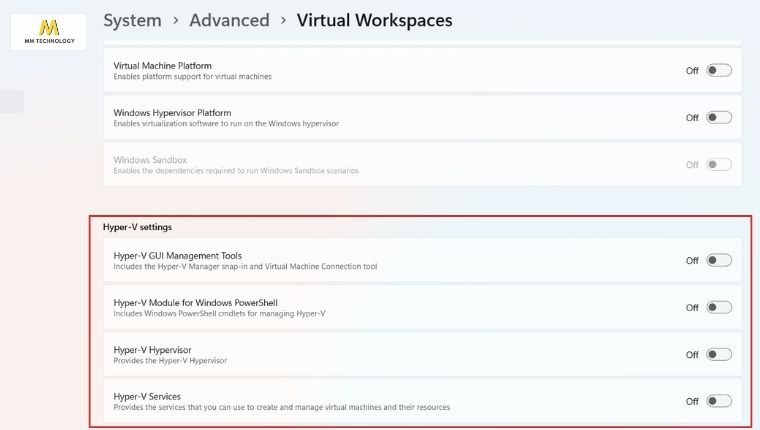
4.6 Khởi tạo và quản lý máy ảo hiệu năng cao với Hyper-V
Hyper-V là nền tảng ảo hóa được Microsoft tích hợp sẵn trong Windows 11 Pro. Tính năng này cho phép tạo nhiều máy tính ảo hoạt động trên cùng một thiết bị vật lý.
Mỗi máy ảo có thể cài đặt hệ điều hành, phần mềm và cấu hình riêng biệt. Nhờ đó, doanh nghiệp có thể xây dựng môi trường kiểm thử, đào tạo hoặc phát triển ứng dụng mà không cần đầu tư thêm phần cứng.
Ví dụ, một doanh nghiệp cần kiểm tra khả năng tương thích của phần mềm trên Windows 10 và Windows 11. Thay vì chuẩn bị hai máy tính riêng biệt, bộ phận CNTT có thể tạo hai máy ảo trên cùng một thiết bị để thực hiện kiểm thử.
Đây là giải pháp giúp tiết kiệm chi phí và tăng tính linh hoạt trong quá trình triển khai hệ thống. Nếu chưa biết cách kích hoạt và sử dụng, tham khảo bài viết cách kích hoạt Hyper-V trên Windows 11.
4.7 Truy cập và điều khiển máy tính từ xa bảo mật qua Remote Desktop
Remote Desktop giúp người dùng kết nối và điều khiển máy tính từ xa. Tính năng này hoạt động linh hoạt qua mạng nội bộ hoặc Internet.
Ví dụ, nhân viên đi công tác vẫn dễ dàng truy cập máy tính tại văn phòng. Họ có thể khai thác dữ liệu, sử dụng phần mềm kế toán hoặc chạy ứng dụng nội bộ. Toàn bộ thao tác diễn ra từ xa mà không cần nhân sự có mặt trực tiếp tại công ty.
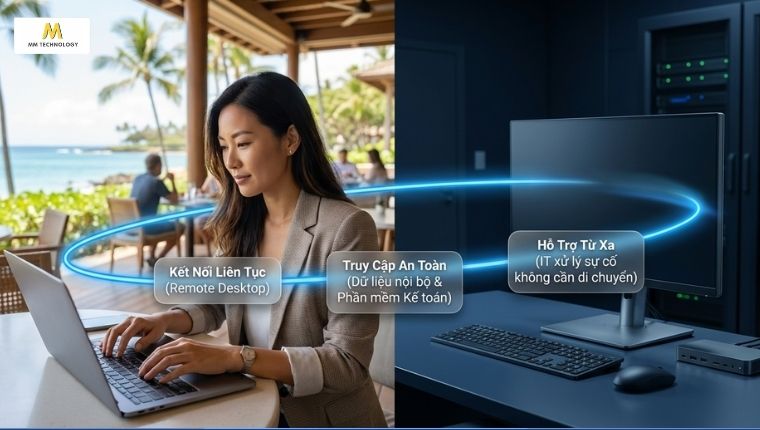
Tính năng này cũng giúp bộ phận CNTT hỗ trợ kỹ thuật từ xa nhanh hơn. Quản trị viên không cần di chuyển đến từng bàn làm việc. Họ chỉ cần truy cập thẳng vào thiết bị để kiểm tra và xử lý sự cố ngay lập tức.
Giải pháp này đặc biệt hữu ích cho doanh nghiệp có nhiều chi nhánh hoặc đang áp dụng mô hình làm việc hybrid. Bạn có thể tham khảo chi tiết cách bật trong bài viết hướng dẫn bật Remote Desktop để điều khiển máy tính từ xa.
5. Những máy tính nào có thể cài Windows 11 Pro?
Windows 11 Pro không yêu cầu phần cứng cao hơn Windows 11 Home. Trên thực tế, cả hai phiên bản đều sử dụng chung bộ tiêu chuẩn phần cứng do Microsoft quy định. Điều này có nghĩa là nếu thiết bị của bạn đáp ứng điều kiện cài đặt Windows 11 bản quyền, bạn hoàn toàn có thể lựa chọn triển khai Windows 11 Pro thay vì Windows 11 Home.
Tuy nhiên, trước khi nâng cấp hoặc mua bản quyền, doanh nghiệp nên kiểm tra khả năng tương thích của thiết bị để tránh phát sinh chi phí không cần thiết.
5.1 Yêu cầu cấu hình phần cứng tối thiểu từ Microsoft
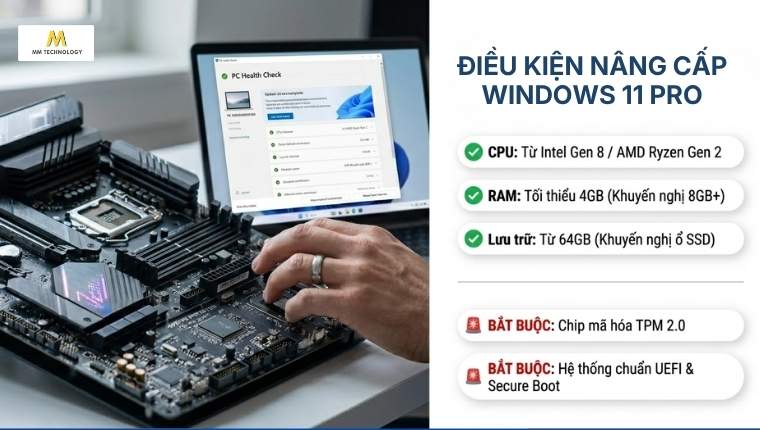
Để cài đặt Windows 11 Pro, máy tính cần đáp ứng các yêu cầu tối thiểu sau.
| Thành phần phần cứng | Yêu cầu cấu hình tối thiểu |
| Bộ vi xử lý (CPU) | Tối thiểu 1 GHz hoặc nhanh hơn, có từ 2 nhân trở lên trên bộ vi xử lý 64-bit được hỗ trợ (từ dòng Intel Core thế hệ thứ 8 hoặc AMD Ryzen thế hệ thứ 2 trở lên) |
| Bộ nhớ RAM | Tối thiểu 4 GB (khuyến nghị từ 8 GB trở lên để xử lý đa nhiệm mượt mà) |
| Dung lượng lưu trữ | Thiết bị lưu trữ ổ cứng từ 64 GB trở lên (ưu tiên sử dụng ổ chuẩn SSD) |
| Phần sụn hệ thống | Hệ thống đạt chuẩn UEFI và kích hoạt tính năng an toàn Secure Boot |
| Mô-đun bảo mật | Bo mạch chủ phải tích hợp và kích hoạt chip mã hóa TPM phiên bản 2.0 |
Trong số các yêu cầu trên, TPM 2.0 và Secure Boot là hai điều kiện khiến nhiều thiết bị đời cũ không thể nâng cấp lên Windows 11. Vì vậy, doanh nghiệp nên kiểm tra kỹ trước khi lập kế hoạch triển khai trên diện rộng.
5.2 Cách kiểm tra máy tính có đủ điều kiện cài Windows 11 Pro hay không
Cách đơn giản nhất là sử dụng công cụ PC Health Check do Microsoft cung cấp. Sau khi cài đặt và chạy ứng dụng, hệ thống sẽ tự động kiểm tra phần cứng hiện tại và thông báo thiết bị có đủ điều kiện nâng cấp lên Windows 11 hay không.
Khi nhấn vào nút Check now, nếu các danh mục đều báo xanh, máy tính đã sẵn sàng; nếu báo đỏ ở mục TPM 2.0 hoặc CPU, thiết bị sẽ không đủ điều kiện cài đặt trực tiếp.
Ngoài ra, doanh nghiệp cũng có thể kiểm tra thủ công bằng cách:
- Nhấn Windows + R, nhập tpm.msc để kiểm tra phiên bản TPM 2.0.
- Nhấn Windows + R, nhập msinfo32 để kiểm tra chế độ khởi động UEFI và trạng thái Secure Boot.
- Kiểm tra cấu hình CPU, RAM và dung lượng lưu trữ thực tế trong mục Settings > System > About.
Đối với các doanh nghiệp đang quản lý số lượng lớn thiết bị, bộ phận CNTT nên thực hiện đánh giá tập trung trước khi triển khai. Điều này giúp xác định những thiết bị cần nâng cấp phần cứng hoặc thay thế, từ đó xây dựng lộ trình chuyển đổi phù hợp và tối ưu chi phí đầu tư.
6. Một số lưu ý quan trọng khi mua Windows 11 Pro bản quyền cho doanh nghiệp là gì?
Một số lưu ý quan trọng khi mua Windows 11 Pro bản quyền cho doanh nghiệp là phải chọn đúng loại hình giấy phép tương thích với vòng đời thiết bị và đảm bảo tính minh bạch về chứng từ kế toán. Việc sai sót trong khâu lựa chọn có thể dẫn đến lãng phí ngân sách lớn hoặc bị bác bỏ tính hợp lệ khi kiểm toán phần mềm.
Thị trường cung cấp giải pháp bản quyền rất đa dạng, đòi hỏi các nhà quản trị hệ thống phải phân biệt rõ ràng dựa trên các hình thức cấp phép và tiêu chí đối chiếu.
6.1 Lựa chọn đúng loại hình cấp phép
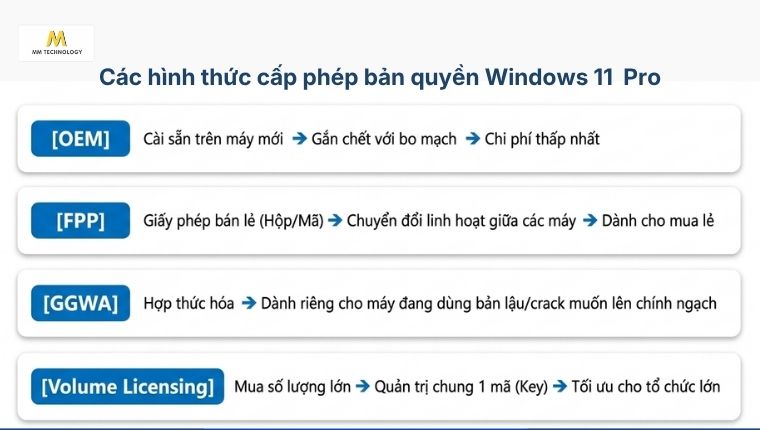
Microsoft hiện cung cấp nhiều hình thức cấp phép Windows 11 Pro khác nhau. Mỗi loại được thiết kế cho một nhu cầu sử dụng riêng và có những ưu điểm nhất định.
- OEM (Original Equipment Manufacturer). Giấy phép được cài đặt sẵn trên máy tính mới từ nhà sản xuất. Đây là hình thức phổ biến và có chi phí thấp. Nhưng nhược điểm là sẽ gắn liền với phần cứng (bo mạch chủ) và không thể chuyển nhượng sang máy tính khác.
- FPP (Full Packaged Product). Giấy phép bán lẻ dạng hộp hoặc mã điện tử. Doanh nghiệp hoàn toàn có thể linh hoạt chuyển đổi giấy phép này sang thiết bị khác theo điều khoản quy định. Hình thức này phù hợp với các đơn vị quy mô nhỏ, ưu tiên tính linh hoạt cao.
- GGWA (Get Genuine Windows Agreement). Giải pháp đặc biệt giúp hợp thức hóa bản quyền dành riêng cho các máy tính đang sử dụng hệ điều hành không hợp lệ, bản crack hoặc bản lậu.
- Volume Licensing. Hình thức cấp phép số lượng lớn cực kỳ tối ưu cho các tổ chức quy mô lớn. Giải pháp này giúp đơn giản hóa toàn bộ quy trình triển khai, theo dõi, quản trị.
6.2 Hóa đơn chứng từ phục vụ thanh tra và kiểm toán
Một hiểu lầm phổ biến là hệ điều hành kích hoạt thành công nghĩa là hợp pháp. Trên thực tế, khả năng kích hoạt kỹ thuật và tính hợp lệ pháp lý hoàn toàn khác nhau.
Khi có thanh tra hoặc kiểm toán sở hữu trí tuệ, doanh nghiệp phải chứng minh nguồn gốc thương mại hợp pháp của hệ thống. Những hồ sơ đi kèm cần có:
- Hóa đơn giá trị gia tăng (VAT)
- Hợp đồng mua bán
- Biên bản nghiệm thu bàn giao
- Chứng nhận từ đối tác ủy quyền
Quy trình lưu trữ hồ sơ minh bạch giúp doanh nghiệp vượt qua các đợt kiểm kê tài sản công nghệ thuận lợi. Đồng thời, việc này giúp tối ưu hóa công tác quản lý tài sản CNTT. Doanh nghiệp cũng tránh được các rủi ro pháp lý do thất lạc chứng từ kế toán.
6.3 Cảnh giác với các loại key giá rẻ
Hiện nay, thị trường xuất hiện nhiều lời quảng cáo mã kích hoạt Windows 11 Pro siêu rẻ. Mức giá này chỉ bằng một phần nhỏ so với giá niêm yết chính thức. Nhiều loại key trong số này vẫn kích hoạt thành công. Điều đó dễ khiến người quản lý lầm tưởng hệ thống đã an toàn.
Tuy nhiên, nguồn gốc của các loại khóa giá rẻ này thường vi phạm nghiêm trọng chính sách cấp phép. Phần lớn chúng là giấy phép giáo dục dành cho học sinh sinh viên (MSDN). Số khác là giấy phép thử nghiệm của lập trình viên hoặc key nội bộ dành cho đối tác.
Rủi ro lớn nhất của doanh nghiệp không nằm ở khía cạnh vận hành kỹ thuật. Vấn đề cốt lõi là toàn bộ hệ thống sẽ bị bác bỏ quyền sử dụng hợp pháp khi đối chiếu hồ sơ kiểm toán.
Ngoài ra, Microsoft liên tục quét hệ thống. Họ có thể vô hiệu hóa hoặc khóa đột ngột các chuỗi mã sử dụng sai mục đích. Việc này gây gián đoạn công việc và làm tăng nguy cơ nhiễm mã độc từ nguồn phần mềm không rõ ràng.
7. Một số câu hỏi thường gặp về Windows 11 Pro
Giá Windows 11 Pro phụ thuộc vào hình thức cấp phép, số lượng thiết bị và thời điểm đăng. Để nhận báo giá chính xác, hãy liên hệ với MM Technology bạn nhé.
Doanh nghiệp nên chọn mua qua các đối tác ủy quyền chính thức của hãng tại Việt Nam. Điển hình như MM Technology. Chúng tôi cung cấp đầy đủ bộ hồ sơ chứng từ phục vụ thanh tra, kiểm toán và kế toán.
Nâng cấp từ Windows 10 Pro lên Windows 11 Pro hoàn toàn không mất phí. Điều kiện bắt buộc là máy tính của bạn phải đang sở hữu bản quyền Windows 10 Pro hợp pháp. Đồng thời, cấu hình phần cứng của thiết bị đáp ứng đầy đủ các tiêu chuẩn kỹ thuật từ hãng (như chip TPM 2.0).
Bạn cần mua bản quyền Windows 11 Pro. Sau đó, truy cập Settings > System > Activation > chọn Change product key và nhập khóa bản quyền.
8. Tạm kết
Vậy là chúng ta đã cùng nhau đi qua những thông tin quan trọng nhất về Windows 11 Pro. Bao gồm từ khái niệm, sự khác biệt với Windows 11 Home, các tính năng nổi bật cho đến những lưu ý khi lựa chọn và triển khai bản quyền trong doanh nghiệp.
Nói tóm lại, Windows 11 Pro là phiên bản hệ điều hành được Microsoft phát triển dành cho môi trường doanh nghiệp. Bên cạnh việc đáp ứng yêu cầu về bản quyền phần mềm, Windows 11 Pro còn cung cấp nhiều công cụ quản trị, bảo mật và hỗ trợ vận hành mà các phiên bản dành cho người dùng cá nhân không có.
Tuy nhiên, việc lựa chọn và triển khai Windows bản quyền hiện nay không còn đơn giản như trước. Vì vậy, trước khi đầu tư, doanh nghiệp nên đánh giá kỹ hiện trạng hệ thống để lựa chọn phương án phù hợp, tránh phát sinh chi phí không cần thiết hoặc gặp khó khăn trong quá trình quản lý về sau.
Nếu doanh nghiệp của bạn đang cần tư vấn về Windows 11 Pro, rà soát hiện trạng bản quyền hoặc xây dựng phương án cấp phép phù hợp, đội ngũ chuyên gia tại MM Technology luôn sẵn sàng hỗ trợ. Với kinh nghiệm triển khai các giải pháp bản quyền Microsoft cho nhiều doanh nghiệp tại Việt Nam, MM Technology có thể giúp bạn lựa chọn đúng hình thức cấp phép, tối ưu chi phí đầu tư và đảm bảo tuân thủ các quy định hiện hành về sở hữu trí tuệ.
Mời bạn xem thêm video:


