Remote Desktop Windows 11 là tính năng cho phép người dùng truy cập, quản lý và điều khiển máy tính từ xa thông qua mạng Internet hoặc mạng nội bộ. Trong nhiều tình huống sử dụng, Microsoft Remote Desktop có thể đáp ứng tốt nhu cầu làm việc từ xa, hỗ trợ kỹ thuật hoặc quản trị hệ thống mà không cần cài đặt thêm các ứng dụng bên thứ ba như TeamViewer, UltraViewer hay AnyDesk.
Tuy nhiên, thực tế tính năng này chủ yếu được các dân chuyên công nghệ và kỹ thuật viên hệ thống khai thác. Trong khi đó, nhiều người dùng phổ thông dù đã nghe đến Remote Desktop nhưng vẫn chưa biết cách bật, thiết lập và sử dụng tính năng này.
Vì vậy, MM Technology biên soạn bài viết nhằm hướng dẫn bạn cách bật và sử dụng Remote Desktop trên Windows 11 Pro một cách dễ hiểu. Đồng thời, chúng tôi cũng sẽ cố gắng đơn giản hóa và lược bớt những từ ngữ phức tạp.
Bắt đầu nhé.
1. Microsoft Remote Desktop là gì?
Microsoft Remote Desktop cho phép người dùng truy cập và điều khiển một máy tính Windows từ một thiết bị khác thông qua giao thức Remote Desktop Protocol (RDP) do Microsoft phát triển. Hiện tính năng này chỉ khả dụng trên các phiên bản Windows 11 Pro, Enterprise và Education; không hỗ trợ trên Windows 11 Home.
Trong thực tế, Microsoft Remote Desktop được sử dụng trong nhiều tình huống khác nhau. Chẳng hạn như:
- Làm việc từ xa và truy cập máy tính tại văn phòng.
- Hỗ trợ kỹ thuật cho đồng nghiệp hoặc người thân.
- Quản lý máy tính hoặc máy chủ trong doanh nghiệp.
- Truy cập dữ liệu và ứng dụng chỉ được cài đặt trên một máy tính cụ thể.
- Xử lý công việc khi không có mặt tại nơi đặt máy tính.
Nhờ được Microsoft tích hợp trực tiếp vào hệ điều hành, người dùng có thể khai thác Remote Desktop mà không cần cài đặt thêm phần mềm Remote từ xa. Đồng thời, tính năng này cũng được tối ưu để hoạt động ổn định và tận dụng các cơ chế bảo mật sẵn có của Windows.
2. Những thiết bị nào có thể bật Microsoft Remote Desktop?
Về lý thuyết, Microsoft Remote Desktop có thể sử dụng trên hầu hết các thiết bị phổ biến bao gồm máy tính Windows, máy Mac, điện thoại Android và iPhone/iPad. Tuy nhiên, không phải thiết bị nào cũng có thể được điều khiển từ xa vì một số thiết bị chỉ có thể dùng để kết nối và điều khiển máy tính khác.
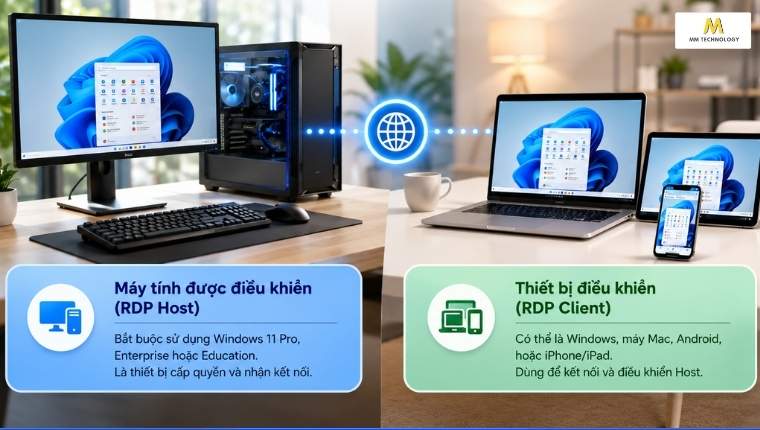
Để dễ hình dung, trước tiên hãy cùng tìm hiểu cách Microsoft Remote Desktop hoạt động. Để thiết lập một kết nối Remote Desktop Windows 11, sẽ luôn có hai thiết bị tham gia:
- Máy tính được điều khiển (RDP Host). Là máy tính cho phép người khác truy cập và điều khiển từ xa. Máy tính này bắt buộc phải chạy Windows 11 Pro, Windows 11 Enterprise hoặc Windows 11 Education.
- Thiết bị điều khiển (RDP Client). Là thiết bị dùng để kết nối đến máy tính từ xa. Thiết bị này có thể là máy tính Windows (kể cả Windows Home), máy Mac, điện thoại Android hoặc iPhone/iPad.
Điều này đồng nghĩa với việc bạn có thể dùng một chiếc máy tính chạy Windows 11 Home, một chiếc MacBook, điện thoại iPhone hay máy tính bảng Android để kết nối vào máy tính văn phòng chạy Windows 11 Pro. Tuy nhiên, bạn không thể làm ngược lại nếu máy tính ở văn phòng cài Windows bản Home.
3. Làm sao để bật Remote Desktop trên Windows 11?
Để bật Remote Desktop Windows 11, người dùng cần mở quyền truy cập trên máy chủ rồi sử dụng công cụ Windows App tại máy khách để thiết lập liên kết. Tính năng làm máy chủ nhận điều khiển chỉ hỗ trợ các bản Windows 11 Pro, Enterprise hoặc Education.
Nếu đang dùng máy tính cá nhân bản Home, bạn sẽ không thể bật tính năng này. Hãy tham khảo bài so sánh Windows 11 Home và Pro để hiểu rõ những khác biệt về tính năng quản trị và lý do doanh nghiệp nên nâng cấp lên bản Pro.
Trước khi vào hướng dẫn từng bước, chúng tôi chia sẻ thêm rằng ứng dụng Remote Desktop Connection truyền thống trên máy khách đã được gộp vào Windows App (từ tháng 10/2025). Đó là lý do một số bài viết cũ mà bạn tìm thấy trên mạng hướng dẫn tải Desktop Connection trên máy khách, còn chúng tôi sẽ hướng dẫn bạn sử dụng Windows App.
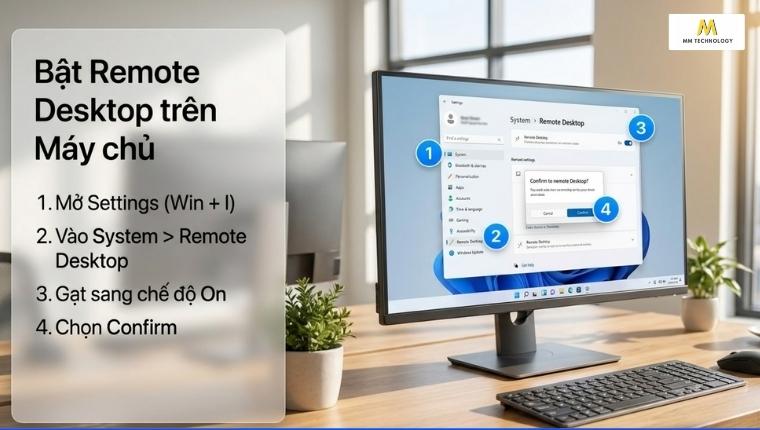
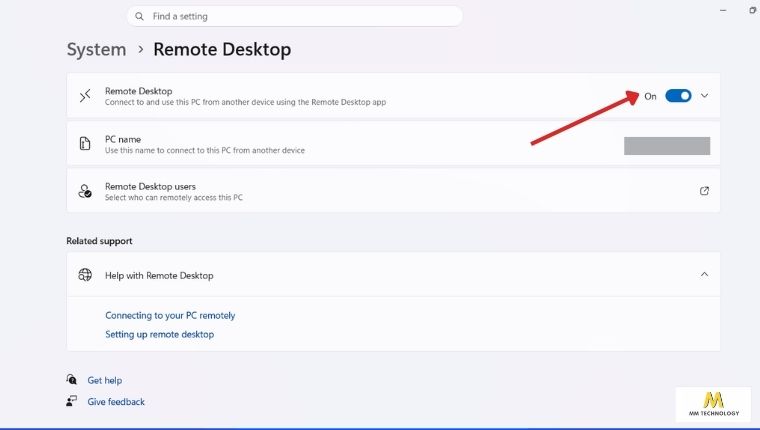
Quy trình bật Remote Desktop trên máy chủ (Host):
- Bước 1. Nhấn tổ hợp phím Windows + I để mở giao diện Settings.
- Bước 2. Chọn mục System, cuộn xuống phía dưới và chọn Remote Desktop.
- Bước 3. Gạt thanh trạng thái tại mục Remote Desktop từ chế độ Off sang On.
- Bước 4. Hộp thoại thông báo xuất hiện, nhấn chọn Confirm để xác nhận kích hoạt.
Quy trình kết nối Remote Desktop từ máy khách (Client):
- Bước 1. Tìm và tải xuống Windows App trên cửa hàng ứng dụng tương ứng. Như Microsoft Store cho Windows.
- Bước 2. Mở ứng dụng Windows App vừa cài đặt và nhấn vào mục Add PC.
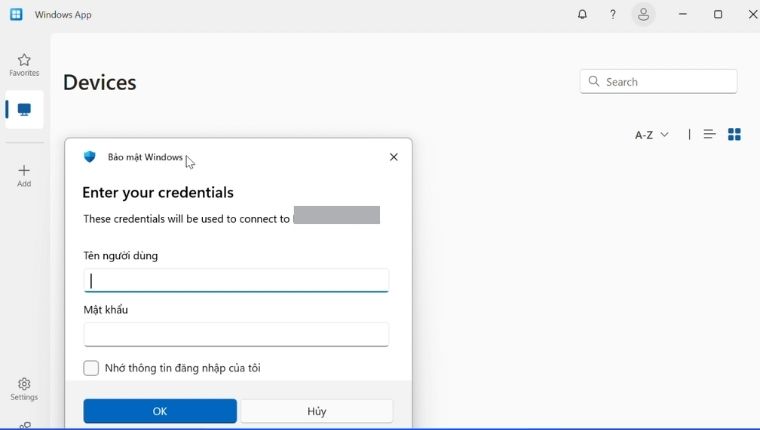
- Bước 3. Điền tên hoặc địa chỉ IP của máy chủ (Host). Sau đó nhập tiếp thông tin tài khoản và mật khẩu của máy chủ.
- Bước 4. Nhấn OK để bắt đầu quá trình điều khiển máy tính từ xa.
Xem video hướng dẫn:
4. Những lưu ý khi sử dụng Remote Desktop trên Windows 11 là gì?
Để Remote Desktop Windows 11 hoạt động ổn định và đảm bảo an toàn, người dùng cần lưu ý một số điều kiện về phiên bản Windows, trạng thái máy tính, kết nối mạng cũng như bảo mật tài khoản. Việc chuẩn bị đúng ngay từ đầu sẽ giúp hạn chế các lỗi kết nối và mang lại trải nghiệm sử dụng tốt hơn.
Dưới đây là các lưu ý quan trọng bạn cần kiểm tra trước và trong quá trình sử dụng:
- Chỉ Windows 11 Pro, Enterprise và Education mới hỗ trợ bật Remote Desktop để nhận kết nối từ xa.
- Windows 11 Home chỉ có thể kết nối và điều khiển máy tính khác, không thể làm máy chủ Remote Desktop.
- Máy tính được điều khiển cần luôn bật nguồn, có kết nối mạng và không ở chế độ Sleep.
- Kết nối qua Internet có thể cần cấu hình thêm VPN, Remote Desktop Gateway hoặc Port Forwarding.
- Tài khoản Windows nên đặt mật khẩu mạnh và chỉ cấp quyền truy cập cho những người cần thiết.
- Windows và Windows App nên được cập nhật thường xuyên để đảm bảo hiệu suất và bảo mật.
- Hãy tắt tính năng này khi bạn không có nhu cầu truy cập thường xuyên. Việc này giúp giảm nguy cơ bị xâm nhập trái phép và bảo vệ dữ liệu tốt hơn.
5. Một số câu hỏi thường gặp
Có. Nhưng chỉ với vai trò thiết bị điều khiển (RDP Client). Nghĩa là, Windows 11 Home có thể kết nối đến một máy tính Windows khác đã bật Remote Desktop.
Có. Remote Desktop là tính năng được Microsoft tích hợp sẵn trên Windows 11 Pro, Enterprise và Education. Nên người dùng không cần trả thêm chi phí để sử dụng.
Windows App là ứng dụng mới được Microsoft phát triển để thay thế và hợp nhất các công cụ kết nối từ xa trước đây. Ngoài Remote Desktop, Windows App còn hỗ trợ kết nối đến Windows 365, Azure Virtual Desktop và Microsoft Dev Box trong cùng một giao diện.
Remote Desktop là tính năng tích hợp sẵn trên Windows và phù hợp cho việc truy cập máy tính từ xa trong môi trường cá nhân hoặc doanh nghiệp. Trong khi đó, TeamViewer và AnyDesk là phần mềm của bên thứ ba, có ưu điểm là dễ thiết lập và hỗ trợ nhiều hệ điều hành.
6. Tạm kết
Vậy là chúng ta đã cùng tìm hiểu từ khái niệm, cơ chế hoạt động, các thiết bị được hỗ trợ cho đến cách bật và sử dụng Remote Desktop Windows 11. Đây là một trong những tính năng cực kỳ hữu dụng, nhưng thực tế vẫn chưa được nhiều người dùng khai thác đúng cách.
Trong bối cảnh ngày càng nhiều doanh nghiệp chuyển sang sử dụng Windows 11 Pro và Windows 11 Enterprise nhằm đảm bảo tuân thủ các quy định về sở hữu trí tuệ, việc hiểu và tận dụng các tính năng có sẵn trên hệ điều hành cũng trở nên quan trọng hơn. Bởi giá trị của bản quyền Windows 11 không chỉ nằm ở việc sử dụng phần mềm hợp pháp, mà còn ở khả năng khai thác hiệu quả những công cụ hỗ trợ công việc mà Microsoft cung cấp.
Đó cũng là định hướng để MM Technology xây dựng chuỗi bài viết hướng dẫn khai thác các tính năng giá trị của Windows 11 Pro. Hy vọng rằng qua những nội dung này, bạn sẽ không chỉ sử dụng Windows đúng cách mà còn tận dụng được nhiều giá trị hơn từ khoản đầu tư của mình.


