BitLocker là một tính năng bảo mật và mã hóa ổ đĩa được tích hợp trong một số phiên bản cao cấp của hệ điều hành Windows. Thay vì chỉ bảo vệ máy tính bằng mật khẩu đăng nhập, BitLocker mã hóa toàn bộ dữ liệu trên ổ cứng, giúp các thông tin trở thành dạng không thể đọc được nếu không có mật khẩu hoặc khóa khôi phục.
Nhờ cơ chế mã hóa này, dữ liệu vẫn được bảo vệ ngay cả khi thiết bị bị thất lạc, đánh cắp hoặc ổ cứng bị tháo khỏi máy tính để truy cập trên một thiết bị khác.
Chính vì vậy, khi các doanh nghiệp ngày càng chú trọng đến bảo mật dữ liệu và an toàn thông tin, BitLocker đã trở thành một trong những tính năng được ưu tiên sử dụng. Đặc biệt là trên các phiên bản Windows bản quyền dành cho doanh nghiệp, như Windows 11 Pro và Windows 11 Enterprise. Lưu ý rằng BitLocker không được hỗ trợ trên Windows 11 Home.
Chi tiết hơn về BitLocker là gì, cách thức hoạt động và những lưu ý khi sử dụng trong thực tế, sẽ được MM Technology hệ thống hóa đầy đủ trong bài viết này.
1. BitLocker là gì?
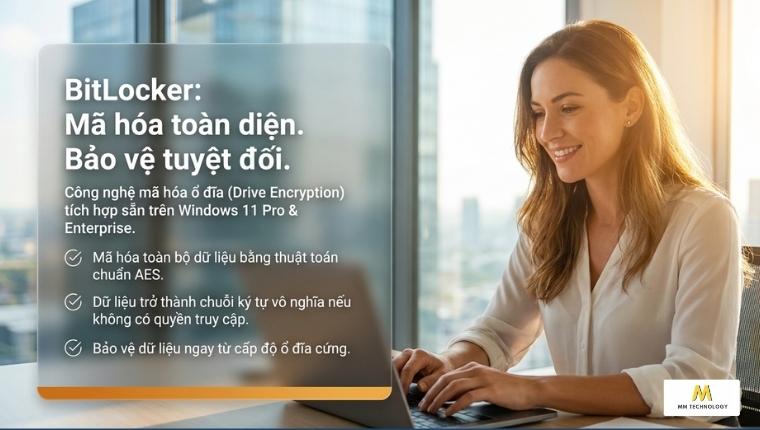
BitLocker là công nghệ mã hóa ổ đĩa (Drive Encryption) do Microsoft phát triển và tích hợp trên các phiên bản Windows Pro, Enterprise và Education. Tính năng này được thiết kế để bảo vệ dữ liệu khỏi nguy cơ truy cập trái phép bằng cách mã hóa toàn bộ ổ đĩa.
Khi BitLocker được kích hoạt, toàn bộ dữ liệu trên ổ đĩa sẽ được mã hóa bằng các thuật toán bảo mật mạnh như AES (Advanced Encryption Standard). Dữ liệu chỉ được giải mã sau khi người dùng hoặc hệ thống hoàn tất quá trình xác thực. Các phương thức xác thực phổ biến gồm mật khẩu, chip bảo mật TPM (Trusted Platform Module) hoặc Khóa khôi phục (BitLocker Recovery Key).
Nhờ cơ chế này, dữ liệu vẫn được bảo vệ ngay cả khi ổ cứng bị tháo khỏi máy tính hoặc thiết bị bị thất lạc, đánh cắp.
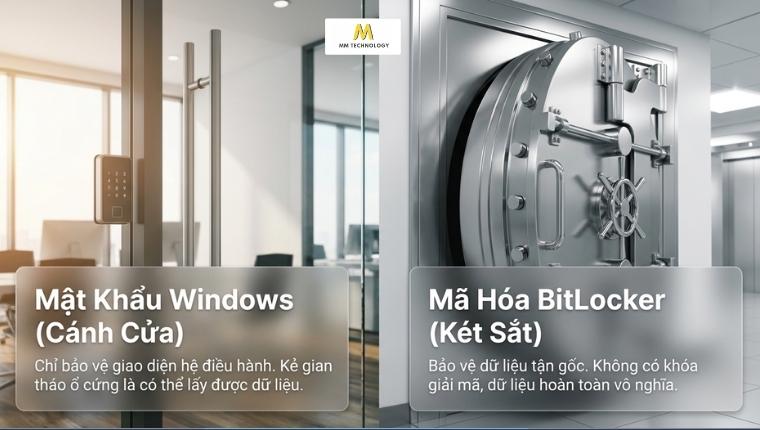
Đây cũng là điểm khác biệt lớn giữa BitLocker và mật khẩu đăng nhập Windows. Mật khẩu thông thường chỉ kiểm soát quyền truy cập vào giao diện hệ điều hành. Trong khi đó, BitLocker bảo vệ dữ liệu trực tiếp ở cấp độ ổ đĩa.
Những điểm quan trọng cần biết về BitLocker:
- Công nghệ mã hóa ổ đĩa do Microsoft phát triển.
- Mã hóa toàn bộ hoặc tách biệt từng phân vùng ổ cứng.
- Bảo vệ dữ liệu tối ưu khi thiết bị bị thất lạc hoặc đánh cắp.
- Hỗ trợ đa dạng phương thức xác thực bằng TPM, mật khẩu hoặc Recovery Key.
- Được tích hợp sẵn trên các phiên bản Windows Pro, Enterprise và Education; không có ở bản Home.
2. Lợi ích khi sử dụng BitLocker là gì?
BitLocker được phát triển nhằm bảo vệ dữ liệu trước nguy cơ truy cập trái phép. Thay vì chỉ ngăn người khác đăng nhập vào Windows, tính năng này mã hóa dữ liệu trên ổ đĩa. Nhờ đó, dữ liệu vẫn được bảo vệ ngay cả khi thiết bị bị thất lạc hoặc đánh cắp.
Đối với doanh nghiệp, BitLocker đóng vai trò quan trọng, góp phần giảm thiểu nguy cơ rò rỉ thông tin.
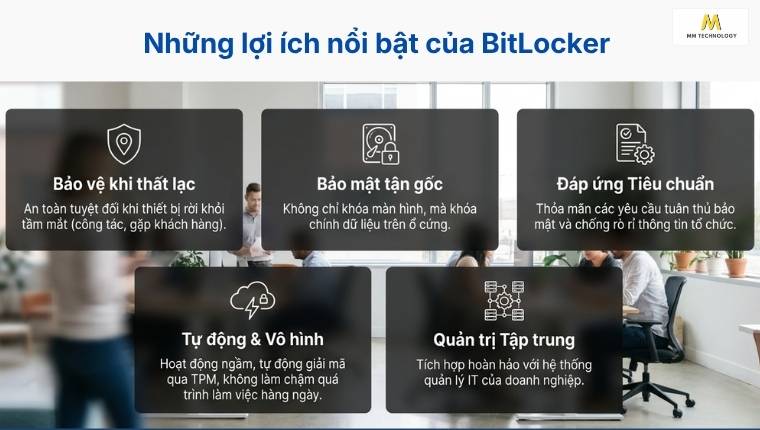
Dưới đây là những lợi ích nổi bật của tính năng này.
2.1 Bảo vệ dữ liệu khi thiết bị bị mất hoặc đánh cắp
Mất hoặc thất lạc laptop là một trong những nguyên nhân phổ biến dẫn đến rò rỉ dữ liệu doanh nghiệp. Khi BitLocker được kích hoạt, toàn bộ dữ liệu trên ổ đĩa sẽ được mã hóa. Nếu thiết bị bị mất hoặc ổ cứng bị tháo khỏi máy tính, dữ liệu vẫn không thể truy cập nếu không có phương thức xác thực hợp lệ hoặc Khóa khôi phục (Recovery Key).
Điều này đặc biệt hữu ích với những doanh nghiệp có nhân viên thường xuyên mang laptop đi gặp khách hàng hoặc đi công tác. Trong trường hợp thiết bị bị bỏ quên hoặc thất lạc trên đường, các hợp đồng, báo giá, dữ liệu khách hàng hay tài liệu nội bộ vẫn được bảo vệ nhờ cơ chế mã hóa của BitLocker.
2.2 Tăng cường bảo mật cho thiết bị doanh nghiệp
Máy tính của nhân viên thường lưu trữ nhiều dữ liệu phục vụ công việc như hợp đồng, hồ sơ khách hàng, báo giá hoặc tài liệu nội bộ. Đây đều là những thông tin quan trọng cần được bảo vệ trong suốt quá trình sử dụng.
BitLocker bổ sung thêm một lớp bảo vệ bằng cách mã hóa toàn bộ ổ đĩa, giúp dữ liệu được bảo vệ ngay từ cấp độ thiết bị. Nhờ đó, doanh nghiệp không chỉ kiểm soát quyền truy cập vào hệ điều hành mà còn bảo vệ cả dữ liệu lưu trữ trên ổ cứng.
Trong thực tế, nhiều nhân viên thường mang laptop về nhà để tiếp tục xử lý công việc hoặc làm việc từ xa. Khi các thiết bị này đều được kích hoạt BitLocker, doanh nghiệp có thể yên tâm hơn nếu laptop bị thất lạc, bị đánh cắp hoặc rơi vào tay người không có thẩm quyền.
Ngoài ra, Nếu BitLocker đảm nhận nhiệm vụ khóa chặt dữ liệu trên ổ cứng, thì Windows Security lại là công cụ giúp bạn quản lý tường lửa, quét mã độc và kiểm soát an toàn cho toàn bộ hệ thống. Bạn có thể tìm hiểu thêm về Windows Security
2.3 Hỗ trợ đáp ứng các yêu cầu về bảo mật dữ liệu
Bảo mật dữ liệu đang trở thành yêu cầu quan trọng đối với hầu hết doanh nghiệp. Bên cạnh việc sử dụng phần mềm diệt virus hay tường lửa, nhiều tổ chức còn yêu cầu dữ liệu trên máy tính phải được mã hóa để giảm nguy cơ rò rỉ thông tin.
BitLocker giúp doanh nghiệp triển khai yêu cầu này ngay trên Windows mà không cần cài đặt thêm phần mềm của bên thứ ba. Khi tất cả thiết bị đều được áp dụng cùng một chính sách mã hóa, việc quản lý cũng trở nên đơn giản và thống nhất hơn.
Điều này đặc biệt hữu ích khi doanh nghiệp cấp laptop cho nhân viên mới hoặc triển khai hàng loạt thiết bị. Thay vì phải cấu hình riêng từng máy, bộ phận CNTT có thể thiết lập chính sách chung để tất cả thiết bị đều đáp ứng cùng một tiêu chuẩn bảo mật.
2.4 Hoạt động tự động và ít ảnh hưởng đến trải nghiệm sử dụng
Nhiều người dùng lo ngại việc mã hóa ổ đĩa sẽ khiến máy tính hoạt động chậm hơn. Trên thực tế, BitLocker được Microsoft tối ưu để hoạt động gần như hoàn toàn trong nền. Đối với các thiết bị có chip TPM, người dùng thường không cần nhập mật khẩu mỗi lần khởi động.
Quá trình mã hóa và giải mã diễn ra tự động khi cần thiết. Với các máy tính hiện đại sử dụng ổ SSD, mức ảnh hưởng đến hiệu năng thường rất nhỏ.
Trong quá trình làm việc hằng ngày, người dùng vẫn có thể sử dụng Word, Excel, Outlook, Microsoft Teams hoặc các phần mềm chuyên dụng như bình thường. Hầu hết sẽ không nhận thấy sự kết hợp khác biệt đáng kể về tốc độ khi BitLocker được kích hoạt.
2.5 Quản lý dễ dàng trong môi trường doanh nghiệp
Bên cạnh khả năng bảo vệ dữ liệu, BitLocker còn được thiết kế để đáp ứng nhu cầu quản lý trong môi trường doanh nghiệp. Tính năng này có thể kết hợp với Group Policy, Microsoft Intune hoặc Microsoft Configuration Manager để triển khai trên nhiều thiết bị cùng lúc.
Quản trị viên có thể theo dõi trạng thái mã hóa, quản lý Khóa khôi phục (Recovery Key) và áp dụng chính sách bảo mật từ một hệ thống tập trung. Điều này giúp giảm đáng kể thời gian quản trị so với việc cấu hình thủ công trên từng máy tính.
Đối với doanh nghiệp sở hữu hàng chục hoặc hàng trăm thiết bị, khả năng quản lý tập trung giúp việc triển khai BitLocker diễn ra nhanh hơn, đồng thời đảm bảo tất cả máy tính đều tuân thủ cùng một chính sách bảo mật.
3. Những phiên bản Windows nào được hỗ trợ tính năng BitLocker?
BitLocker không có trên tất cả các phiên bản Windows. Microsoft chỉ tích hợp tính năng này trên các phiên bản hướng đến người dùng chuyên nghiệp, doanh nghiệp và tổ chức giáo dục. Điển hình, đây là tính năng bảo mật độc quyền trên Windows 11 Pro, Windows 11 Enterprise và Windows 11 Education. Lưu ý rằng bản Home không hỗ trợ tính năng này.
Vì vậy, trước khi muốn sử dụng BitLocker, bạn cần kiểm tra xem phiên bản Windows đang sử dụng có được hỗ trợ hay không.
Dưới đây là danh sách chi tiết.
| Hỗ trợ BitLocker | Ghi chú | |
| Windows 11 Pro | Có | Phiên bản phổ biến cho doanh nghiệp nhỏ và chuyên gia. |
| Windows 11 Enterprise | Có | Phiên bản cao cấp cho doanh nghiệp lớn, quản lý tập trung. |
| Windows 11 Education | Có | Phiên bản dành cho các tổ chức giáo dục và trường học. |
| Windows 10 Pro / Enterprise / Education | Có | Hỗ trợ đầy đủ nhưng không phổ biến (Đã hết hỗ trợ kỹ thuật từ hãng) |
| Windows 11 Home | Không | Phiên bản phổ thông (Chỉ hỗ trợ Device Encryption rút gọn). |
| Windows 10 Home | Không | Phiên bản phổ thông (Chỉ hỗ trợ Device Encryption rút gọn). |
4. Điều kiện để bật BitLocker trên Windows 11 là gì?
Để kích hoạt và vận hành BitLocker trên Windows 11, việc chỉ sở hữu một phiên bản hệ điều hành phù hợp (như bản Pro hoặc Enterprise) là chưa đủ. Hệ thống máy tính của bạn bắt buộc phải đáp ứng thêm các tiêu chuẩn phần cứng tối thiểu. Và tin vui là hầu hết thiết bị cài được Windows 11 Pro đều đáp ứng điều kiện bạn nhé.
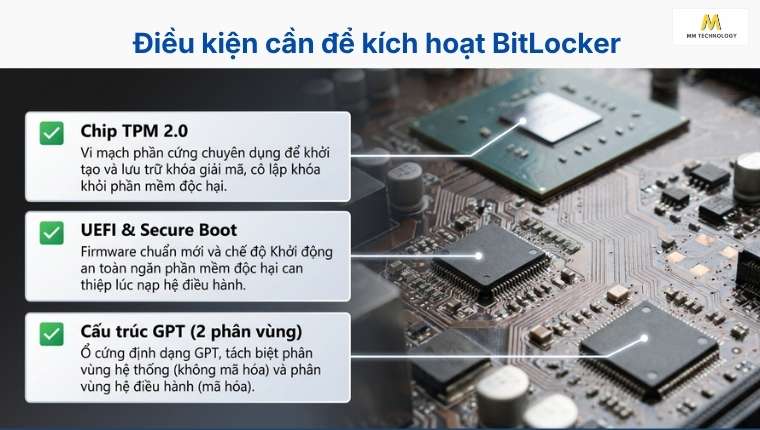
Một số yêu cầu khác cụ thể như sau:
- Chip bảo mật TPM (Trusted Platform Module). Máy tính bắt buộc phải tích hợp chip bảo mật TPM phiên bản 2.0. Đây là vi mạch chuyên dụng chịu trách nhiệm khởi tạo và lưu trữ các khóa giải mã ở cấp độ phần cứng. Lớp bảo vệ này giúp cô lập khóa hoàn toàn khỏi các cuộc tấn công bằng phần mềm độc hại.
- Firmware hệ thống và Chế độ khởi động. Bo mạch chủ phải hỗ trợ chuẩn firmware UEFI thay vì chuẩn Legacy BIOS cũ. Đồng thời, tính năng Secure Boot (Khởi động an toàn) bắt buộc phải được kích hoạt trong cài đặt hệ thống. Điều này giúp ngăn chặn phần mềm độc hại can thiệp vào quá trình nạp hệ điều hành.
- Cấu trúc và Định dạng phân vùng ổ cứng. Ổ đĩa cài đặt hệ điều hành phải được định dạng theo tiêu chuẩn cấu trúc GPT. Ngoài ra, ổ cứng phải được phân tách thành ít nhất hai phân vùng. Trong đó, phân vùng hệ thống chứa các tệp khởi động phải để ở dạng không mã hóa, còn phân vùng hệ điều hành sẽ được BitLocker tiến hành mã hóa.
5. Khi nào nên bật hoặc tắt BitLocker trên Windows 11?
Bạn nên bật BitLocker khi thường xuyên phải di chuyển cùng máy tính xách tay, lưu trữ nhiều tài liệu mật hoặc làm việc trong môi trường doanh nghiệp. Ngược lại, việc tắt tính năng này chỉ nên thực hiện trong các tình huống bảo trì hệ thống cụ thể.
| Trường hợp nên BẬT BitLocker | Trường hợp nên TẤT BitLocker |
| Máy tính xách tay thường xuyên mang ra ngoài làm việc. | Khi cần cập nhật BIOS / Firmware hệ thống. |
| Lưu trữ thông tin tài chính, mật khẩu, dữ liệu khách hàng. | Khi cần thay đổi cấu hình phần cứng lớn (thay CPU, bo mạch chủ). |
| Thiết bị thuộc quyền quản lý của tổ chức, doanh nghiệp. | Khi thực hiện nâng cấp hoặc cài đặt lại hệ điều hành mới. |
6. Làm sao để bật BitLocker trên Windows 11?
Nếu máy tính đã đáp ứng đầy đủ các điều kiện cần thiết, bạn có thể kích hoạt BitLocker chỉ với vài bước. Quá trình thiết lập khá đơn giản và được thực hiện ngay trong Windows, không cần cài đặt thêm phần mềm.
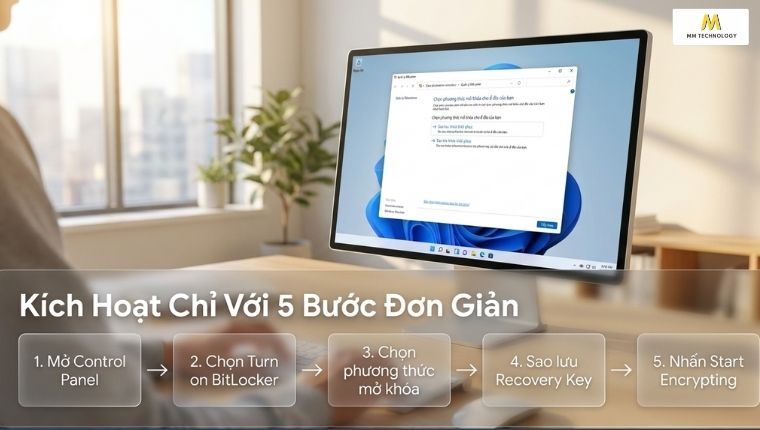
Dưới đây là hướng dẫn bật BitLocker trên Windows 11 Pro, Enterprise và Education.
Để bật BitLocker trên Windows 11, hãy:
- Bước 1. Mở Control Panel, chọn System and Sercurity. Sau đó tìm kiếm và chọn mục BitLocker Drive Encryption.
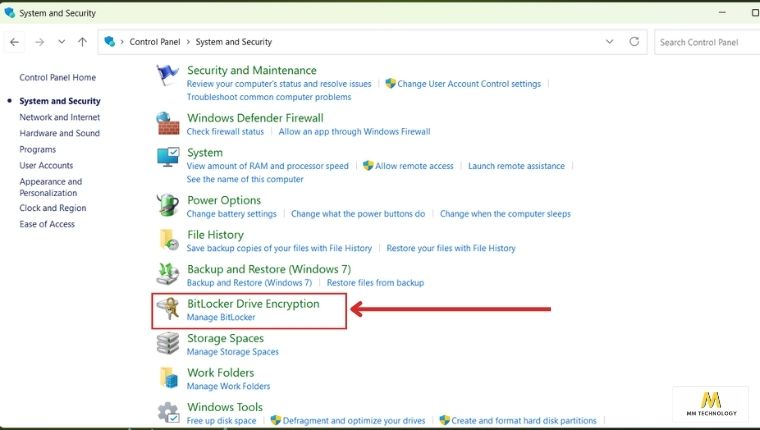
- Bước 2. Tại phân vùng ổ đĩa muốn bảo vệ, nhấn chọn nút Turn on BitLocker.
- Bước 3. Lựa chọn phương thức mở khóa. Có thể là sử dụng mật khẩu hoặc thẻ thông minh Smart card.
- Bước 4. Chọn hình thức sao lưu BitLocker Recovery Key. Có thể là lưu vào tài khoản Microsoft, USB hoặc in ra giấy.
- Bước 5. Lựa chọn chế độ mã hóa (chỉ mã hóa dung lượng đã dùng hoặc toàn bộ ổ đĩa). Sau đó nhấn Start encrypting.
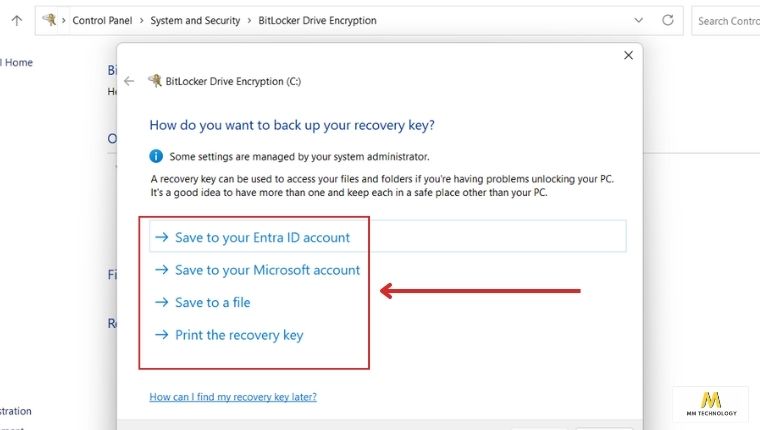
Thời gian hoàn tất quá trình sẽ phụ thuộc vào dung lượng ổ đĩa và lượng dữ liệu đang được lưu trữ trên máy. Trong suốt thời gian hệ thống mã hóa ngầm, bạn vẫn có thể sử dụng các phần mềm văn phòng và làm việc máy tính hoàn toàn bình thường. Sau khi kết thúc, trạng thái ổ đĩa sẽ chuyển sang hiển thị là BitLocker On, báo hiệu mọi dữ liệu đã được bảo vệ thành công.
7. Làm sao để tắt BitLocker trên Windows 11?
Trong một số trường hợp, người dùng có thể cần tạm thời hoặc vĩnh viễn tắt BitLocker. Ví dụ như khi thay đổi phần cứng, cài lại Windows hoặc xử lý một số tác vụ kỹ thuật liên quan đến ổ đĩa. Quá trình tắt BitLocker khá đơn giản và có thể thực hiện trực tiếp trên Windows 11.
Để tắt BitLocker trên Windows 11, hãy:
- Bước 1. Truy cập vào Settings, chọn System > Privacy. Sau đó chọn mục BitLocker Drive Encryption.
- Bước 2. Tìm đến phân vùng ổ đĩa đang ở trạng thái khóa và nhấn vào liên kết Turn off BitLocker.
- Bước 3. Một hộp thoại xác nhận sẽ xuất hiện, tiếp tục nhấn chọn Turn off BitLocker một lần nữa để xác nhận.
- Bước 4. Hệ thống sẽ chạy ngầm quá trình giải mã (Decrypting). Bạn có thể theo dõi tiến độ cho đến khi hoàn tất.
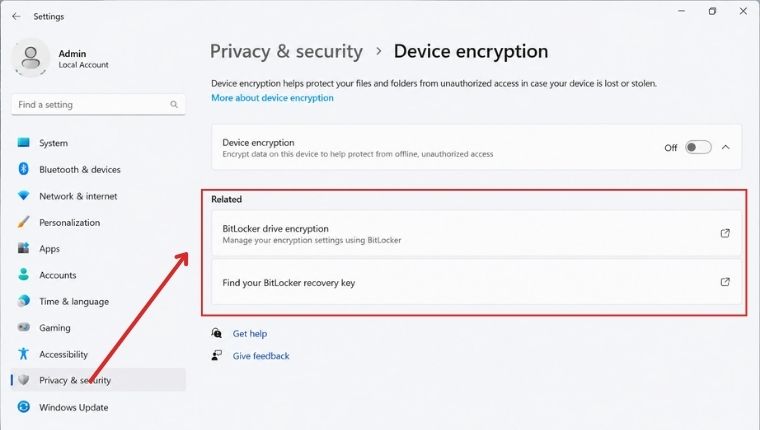
Sau khi thực hiện, Windows sẽ bắt đầu quá trình giải mã dữ liệu trên ổ đĩa. Thời gian hoàn tất sẽ phụ thuộc vào dung lượng dữ liệu và tốc độ ổ cứng.
8. Khóa khôi phục BitLocker Recovery Key là gì và tìm ở đâu?
BitLocker Recovery Key là một chuỗi mã gồm 48 chữ số ngẫu nhiên được tạo ra tự động khi bạn kích hoạt tính năng mã hóa. Khóa này là công cụ duy nhất giúp bạn mở khóa ổ đĩa khi hệ thống phát hiện những thay đổi bất thường về phần cứng hoặc nghi ngờ có sự xâm nhập.
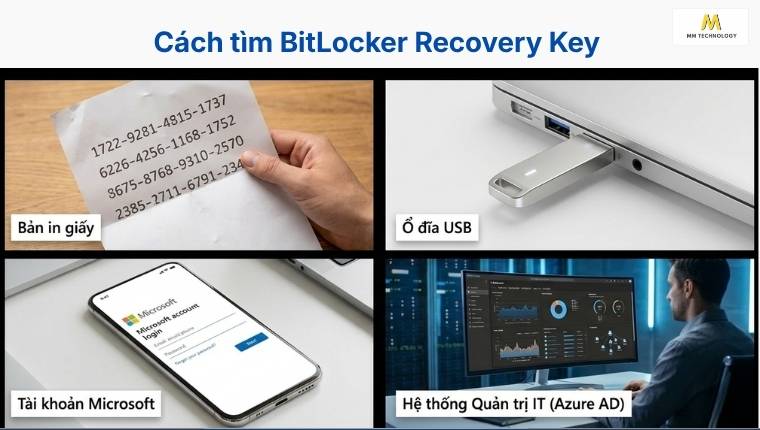
BitLocker sẽ yêu cầu Recovery Key trong một số tình huống như:
- Thay đổi phần cứng quan trọng của máy tính.
- Cập nhật BIOS hoặc firmware hệ thống.
- Hệ thống không thể xác thực qua TPM.
- Quên mật khẩu mở khóa ổ đĩa.
Khi bật BitLocker, bạn sẽ được yêu cầu lưu Recovery Key. Tùy theo cách thiết lập, khóa này có thể được lưu ở nhiều vị trí khác nhau:
- Tài khoản Microsoft. Truy cập đường dẫn account.microsoft.com/devices/recoverykey bằng trình duyệt và đăng nhập tài khoản cá nhân của bạn.
- Thiết bị lưu trữ ngoài. Kiểm tra tệp tin văn bản (.txt) lưu trong ổ đĩa USB mà bạn đã cắm vào lúc thiết lập.
- Bản in vật lý. Tìm kiếm tờ giấy chứa thông tin mã số mà bạn đã in ra để cất giữ trước đó.
- Tài khoản doanh nghiệp. Liên hệ với quản trị viên IT nếu máy tính của bạn thuộc quyền quản lý của một tổ chức sử dụng Azure AD.
9. Những lưu ý quan trọng khi sử dụng BitLocker trong thực tế là gì?
BitLocker là một công cụ bảo mật mạnh, nhưng để sử dụng hiệu quả, người dùng cần nắm rõ một số nguyên tắc quan trọng trong quá trình triển khai và vận hành. Việc thiết lập đúng ngay từ đầu giúp hạn chế rủi ro mất dữ liệu và tránh các sự cố phát sinh khi hệ thống thay đổi. Đặc biệt là ở khâu lưu trữ thông tin khôi phục.
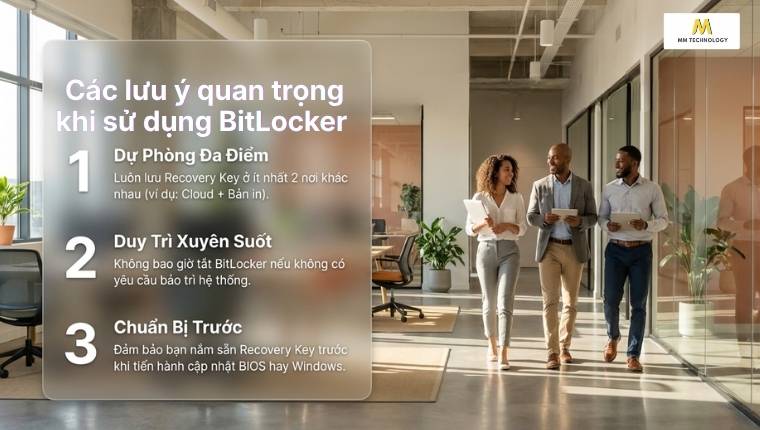
Người dùng cần đặc biệt tuân thủ các nguyên tắc cốt lõi sau:
- Thứ nhất, cần lưu trữ Recovery Key ở nhiều nơi an toàn như tài khoản Microsoft, USB hoặc bản in giấy để tránh rủi ro mất quyền truy cập dữ liệu.
- Thứ hai, không nên tắt BitLocker nếu không thật sự cần thiết. Khi tắt, dữ liệu trên ổ đĩa sẽ được giải mã hoàn toàn và mất lớp bảo vệ mã hóa.
- Thứ ba, cần cẩn trọng khi thay đổi phần cứng hoặc BIOS. Một số thay đổi có thể khiến hệ thống yêu cầu Recovery Key khi khởi động lại.
- Thứ tư, nên chuẩn bị sẵn Recovery Key trước các thao tác như cài lại Windows, nâng cấp hoặc thay đổi cấu hình ổ đĩa. Điều này giúp tránh gián đoạn truy cập dữ liệu.
- Thứ năm, với doanh nghiệp, nên quản lý BitLocker tập trung qua Microsoft Entra ID, Active Directory hoặc Intune để đảm bảo đồng bộ và giảm sai sót khi vận hành.
10. Một số câu hỏi thường gặp về BitLocker
Không. BitLocker không gây hại cho SSD. Đây là công nghệ mã hóa dữ liệu, không tác động đến phần cứng ổ đĩa.
Không. Nếu mất cả mật khẩu và Recovery Key, dữ liệu gần như không thể khôi phục.
Có thể giảm nhẹ nhưng hầu như không đáng kể. Trên các CPU hiện đại có hỗ trợ AES-NI, người dùng gần như không cảm nhận được sự khác biệt.
Có. BitLocker hỗ trợ mã hóa ổ cứng ngoài và USB thông qua tính năng BitLocker To Go.
Mật khẩu đăng nhập chỉ bảo vệ quyền truy cập vào Windows. Trong khi đó, BitLocker mã hóa toàn bộ dữ liệu trên ổ đĩa.
Nếu làm mất cả mật khẩu và BitLocker Recovery Key, dữ liệu đã mã hóa gần như không thể khôi phục.
11. Tạm kết
Khi đi đến đây, chúng ta đã cùng nhau tìm hiểu toàn bộ các thông tin cốt lõi để giải đáp cho câu hỏi BitLocker là gì.
Có thể thấy, giá trị của BitLocker thể hiện rõ nhất trong các tình huống rủi ro thực tế như thiết bị bị thất lạc, đánh cắp hoặc gặp sự cố phần cứng. Chính khả năng bảo mật mạnh mẽ và âm thầm này đã góp phần đưa Windows 11 Pro trở thành hệ điều hành tiêu chuẩn cho môi trường công sở.
Trong bối cảnh hiện nay, Windows 11 Pro ngày càng được nhiều doanh nghiệp lựa chọn như một nền tảng triển khai cho hệ thống máy trạm. Không chỉ đáp ứng yêu cầu về mặt bản quyền, phiên bản này còn tích hợp sẵn nhiều cơ chế bảo mật quan trọng. Nhờ đó, doanh nghiệp có thể chủ động hơn trong việc bảo vệ dữ liệu ngay từ cấp hệ điều hành.
Với vai trò là Đối tác được ủy quyền của Microsoft, MM Technology luôn khuyến khích các doanh nghiệp không chỉ dừng lại ở việc triển khai Windows 11 Pro, mà nên tận dụng đầy đủ các giá trị sẵn có của hệ điều hành này.
Trường hợp doanh nghiệp bạn cần tìm hiểu chi tiết hơn về Windows bản quyền và các giải pháp bản quyền khác của Microsoft, hãy liên hệ MM Technology để được hỗ trợ nhé.


