Windows Sandbox là môi trường Windows “dùng một lần” được Microsoft tích hợp trên Windows 11 Pro, Enterprise và Education. Tính năng này cho phép người dùng chạy thử phần mềm, mở tệp tin hoặc kiểm tra các nội dung chưa được xác minh trong một môi trường hoàn toàn tách biệt với hệ điều hành chính.
Với người dùng phổ thông, Windows Sandbox là giải pháp an toàn để kiểm tra phần mềm hoặc mở các tệp tin chưa rõ nguồn gốc mà không cần lo lắng về việc làm hỏng hệ thống.
Đối với doanh nghiệp, đặc biệt là bộ phận IT, đây là công cụ hữu ích để thử nghiệm ứng dụng, kiểm tra bản cập nhật, phân tích tệp tin đáng ngờ hoặc hỗ trợ đào tạo nhân viên mà không cần triển khai máy ảo riêng.
Chi tiết hơn nữa về Windows Sandbox, cách kích hoạt và những thắc mắc thường gặp có liên quan, sẽ được MM Technology làm rõ trong bài viết này.
Bắt đầu nhé.
1. Windows Sandbox là gì?
Windows Sandbox (WSB) là một tính năng bảo mật độc lập được tích hợp sẵn trên các phiên bản Windows 11 Pro, Enterprise và Education. Lưu ý rằng tính năng này hoàn toàn không xuất hiện trên phiên bản Windows 11 Home.
Nếu bạn đang sử dụng các hệ điều hành thế hệ cũ hơn như Windows 10 (từ phiên bản 1903 trở về sau), bạn vẫn có thể trải nghiệm công cụ này trên các bản Pro và Enterprise mà không cần nâng cấp hệ thống.
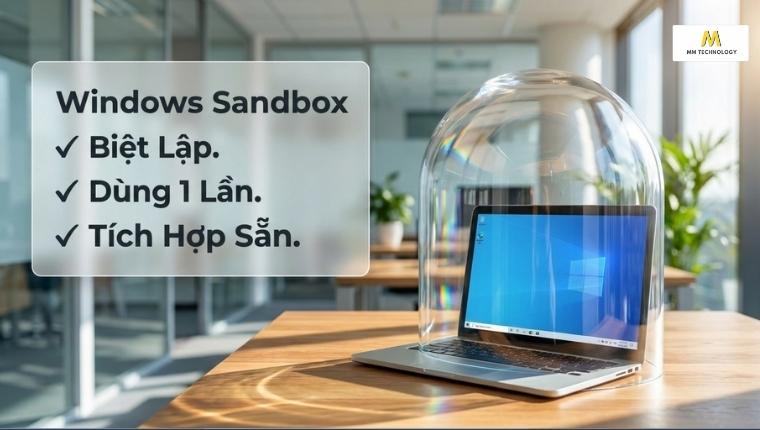
Về cơ bản, Windows Sandbox tạo ra một không gian làm việc tạm thời và biệt lập với hệ điều hành chính. Cơ chế này cho phép bạn thoải mái chạy thử phần mềm, mở tệp tin lạ hoặc thực hiện các thao tác có độ rủi ro cao mà không lo làm ảnh hưởng đến máy tính thật.
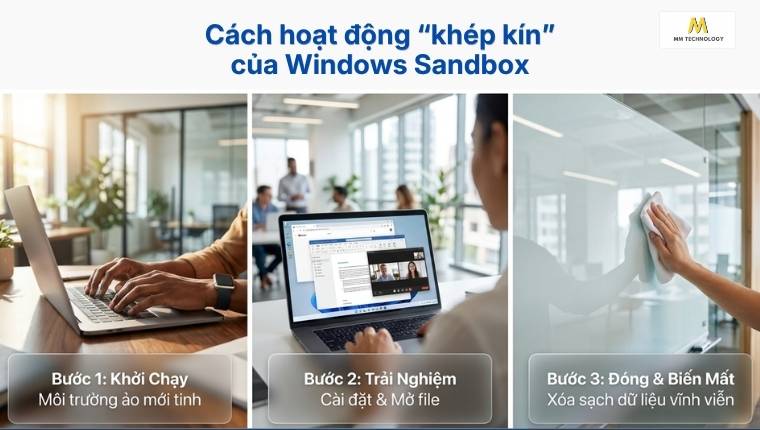
Ngay khi bạn đóng cửa sổ Sandbox, toàn bộ phần mềm đã cài, tệp tin đã mở cùng mọi dữ liệu phát sinh sẽ bị xóa sạch vĩnh viễn. Lần mở tiếp theo của bạn sẽ lại bắt đầu từ một môi trường trống hoàn toàn.
Tóm tắt nhanh những điểm chính cần biết về Windows Sandbox:
- Chỉ có trên Windows 11 Pro, Enterprise và Education.
- Hoạt động trong một môi trường Windows tách biệt.
- An toàn khi chạy thử phần mềm hoặc mở tệp tin lạ.
- Mọi dữ liệu sẽ tự động bị xóa sau khi đóng Sandbox.
- Không làm ảnh hưởng đến hệ điều hành chính.
2. Sử dụng Windows Sandbox để làm gì?
Windows Sandbox được thiết kế để xử lý những tác vụ tiềm ẩn rủi ro. Đặc biệt khi bạn cần làm việc với các phần mềm, tệp tin hoặc website chưa được xác minh. Thay vì chạy trực tiếp trên hệ điều hành chính, bạn có thể thực hiện mọi thao tác trong Sandbox để giảm thiểu nguy cơ ảnh hưởng đến dữ liệu, hệ thống và các ứng dụng đang sử dụng.
Dưới đây là những trường hợp mà Windows Sandbox phát huy hiệu quả nhất.
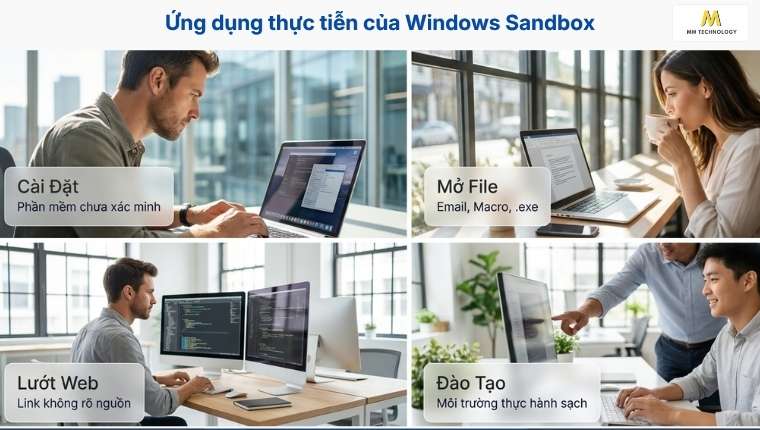
2.1 Chạy thử phần mềm trước khi cài đặt
Không phải mọi phần mềm tải từ Internet đều an toàn. Đôi khi, bạn cần cài thử một ứng dụng mới hoặc sử dụng phần mềm do đối tác cung cấp. Cũng có trường hợp bạn cần kiểm tra một công cụ chưa từng sử dụng trước đó.
Vậy thay vì cài trực tiếp lên máy tính, hãy chạy thử trong Windows Sandbox để đánh giá tính ổn định và mức độ an toàn. Nếu phát hiện phần mềm có dấu hiệu bất thường, bạn chỉ cần đóng Sandbox. Toàn bộ dữ liệu phát sinh sẽ được xóa.
2.2 Mở các tệp tin chưa rõ nguồn gốc
Các tệp đính kèm trong email, file nén, tài liệu Word có Macro, Excel chứa Script hoặc tệp thực thi (.exe) đều có thể là nguồn phát tán mã độc. Windows Sandbox cho phép bạn mở và kiểm tra những tệp này trong một môi trường tách biệt.
Sau khi xác minh an toàn, bạn mới quyết định có nên sử dụng chúng trên máy tính chính hay không.
2.3 Kiểm tra website hoặc đường dẫn lạ
Nếu nhận được một đường dẫn từ email, tin nhắn hoặc đối tác mà chưa thể xác minh độ tin cậy, bạn nên mở website đó trong Windows Sandbox. Đây là cách giúp hạn chế rủi ro khi truy cập các trang web chưa được xác minh.
Nếu website chứa mã độc, yêu cầu tải xuống tệp không an toàn hoặc cố gắng khai thác lỗ hổng trình duyệt, hệ điều hành chính của bạn sẽ được bảo vệ tốt hơn.
2.4 Kiểm thử ứng dụng hoặc bản cập nhật
Đối với lập trình viên và bộ phận IT, Windows Sandbox là môi trường thuận tiện để kiểm tra ứng dụng và thử nghiệm bản cập nhật.
Bạn cũng có thể đánh giá các thay đổi trước khi triển khai trên hệ thống thật. So với việc tạo một máy ảo truyền thống, Sandbox giúp tiết kiệm đáng kể thời gian thiết lập và quản lý.
2.5 Hỗ trợ đào tạo và hướng dẫn sử dụng phần mềm
Trong môi trường doanh nghiệp, Windows Sandbox có thể được sử dụng để hướng dẫn nhân viên cài đặt hoặc thao tác với phần mềm mới.
Sau khi kết thúc buổi đào tạo, chỉ cần đóng Sandbox là toàn bộ dữ liệu thực hành sẽ được xóa. Nhờ đó, mỗi phiên đào tạo đều bắt đầu với một môi trường sạch và đồng nhất.
3. Điều kiện để chạy Sandbox trên Windows 11 là gì?
Để kích hoạt Windows Sandbox, máy tính cần đáp ứng một số yêu cầu về hệ điều hành và phần cứng. Trước hết, thiết bị phải sử dụng Windows 11 Pro, Enterprise hoặc Education. Đồng thời, tính năng ảo hóa (Virtualization) phải được bật trong BIOS/UEFI. Về cấu hình, máy tính cần tối thiểu 4 GB RAM (khuyến nghị 8 GB), 1 GB dung lượng ổ cứng trống (khuyến nghị SSD) và bộ xử lý 64-bit có ít nhất 2 nhân.
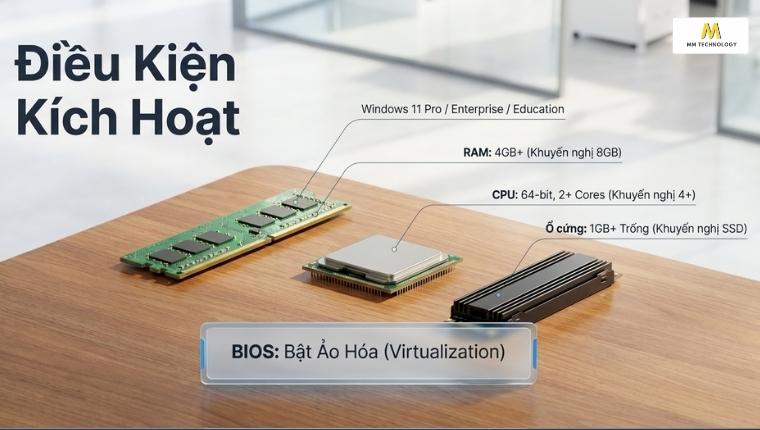
Cụ thể, máy tính cần đáp ứng các điều kiện sau.
| Yêu cầu | Điều kiện tối thiểu |
| Hệ điều hành | Windows 11 Pro, Enterprise hoặc Education |
| Bộ xử lý (CPU) | CPU 64-bit, tối thiểu 2 nhân (khuyến nghị từ 4 nhân trở lên) |
| Bộ nhớ RAM | Tối thiểu 4 GB (khuyến nghị từ 8 GB trở lên) |
| Dung lượng ổ cứng | Tối thiểu 1 GB trống (khuyến nghị sử dụng SSD) |
| Công nghệ ảo hóa | Virtualization phải được bật trong BIOS/UEFI |
Ngoài các yêu cầu trên, Windows Sandbox còn sử dụng công nghệ ảo hóa (Hardware Virtualization) để tạo môi trường Windows độc lập. Vì vậy, nếu Virtualization đang bị tắt trong BIOS/UEFI, bạn sẽ không thể khởi chạy Sandbox dù máy đã cài đặt đúng phiên bản Windows.
Trường hợp cần bật Virtualization, bạn có thể tham khảo thêm hướng dẫn Enable Virtualization on Windows của Microsoft.
4. Làm sao để kích hoạt Windows Sandbox trên Windows 11?
Bạn có thể kích hoạt Windows Sandbox dễ dàng thông qua tính năng Windows Features tích hợp sẵn trong hệ điều hành. Quá trình này không đòi hỏi bạn phải tải xuống bất kỳ tệp tin ảnh đĩa ảo (VHD) độc lập nào từ internet. Hệ thống sẽ tự động trích xuất và cấu hình dựa trên chính nhân hệ điều hành hiện tại của bạn.
Các bước dưới đây áp dụng cho Windows 11 Pro, Enterprise và Education bạn nhé.
Quy trình kích hoạt Windows Sandbox chi tiết gồm các bước sau:
- Bước 1. Nhấn phím Windows, nhập từ khóa Turn Windows features on or off và nhấn Enter.
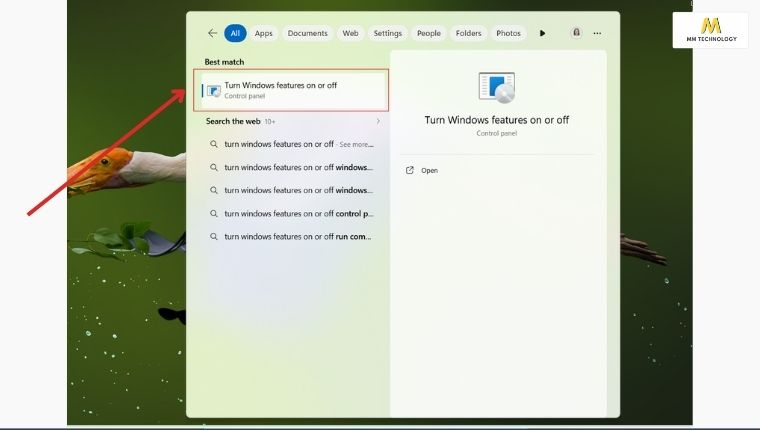
- Bước 2. Cuộn xuống danh sách và tìm mục Windows Sandbox.
- Bước 3. Tích chọn vào ô vuông bên cạnh Windows Sandbox.
- Bước 4. Nhấn OK và chờ đợi hệ thống thiết lập các tệp tin cần thiết.
- Bước 5. Chọn Restart now để khởi động lại máy tính và hoàn tất cài đặt.
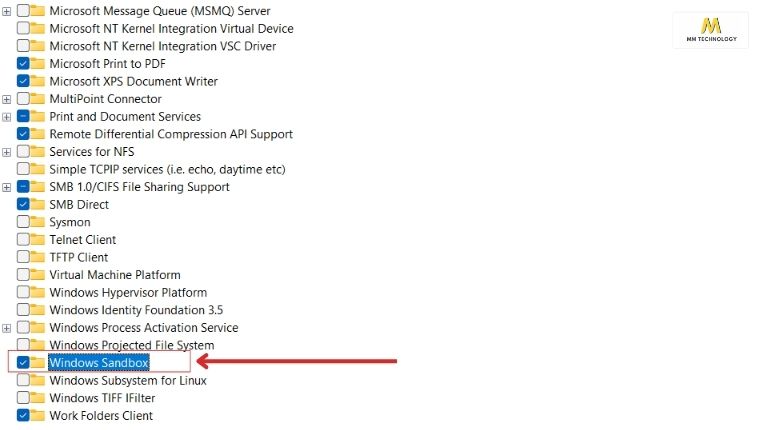
Sau bước này, bạn có thể bắt đầu sử dụng ngay. Một số thao tác bạn có thể tham khảo:
- Sao chép và dán tệp tin vào Sandbox.
- Cài đặt phần mềm cần kiểm tra.
- Mở tệp đính kèm hoặc file thực thi (.exe).
- Truy cập website cần xác minh.
- …
Khi hoàn tất, chỉ cần đóng cửa sổ Windows Sandbox. Hệ thống sẽ hỏi bạn có muốn đóng phiên làm việc hay không. Chọn OK, toàn bộ ứng dụng, dữ liệu và các thay đổi trong Sandbox sẽ được xóa hoàn toàn.
5. Điều gì sẽ xảy ra nếu bạn không sử dụng Windows Sandbox?
Việc không sử dụng Windows Sandbox không đồng nghĩa máy tính chắc chắn sẽ gặp sự cố. Tuy nhiên, khi chạy trực tiếp các phần mềm, tệp tin hoặc website chưa được xác minh trên hệ điều hành chính, bạn sẽ phải đối mặt với nhiều rủi ro hơn.
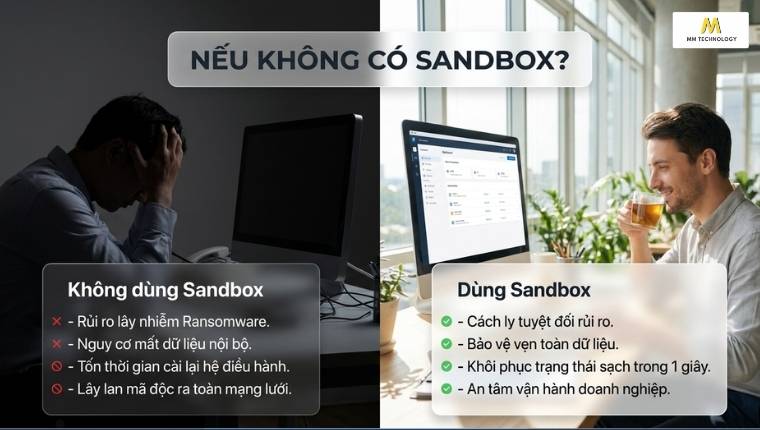
Nếu nội dung đó chứa mã độc, máy tính có thể bị nhiễm virus, ransomware hoặc các phần mềm độc hại khác, dẫn đến mất dữ liệu, rò rỉ thông tin hoặc làm gián đoạn công việc. Trong môi trường doanh nghiệp, chỉ một thiết bị bị xâm nhập cũng có thể ảnh hưởng đến toàn bộ hệ thống nội bộ.
Nhìn chung, Windows Sandbox không thể thay thế phần mềm bảo mật, nhưng là một lớp bảo vệ bổ sung hiệu quả, giúp bạn kiểm tra các nội dung chưa đáng tin cậy trước khi sử dụng trên máy tính chính.
Tóm lại, việc không sử dụng Windows Sandbox có thể dẫn đến:
- Tăng nguy cơ nhiễm virus và mã độc.
- Rò rỉ hoặc mất dữ liệu quan trọng.
- Tốn thời gian xử lý và khôi phục hệ thống.
- Gia tăng rủi ro bảo mật trong doanh nghiệp.
Có thể nói, Windows Sandbox là một trong những tính năng hữu ích trên Windows 11, đặc biệt khi bạn cần thử nghiệm phần mềm hoặc mở các tệp không chắc chắn mà không muốn ảnh hưởng đến hệ thống chính. Tuy nhiên, nếu nhu cầu của bạn không chỉ dừng lại ở việc tạo một môi trường tạm thời để kiểm tra mà cần tạo và quản lý các máy ảo độc lập, công nghệ ảo hóa Hyper-V có thể sẽ là lựa chọn phù hợp hơn.
6. Một số câu hỏi thường gặp về Windows Sandbox
Không. Windows Sandbox chỉ có trên Windows 11 Pro, Enterprise và Education.
Có. Toàn bộ ứng dụng, tệp tin, cài đặt và dữ liệu trong Windows Sandbox sẽ bị xóa.
Có. Nhưng không đáng kể nếu máy tính đáp ứng cấu hình khuyến nghị. Windows Sandbox chỉ sử dụng một phần tài nguyên hệ thống trong thời gian hoạt động.
Thông thường là không. Windows Sandbox được thiết kế để cô lập với hệ điều hành chính, giúp ngăn mã độc ảnh hưởng đến máy tính thật trong quá trình thử nghiệm.
7. Tạm kết
Trong thời gian gần đây, nhiều doanh nghiệp đã chủ động trang bị Windows 11 Pro bản quyền để đáp ứng các yêu cầu về bản quyền phần mềm và đảm bảo tính tuân thủ trong quá trình vận hành. Đây là một bước đi cần thiết, nhưng sẽ thật đáng tiếc nếu Windows 11 Pro chỉ được sử dụng như một giải pháp phục vụ cho việc tuân thủ pháp lý.
Thực tế, Windows Sandbox là một ví dụ điển hình cho thấy Windows 11 Pro mang lại nhiều giá trị hơn thế. Chỉ với một tính năng được tích hợp sẵn, doanh nghiệp đã có thêm một lớp bảo vệ vững chắc để kiểm tra phần mềm, tệp tin hoặc website chưa được xác minh mà không lo làm ảnh hưởng đến hệ thống đang vận hành.
Bên cạnh Windows Sandbox, Windows 11 Pro còn sở hữu hàng loạt tính năng cao cấp như BitLocker (mã hóa ổ đĩa), Group Policy (quản lý chính sách nhóm), Remote Desktop (điều khiển từ xa) hay Hyper-V (ảo hóa chuyên sâu), giúp nâng cao toàn diện khả năng bảo mật, quản trị và tối ưu hiệu quả làm việc.
Tại MM Technology, chúng tôi luôn khuyến khích doanh nghiệp không chỉ đầu tư Windows 11 Pro để đáp ứng yêu cầu về bản quyền phần mềm, mà còn khai thác tối đa những tính năng sẵn có nhằm nâng cao năng lực bảo mật, quản trị và vận hành hệ thống bền vững.
Nếu doanh nghiệp của bạn đang có nhu cầu nâng cấp lên Windows 11 Pro hoặc cần tư vấn giải pháp bản quyền Microsoft phù hợp, hãy liên hệ ngay với MM Technology để được hỗ trợ nhé.
Bạn cũng có thể tham khảo thêm video:


