Để mua bản quyền Windows Server chính hãng, bạn cần xác định đúng phiên bản (Standard hoặc Datacenter) phù hợp với quy mô và số lượng lõi (Core) CPU của máy chủ. Tiếp theo, hãy liên hệ nhà phân phối hoặc đối tác ủy quyền chính thức của Microsoft tại Việt Nam để nhận báo giá, thanh toán và kích hoạt License Key
Mua Windows Server bản quyền chính hãng là giải pháp tối ưu để bảo vệ toàn diện dữ liệu doanh nghiệp, ngăn chặn triệt để mã độc và tối ưu hóa chi phí vận hành hạ tầng công nghệ.
Tuy nhiên, chính sách cấp phép phức tạp của Microsoft thường trở thành bài toán đau đầu với nhà quản lý. Chỉ cần một quyết định sai lầm, doanh nghiệp có thể lãng phí hàng trăm triệu đồng cho những tài nguyên không bao giờ dùng tới, hoặc đối mặt với thảm họa sập hệ thống do mua nhầm key lậu trôi nổi.
Đó là lý do MM Technology – Microsoft Solutions Partner for Modern Work biên soạn bài viết này – như một hướng dẫn thực thi. Mục đích chính của chúng tôi là giúp các nhà quản trị tháo gỡ mọi nút thắt, và tự tin đưa ra quyết định đầu tư chính xác nhất.
1. Hiện có những phiên bản Windows Server bản quyền nào?
Microsoft phân phối hệ điều hành Windows Server qua ba phiên bản thương mại chính bao gồm: Essentials, Standard, và Datacenter. Hiện tại, Windows Server 2025 là thế hệ mới nhất và được xem là lựa chọn mặc định cho mọi đơn hàng mua mới. Chính vì vậy, mọi phân tích và hướng dẫn về vấn đề bản quyền trong bài viết này đều áp dụng trực tiếp cho thế hệ 2025.
Đối với các đời cũ hơn như Windows Server 2019 hoặc Windows Server 2016, hệ thống của doanh nghiệp vẫn được công nhận nếu sở hữu giấy phép hợp lệ từ trước. Tuy nhiên, về trạng thái hỗ trợ, Microsoft hiện chỉ cập nhật bảo mật cho bản 2019, riêng bản 2016 sẽ chính thức bị khai tử vào tháng 1/2027.
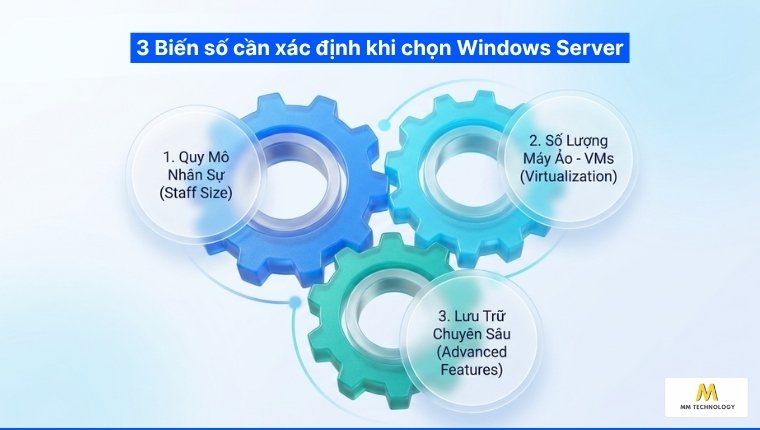
Để lựa chọn đúng phiên bản Windows Server 2025, doanh nghiệp cần định hình rõ ba biến số cốt lõi: quy mô nhân sự, số lượng máy ảo (VMs) cần triển khai và các tính năng lưu trữ chuyên sâu đi kèm.
1.1 Phiên bản Essentials cho văn phòng dưới 25 người
Windows Server Essentials 2025 là phiên bản thiết kế riêng cho các doanh nghiệp quy mô nhỏ với giới hạn tối đa 25 người dùng (Users) hoặc 50 thiết bị (Devices) kết nối. Phiên bản này bị giới hạn phần cứng ở mức tối đa 1 CPU vật lý sở hữu không quá 10 lõi (Cores). Điểm đặc biệt là doanh nghiệp không cần đầu tư thêm giấy phép truy cập CALs (Client Access Licenses).
Về mục đích sử dụng, Windows Server Essentials được thiết kế cho hạ tầng máy chủ của doanh nghiệp, khác với Windows 11 vốn dành cho máy tính cá nhân và máy trạm. Nếu chưa rõ nên lựa chọn hệ điều hành nào cho từng nhu cầu, bạn có thể tham khảo thêm bài so sánh Windows Server và Windows 11 để hiểu rõ sự khác biệt.
- Đối tượng: Doanh nghiệp nhỏ, văn phòng đại diện quy mô dưới 25 nhân sự.
- Giới hạn phần cứng: Hỗ trợ tối đa 1 CPU vật lý và không quá 10 Cores.
- Bản quyền đi kèm: Tích hợp sẵn quyền truy cập cho người dùng, không tốn chi phí mua CALs.
1.2 Phiên bản Standard cho hệ thống ảo hóa vừa và nhỏ
Windows Server Standard 2025 là giải pháp tối ưu cho các doanh nghiệp vừa và nhỏ. Sản phẩm này phù hợp để vận hành trên máy chủ vật lý hoặc cấu trúc ảo hóa mật độ thấp. Quyền hạn mặc định của phiên bản này cho phép chạy tối đa 2 máy ảo (VMs). Bạn cũng có thể triển khai tối đa 2 OSEs (Operating System Environments).
Thực tế, nhu cầu mở rộng hệ thống máy ảo luôn tăng trưởng theo quy mô kinh doanh. Do đó, doanh nghiệp cần thực hiện so sánh bài toán chi phí với phiên bản cao cấp nhất.
- Đối tượng: Doanh nghiệp quy mô vừa, văn phòng chi nhánh có nhu cầu ảo hóa thấp.
- Quyền lợi ảo hóa: Cho phép triển khai tối đa 2 máy ảo (VMs) trên mỗi bộ bản quyền.
- Mô hình cấp phép: Tính theo số lượng lõi (Core-Based Licensing), yêu cầu mua thêm CALs cho người dùng hoặc thiết bị.
1.3 Phiên bản Datacenter cho hệ thống Cloud và AI
Windows Server Datacenter 2025 là phiên bản toàn diện nhất dành cho các trung tâm dữ liệu định nghĩa bằng phần mềm (SDDC), đám mây riêng (Private Cloud) và các tác vụ trí tuệ nhân tạo (AI). Lợi thế lớn nhất của phiên bản này là quyền chạy không giới hạn số lượng máy ảo (VMs).
Ngoài ra, sản phẩm tích hợp độc quyền các công nghệ cao cấp như Storage Spaces Direct (S2D) và Shielded Virtual Machines để bảo vệ dữ liệu tuyệt đối.
- Đối tượng: Tập đoàn lớn, trung tâm dữ liệu, doanh nghiệp ứng dụng AI hoặc chạy hệ thống Hybrid Cloud.
- Quyền lợi ảo hóa: Cấp quyền vận hành không giới hạn số lượng máy ảo (VMs) trên phần cứng được phủ đủ bản quyền.
- Tính năng độc quyền: Hỗ trợ công cụ lưu trữ nâng cao S2D và bảo mật môi trường ảo Shielded VMs.
1.4 Bảng so sánh nhanh các phiên bản Windows Server bản quyền
Bảng so sánh dưới đây sẽ làm rõ sự khác biệt cốt lõi về tính năng và giới hạn phần cứng giữa các phiên bản hệ điều hành máy chủ hiện nay.
| Tiêu chí kỹ thuật | Windows Server Essentials | Windows Server Standard | Windows Server Datacenter |
| Giới hạn người dùng | Tối đa 25 Users / 50 Devices | Không giới hạn (Yêu cầu mua CALs) | Không giới hạn (Yêu cầu mua CALs) |
| Giới hạn CPU vật lý | Tối đa 1 CPU | Theo năng lực phần cứng | Theo năng lực phần cứng |
| Giới hạn số lõi (Cores) | Tối đa 10 Cores | Theo mô hình cấp phép | Theo mô hình cấp phép |
| Quyền lợi ảo hóa (VMs) | Không hỗ trợ | Giới hạn tối đa 2 máy ảo | Không giới hạn số lượng máy ảo |
| Lưu trữ nâng cao (S2D) | Không hỗ trợ | Không hỗ trợ | Hỗ trợ toàn diện |
| Mạng định nghĩa phần mềm | Không hỗ trợ | Không hỗ trợ | Hỗ trợ toàn diện |
2. Hiện có những hình thức mua Windows Server bản quyền nào?
Microsoft phân phối bản quyền Windows Server thông qua 4 kênh chính. Gồm Bán lẻ trực tuyến (FPP), Đi kèm phần cứng (OEM), Chương trình cấp phép thương mại (Commercial Licensing) và Điện toán đám mây linh hoạt (Pay-as-you-go via Azure Arc). Tùy thuộc vào quy mô nhân sự và nhu cầu quản lý hành chính, doanh nghiệp có thể lựa chọn phương thức phân bổ ngân sách tối ưu nhất.
2.1 Mua bản quyền “lẻ” từ các nhà bán lẻ trực tuyến FPP
Full Packaged Product (FPP) là hình thức mua giấy phép lẻ trực tiếp từ các nhà bán lẻ trực tuyến. Đây là dạng bản quyền đóng gói truyền thống, cung cấp quyền sử dụng hệ điều hành trên một máy chủ cố định.
- Giấy phép bán lẻ, tiếp cận nhanh chóng.
- Khó quản lý tập trung khi số lượng máy chủ tăng lên.
2.2 Mua bản quyền tích hợp sẵn theo phần cứng OEM
Original Equipment Manufacturer (OEM) là dạng giấy phép được các nhà sản xuất phần cứng như Dell, HPE, Lenovo cài đặt sẵn trên máy chủ vật lý mới. Hình thức này mang lại lợi thế lớn về chi phí đầu tư ban đầu thấp và tính tương thích phần cứng tuyệt đối.
- Bản quyền bị khóa cứng vào bo mạch chủ (Mainboard) của máy chủ ban đầu.
- Doanh nghiệp không thể chuyển nhượng bản quyền sang thiết bị khác ngay cả khi máy chủ cũ bị hỏng.
2.3 Chương trình cấp phép thương mại Commercial Licensing
Commercial Licensing là giải pháp dành cho doanh nghiệp từ 5 người dùng trở lên, giúp giảm chi phí quản lý hành chính và mang lại mức chiết khấu thương mại rất sâu. Thông qua các đối tác LSP (Licensing Solutions Partners) và ESA (Enterprise Software Advisors), doanh nghiệp có thể tiếp cận các chương trình linh hoạt để tối ưu hóa nhu cầu vận hành của tổ chức.
- Dành cho tổ chức quy mô từ 5 người dùng trở lên.
- Có mức chiết khấu giá tốt từ hãng
2.4 Mô hình điện toán linh hoạt Pay-as-you-go qua Azure Arc
Windows Server pay-as-you-go enabled by Azure Arc là hình thức cấp phép dạng đám mây hybrid, cho phép thanh toán dựa trên thời gian sử dụng thực tế.
Giải pháp này giúp doanh nghiệp giảm áp lực đầu tư ban đầu và linh hoạt hơn khi triển khai hệ điều hành Windows Server trên hạ tầng máy chủ. Doanh nghiệp chỉ cần kết nối hệ thống máy chủ vật lý tại chỗ với Azure Arc để quản lý trực tiếp.
- Tự động tính toán chi phí theo thời gian vận hành thực tế của doanh nghiệp.
- Quản lý bản quyền dễ dàng ngay trên cổng Portal của Microsoft.
3. Kinh nghiệm giúp tiết kiệm ngân sách khi mua Windows Server bản quyền là gì?
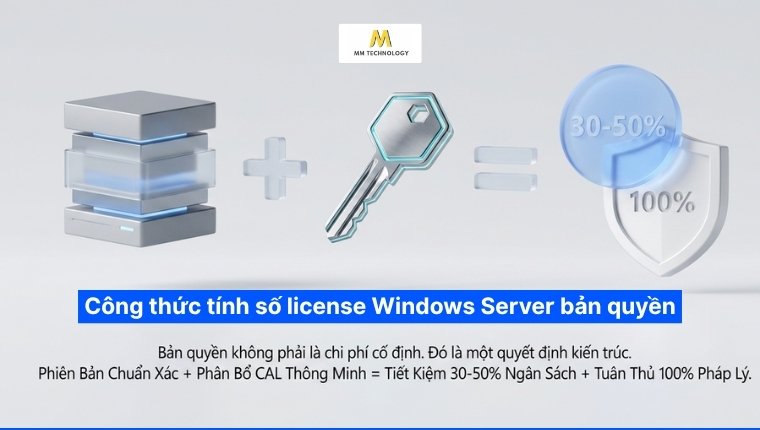
Doanh nghiệp có thể tiết kiệm từ 30% đến 50% chi phí đầu tư bằng cách chọn đúng phiên bản dựa trên số lượng máy ảo mong muốn, kết hợp với việc tính toán số lượng người dùng truy cập hệ thống thực tế, tránh mua thừa giấy phép.
3.1 Lựa chọn giữa bản Standard và Datacenter theo số lượng máy ảo thực tế
Quy định cấp phép của Microsoft rất rõ ràng. Mỗi bộ giấy phép Standard chỉ cho phép bạn tạo tối đa 2 máy ảo. Nếu nhu cầu ảo hóa tăng lên, bạn phải mua dồn thêm các bộ Standard khác để cộng dồn quyền lợi. Trong khi đó, phiên bản Datacenter cho phép bạn khởi tạo không giới hạn số lượng máy ảo.
Đơn giá một bộ Datacenter đắt gấp khoảng 5.5 lần một bộ Standard. Do đó, mốc 10 máy ảo chính là ranh giới tài chính để doanh nghiệp cân nhắc bài toán chi phí:
- Hệ thống chạy từ 10 máy ảo trở xuống: Giải pháp mua dồn bản Standard sẽ tối ưu chi phí hơn.
- Hệ thống chạy từ 11 máy ảo trở lên: Đầu tư gói bản quyền Datacenter ngay từ đầu giúp tiết kiệm ngân sách vượt trội so với việc mua tích lũy quá nhiều bản Standard.
Ví dụ thực tế khi doanh nghiệp vận hành một máy chủ vật lý:
- Nếu bạn cần chạy 6 máy ảo: Bạn chỉ cần mua dồn 3 bộ bản quyền Standard là đủ điều kiện hợp pháp. Đây là phương án tiết kiệm nhất cho quy mô này.
- Nếu bạn cần chạy 12 máy ảo: Bạn sẽ phải mua dồn tới 6 bộ bản quyền Standard. Lúc này, số tiền mua 6 bộ Standard đã vượt qua giá của 1 bộ Datacenter. Vì vậy, lựa chọn sáng suốt nhất là mua 1 bộ bản quyền Datacenter duy nhất để vừa tốn ít chi phí hơn, vừa thoải mái tạo thêm hàng chục máy ảo khác sau này mà không lo phát sinh thêm tiền.
3.2 Cắt giảm chi phí bằng cách phân loại và kết hợp thông minh các loại CALs
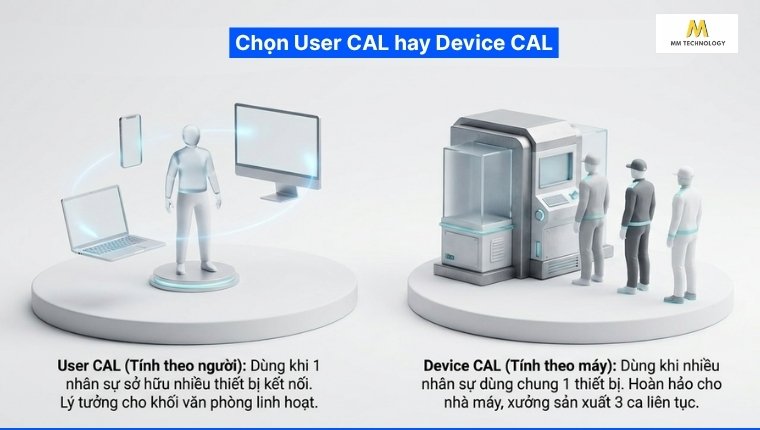
Giấy phép truy cập hệ thống CALs được Microsoft tính dựa trên nguyên tắc: Bất kỳ ai hoặc thiết bị nào kết nối vào máy chủ thì đối tượng đó phải sở hữu bản quyền. Để tránh lãng phí, doanh nghiệp chỉ cần làm một phép so sánh đơn giản giữa Số lượng nhân sự và Số lượng thiết bị.
Cụ thể:
- Chọn User CAL (Tính theo đầu người): Khi Số người < Số thiết bị. Nghĩa là một nhân viên sở hữu nhiều thiết bị cá nhân cùng kết nối vào hệ thống máy chủ.
- Chọn Device CAL (Tính theo thiết bị): Khi Số thiết bị < Số người. Nghĩa là nhiều nhân viên dùng chung một thiết bị cố định được kết nối với máy chủ.
Ví dụ thực tế tại khối văn phòng:
Công ty có 20 nhân viên kinh doanh. Nhưng mỗi người đều dùng đồng thời cả máy tính bàn, laptop cá nhân và điện thoại để check mail hệ thống. Tổng cộng có tới 60 thiết bị kết nối.
- Nếu chọn sai: Mua theo thiết bị (Device CAL), doanh nghiệp phải trả tiền cho 60 gói.
- Giải pháp tối ưu: Mua 20 gói User CAL. Lúc này, 20 nhân viên được tự do dùng mọi thiết bị của họ mà vẫn hợp pháp, giúp công ty tiết kiệm được chi phí của 40 gói giấy phép thừa.
Ví dụ thực tế tại khối nhà xưởng:
Nhà máy có 90 công nhân chia làm 3 ca làm việc liên tục. Tuy nhiên, tại xưởng chỉ đặt cố định 10 máy tính để công nhân các ca đến giờ thì đăng nhập.
- Nếu chọn sai: Mua theo người (User CAL), doanh nghiệp phải tốn tiền mua 90 gói cho 90 người.
- Giải pháp tối ưu: Mua 10 gói Device CAL để cấp quyền cố định cho 10 chiếc máy tính đó. Bất kỳ công nhân nào ở ca trực nào cũng có thể ngồi vào sử dụng.
4. Quy trình các bước mua Windows Server bản quyền là gì?
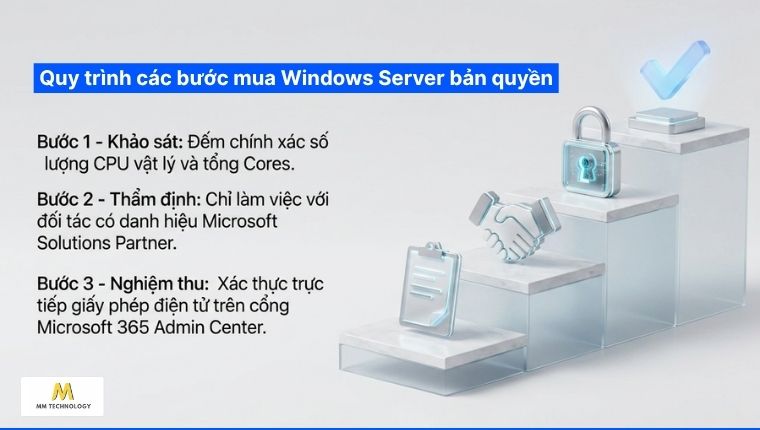
Quy trình mua Windows Server bản quyền chính hãng gồm ba bước. Cụ thể là: Tư vấn kỹ thuật phần cứng, Ký kết hợp đồng pháp lý, và Nghiệm thu kích hoạt bản quyền. Ba giai đoạn này liên kết chặt chẽ với nhau. Tất cả nhằm giúp doanh nghiệp loại bỏ hoàn toàn các sai sót kỹ thuật.
Lộ trình rõ ràng giúp doanh nghiệp tối ưu nguồn lực tài chính. Cấu trúc minh bạch đảm bảo hệ thống vượt qua mọi kỳ kiểm toán.
4.1 Liên hệ đối tác Microsoft để nhận tư vấn và báo giá
Giai đoạn đầu tiên yêu cầu bộ phận IT khảo sát kỹ hạ tầng vật lý. Doanh nghiệp cần cung cấp chính xác số lượng CPU và tổng số lõi (Cores). Chuyên viên kỹ thuật áp dụng mô hình Core-Based Licensing để lập phương án. Quy định bắt buộc yêu cầu cấp phép tối thiểu 16 Cores cho mỗi máy chủ.
- Khảo sát thông số: Kiểm tra số lượng CPU vật lý và đếm tổng số Cores thực tế trên máy chủ.
- Tính toán bản quyền: Áp dụng định biên tối thiểu 8 Cores/CPU và 16 Cores/Máy chủ theo luật hãng.
- Xác định số lượng: Chuyển đổi dữ liệu phần cứng thành số lượng gói 2-core hoặc 16-core pack chuẩn xác.
4.2 Thẩm định hồ sơ năng lực đại lý và ký kết hợp đồng
Doanh nghiệp thực hiện thẩm định pháp lý đơn vị phân phối phần mềm. Đại lý phải có chứng nhận đối tác hoạt động hợp pháp trên hệ thống Microsoft Partner.
- Xác thực đại lý: Tra cứu trực tuyến trạng thái danh hiệu Microsoft Partner.
- Ký kết văn bản: Thống nhất hợp đồng thương mại ghi rõ mã sản phẩm cùng số lượng cấp phép thực tế.
- Ràng buộc hậu mãi: Đính kèm điều khoản quy định rõ thời gian hỗ trợ kỹ thuật sau bán hàng.
4.3 Thanh toán chi phí và nhận bàn giao chứng nhận bản quyền
Bước cuối cùng là hoàn tất thủ tục giải ngân và tiếp nhận quyền sở hữu. Đại lý tiến hành kích hoạt bản quyền trên hệ thống tổng của hãng.
- Giải ngân tài chính: Thực hiện thanh toán chi phí mua hàng theo đúng tiến độ quy định trong hợp đồng.
- Kiểm tra tài sản: Đăng nhập hệ thống Windows Admin Center để xác thực số lượng giấy phép.
- Lưu trữ chứng từ: Tiếp nhận bộ hóa đơn tài chính GTGT.
5. Các tiêu chuẩn đánh giá và lựa chọn đại lý Microsoft là gì?
Để mua đúng Windows Server bản quyền, doanh nghiệp phải đánh giá đại lý qua ba tiêu chuẩn cốt lõi. Gồm danh hiệu Microsof Partner, đội ngũ chuyên viên đạt các chứng nhận kỹ thuật của hãng, cùng cam kết hỗ trợ vận hành tối ưu.
- Danh hiệu đối tác (Partner Status). Nhà cung cấp phải xuất trình chứng nhận Microsoft Partner còn hiệu lực trên hệ thống Find a Microsoft Partner.
- Chứng chỉ kỹ sư (Technical Credentials). Đội ngũ kỹ thuật triển khai trực tiếp bắt buộc phải đạt các chứng nhận kỹ thuật chuyên sâu do Microsoft cấp phát.
- Cam kết vận hành (SLA). Hợp đồng dịch vụ phải quy định rõ nghĩa vụ hỗ trợ xử lý và trách nhiệm đồng hành hỗ trợ kỹ thuật lâu dài cho doanh nghiệp.
6. Những chứng từ cần nghiệm thu khi mua Windows Server bản quyền?
Khi hoàn tất quy trình thu mua Windows Server bản quyền, bộ phận kế toán và IT của doanh nghiệp nên tham khảo bộ ba chứng từ kiểm toán cốt lõi để chuẩn hóa hồ sơ tài sản kỹ thuật số. Việc chuẩn bị và lưu trữ đồng bộ các chứng từ này giúp doanh nghiệp sẵn sàng giải trình dữ liệu, đồng thời tối ưu hóa quy trình quản lý tài sản phần mềm định kỳ.
- Hóa đơn giá trị gia tăng (GTGT): Hóa đơn điện tử hợp pháp ghi rõ danh mục phần mềm Windows Server, phân tách gói và số lượng giấy phép.
- Hợp đồng mua bán hàng hóa: Văn bản pháp lý có đầy đủ dấu mộc và chữ ký của đại diện doanh nghiệp và đại lý ủy quyền của Microsoft tại Việt Nam.
- Chứng nhận bản quyền điện tử (License Confirmation): Đối với hình thức FPP, chứng từ này hiển thị trực tiếp trạng thái kích hoạt trong tài khoản. Đối với OEM, chứng từ đi kèm là tem COA (Certificate of Authenticity) chứa mã key vật lý phải được dán cố định trên vỏ máy chủ.
7. Một số câu hỏi thường gặp Windows Server bản quyền
Có, trừ bản OEM. Giấy phép dạng FPP và Volume Licensing cho phép gỡ bản quyền.
Không. Bản quyền vĩnh viễn (Perpetual) thông thường chỉ cấp quyền chạy phiên bản tại thời điểm mua.
Hãy kiểm tra trực tuyến. Thông tin này nằm trong tài khoản của công ty bạn.
Vô thời hạn đối với giấy phép vĩnh viễn. Khi mua bản quyền dạng Perpetual hoặc OEM, doanh nghiệp được quyền vận hành hệ điều hành đó mãi mãi.
Không cấp mới key kích hoạt trực tiếp cho phiên bản cũ. Đối với hệ thống cũ, doanh nghiệp có thể mua bản quyền Windows Server 2022, sau đó áp dụng quyền hạ cấp (Downgrade Rights) hợp pháp. Giải pháp này cho phép bạn kích hoạt hệ thống bằng key bản quyền Windows Server 2016 hoặc các bản cũ hơn.
Không. Hai dịch vụ này hoàn toàn khác nhau. Windows Server là hệ điều hành làm nền tảng quản lý toàn bộ máy chủ. Còn Microsoft SQL Server là phần mềm quản trị cơ sở dữ liệu chạy trên nền tảng đó để lưu trữ và xử lý dữ liệu. Bạn thường phải cài Windows Server trước, sau đó mới cài SQL Server lên trên.
8. Tạm kết
Nói tóm lại, bài viết đã bóc tách toàn bộ những điểm mù cốt lõi trong quy trình trang bị hệ điều hành máy chủ. Đồng thời, chúng tôi đã hướng dẫn cách phân bổ CALs theo phòng ban. Hy vọng những chia sẻ thực tế này sẽ có giá trị với bạn.
Hơn ai hết, chúng tôi biết bạn đang phải cân nhắc rất nhiều điều. Phía trước là bài toán chi phí cần thắt chặt để không một khoản ngân sách nào bị lãng phí; phía sau là áp lực tuân thủ pháp lý cùng nỗi lo bảo mật hệ thống dữ liệu luôn chực chờ. Đó không phải là một công việc dễ dàng.
Hiểu được gánh nặng đó, MM Technology không chỉ dừng lại ở việc cung cấp những bộ giấy phép Windows Server chính ngạch. Chúng tôi chọn đứng ở vị trí người đồng hành, cùng bạn gỡ rối chính sách, chịu trách nhiệm chứng minh tính hợp pháp của hệ thống. Đầu tư chuẩn xác ngay hôm nay chính là cách bạn gạt bỏ hoàn toàn sự lo âu, để tập trung nguồn lực đưa doanh nghiệp bứt phá! Hãy liên hệ để được hỗ trợ, bạn nhé!


