Windows backup là tính năng tích hợp sẵn trên hệ điều hành Windows, cho phép tự động hoặc thủ công sao lưu tệp tin, ứng dụng, cấu hình và bản chụp hệ thống (System Image). Trên Windows 11, bạn có thể sao lưu linh hoạt qua Windows Backup (đồng bộ OneDrive), File History hoặc Backup and Restore để khôi phục nhanh chóng khi gặp sự cố virus, hỏng ổ cứng hoặc nâng cấp thiết bị mới.
Trong kỷ nguyên số, máy tính không chỉ là công cụ làm việc mà còn là nơi lưu trữ toàn bộ tài sản trí tuệ, tài liệu quan trọng và những kỷ niệm cá nhân vô giá. Tuy nhiên, rủi ro mất dữ liệu luôn rình rập mỗi ngày. Từ sự cố hỏng hóc phần cứng đột ngột, lỗi cập nhật hệ thống cho đến các đợt tấn công nguy hiểm của mã độc tống tiền (ransomware).
Nếu bạn vẫn đang loay hoay không biết làm thế nào để bảo vệ an toàn cho các tệp tin của mình, việc tìm hiểu về tính năng sao lưu tích hợp sẵn là bước đi đầu tiên vô cùng cần thiết. Bài viết này sẽ giúp bạn hiểu rõ Windows Backup là gì, cơ chế hoạt động ra sao và hướng dẫn chi tiết 4 cách backup dữ liệu trên Windows 11 đơn giản, trực quan mà ai cũng có thể tự thực hiện được ngay.
1. Windows backup là gì?
Windows Backup là ứng dụng sao lưu đám mây thế hệ mới được Microsoft tích hợp sẵn, giúp tự động đồng bộ thư mục cá nhân, ứng dụng, cài đặt hệ thống và thông tin đăng nhập lên tài khoản OneDrive. Ứng dụng giúp đơn giản hóa việc khôi phục toàn bộ trạng thái làm việc khi người dùng thiết lập thiết bị mới.
Khác với các công cụ cũ mang tính kỹ thuật cao, Windows Backup sở hữu giao diện tối giản, tập trung hoàn toàn vào khả năng lưu trữ đám mây. Bạn không cần thực hiện các thao tác đóng gói ổ đĩa phức tạp hay chuẩn bị thiết bị ngoại vi đắt đỏ.
Theo thông tin từ Microsoft, Windows Backup tên đầy đủ là Windows Backup for Organizations, hiện đã đổi tên thành Windows settings backup and restore (Sao lưu và khôi phục cài đặt Windows)
1.1 Mục đích sử dụng Windows Backup
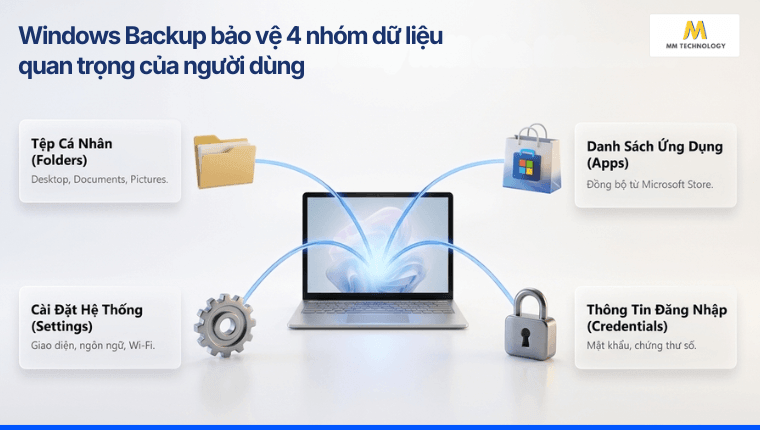
Mục đích cốt lõi của Windows Backup là đảm bảo tính liên tục trong trải nghiệm số của người dùng. Khi kết hợp cùng giải pháp Windows Security, hệ thống của bạn sẽ được bảo vệ toàn diện từ khâu ngăn chặn mã độc cho đến khâu khôi phục dữ liệu an toàn. Công cụ này phân loại và bảo vệ 4 nhóm dữ liệu quan trọng:
- Tệp tin cá nhân (Folders): Tự động đồng bộ các thư mục gốc như Desktop, Documents, và Pictures.
- Danh sách ứng dụng (Apps): Lưu lại danh sách các ứng dụng đã cài đặt từ Microsoft Store để dễ dàng tải lại chỉ với một cú nhấp chuột.
- Cài đặt hệ thống (Settings): Đồng bộ cấu hình cá nhân bao gồm hình nền, chủ đề, ngôn ngữ, lịch và tùy chỉnh Windows Explorer.
- Thông tin đăng nhập (Credentials): Lưu trữ an toàn mật khẩu mạng Wi-Fi, chứng thư số và thông tin tài khoản đã xác thực.
1.2 So sánh mô hình sao lưu của Windows Backup với iCloud trên macOS
Mô hình hoạt động của Windows Backup có nhiều điểm tương đồng ấn tượng với hệ sinh thái iCloud trên macOS của Apple. Cả hai đều lấy tài khoản người dùng làm trung tâm để đồng bộ hóa trải nghiệm giữa các thiết bị.
| Tiêu chí so sánh | Windows Backup (Windows 11) | iCloud Backup (macOS) |
| Nền tảng lưu trữ | Microsoft OneDrive | Apple iCloud |
| Khả năng đồng bộ | Tệp tin, Cài đặt, App Store, Mật khẩu Wi-Fi | Tệp tin, Cài đặt, KeyChain, App Store |
| Tốc độ phục hồi | Nhanh chóng qua bước cài đặt ban đầu (OOBE) | Nhanh chóng qua Migration Assistant |
| Sao lưu ổ đĩa cục bộ | Cần công cụ riêng (File History, System Image) | Tích hợp sẵn qua Time Machine |
| Dung lượng miễn phí | 5GB khả dụng | 5GB khả dụng |
2. Các phiên bản hệ điều hành nào hỗ trợ Windows backup?
Windows Backup được hỗ trợ mặc định trên Windows 11 (từ bản cập nhật 22H2, 23H2 trở lên) và đã được Microsoft cổng ngược sang Windows 10 thông qua bản cập nhật tích lũy KB5030211. Tuy nhiên, ứng dụng này bị hạn chế đối với các tài khoản doanh nghiệp (Work/School Account) và bản Windows LTSC.
2.1 Khả năng hỗ trợ trên Windows 11
Trên hệ điều hành Windows 11, ứng dụng Windows Backup được cài đặt sẵn như một thành phần cốt lõi của hệ thống. Người dùng không cần truy cập trình duyệt hay tải thêm bất kỳ phần mềm bên thứ ba nào từ bên ngoài. Ngay sau khi hoàn tất cài đặt bản cập nhật 22H2 hoặc 23H2, bạn chỉ cần mở menu Start là có thể khởi chạy và sử dụng ngay lập tức.
Lưu ý, nếu bạn đang sử dụng phiên bản Windows 11 không chính thức (Win crack, Win kích hoạt bằng công cụ bên thứ ba), Windows Backup có thể bị ẩn, lỗi đồng bộ hoặc không tồn tại trong máy. Để đảm bảo sở hữu đầy đủ tính năng sao lưu tự động và nhận được các bản vá bảo mật mới nhất từ Microsoft, người dùng nên nâng cấp và sử dụng Windows 11 bản quyền.
2.2 Khả năng hỗ trợ trên Windows 10
Để đồng bộ hóa trải nghiệm giữa hai hệ điều hành, Microsoft đã chính thức phát hành ứng dụng Windows Backup cho người dùng Windows 10 từ tháng 9 năm 2023. Thông qua gói cập nhật KB5030211 (hoặc mới hơn), công cụ này sẽ xuất hiện trên thiết bị của bạn. Điều này cho phép người dùng nâng cấp từ Windows 10 lên Windows 11 dễ dàng hơn bao giờ hết nhờ khả năng chuyển đổi dữ liệu qua đám mây.
3. Windows backup hoạt động như thế nào?
Windows Backup hoạt động dựa trên cơ chế kết nối trực tiếp API hệ thống với dịch vụ đám mây OneDrive. Công cụ này tự động đóng gói dữ liệu cấu hình, quét các thay đổi trong tệp tin theo thời gian thực và tải lên máy chủ bảo mật của Microsoft mà không gây tiêu tốn tài nguyên máy tính.
3.1 Cơ chế đồng bộ đám mây và sự tích hợp song song với OneDrive client
Ứng dụng Windows Backup thực chất đóng vai trò là giao diện điều khiển thông minh chạy phía trên nền tảng OneDrive client. Khi bạn khởi chạy tiến trình sao lưu, hệ thống sẽ tự động gọi dịch vụ OneDrive để tải dữ liệu lên đám mây. Quá trình này diễn ra hoàn toàn ngầm dưới hệ thống, giúp đảm bảo các tệp tin của bạn luôn được cập nhật phiên bản mới nhất ngay khi có sự thay đổi.
3.2 Phân biệt Windows Backup với sao lưu truyền thống cục bộ
Người dùng thường nhầm lẫn giữa việc sao lưu đám mây và sao lưu cục bộ. Việc hiểu rõ bản chất sẽ giúp bạn đưa ra lựa chọn an toàn cho hệ thống.
- Windows Backup (Đám mây): Lưu trữ cấu hình, cài đặt, phím tắt ứng dụng và tệp cá nhân lên máy chủ Microsoft. Ưu điểm là truy cập được từ bất kỳ đâu, không lo hỏng hóc thiết bị lưu trữ vật lý.
- Sao lưu cục bộ (Local Backup): Ghi toàn bộ dữ liệu ra ổ cứng ngoài, thẻ nhớ hoặc ổ đĩa mạng NAS. Ưu điểm là tốc độ truy xuất nhanh, không phụ thuộc vào kết nối Internet và lưu trữ được các tệp dung lượng cực lớn.
3.3 Lưu ý quan trọng: Sự khác biệt khi dùng Windows Backup cho cá nhân và doanh nghiệp
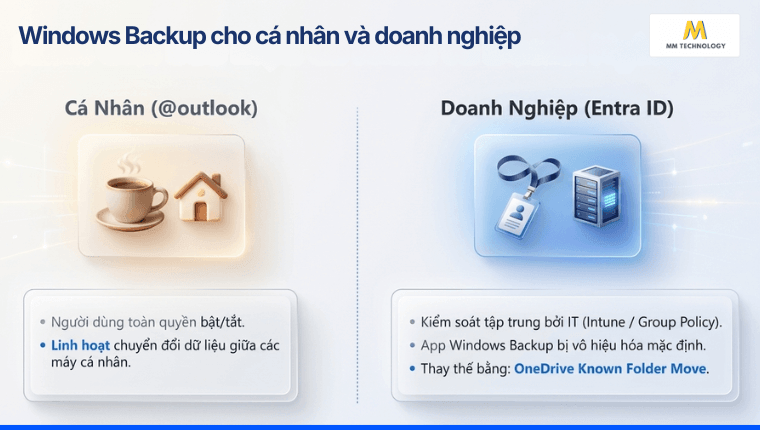
Việc triển khai Windows Backup trên máy tính cá nhân và môi trường doanh nghiệp có nhiều khác biệt bản chất về quyền kiểm soát, chính sách bảo mật cũng như khả năng quản trị tập trung.
| Tiêu chí | Sử dụng cho Cá nhân (Personal) | Sử dụng cho Doanh nghiệp (Work/School/Enterprise) |
| Loại tài khoản sử dụng | Tài khoản Microsoft cá nhân (@outlook.com, @hotmail.com). | Tài khoản Microsoft Entra ID (trước đây là Azure AD). |
| Quyền quản trị | Người dùng toàn quyền bật/tắt và chọn dữ liệu sao lưu. | Bị kiểm soát bởi quản trị viên IT thông qua Microsoft Intune / Group Policy. |
| Tính khả thi của App | Ứng dụng Windows Backup hoạt động mặc định mượt mà. | Ứng dụng Windows Backup bị vô hiệu hóa hoặc chặn sao lưu cấu hình cá nhân. |
| Giải pháp thay thế | OneDrive Personal, File History. | OneDrive for Business (Known Folder Move), Azure Backup. |
- Đối với người dùng cá nhân: Mục đích chính là sự tiện lợi. Bạn tự quản lý dung lượng OneDrive cá nhân và có thể chuyển đổi dữ liệu dễ dàng giữa các máy tính cá nhân bằng vài thao tác đăng nhập.
- Đối với môi trường doanh nghiệp: Tiêu chuẩn hàng đầu là tuân thủ chính sách bảo mật (Compliance). Khi triển khai trên phiên bản Windows 11 Pro hoặc Enterprise, Quản trị viên IT thường chủ động vô hiệu hóa tính năng này trên máy công ty thông qua Group Policy để tránh rủi ro nhân viên tự ý sao lưu dữ liệu nội bộ ra tài khoản đám mây cá nhân.
4. Tại sao Windows backup là lá chắn bảo vệ bạn trước ransomware?
Windows Backup đóng vai trò là “tấm lưới an toàn” chống lại mã độc ransomware nhờ tính năng Ransomware Detection and Recovery tích hợp trên OneDrive. Khi phát hiện tệp tin bị mã hóa hàng loạt, hệ thống sẽ cảnh báo lập tức và cho phép người dùng đảo ngược dữ liệu về thời điểm an toàn trước khi bị tấn công.
4.1 Bản chất mối đe dọa từ mã độc ransomware đối với dữ liệu cá nhân
Mã độc tống tiền (ransomware) là mối đe dọa nguy hiểm nhất đối với người dùng máy tính hiện nay. Khi thâm nhập vào hệ thống, chúng sẽ âm thầm mã hóa toàn bộ hình ảnh, tài liệu và video cá nhân của bạn bằng các thuật toán phức tạp. Sau đó, kẻ tấn công sẽ yêu cầu bạn trả một khoản tiền mã hóa lớn để lấy lại chìa khóa giải mã. Nếu không có bản sao lưu độc lập, khả năng lấy lại dữ liệu gần như bằng không.
4.2 Cơ chế phát hiện và khôi phục file bị mã hóa qua OneDrive
Khi bạn sử dụng Windows Backup kết hợp OneDrive, hệ thống bảo vệ thông minh sẽ tự động theo dõi các hành vi bất thường.
[Phát hiện mã hóa hàng loạt] ➔ [Gửi cảnh báo qua Email/App] ➔ [Kích hoạt Files Restore] ➔ [Khôi phục dữ liệu gốc]
Nếu một lượng lớn tệp tin bị thay đổi đuôi tệp đột ngột, OneDrive sẽ lập tức gửi cảnh báo đến điện thoại hoặc email của bạn. Người dùng có thể sử dụng tính năng Files Restore để khôi phục toàn bộ thư mục về bất kỳ mốc thời gian nào trong vòng 30 ngày trước đó.
4.3 Tích hợp chặt chẽ với trung tâm bảo mật Windows Security
Ứng dụng được kết nối trực tiếp với tính năng Controlled folder access trong trung tâm Windows Security. Tính năng này ngăn chặn triệt để các phần mềm lạ hoặc ứng dụng không đáng tin cậy thực hiện thao tác sửa đổi hay xóa dữ liệu trong các thư mục quan trọng. Nếu mã độc vượt qua lớp tường lửa, bản sao lưu trên đám mây sẽ là chốt chặn cuối cùng bảo vệ tài sản số của bạn.
4.4 Ví dụ tình huống thực tế
Anh Minh – một nhà thiết kế tự do tại TP.HCM, vô tình mở một tệp đính kèm chứa mã độc WannaCry từ email giả mạo. Chỉ trong 5 phút, toàn bộ ổ đĩa D của anh bị mã hóa hoàn toàn. Nhờ đã bật Windows Backup đồng bộ lên OneDrive từ trước, anh Minh chỉ cần tham khảo hướng dẫn reset Windows 11 để khôi phục lại hệ điều hành sạch, sau đó truy cập OneDrive và kéo toàn bộ dữ liệu gốc về. Dự án của khách hàng được cứu sống mà không mất một khoản phí tống tiền nào.
5. Có các cách backup dữ liệu Win 11 nào?
Bạn có thể sao lưu dữ liệu trên Windows 11 qua 4 phương pháp chính: Sử dụng Windows Backup chia sẻ trên đây, tính năng File History (sao lưu tệp ra ổ cứng ngoài), tạo System Image (sao lưu toàn bộ hệ thống) hoặc công cụ Backup and Restore (Windows 7) trong Control Panel.
5.1 Cách 1: Sử dụng ứng dụng Windows Backup (Sao lưu qua đám mây OneDrive)
Đây là phương pháp đơn giản nhất, phù hợp với mọi người dùng phổ thông nhờ sự hỗ trợ của trí tuệ nhân tạo và đám mây.
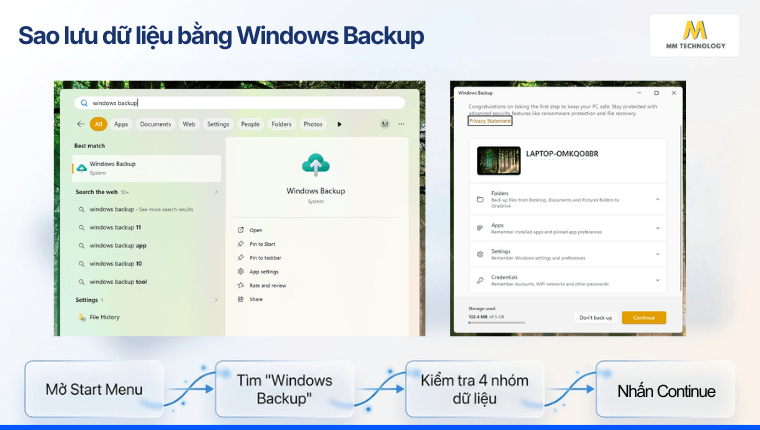
- Bước 1: Nhấn phím Windows, gõ từ khóa Windows Backup vào thanh tìm kiếm. Nhấn Enter để mở ứng dụng.
- Bước 2: Tại giao diện chính, bạn sẽ thấy 4 mục dữ liệu bao gồm Folders, Apps, Settings và Credentials. Nhấp vào từng mục để kiểm tra trạng thái đồng bộ.
- Bước 3: Nhấn nút Continue ở góc dưới cùng để hệ thống bắt đầu quá trình tải dữ liệu lên OneDrive.
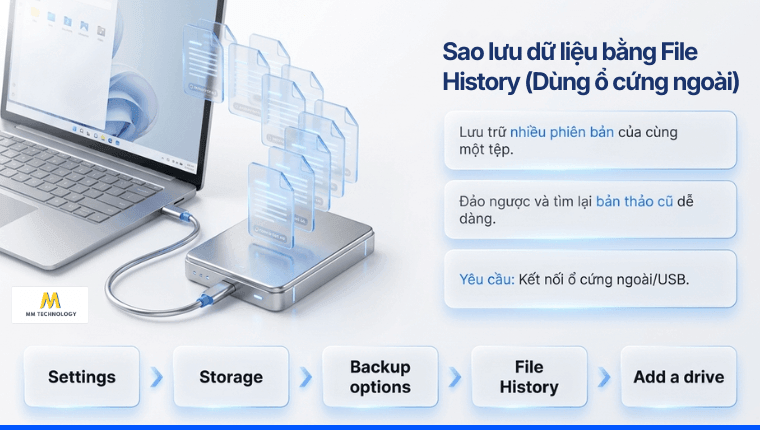
5.2 Cách 2: Sao lưu tệp tin tự động bằng tính năng File History (Dùng ổ cứng ngoài)
File History là phương pháp tuyệt vời giúp bạn lưu trữ nhiều phiên bản khác nhau của tệp tin ra một ổ cứng di động hoặc thẻ nhớ USB.
- Bước 1: Kết nối ổ cứng ngoài với máy tính Win 11 của bạn.
- Bước 2: Nhấn tổ hợp phím Windows + I để mở Settings, truy cập vào System ➔ Storage ➔ Advanced storage settings ➔ Backup options.
- Bước 3: Tại mục Back up using File History, chọn Add a drive và chỉ định ổ cứng ngoài bạn vừa kết nối.
- Bước 4: Bật chế độ Automatically back up my files để hệ thống tự động sao lưu theo chu kỳ.
5.3 Cách 3: Tạo bản sao lưu toàn bộ hệ thống bằng System Image Backup
Phương pháp này tạo ra một “bản chụp” đóng gói nguyên bản toàn bộ hệ điều hành, phần mềm và dữ liệu cá nhân tại một thời điểm nhất định.
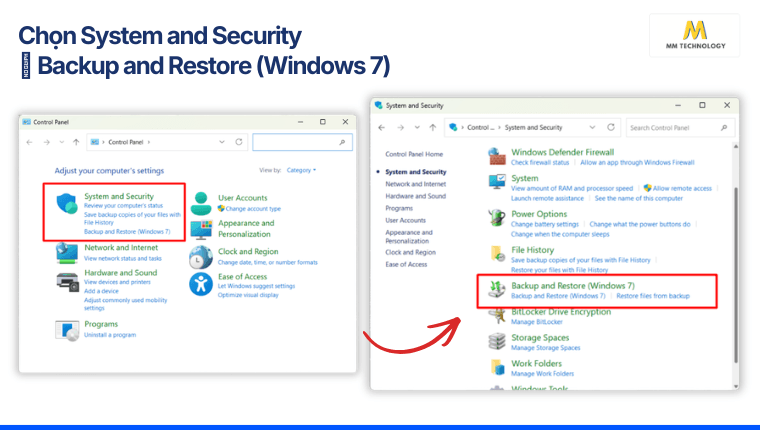
- Bước 1: Nhấn Windows + R, nhập control để mở Control Panel.
- Bước 2: Chọn System and Security ➔ Backup and Restore (Windows 7).
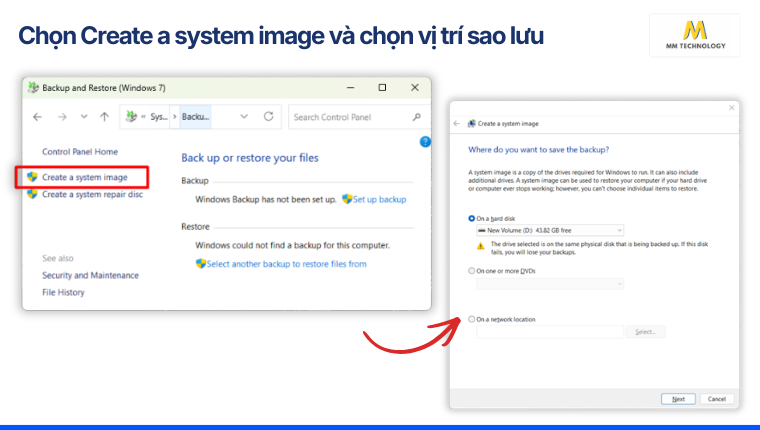
- Bước 3: Ở cột bên trái, nhấp vào liên kết Create a system image.
- Bước 4: Chọn nơi lưu trữ bản sao lưu (trên ổ cứng di động hoặc ổ đĩa mạng NAS). Sau đó nhấn Next và chọn Start backup.
5.4 Cách 4: Sử dụng công cụ Backup and Restore trong Control Panel
Công cụ truyền thống này giúp bạn lập lịch sao lưu tự động cho các thư mục tùy chỉnh ra thiết bị lưu trữ vật lý.
- Bước 1. Truy cập vào Control Panel ➔ System and Security ➔ Backup and Restore (Windows 7).
- Bước 2. Nhấp vào tùy chọn Set up backup ở góc phải màn hình.
- Bước 3. Chọn ổ đĩa đích để lưu bản sao lưu và nhấn Next.
- Bước 4. Tùy chọn Let Windows choose (để hệ thống tự chọn) hoặc Let me choose (tự chọn thư mục). Sau đó thiết lập lịch trình (Schedule) và nhấn Save settings and run backup.
6. Windows backup khác gì với các công cụ sao lưu khác?
Windows Backup vượt trội về tính tiện lợi và khả năng đồng bộ đám mây cho người dùng phổ thông. Tuy nhiên, đối với các doanh nghiệp cần quản trị hạ tầng phức tạp, các phần mềm chuyên dụng như Acronis Cyber Protect hay Macrium Reflect vẫn là lựa chọn ưu việt hơn nhờ khả năng tùy biến sâu.
6.1 Bảng so sánh chi tiết các công cụ sao lưu trên Windows 11
| Tiêu chí | Windows Backup | File History | Backup & Restore | Acronis / Macrium |
| Nơi lưu trữ | Đám mây (OneDrive) | Ổ cứng ngoài / USB | Ổ cứng ngoài / NAS | Đa nền tảng (Cloud + Local) |
| Loại dữ liệu | Tệp, App, Cài đặt | Tệp tin cá nhân | Toàn bộ hệ thống | Toàn bộ hệ thống & Partition |
| Độ phức tạp | Rất đơn giản | Đơn giản | Trung bình | Nâng cao |
| Khai thác Ransomware | Khôi phục qua Cloud | Không hỗ trợ | Không hỗ trợ | Mã hóa & Bảo vệ AI |
| Chi phí sử dụng | Miễn phí (5GB) | Miễn phí | Miễn phí | Trả phí bản quyền |
6.2 Đánh giá ưu điểm và nhược điểm của ứng dụng Windows Backup
Ưu điểm:
- Thiết kế tối giản, giao diện trực quan, cực kỳ dễ thao tác cho mọi người dùng.
- Tích hợp sâu vào hệ điều hành Windows 11, không gây nặng máy hay tốn RAM.
- Khôi phục cài đặt và ứng dụng cực nhanh khi chuyển sang máy tính mới.
Nhược điểm:
- Bắt buộc phải có kết nối Internet ổn định để hoàn tất quá trình đồng bộ.
- Giới hạn dung lượng miễn phí 5GB tương đối ít nếu bạn có nhiều ảnh và video.
- Không hỗ trợ tạo bản đóng gói hệ thống toàn diện để khôi phục khi lỗi Win nặng.
7. Có những mẹo nào giúp sử dụng Windows backup hiệu quả nhất?
Để tối ưu hóa quá trình sử dụng Windows Backup, bạn nên kết hợp linh hoạt quy tắc sao lưu 3-2-1. Chủ động lọc dữ liệu rác để tiết kiệm dung lượng OneDrive và luôn duy trì lịch kiểm tra tính toàn vẹn của các bản sao lưu định kỳ.
7.1 Quản lý và tối ưu dung lượng 5GB miễn phí trên OneDrive
Với dung lượng 5GB mặc định, bạn cần biết cách quản lý thông minh để tránh bị tràn bộ nhớ:
- Loại bỏ thư mục Videos hoặc Downloads khỏi danh sách tự động đồng bộ.
- Nén các tệp tin tài liệu lớn trước khi đưa vào thư mục được theo dõi.
- Thường xuyên dọn dẹp thùng rác (Recycle Bin) trên giao diện web của OneDrive.
7.2 Áp dụng quy tắc sao lưu 3-2-1 kết hợp đa dạng phương pháp
Chuyên gia an ninh mạng khuyến nghị mọi cá nhân nên áp dụng quy tắc sao lưu 3-2-1 chuẩn quốc tế:
- 3 bản sao: Giữ 1 bản chính và ít nhất 2 bản sao lưu dự phòng.
- 2 phương tiện: Lưu trữ dữ liệu trên 2 loại thiết bị khác nhau. (Ví dụ: OneDrive và Ổ cứng SSD di động).
- 1 bản offsite: Mua thêm một bản lưu trữ ở vị trí địa lý khác để phòng tránh sự cố thiên tai hoặc cháy nổ.
7.3 Duy trì cập nhật hệ thống và kiểm tra định kỳ tính toàn vẹn của bản sao lưu
Đừng bao giờ phó mặc hoàn toàn cho hệ thống tự động. Hãy đặt lịch nhắc nhở mỗi tháng một lần để thực hiện các công việc sau:
- Mở ứng dụng Windows Backup kiểm tra ngày hoàn tất bản sao lưu gần nhất.
- Thử nghiệm khôi phục ngẫu nhiên một tệp tin bất kỳ để đảm bảo dữ liệu không bị hỏng.
- Luôn cập nhật các bản vá lỗi mới nhất từ Windows Update để vá các lỗ hổng an ninh.
8. Câu hỏi thường gặp về Windows backup (FAQ)
Không. Ứng dụng Windows Backup trên Windows 11 chỉ lưu giữ danh sách, phím tắt và biểu tượng của ứng dụng. Khi bạn chuyển sang máy mới, hệ thống sẽ cung cấp đường dẫn nhanh để bạn tải lại ứng dụng đó từ Microsoft Store hoặc trình duyệt.
Khi bộ nhớ 5GB bị đầy, quá trình sao lưu sẽ bị tạm dừng. Bạn có thể chọn mua thêm các gói dung lượng OneDrive (hoặc đăng ký Microsoft 365). Hoặc tắt bớt tính năng sao lưu thư mục hình ảnh và chuyển sang dùng tính năng File History với ổ cứng ngoài.
File History chỉ theo dõi và lưu trữ các phiên bản thay đổi của tệp tin cá nhân (như tài liệu, hình ảnh) ra thiết bị lưu trữ ngoài. Trong khi đó, System Image tạo ra một bản đóng gói toàn bộ hệ điều hành bao gồm tệp hệ thống, driver, phần mềm cài đặt và dữ liệu cá nhân.
9. Kết luận
Ứng dụng Windows Backup cùng các công cụ sao lưu đi kèm trên Windows 11 chính là lá chắn bảo vệ an toàn nhất cho tài nguyên số của bạn. Việc chủ động sao lưu dữ liệu không chỉ giúp bạn an tâm trước các nguy cơ tấn công bởi mã độc ransomware mà còn tiết kiệm tối đa thời gian khi nâng cấp thiết bị.
Mất dữ liệu chỉ diễn ra trong vài giây, nhưng hậu quả có thể kéo dài nhiều tuần! Hãy chọn ngay phương pháp phù hợp và tiến hành tạo bản sao lưu đầu tiên cho thiết bị Win 11 của bạn ngay hôm nay.


