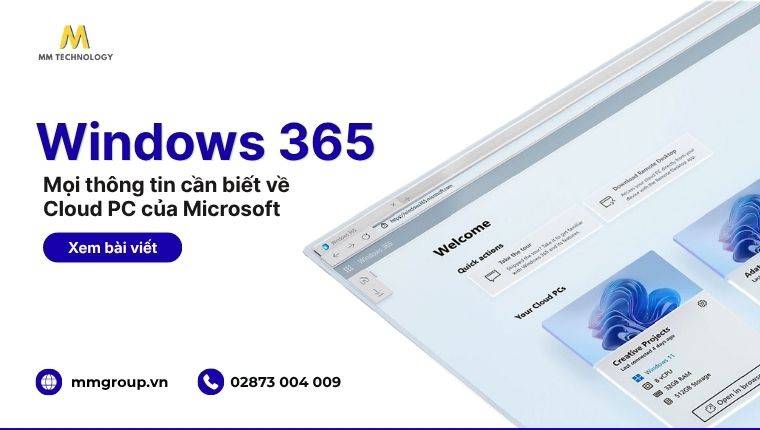
Windows 365 online, đúng như tên gọi, là dịch vụ “hệ điều hành máy tính trên mạng” của Microsoft. Thay vì phải cài cố định vào phần cứng máy tính như Windows 10 hay 11, Windows 365 đưa toàn bộ không gian hệ điều hành lên đám mây.
Nhờ đó, chỉ cần có kết nối Internet, người dùng có thể dễ dàng truy cập vào đúng giao diện Windows quen thuộc cùng toàn bộ dữ liệu của mình từ bất kỳ thiết bị nào, ở bất cứ nơi đâu.
Tại thị trường Việt Nam, cái tên Windows 365 hiện vẫn còn khá mới mẻ. Tuy nhiên, mô hình này đang hứa hẹn mang đến một giải pháp linh hoạt và hiện đại hơn. Đặc biệt là trong bối cảnh chi phí phần cứng tăng cao, việc trang bị bản quyền Windows ngày càng được chú trọng và nhu cầu làm việc từ xa cũng phổ biến hơn trước.
Vậy Windows 365 online hoạt động như thế nào? Giải pháp này có những tính năng gì và phù hợp với doanh nghiệp nào? Cùng MM Technology tìm hiểu chi tiết trong bài viết dưới đây.
1. Windows 365 online là gì?
Windows 365 online hay Windows 365 là dịch vụ Cloud PC (máy tính đám mây) do Microsoft phát triển. Dịch vụ này cho phép người dùng truy cập một máy tính Windows hoàn chỉnh — gồm hệ điều hành, ứng dụng, dữ liệu và cấu hình cá nhân — thông qua Internet, từ bất kỳ đâu và trên bất kỳ thiết bị nào có trình duyệt hoặc ứng dụng hỗ trợ.
Nghĩa là, khác với máy tính vật lý truyền thống, Windows 365 không phụ thuộc vào phần cứng cố định. Toàn bộ dữ liệu và quá trình xử lý diễn ra trên hạ tầng đám mây của Microsoft. Để sử dụng, người dùng chỉ cần một thiết bị đầu cuối như laptop, máy tính bảng hoặc điện thoại để truy cập Cloud PC qua Internet.
Chúng tôi sẽ lấy một ví dụ minh họa để bạn dễ hình dung. Giả sử máy tính vật lý là chiếc ô tô bạn sở hữu, thì Windows 365 giống như dịch vụ gọi xe theo yêu cầu. Với dịch vụ gọi xe này, bạn luôn có phương tiện để di chuyển, nhưng không cần lo bảo dưỡng, nâng cấp hay quản lý phần cứng.
Cũng cần lưu ý rằng, để sử dụng Windows 365, doanh nghiệp cần mua giấy phép bản quyền (license) tương ứng với số lượng người dùng và cấu hình Cloud PC mong muốn.
2. Windows 365 online hoạt động như thế nào?
Windows 365 hoạt động dựa trên công nghệ ảo hóa và streaming từ trung tâm dữ liệu Azure của Microsoft. Trong đó, Cloud PC được vận hành trên máy chủ từ xa, còn thiết bị của người dùng nhận hình ảnh và gửi thao tác qua Internet.
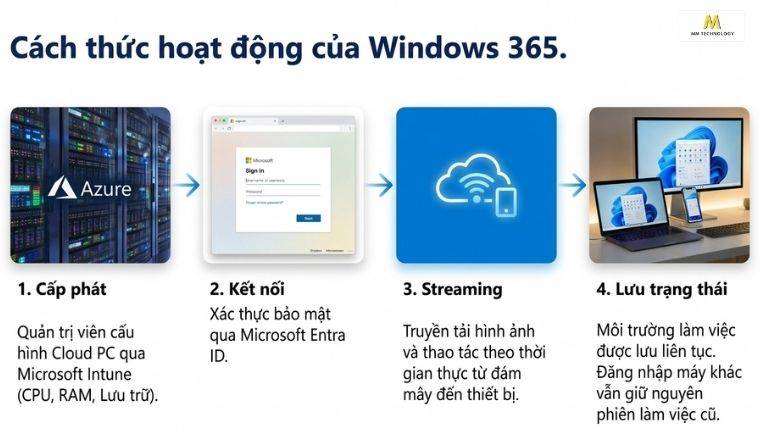
Quy trình sử dụng Windows 365 diễn ra qua các bước cơ bản sau:
- Bước 1. Cấp phát Cloud PC: Quản trị viên IT cấu hình và cấp phát một Cloud PC cho từng người dùng thông qua Microsoft Intune, với thông số CPU, RAM và dung lượng lưu trữ được lựa chọn sẵn.
- Bước 2. Kết nối và xác thực: Người dùng đăng nhập bằng tài khoản Microsoft Entra ID (trước đây là Azure AD) qua ứng dụng Windows App, trình duyệt web hoặc phương thức truy cập được hỗ trợ.
- Bước 3. Streaming giao diện: Hình ảnh, thao tác bàn phím và chuột được truyền qua lại giữa thiết bị của người dùng và Cloud PC đặt trên máy chủ Microsoft theo thời gian thực.
- Bước 4. Lưu trạng thái liên tục: Mọi thay đổi, tệp tin và ứng dụng đã cài đặt đều được lưu trên Cloud PC. Vì vậy, khi đăng xuất và đăng nhập lại từ thiết bị khác, người dùng vẫn có thể tiếp tục với môi trường làm việc của mình.
Nhờ cơ chế này, một nhân viên có thể bắt đầu công việc trên laptop công ty vào buổi sáng, rồi tiếp tục trên máy tính cá nhân ở nhà vào buổi tối mà không cần thiết lập lại môi trường làm việc.
3. Windows 365 online có những tính năng nổi bật nào?
Windows 365 online sở hữu nhiều tính năng giúp doanh nghiệp làm việc linh hoạt và quản lý môi trường Windows tập trung hơn. Bốn tính năng cốt lõi gồm: truy cập Cloud PC từ nhiều thiết bị, quản lý tập trung qua Microsoft Intune, bảo mật dữ liệu và tích hợp với Microsoft 365.
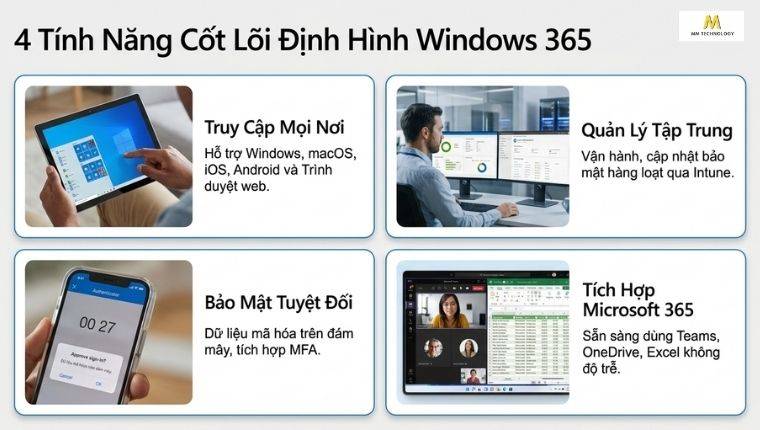
3.1 Truy cập máy tính Windows từ mọi nơi
Windows 365 cho phép truy cập Cloud PC mà không cần cài đặt phần mềm phức tạp. Người dùng chỉ cần đăng nhập bằng tài khoản Microsoft Entra ID (tài khoản công việc do doanh nghiệp cấp) tại ứng dụng Windows App, trình duyệt web windows.cloud.microsoft hoặc Microsoft Remote Desktop.
Ví dụ, với tình huống một nhân viên kinh doanh đang làm dở báo giá trên máy tính công ty. Người này vẫn có thể mở laptop cá nhân tại quán cà phê, đăng nhập vào Cloud PC và tiếp tục công việc.
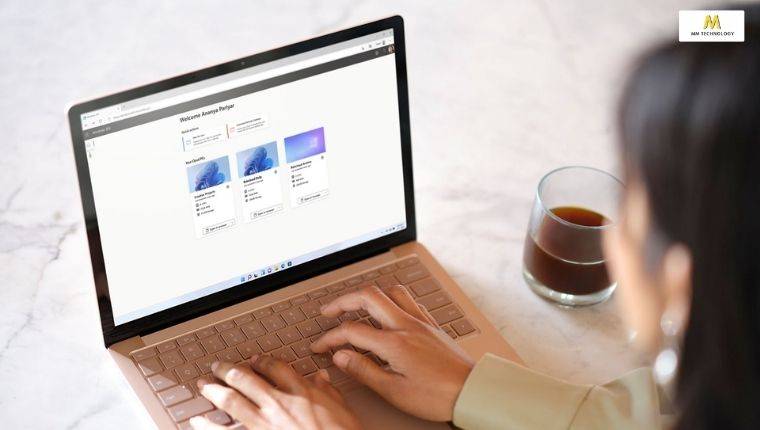
Tính năng này đặc biệt hữu ích với:
- Mô hình làm việc hybrid: Nhân viên có thể làm việc luân phiên giữa văn phòng và tại nhà trên cùng một Cloud PC.
- Nhân sự đi công tác thường xuyên: Chỉ cần một thiết bị có kết nối Internet là có thể truy cập đầy đủ dữ liệu, ứng dụng như ở văn phòng.
- Chính sách BYOD (mang thiết bị cá nhân đi làm): Nhân viên dùng máy tính cá nhân nhưng vẫn truy cập vào hệ điều hành Windows doanh nghiệp tách biệt. Nghĩa là không ảnh hưởng đến dữ liệu riêng tư trên máy.
- Đa nền tảng: Hỗ trợ Windows, macOS, iOS/iPadOS, Android và cả trình duyệt web. Gần như không có giới hạn thiết bị đầu cuối.
3.2 Quản lý Cloud PC tập trung
Toàn bộ Cloud PC trong tổ chức được quản lý tập trung qua Microsoft Intune. Nhờ đó, bộ phận IT tiết kiệm đáng kể thời gian vận hành hệ thống.
Ví dụ, khi phát hiện một lỗ hổng bảo mật cần vá gấp. Quản trị viên có thể áp dụng bản cập nhật cho toàn bộ 500 Cloud PC chỉ bằng một chính sách duy nhất, không cần thao tác thủ công trên từng máy như với PC vật lý.
Nhờ đó, bộ phận IT có thể:
- Triển khai chính sách bảo mật đồng loạt: Áp dụng quy tắc và chính sách cho nhóm người dùng hoặc thiết bị
- Cập nhật phần mềm từ xa: Quản lý bản cập nhật mà không cần đến trực tiếp từng máy
- Cấp phát hoặc thu hồi quyền truy cập: Điều chỉnh quyền sử dụng Cloud PC khi nhân viên thay đổi vị trí hoặc nghỉ việc
- Giám sát tập trung: Theo dõi tình trạng và hoạt động của Cloud PC thông qua hệ thống quản trị
3.3 Bảo mật dữ liệu và môi trường làm việc
Dữ liệu được lưu trữ và xử lý trên trung tâm dữ liệu của Microsoft. Dữ liệu này không nằm trên ổ cứng thiết bị cá nhân của người dùng.
Ví dụ, nếu nhân viên chẳng may làm mất laptop hoặc điện thoại. Toàn bộ dữ liệu công việc vẫn an toàn tuyệt đối trên Cloud PC, vì thiết bị bị mất chỉ đóng vai trò màn hình hiển thị.
Windows 365 hỗ trợ các lớp bảo mật sau:
- Xác thực đa yếu tố (MFA): Yêu cầu thêm một bước xác minh ngoài mật khẩu. Hạn chế truy cập trái phép ngay cả khi mật khẩu bị lộ.
- Mã hóa dữ liệu: Dữ liệu được mã hóa cả khi lưu trữ và khi truyền tải. Áp dụng cho mọi kết nối giữa Cloud PC và thiết bị người dùng.
- Chính sách truy cập có điều kiện (Conditional Access): Chỉ cho phép đăng nhập từ thiết bị, vị trí hoặc mạng đạt chuẩn bảo mật. Doanh nghiệp tự thiết lập tiêu chí riêng.
- Tích hợp Microsoft Defender: Tự động phát hiện phần mềm độc hại và hành vi bất thường. Cảnh báo được gửi ngay đến quản trị viên.
3.4 Tích hợp Microsoft 365 và các ứng dụng doanh nghiệp
Windows 365 được tối ưu để hoạt động liền mạch với hệ sinh thái Microsoft 365, giúp người dùng dễ dàng truy cập và sử dụng các ứng dụng quen thuộc như Word, Excel, PowerPoint, Outlook hoặc Teams trên Cloud PC.
Tuy nhiên, Windows 365 và Microsoft 365 là hai dịch vụ độc lập. Việc đăng ký Windows 365 không đồng nghĩa doanh nghiệp đã được cấp quyền sử dụng các ứng dụng Microsoft 365, bạn cần có giấy phép phù hợp cho từng dịch vụ.
Một số điểm nổi bật:
- Hoạt động liền mạch với bộ ứng dụng Microsoft 365: Word, Excel, PowerPoint, Outlook, Teams, OneDrive hoạt động mượt mà trên Cloud PC.
- Cài đặt phần mềm nội bộ hoặc chuyên ngành: Doanh nghiệp có thể cài phần mềm kế toán, CRM hoặc công cụ thiết kế riêng. Thao tác tương tự như trên máy tính thông thường.
- Tương thích ứng dụng bên thứ ba: Hỗ trợ cài đặt hầu hết phần mềm Windows phổ biến. Không giới hạn trong hệ sinh thái Microsoft.
- Đồng bộ dữ liệu liên tục: Tài liệu, email, lịch làm việc luôn được cập nhật theo thời gian thực. Đồng bộ tự động giữa các thiết bị truy cập.
4. Windows 365 khác gì so với hệ điều hành Windows thông thường?
Điểm khác biệt nằm ở cách Windows được cung cấp và truy cập. Với Windows thông thường, hệ điều hành được cài đặt trực tiếp trên máy tính. Với Windows 365, môi trường Windows được lưu trữ và vận hành trên Cloud PC, người dùng có thể truy cập từ nhiều thiết bị có kết nối Internet.
Tuy nhiên, không phải doanh nghiệp nào cũng nên chuyển sang Windows 365. Với nhiều SMEs, Windows 11 bản quyền truyền thống kết hợp Microsoft 365 vẫn là lựa chọn tiết kiệm và phù hợp hơn.
Dưới đây là bảng so sánh nhanh giữa hai giải pháp.
| Tiêu chí | Windows 365 | Windows 11 |
| Cách cung cấp | Dịch vụ đám mây (Cloud PC), thuê bao theo tháng/năm | Hệ điều hành cài đặt trực tiếp trên máy tính |
| Thiết bị sử dụng | Có thể truy cập từ nhiều thiết bị được hỗ trợ | Chủ yếu gắn với thiết bị đã cài Windows |
| Hạ tầng xử lý | Trung tâm dữ liệu của Microsoft | Ổ cứng và phần cứng của máy tính |
| Kết nối Internet | Cần để truy cập Cloud PC | Không bắt buộc cho mọi tác vụ |
| Quản lý | Có thể quản lý tập trung trên Cloud | Quản lý theo từng thiết bị hoặc hệ thống quản trị |
| Làm việc từ xa | Phù hợp với mọi phương thức truy cập từ xa | Phụ thuộc vào phương thức truy cập từ xa |
| Chi phí | Trả phí thuê bao định kỳ theo người dùng | Trả một lần khi mua bản quyền hoặc thiết bị |
Dù mang lại nhiều lợi ích, Windows 365 vẫn phụ thuộc vào kết nối Internet ổn định và có chi phí thuê bao cao hơn đáng kể so với việc mua bản quyền Windows 11. Bên cạnh đó, dịch vụ cũng không phù hợp với các workload yêu cầu xử lý nặng hoặc hiệu năng cao trên máy cục bộ.
5. Khi nào doanh nghiệp nên triển khai Windows 365?
Windows 365 phù hợp nhất với các doanh nghiệp cần môi trường làm việc linh hoạt, bảo mật và dễ mở rộng theo quy mô nhân sự. Giải pháp này đặc biệt hữu ích khi tổ chức có nhân sự làm việc từ xa, áp dụng chính sách BYOD, sử dụng nhiều nhân viên thời vụ hoặc muốn cắt giảm chi phí đầu tư phần cứng.
Cụ thể, doanh nghiệp nên cân nhắc triển khai Windows 365 trong các tình huống sau:
- Nhân viên thường xuyên làm việc từ xa và cần truy cập cùng một môi trường Windows ở nhiều địa điểm.
- Doanh nghiệp cần cấp máy nhanh cho nhân sự thời vụ hoặc outsourcing mà không phải mua thêm laptop.
- Nhân viên sử dụng máy cá nhân nhưng doanh nghiệp vẫn muốn quản lý tập trung môi trường làm việc và dữ liệu.
- Call center hoặc đội ngũ bán hàng làm việc tại nhiều địa điểm và cần một môi trường Windows thống nhất.
- Doanh nghiệp có số lượng nhân sự biến động và không muốn đầu tư trước quá nhiều thiết bị.
Ngược lại, doanh nghiệp nên cân nhắc dùng Windows 11 thay vì Windows 365 trong các trường hợp sau:
- Nhân sự chủ yếu làm việc cố định tại văn phòng, ít di chuyển.
- Doanh nghiệp muốn hạn chế chi phí thuê bao định kỳ và ưu tiên đầu tư một lần.
- Công việc chủ yếu sử dụng Office, email và trình duyệt web.
- Hạ tầng Internet chưa ổn định và có thể ảnh hưởng đến trải nghiệm sử dụng Windows 365.
6. Có những phiên bản Windows 365 nào?
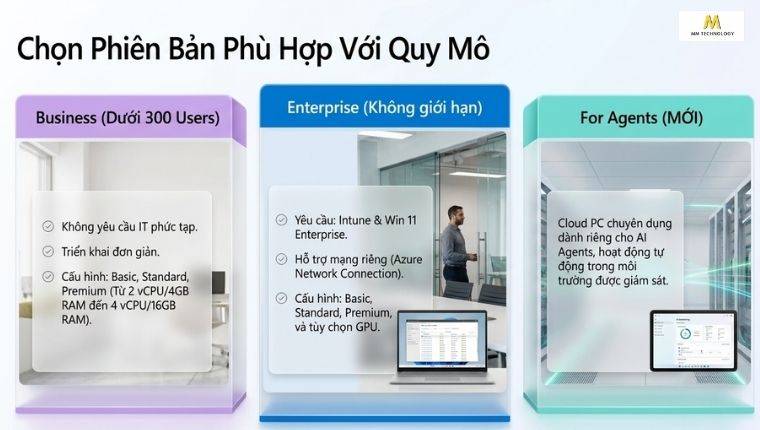
Microsoft cung cấp ba nhóm phiên bản Windows 365 chính, phù hợp với từng quy mô và nhu cầu sử dụng khác nhau. Bao gồm Windows 365 Business dành cho doanh nghiệp nhỏ, Windows 365 Enterprise dành cho tổ chức lớn, Windows 365 for Agents dành cho các tổ chức sử dụng AI Agents.
Lưu ý rằng mỗi phiên bản bao gồm các gói với mức giá và tính năng khác nhau. Chẳng hạn với phiên bản phổ biến nhất là Windows 365 Business, người dùng có ba lựa chọn tương ứng với ba bản là: Basic, Standard và Premium.
6.1 Windows 365 Business
Windows 365 Business hướng đến các doanh nghiệp nhỏ cần triển khai Cloud PC đơn giản. Phiên bản này hỗ trợ tối đa 300 người dùng mỗi tenant và không yêu cầu các điều kiện cấp phép bổ sung để thiết lập Windows 365 Business.
Đây là lựa chọn phù hợp cho các tổ chức muốn triển khai nhanh, đơn giản, không cần đội ngũ IT chuyên sâu để cấu hình hạ tầng phức tạp.
Trong Windows 365 Business, doanh nghiệp có thể lựa chọn một trong ba phiên bản. Bao gồm:
- Windows 365 Business Basic. Cấu hình 2 vCPU, 4 GB RAM, 128 GB lưu trữ. Phù hợp cho các tác vụ văn phòng nhẹ như duyệt web, xử lý email và trình chiếu cơ bản.
- Windows 365 Business Standard. Cấu hình 2 vCPU, 8 GB RAM, 128 GB lưu trữ. Đáp ứng đầy đủ các ứng dụng văn phòng, phần mềm nghiệp vụ và làm việc đa nhiệm.
- Windows 365 Business Premium. Cấu hình 4 vCPU, 16 GB RAM, 128 GB lưu trữ trở lên. Phù hợp với khối lượng công việc nặng, xử lý dữ liệu lớn.
6.2 Windows 365 Enterprise
Windows 365 Enterprise dành cho các tổ chức lớn, không giới hạn số lượng người dùng mỗi tenant. Phiên bản này thường yêu cầu doanh nghiệp đã có sẵn giấy phép Microsoft Intune và Windows 11 Enterprise (hoặc tương đương) để quản lý thiết bị.
Windows 365 Enterprise hỗ trợ quản lý chuyên sâu qua Microsoft Intune, tích hợp Group Policy, kết nối mạng riêng (Azure Network Connection) và các tính năng bảo mật nâng cao. Đây là lựa chọn phù hợp với doanh nghiệp có đội ngũ IT chuyên trách, cần tùy chỉnh sâu về hạ tầng và chính sách bảo mật.
Với Windows 365 Enterprise, các bản mà doanh nghiệp có thể lựa chọn gồm:
- Windows 365 Enterprise Basic. Cấu hình 2 vCPU, 4 GB RAM, 128 GB lưu trữ. Phù hợp cho các tác vụ văn phòng nhẹ như duyệt web, xử lý email cơ bản.
- Windows 365 Enterprise Standard. Cấu hình 2 vCPU, 8 GB RAM, 128 GB lưu trữ. Đáp ứng đầy đủ các công cụ năng suất và ứng dụng nghiệp vụ, đây là gói phổ biến nhất.
- Windows 365 Enterprise Premium. Cấu hình 4 vCPU, 16 GB RAM, 128 GB lưu trữ trở lên. Phù hợp với khối lượng công việc hiệu năng cao, xử lý dữ liệu nặng.
- Windows 365 Enterprise GPU-enabled Standard. Cấu hình tích hợp GPU, tối ưu cho các tác vụ cần tăng tốc đồ họa cơ bản.
6.3 Windows 365 for Agents
Windows 365 for Agents là phiên bản mới, ra đời để phục vụ xu hướng ứng dụng trí tuệ nhân tạo trong doanh nghiệp. Thay vì chỉ dành cho con người, phiên bản này cung cấp Cloud PC riêng cho từng AI agent.
Mỗi Cloud PC dành cho agent đều được gắn danh tính quản lý (managed identity), đánh giá tình trạng thiết bị (device posture) và quản lý vòng đời phiên làm việc theo chính sách riêng. Nhờ vậy, các tác nhân tự động có thể duyệt web, xử lý dữ liệu và thực hiện tác vụ trong một môi trường được giám sát chặt chẽ, tương tự như đối với nhân viên thật.
Windows 365 for Agents thường được vận hành song song với Microsoft Agent 365 — nền tảng quản lý danh tính, quyền hạn và giám sát hoạt động của AI agent trong toàn tổ chức.
7. Windows 365 có giá bao nhiêu?
Chi phí Windows 365 được tính theo hình thức thuê bao trên mỗi người dùng. Mức giá phụ thuộc vào cấu hình Cloud PC mà doanh nghiệp lựa chọn, bao gồm số lượng vCPU, dung lượng RAM và dung lượng lưu trữ.
Về cơ bản, cấu hình Cloud PC càng cao thì chi phí thuê bao càng lớn. Do đó, doanh nghiệp nên lựa chọn cấu hình dựa trên nhu cầu sử dụng thực tế để tránh trả thêm cho những tài nguyên không cần thiết.
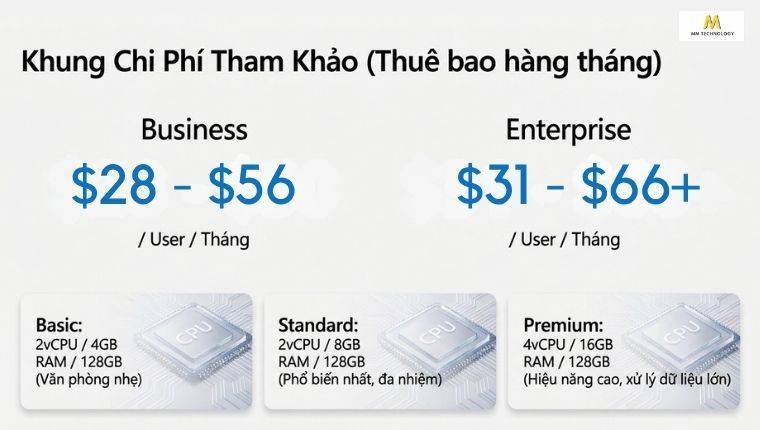
Dưới đây mức giá tham khảo của Windows 365 (cập nhật 9/2026):
- Windows 365 Business: Dao động từ 28 đến 56 USD/tháng/người dùng
- Windows 365 Enterprise: Dao động từ 31 đến hơn 66 USD/tháng/người dùng
Bảng giá Win 365 có thể thay đổi theo khu vực, loại giấy phép, cấu hình và thời điểm mua. Doanh nghiệp nên kiểm tra bảng giá hiện hành của Microsoft hoặc liên hệ đối tác Microsoft tại Việt Nam để có mức giá cụ thể.
8. Làm sao để đăng ký Windows 365 online tại Việt Nam?
Hiện có 2 cách đăng ký Windows 365 online tại Việt Nam. Bao gồm đăng ký thông qua Cổng quản trị Microsoft 365 Admin Center hoặc qua các Đối tác giải pháp đám mây (Microsoft CSP) như MM Technology.
Quy trình chuẩn bị và triển khai dịch vụ được thực hiện theo danh sách các bước sau:
- Bước 1. Khảo sát nhu cầu: Đánh giá số lượng người dùng và phân loại cấu hình Cloud PC phù hợp cho từng phòng ban.
- Bước 2. Lựa chọn kênh phân phối: Mua trực tiếp qua thẻ thanh toán quốc tế trên trang chủ Microsoft hoặc qua đối tác CSP tại Việt Nam để nhận hóa đơn VAT và hỗ trợ kỹ thuật bằng tiếng Việt.
- Bước 3. Thanh toán giấy phép: Mua đủ số lượng bản quyền Windows 365 theo tháng hoặc theo năm.
- Bước 4. Gán bản quyền người dùng: Quản trị viên truy cập Admin Center, gán giấy phép cho tài khoản Microsoft Entra ID của nhân viên.
- Bước 5. Khởi tạo và bàn giao: Hệ thống tự động tạo Cloud PC. Nhân viên nhận email hướng dẫn và tiến hành đăng nhập làm việc.
9. Cách sử dụng Windows 365 như thế nào?
Cách sử dụng Win 365 khá đơn giản: sau khi quản trị viên thiết lập Cloud PC và cấp quyền truy cập, người dùng chỉ cần đăng nhập vào cổng Windows 365, kết nối với máy tính ảo và bắt đầu làm việc. Giao diện và cách sử dụng sau khi kết nối tương tự như một máy tính Windows 11 thông thường.
Cụ thể, sau khi được admin thiết lập hệ thống, người dùng có thể sử dụng Windows 365 online theo các bước sau:
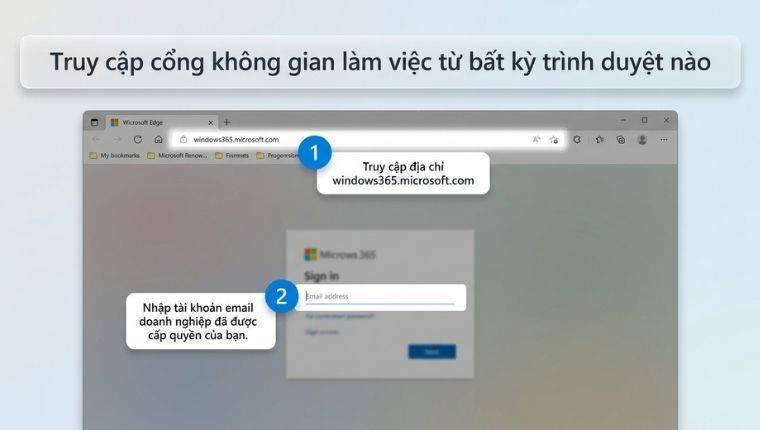
- Bước 1. Truy cập cổng Windows 365: Mở trình duyệt web bất kỳ và truy cập windows365.microsoft.com. Sau đó, đăng nhập bằng tài khoản email doanh nghiệp đã được cấp quyền.
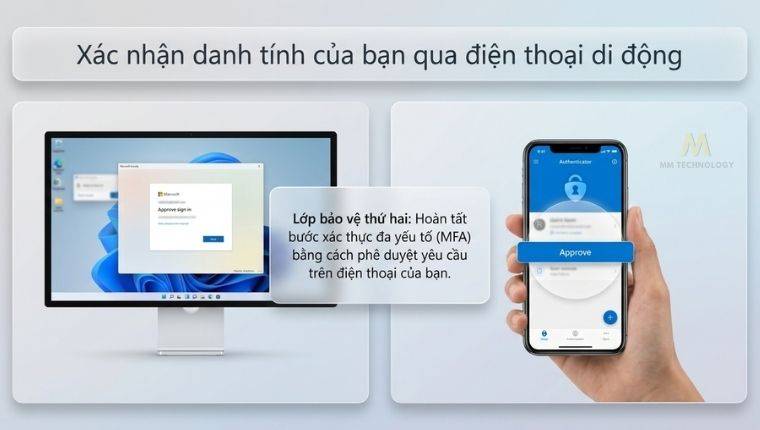
- Bước 2. Xác thực tài khoản: Hoàn tất bước xác thực đa yếu tố (MFA) nếu doanh nghiệp có thiết lập yêu cầu bảo mật này.
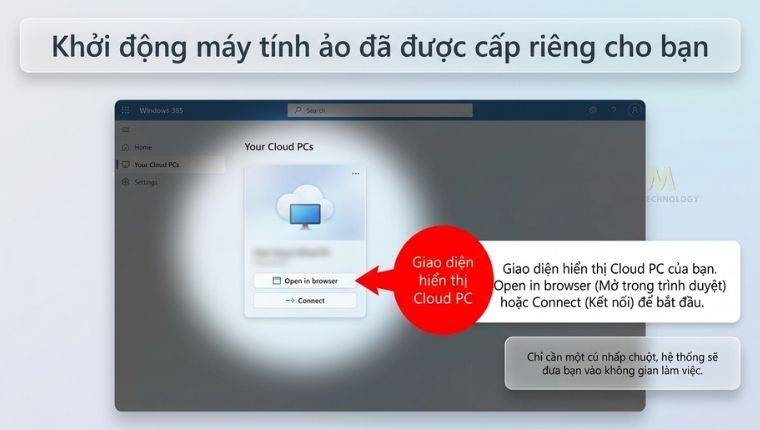
- Bước 3. Kết nối với Cloud PC: Sau khi đăng nhập, giao diện sẽ hiển thị Cloud PC được cấp cho người dùng. Chọn Open in browser hoặc Connect để bắt đầu phiên làm việc.
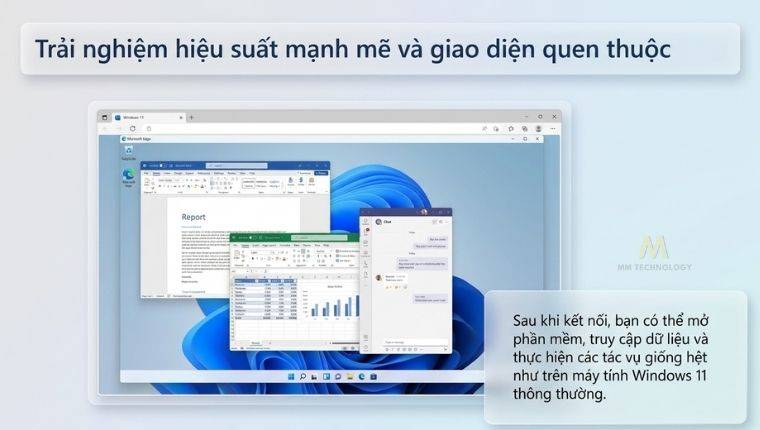
- Bước 4. Bắt đầu làm việc: Sau khi kết nối, người dùng có thể mở phần mềm, truy cập dữ liệu và thực hiện các tác vụ tương tự như trên máy tính Windows 11 thông thường.
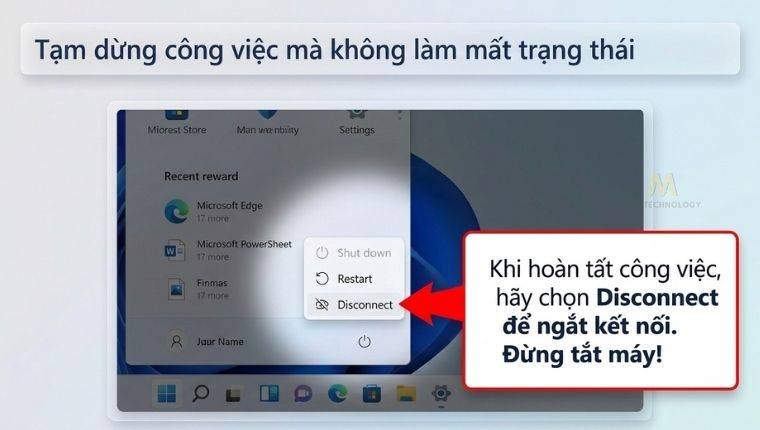
- Bước 5. Kết thúc phiên làm việc: Khi hoàn tất công việc, người dùng có thể chọn Disconnect để ngắt kết nối. Cloud PC vẫn duy trì trạng thái trên đám mây, giúp người dùng có thể tiếp tục công việc khi kết nối lại.
10. Windows 365 khác gì so với Azure Virtual Desktop?
Windows 365 online là giải pháp Phần mềm dạng Dịch vụ (SaaS) có giá cố định hàng tháng, trong khi Azure Virtual Desktop (AVD) là Nền tảng dạng Dịch vụ (PaaS) tính phí theo dung lượng tiêu thụ thực tế. Về bản chất, Windows 365 tối ưu cho sự đơn giản trong quản trị, còn AVD dành cho các tổ chức cần tùy biến hạ tầng ảo hóa chuyên sâu.
Bảng so sánh chi tiết dưới đây làm rõ sự khác biệt để doanh nghiệp đưa ra quyết định đầu tư.
| Tiêu chí | Windows 365 | Azure Virtual Desktop |
| Mô hình | Cloud PC cá nhân | Hạ tầng desktop ảo |
| Cấu hình | Được định nghĩa theo từng Cloud PC | Có thể tùy chỉnh sâu |
| Tài nguyên | Mỗi người dùng có Cloud PC riêng | Có thể sử dụng tài nguyên dùng chung |
| Quản trị | Đơn giản hơn | Yêu cầu cấu hình và quản trị chuyên sâu hơn |
| Khả năng mở rộng | Cấp phát Cloud PC cho người dùng | Linh hoạt theo kiến trúc hạ tầng |
| Mức độ tùy biến | Tương đối đơn giản | Cao |
| Đối tượng phù hợp | Doanh nghiệp muốn triển khai Cloud PC nhanh | Tổ chức có nhu cầu tùy chỉnh hạ tầng ảo hóa |
| Cách tính phí | Thuê bao theo người dùng/Cloud PC | Tính phí Azure theo tài nguyên sử dụng và giấy phép liên quan |
11. Một số câu hỏi thường gặp (FAQ)
Có. Người dùng cần Internet để truy cập và sử dụng Cloud PC.
Có. Người dùng có thể truy cập Win 365 online từ máy tính, máy tính bảng và điện thoại trên các nền tảng được hỗ trợ.
Có thể trong một số trường hợp. Tuy nhiên, người dùng vẫn cần một thiết bị vật lý để truy cập Cloud PC.
Không. Đây là hai dịch vụ riêng biệt. Doanh nghiệp cần mua giấy phép Microsoft 365 Business nếu có nhu cầu sử dụng các ứng dụng và dịch vụ tương ứng.
Có. Windows 365 Business hướng đến doanh nghiệp nhỏ và vừa. Giải pháp phù hợp khi doanh nghiệp cần Cloud PC và quản lý tập trung.
Tùy nhu cầu. Windows 11 có thể phù hợp hơn nếu doanh nghiệp đã có máy tính đáp ứng yêu cầu. Windows 365 phù hợp khi doanh nghiệp cần Cloud PC, làm việc từ xa và quản lý tập trung
12. Tạm kết
Nhìn chung, Windows 365 online mang đến một cách tiếp cận khác với máy tính Windows truyền thống. Thay vì cài đặt và vận hành Windows trực tiếp trên từng thiết bị, doanh nghiệp có thể cung cấp Cloud PC cho người dùng và quản lý môi trường làm việc tập trung trên Cloud.
Giải pháp này đặc biệt phù hợp khi doanh nghiệp có nhu cầu làm việc từ xa, triển khai mô hình hybrid, sử dụng BYOD hoặc cần cấp phát môi trường Windows linh hoạt cho nhân sự. Tuy nhiên, chi phí và hiệu quả sử dụng vẫn phụ thuộc vào số lượng người dùng, cấu hình Cloud PC và nhu cầu thực tế.
Vì vậy, trước khi triển khai, doanh nghiệp nên xác định rõ nhu cầu sử dụng và lựa chọn mô hình Windows 365 phù hợp. Nếu cần tư vấn cấu hình, giấy phép và phương án triển khai Windows bản quyền tại Việt Nam, doanh nghiệp có thể liên hệ MM Technology để được hỗ trợ.


