Có nhiều cách reset Windows 11 tùy vào tình trạng hoạt động của máy. Nếu máy vẫn chạy bình thường, việc khôi phục qua Settings là cách đơn giản nhất. Trường hợp hệ thống gặp lỗi không thể vào màn hình chính, bạn hãy sử dụng Advanced Startup (WinRE) hoặc dùng USB cài đặt Windows 11 để xử lý triệt để.
Hiện nay, người dùng có nhiều hơn hai cách để reset lại máy tính Windows 11. Nếu Windows vẫn khởi động bình thường, bạn có thể thực hiện trực tiếp từ Settings. Trong trường hợp máy gặp lỗi không thể truy cập hệ điều hành, các tùy chọn khôi phục nâng cao thường sẽ phù hợp hơn.
Tuy nhiên, trước khi bắt đầu quá trình khôi phục cài đặt gốc, bạn cần xác định rõ phương án nào phù hợp và dữ liệu nào sẽ bị xóa sau khi reset.
Vậy khi nào nên reset Windows 11 và đâu là cách thực hiện phù hợp với từng tình trạng máy? Hãy cùng tìm hiểu chi tiết trong bài viết dưới đây.
1. Mục đích của việc reset máy tính Windows 11 là gì?
Reset Windows 11 giúp đưa hệ điều hành về trạng thái gần như ban đầu, từ đó loại bỏ các ứng dụng, thiết lập hoặc dữ liệu không cần thiết và khắc phục một số lỗi phần mềm. Tùy nhu cầu, người dùng có thể chọn giữ lại tệp cá nhân hoặc xóa toàn bộ dữ liệu trong quá trình reset.
Reset máy tính Windows 11 thường được thực hiện với những mục đích sau:
- Làm mới hệ điều hành: Reset giúp đưa các thiết lập Windows về trạng thái mặc định. Đây là cách để bắt đầu lại với một hệ thống gọn gàng hơn.
- Loại bỏ ứng dụng và thiết lập không cần thiết: Các chương trình đã cài đặt, tùy chỉnh hệ thống và một số thiết lập có thể được xóa trong quá trình reset.
- Khôi phục hệ thống: Reset có thể giúp đưa Windows về trạng thái ổn định hơn khi hệ thống đã có nhiều thay đổi trong quá trình sử dụng.
- Làm sạch dữ liệu trên máy: Khi chọn xóa toàn bộ, Windows sẽ loại bỏ dữ liệu cá nhân, ứng dụng và thiết lập theo tùy chọn đã chọn.
- Đưa máy về trạng thái phù hợp để sử dụng lại: Sau khi reset, người dùng có thể thiết lập Windows và cài đặt lại những phần mềm thực sự cần thiết.
2. Khi nào cần reset để khôi phục cài đặt gốc cho máy tính?
Người dùng nên reset Windows 11 khi máy tính gặp lỗi phần mềm nghiêm trọng, hoạt động không ổn định hoặc không thể khắc phục bằng các phương pháp thông thường. Ngoài ra, khôi phục cài đặt gốc máy tính cũng phù hợp trước khi bán, chuyển nhượng hoặc bàn giao thiết bị để loại bỏ dữ liệu cá nhân.
Tuy nhiên, reset Windows 11 không nên được xem là giải pháp đầu tiên cho mọi lỗi. Với những vấn đề đơn giản, bạn có thể thử cập nhật Windows, gỡ phần mềm gây lỗi hoặc sử dụng công cụ khắc phục sự cố trước.
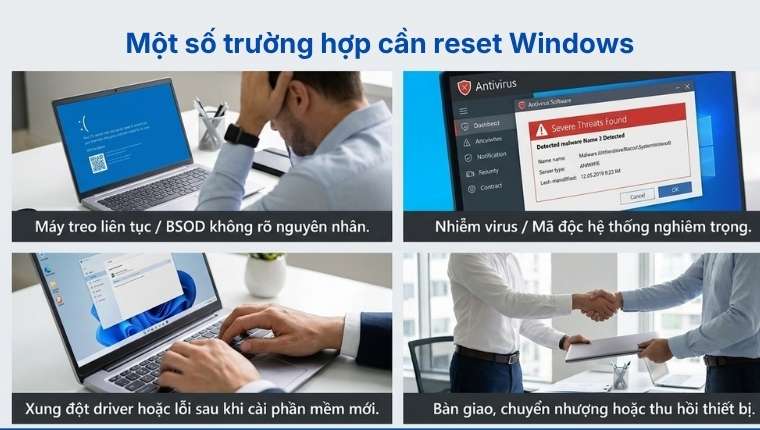
Bạn có thể cân nhắc reset Windows 11 trong những trường hợp sau:
- Máy tính hoạt động chậm và thường xuyên bị treo: Windows phản hồi chậm, ứng dụng mất nhiều thời gian để mở hoặc hệ thống thường xuyên bị đứng.
- Windows thường xuyên gặp lỗi: Các lỗi hệ thống xuất hiện liên tục, ứng dụng bị crash hoặc máy gặp lỗi màn hình xanh (BSOD).
- Máy bị nhiễm virus hoặc mã độc: Trong trường hợp phần mềm bảo mật không thể xử lý triệt để, reset có thể được cân nhắc để làm sạch hệ thống.
- Chuẩn bị bán hoặc chuyển nhượng máy tính: Thao tác này giúp hạn chế nguy cơ để lại tài liệu, tài khoản và thông tin cá nhân trên thiết bị.
- Lỗi xuất hiện sau khi cài đặt phần mềm hoặc driver: Một chương trình, driver hoặc thay đổi cấu hình có thể gây xung đột với Windows.
Bạn phân vân giữa việc Reset hay Cài mới lại Win? Reset giúp giữ lại một số thiết lập cũ, nhưng nếu máy tính nhiễm virus nặng hoặc xung đột driver sâu, việc cài mới sẽ mang lại hiệu năng tối ưu hơn. Xem ngay cách cài Win không cần USB để tự nâng cấp hoặc làm sạch máy tại nhà chỉ trong 15 phút.
3. Những lưu ý quan trọng trước khi reset Windows 11
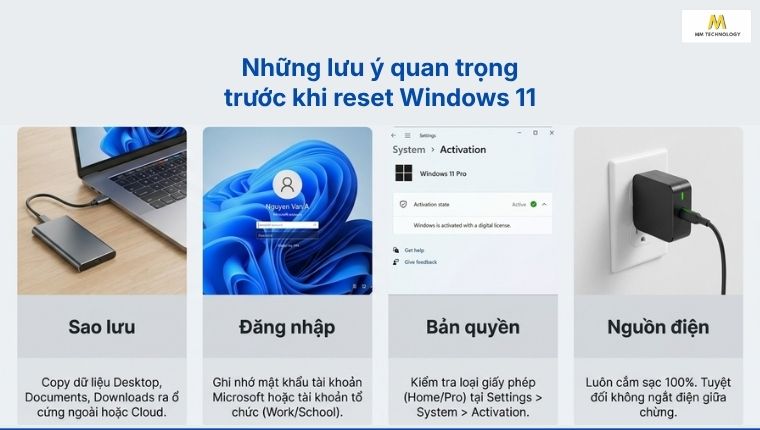
Trước khi reset Windows 11, bạn cần sao lưu dữ liệu, kiểm tra tài khoản Microsoft, trạng thái kích hoạt và nguồn điện của máy. Đồng thời, hãy xác định rõ tùy chọn reset sẽ giữ lại hay xóa những dữ liệu nào để tránh mất thông tin quan trọng.
3.1 Sao lưu dữ liệu quan trọng trước khi reset
Đây là việc nên thực hiện đầu tiên trước khi reset Windows 11. Tùy tùy chọn được chọn, quá trình reset có thể xóa các tệp cá nhân đang lưu trên máy.
Bạn nên kiểm tra và sao lưu các dữ liệu quan trọng như:
- Tài liệu trong thư mục Desktop, Documents và Downloads.
- Hình ảnh, video và các tệp công việc.
- Dữ liệu được lưu cục bộ trên ổ đĩa.
- File dự án hoặc dữ liệu của các phần mềm đang sử dụng.
- Bookmark và dữ liệu trình duyệt nếu chưa được đồng bộ.
- Các tệp quan trọng đang lưu trên máy nhưng chưa có bản sao.
Để hạn chế nguy cơ mất dữ liệu, bạn có thể sử dụng sao lưu dữ liệu Windows Backup trước khi khôi phục. Việc tạo bản sao lưu trước sẽ giúp dễ dàng khôi phục lại các tệp quan trọng nếu quá trình reset xảy ra sự cố hoặc bạn cần sử dụng lại dữ liệu sau khi cài đặt Windows.
3.2 Kiểm tra tài khoản Microsoft và thông tin đăng nhập
Sau khi reset, bạn có thể cần thiết lập lại Windows và đăng nhập vào tài khoản Microsoft. Vì vậy, hãy đảm bảo bạn vẫn nhớ địa chỉ email, mật khẩu và phương thức xác minh tài khoản.
Nếu đang sử dụng tài khoản cơ quan hoặc trường học, bạn cũng nên kiểm tra thông tin đăng nhập tương ứng. Điều này đặc biệt cần thiết với những máy tính được quản lý bởi tổ chức.
Ngoài tài khoản Microsoft, hãy kiểm tra thông tin đăng nhập của các phần mềm quan trọng. Một số ứng dụng có thể yêu cầu đăng nhập hoặc kích hoạt lại sau khi reset.
3.3 Kiểm tra trạng thái kích hoạt Windows 11
Trước khi reset Windows 11, bạn nên kiểm tra trạng thái kích hoạt của hệ điều hành. Thao tác này giúp xác định máy đang sử dụng loại giấy phép nào và hạn chế các vấn đề liên quan đến bản quyền sau khi cài đặt lại.
Để kiểm tra, bạn cần:
- Vào Start menu trên Windows, chọn Settings
- Sau đó chọn System, và nhấn vào mục Activation
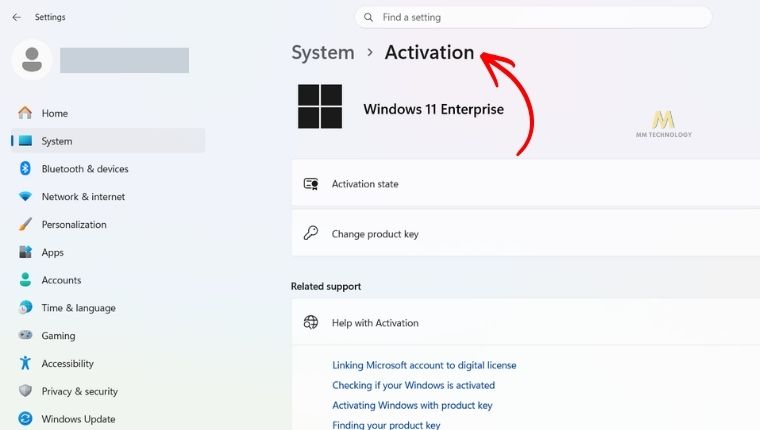
Tại đây, Windows sẽ hiển thị trạng thái kích hoạt của thiết bị. Nếu hệ thống báo Active, Windows đang được kích hoạt. Bạn cũng nên kiểm tra phiên bản đang sử dụng, chẳng hạn Windows 11 Home hoặc Windows 11 Pro.
Nếu muốn xác định kỹ hơn tình trạng giấy phép và khả năng kích hoạt lại sau khi reset, bạn có thể tham khảo hướng dẫn kiểm tra bản quyền Windows.
3.4 Đảm bảo máy tính được kết nối nguồn điện
Quá trình reset có thể kéo dài và máy tính sẽ tự động khởi động lại nhiều lần. Vì vậy, không nên thực hiện khi laptop sắp hết pin.
Nếu sử dụng laptop, hãy cắm bộ sạc trước khi bắt đầu. Với máy tính để bàn, cần đảm bảo nguồn điện ổn định trong suốt quá trình.
Không nên tắt máy hoặc rút nguồn khi Windows đang reset. Việc gián đoạn quá trình có thể khiến hệ điều hành gặp thêm lỗi.
3.5 Xác định dữ liệu nào sẽ bị xóa sau khi reset
Windows 11 cung cấp các tùy chọn reset khác nhau. Trong đó, hai lựa chọn phổ biến là Keep my files và Remove everything.
Trong đó:
- Keep my files sẽ giữ lại các tệp cá nhân nhưng xóa ứng dụng và đưa một số thiết lập về trạng thái mặc định.
- Remove everything sẽ xóa tệp cá nhân, ứng dụng và thiết lập theo tùy chọn bạn lựa chọn trong quá trình reset.
Do đó, hãy đọc kỹ thông tin Windows hiển thị trước khi xác nhận. Nếu mục tiêu chỉ là khắc phục lỗi nhưng vẫn muốn giữ tài liệu cá nhân, cần đặc biệt chú ý đến tùy chọn xóa dữ liệu.
Nếu chuẩn bị bán hoặc chuyển nhượng máy, nên cân nhắc tùy chọn xóa toàn bộ để hạn chế nguy cơ dữ liệu cá nhân còn lại trên thiết bị.
4. Làm sao reset Windows 11 để khôi phục cài đặt gốc máy tính?
Có nhiều cách reset Windows 11 tùy vào tình trạng hoạt động của máy. Nếu Windows vẫn khởi động bình thường, bạn có thể thực hiện từ Settings. Khi không thể truy cập hệ điều hành, Advanced Startup, Windows Recovery Environment hoặc USB cài Windows 11 sẽ phù hợp hơn.
4.1 Reset Windows 11 từ Settings
Đây là cách đơn giản nhất nếu máy tính vẫn khởi động và sử dụng Windows bình thường. Bạn không cần chuẩn bị USB cài đặt hay truy cập BIOS/UEFI.
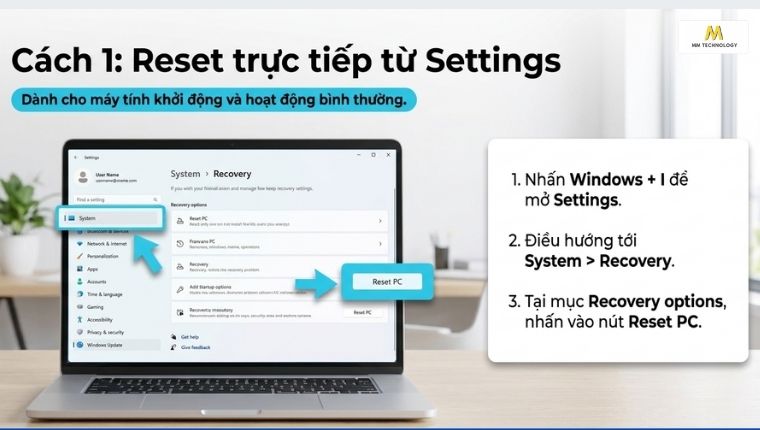
Để reset Windows 11 từ Settings, thực hiện theo các bước sau:
- Bước 1. Nhấn tổ hợp phím Windows + I để mở Settings.
- Bước 2. Chọn System → Recovery.
- Bước 3. Tại mục Recovery options, tìm Reset this PC rồi chọn Reset PC.
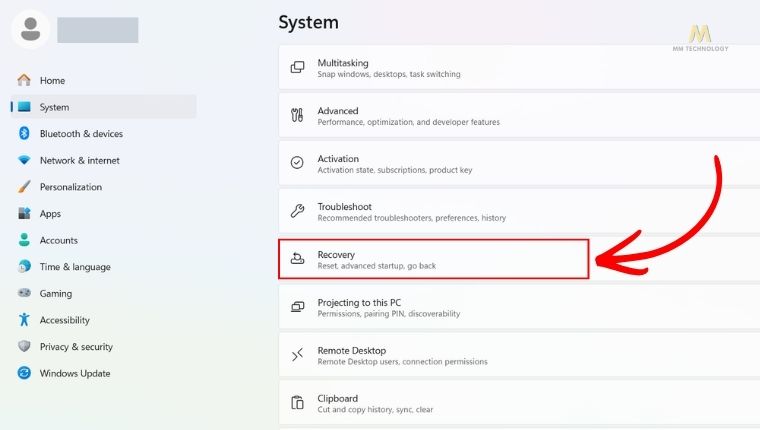
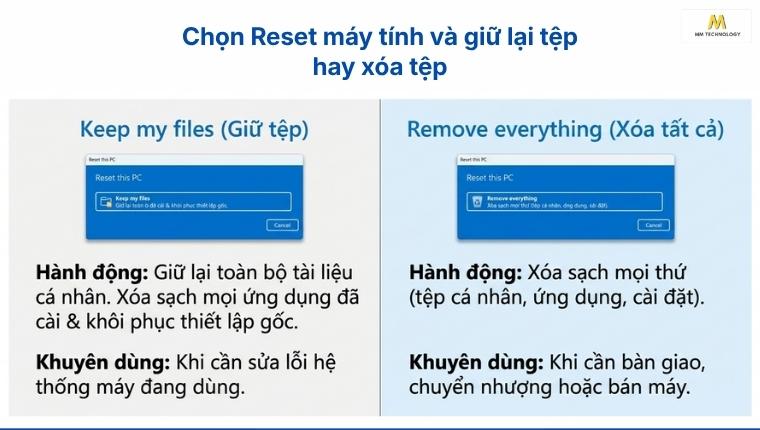
- Bước 4. Chọn phương án reset phù hợp:
- Keep my files: Giữ lại các tệp cá nhân nhưng xóa ứng dụng và thiết lập.
- Remove everything: Xóa tệp cá nhân, ứng dụng và thiết lập.
- Bước 5. Chọn phương thức cài đặt Windows:
- Cloud download: Tải xuống một bản Windows mới từ máy chủ của Microsoft.
- Local reinstall: Sử dụng các tệp Windows có sẵn trên máy để cài đặt lại.
- Bước 6. Kiểm tra lại các thiết lập reset. Nếu mọi thông tin đã chính xác, chọn Reset để bắt đầu.
4.2 Reset Windows 11 từ màn hình Advanced Startup
Advanced Startup cho phép truy cập môi trường khôi phục của Windows mà không cần thực hiện toàn bộ thao tác từ Desktop. Cách này phù hợp khi Windows vẫn mở được nhưng hệ thống đang gặp một số vấn đề khiến việc sử dụng thông thường không thuận tiện.
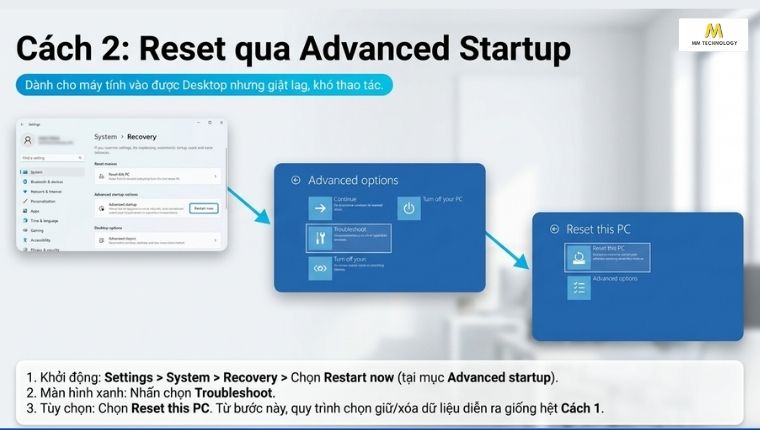
Để reset từ Advanced Startup, thực hiện như sau:
- Bước 1. Nhấn Windows + I để mở Settings.
- Bước 2. Chọn System → Recovery.
- Bước 3. Tại mục Advanced startup, chọn Restart now.
- Bước 4. Windows sẽ hiển thị thông báo yêu cầu xác nhận khởi động lại. Chọn Restart now để tiếp tục.
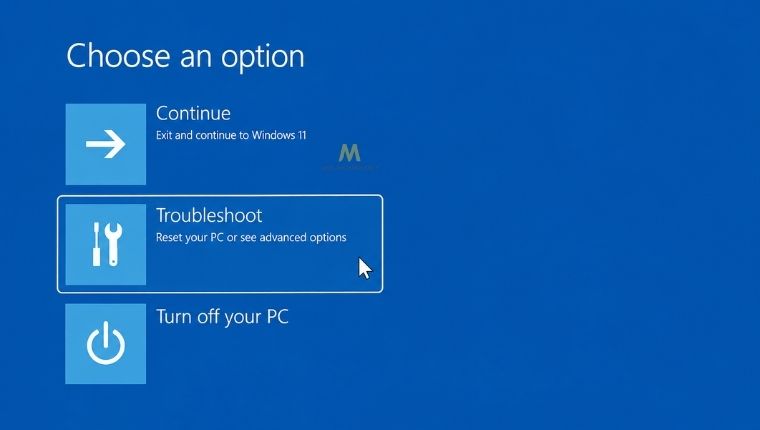
- Bước 5. Sau khi máy khởi động vào màn hình phục hồi, chọn Troubleshoot.
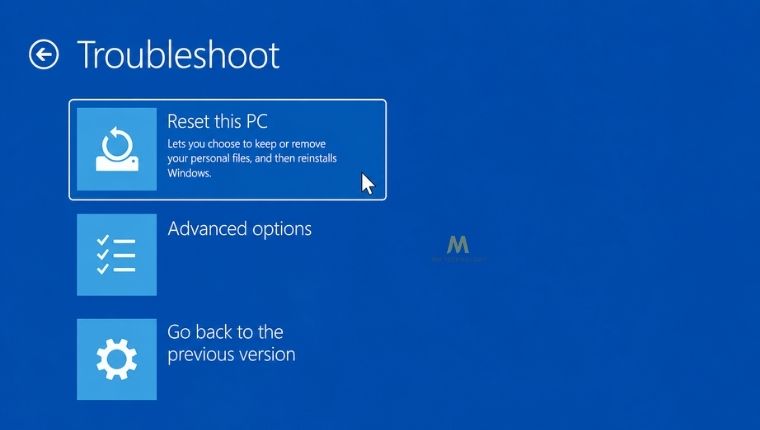
- Bước 6. Chọn Reset this PC.
- Bước 7. Chọn một trong hai phương án:
- Keep my files: Giữ lại tệp cá nhân.
- Remove everything: Xóa toàn bộ tệp cá nhân, ứng dụng và thiết lập theo tùy chọn.
- Bước 8. Chọn phương thức cài đặt Cloud download hoặc Local reinstall nếu được hệ thống cung cấp.
- Bước 9. Kiểm tra lại thông tin và xác nhận Reset để bắt đầu quá trình.
Trong thời gian này, máy có thể khởi động lại nhiều lần. Không nên tắt máy hoặc ngắt nguồn cho đến khi quá trình hoàn tất.
4.3 Reset Windows 11 khi máy không thể khởi động bình thường
Nếu máy không thể vào Desktop, bạn vẫn có thể thử reset thông qua Windows Recovery Environment (WinRE). Đây là môi trường phục hồi được Windows sử dụng để xử lý các vấn đề liên quan đến khởi động và hệ thống. Bạn có thể tìm hiểu thêm về Windows Recovery Environment (WinRE) và các chức năng khôi phục trên tài liệu kỹ thuật của Microsoft.
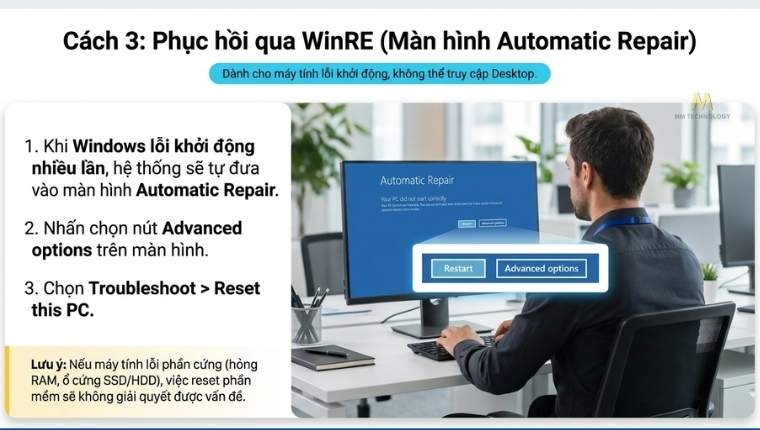
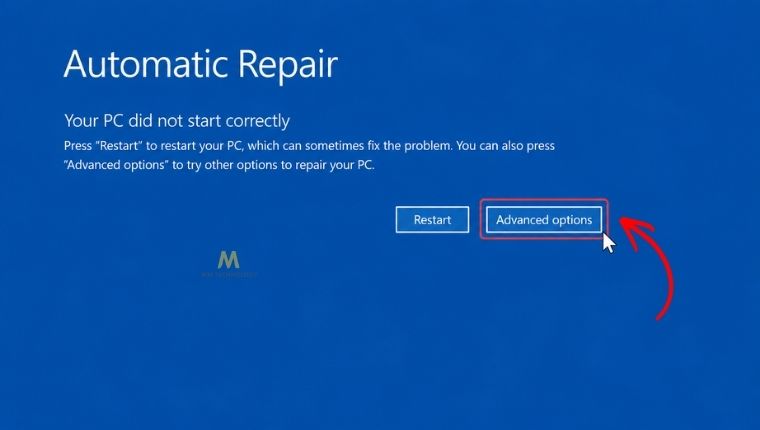
Nếu Windows tự động chuyển sang màn hình Automatic Repair, bạn thực hiện:
- Bước 1. Tại màn hình Automatic Repair, chọn Advanced options.
- Bước 2. Chọn Troubleshoot.
- Bước 3. Chọn Reset this PC.
- Bước 4. Chọn phương án reset: Keep my files hay Remove everything
- Bước 5. Nếu được yêu cầu, chọn phương thức cài đặt Windows là Cloud download hoặc Local reinstall.
- Bước 6. Kiểm tra lại thông tin và xác nhận reset.
Lưu ý, trường hợp máy không khởi động do lỗi phần cứng như SSD, HDD hoặc RAM thì reset Windows có thể không giải quyết được vấn đề. Khi đó, cần kiểm tra phần cứng trước khi tiếp tục cài đặt lại hệ điều hành.
4.4 Khôi phục cài đặt gốc bằng USB cài Windows 11
USB cài Windows 11 là phương án phù hợp khi máy bị lỗi nghiêm trọng và không thể sử dụng Settings hoặc môi trường khôi phục tích hợp.
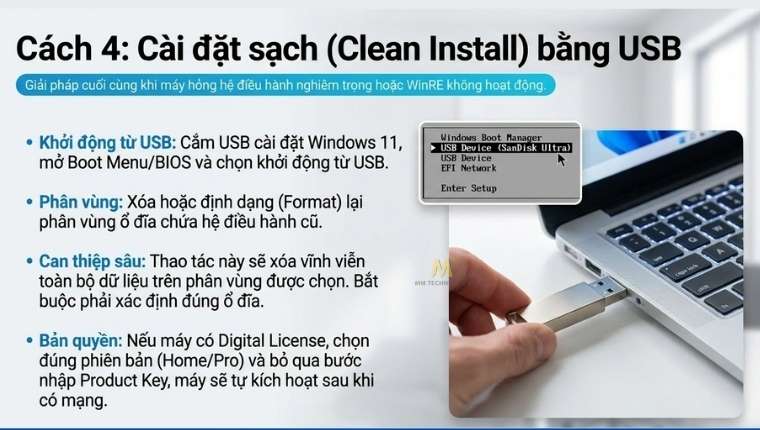
Để thực hiện, bạn cần chuẩn bị USB cài đặt Windows 11 trước. Sau đó thực hiện:
- Bước 1. Cắm USB cài Windows 11 vào máy tính.
- Bước 2. Khởi động máy và mở Boot Menu hoặc BIOS/UEFI. Tùy nhà sản xuất, phím truy cập có thể khác nhau.
- Bước 3. Chọn USB cài Windows làm thiết bị khởi động. Khi màn hình Windows Setup xuất hiện, chọn ngôn ngữ, định dạng thời gian và bàn phím.
- Bước 4. Chọn Install Windows để bắt đầu cài đặt. Nếu được yêu cầu product key, thực hiện theo thông tin bản quyền của thiết bị.
- Bước 5. Chọn ổ đĩa và phân vùng để cài Windows. Xác nhận cài đặt và chờ Windows hoàn tất quá trình.
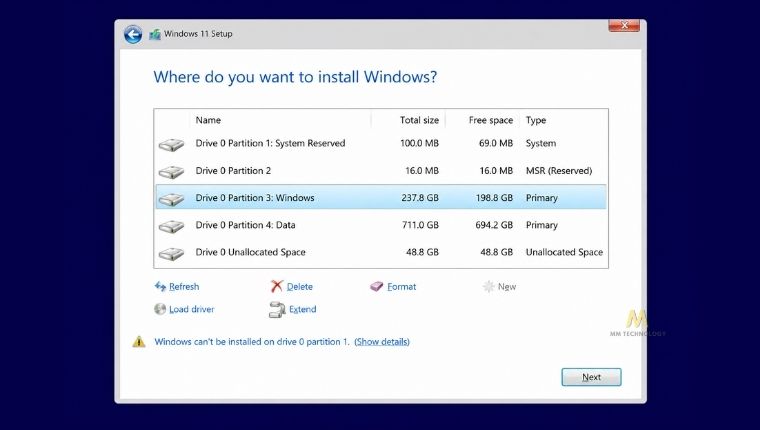
Sau khi cài đặt xong, máy sẽ khởi động lại và chuyển sang các bước thiết lập Windows ban đầu.
So với reset từ Settings, cài đặt bằng USB có mức độ can thiệp sâu hơn. Vì vậy, bạn cần sao lưu dữ liệu và xác định chính xác phân vùng trước khi thực hiện. Cách này phù hợp hơn khi Windows bị lỗi nghiêm trọng hoặc các tùy chọn khôi phục tích hợp không thể sử dụng.
5. Một số câu hỏi thường gặp
Không phải lúc nào cũng xóa hết dữ liệu. Windows 11 cho phép chọn Keep my files để giữ lại tệp cá nhân hoặc Remove everything để xóa toàn bộ dữ liệu, ứng dụng và thiết lập.
Thông thường, reset Windows 11 có thể mất từ 30 phút đến vài giờ. Thời gian thực tế phụ thuộc vào cấu hình máy, lượng dữ liệu và phương thức cài đặt được chọn.
Không phải lúc nào cũng xóa. Nếu chọn Remove everything, các ứng dụng do người dùng cài đặt sẽ bị xóa sau khi reset. Bạn sẽ cần cài đặt lại những phần mềm cần thiết sau khi quá trình hoàn tất.
Không phải mọi trường hợp đều cần Internet. Nếu chọn Local reinstall, Windows có thể sử dụng các tệp có sẵn trên máy. Với Cloud download, máy cần kết nối Internet để tải các tệp Windows cần thiết.
Thông thường không cần nếu máy đã có digital license hợp lệ. Sau khi reset và kết nối Internet, Windows có thể tự động kích hoạt lại trên cùng thiết bị. Nếu hệ thống yêu cầu product key, bạn có thể nhập key hợp lệ đang sở hữu.
6. Tạm kết
Reset Windows 11 là giải pháp giúp đưa hệ điều hành về trạng thái gần như ban đầu. Tuy nhiên, đây không nên là phương án đầu tiên khi máy chỉ gặp những lỗi thông thường.
Trước khi reset, bạn nên thử các cách khắc phục ít can thiệp hơn như cập nhật Windows, gỡ ứng dụng gây lỗi, sử dụng công cụ sửa lỗi tích hợp hoặc quét phần mềm độc hại. Nếu những phương án này không giải quyết được vấn đề, reset Windows 11 có thể được xem là bước xử lý tiếp theo.
Trong trường hợp cần cài đặt lại Windows, bạn cũng nên lựa chọn phiên bản phù hợp với nhu cầu sử dụng. Đối với máy tính trong doanh nghiệp, các yêu cầu về quản lý thiết bị, bảo mật và môi trường làm việc thường cao hơn so với nhu cầu cá nhân. Vì vậy, phiên bản hệ điều hành Windows 11 Pro có thể là lựa chọn phù hợp cho doanh nghiệp cần một hệ điều hành hỗ trợ tốt hơn cho công việc và quản lý.
Hy vọng những chia sẻ này hữu ích với bạn.


