Windows Security (trước đây là Windows Defender) là trung tâm bảo mật tích hợp sẵn trên hệ điều hành Windows (bao gồm Windows 10 và Windows 11). Công cụ này cung cấp khả năng bảo vệ theo thời gian thực chống lại virus, phần mềm độc hại, phần mềm tống tiền (ransomware) và các mối đe dọa mạng mà không tốn thêm chi phí.
Bạn vừa tải một phần mềm quan trọng về máy tính thì hệ thống lập tức báo lỗi và tự động xóa file? Hoặc bạn đang tìm kiếm giải pháp diệt virus mạnh mẽ nhưng lại e ngại các phần mềm bên thứ ba sẽ khiến chiếc máy tính thân yêu trở nên giật, lag và ngốn sạch dung lượng RAM?
Thực tế, bạn không cần phải bỏ ra hàng triệu đồng mỗi năm hay cài đặt những công cụ phức tạp. Ngay trên hệ điều hành Windows của bạn đã tích hợp sẵn một “lá chắn” an ninh cấp doanh nghiệp cực kỳ mạnh mẽ mang tên Windows Security.
Hãy cùng khám phá toàn bộ sức mạnh, các tính năng ẩn và cách làm chủ công cụ này một cách an toàn, hiệu quả nhất ngay dưới đây.
1. Windows Security là gì?
Windows Security (trước đây là Windows Defender) là giải pháp an ninh mạng toàn diện được Microsoft tích hợp mặc định trên hệ điều hành Windows. Hệ thống hoạt động ngầm 24/7 nhằm phát hiện, ngăn chặn và loại bỏ mã độc. Đồng thời quản lý quyền riêng tư, tường lửa và trạng thái an toàn phần cứng của thiết bị.
Lịch sử phát triển của công cụ ghi nhận bước tiến lớn từ một chương trình chống phần mềm độc hại đơn giản Windows Defender trên Windows 7 thành một trung tâm điều khiển an ninh hợp nhất trên Windows 10 và hoàn thiện trên Windows 11.
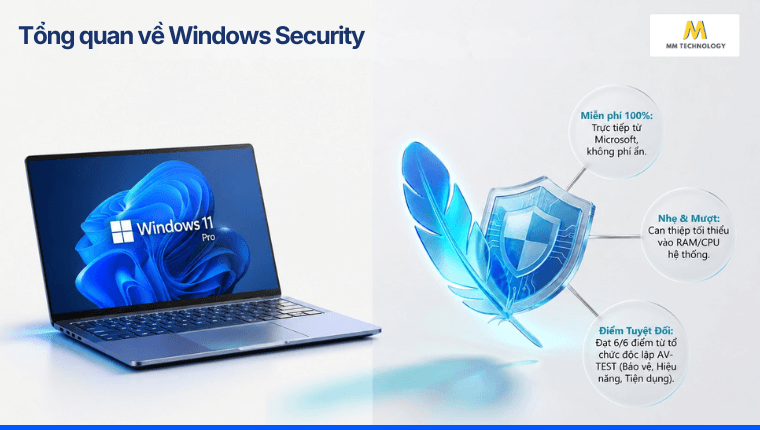
Công cụ đóng vai trò như một lá chắn lớp đầu, chủ động bảo vệ máy tính trước các mối đe dọa mạng:
- Tự động giám sát ngầm. Liên tục kiểm tra các tệp tin, tiến trình đang chạy và toàn bộ tập tin được tải về từ internet hay thiết bị ngoại vi.
- Cập nhật dữ liệu đám mây. Kết nối trực tiếp với cơ sở dữ liệu mối đe dọa toàn cầu của Microsoft (Cloud-delivered protection) để tự động cập nhật các mẫu nhận diện mã độc mới nhất trong vài giây.
- Tối ưu hóa hệ thống. Do được phát triển trực tiếp bởi Microsoft, công cụ can thiệp tối thiểu vào tài nguyên hệ thống, giữ cho máy tính hoạt động mượt mà.
Theo các thử nghiệm độc lập từ tổ chức kiểm định phần mềm bảo mật uy tín AV-TEST (Đức), Windows Security liên tục đạt điểm 6/6 ở ba tiêu chí: Khả năng bảo vệ (Protection), Hiệu năng hệ thống (Performance) và Độ tiện dụng (Usability).
2. Các tính năng cốt lõi của Windows Security gồm những gì?
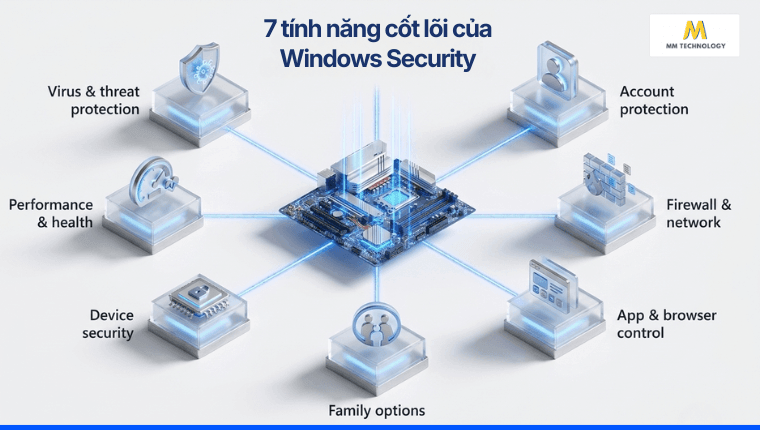
Windows Security bao gồm 7 phân vùng chức năng chính: Virus & threat protection, Account protection, Firewall & network protection, App & browser control, Device security, Device performance & health, và Family options.
Thay vì hoạt động như một chương trình quét file đơn lẻ, Microsoft đã biến Windows Security thành một “sở chỉ huy” an ninh hợp nhất gồm 7 phân vùng bảo vệ chuyên biệt. Việc nắm rõ chức năng của từng phân vùng sẽ giúp bạn chủ động thiết lập không gian làm việc an toàn và tối ưu tài nguyên máy tính hiệu quả nhất.
2.1 Virus & threat protection (Bảo vệ khỏi mối đe dọa & virus)
Đây là phân vùng quan trọng nhất, chịu trách nhiệm giám sát các tiến trình theo thời gian thực.
Các chế độ quét linh hoạt:
- Quick scan: Quét nhanh các thư mục hệ thống thiết yếu nơi virus thường ẩn nấp.
- Full scan: Quét toàn bộ ổ đĩa, tập tin và chương trình đang chạy.
- Custom scan: Cho phép người dùng tùy chọn quét tệp hoặc ổ đĩa cụ thể.
Microsoft Defender Offline scan: Tự động khởi động lại máy và diệt các loại mã độc “lỳ lợm” nằm sâu trong hệ thống trước khi Windows load hoàn toàn.
Ransomware protection: Tính năng Controlled folder access ngăn chặn các phần mềm độc hại tự ý mã hóa dữ liệu cá nhân của bạn để tống tiền (chỉ các ứng dụng được phê duyệt mới được thay đổi dữ liệu trong các thư mục được bảo vệ).
Protection history: Lưu trữ toàn bộ nhật ký các mối đe dọa đã bị phát hiện, cách ly hoặc xử lý để người dùng dễ dàng theo dõi.
2.2 Account protection (Bảo vệ tài khoản)
Quản lý bảo mật thông tin đăng nhập và danh tính người dùng:
- Windows Hello: Hỗ trợ đăng nhập nhanh bằng sinh trắc học (nhận diện khuôn mặt, vân tay) hoặc mã PIN an toàn.
- Passkeys: Tích hợp công nghệ đăng nhập không mật khẩu, chống nguy cơ bị đánh cắp thông tin đăng nhập qua các trang web giả mạo.
- Dynamic Lock: Tự động khóa máy tính khi phát hiện thiết bị Bluetooth ghép nối (như điện thoại cá nhân) di chuyển ra xa khỏi tầm phủ sóng.
2.3 Firewall & network protection (Tường lửa & bảo vệ mạng)
Kiểm soát toàn bộ lưu lượng dữ liệu ra/vào máy tính qua 3 môi trường mạng:
- Domain network: Tự động áp dụng các quy tắc bảo mật riêng khi máy tính kết nối vào mạng nội bộ của công ty/doanh nghiệp.
- Private network: Áp dụng cho các mạng tin cậy tại nhà hoặc nơi làm việc riêng tư.
- Public network: Chặt chẽ nhất, bảo vệ tối đa khi kết nối Wi-Fi công cộng tại quán cafe, sân bay nhằm ngăn chặn dò quét cổng (port scanning).
- Inbound/Outbound Rules: Cho phép người dùng hoặc quản trị viên tùy chỉnh chặn hoặc cấp phép kết nối mạng cho từng ứng dụng cụ thể.
2.4 App & browser control (Kiểm soát ứng dụng & trình duyệt)
Sử dụng công nghệ Microsoft Defender SmartScreen để:
- SmartScreen for Microsoft Edge: Cảnh báo và chặn các trang web lừa đảo, trang tải tệp không rõ nguồn gốc hoặc bị nghi ngờ chứa mã độc.
- Exploit protection: Kích hoạt các lớp chống khai thác lỗ hổng phần mềm như DEP (Data Execution Prevention) hay ASLR (Address Space Layout Randomization).
- Enhanced Phishing Protection: Cảnh báo ngay lập tức nếu người dùng vô tình nhập mật khẩu đăng nhập Windows vào các trang web lừa đảo hoặc tệp Notepad.
2.5 Device security (Bảo vệ thiết bị)
Bảo mật sâu ở cấp độ phần cứng máy tính:
- Core isolation (Cách ly nhân): Sử dụng công nghệ ảo hóa VBS (Virtualization-based Security) để cách ly các tiến trình hệ thống quan trọng khỏi sự can thiệp của mã độc.
- Memory integrity: Ngăn chặn các cuộc tấn công chèn mã độc vào bộ nhớ RAM ở cấp độ Kernel.
- Security processor (TPM 2.0): Quản lý mã hóa phần cứng, lưu trữ an toàn các khóa mật mã, thông tin xác thực và bảo mật khởi động hệ thống (Secure Boot).
Bên cạnh TPM 2.0, Windows còn hỗ trợ mã hóa ổ đĩa BitLocker để bảo vệ dữ liệu được lưu trữ trên thiết bị. Khi ổ đĩa được mã hóa, dữ liệu sẽ khó bị truy cập trái phép ngay cả khi thiết bị bị mất hoặc ổ đĩa bị tháo khỏi máy.
2.6 Device performance & health (Hiệu năng & sức khỏe thiết bị)
Cung cấp báo cáo cập nhật về trạng thái hoạt động của máy tính:
- Storage capacity: Kiểm tra dung lượng lưu trữ còn lại của các ổ đĩa.
- Battery life: Đánh giá ảnh hưởng của ứng dụng tới thời lượng và tuổi thọ pin.
- Apps and software: Cảnh báo các ứng dụng bị lỗi hoặc cần cập nhật bản vá.
- Fresh Start / Reset options: Cung cấp giải pháp khôi phục Windows về trạng thái sạch ban đầu mà không làm mất dữ liệu cá nhân.
Tuy nhiên, các tùy chọn khôi phục hệ thống không thể thay thế hoàn toàn cho việc chủ động bảo vệ dữ liệu. Để hạn chế nguy cơ mất tài liệu khi máy tính gặp sự cố, người dùng nên sao lưu dữ liệu với Windows Backup và duy trì bản sao của những tệp quan trọng.
2.7 Family options (Tùy chọn gia đình)
Giúp phụ huynh quản lý môi trường số của con trẻ:
- Screen time limits: Giới hạn thời gian sử dụng máy tính theo từng khung giờ trong ngày.
- Content filtering: Lọc các trang web, ứng dụng hoặc kết quả tìm kiếm không phù hợp với lứa tuổi.
- Family activity report: Tổng hợp báo cáo định kỳ về thói quen duyệt web và ứng dụng mà trẻ sử dụng.
3. Windows Security trên Windows 11 có gì mới và nâng cấp hơn?
Trên Windows 11, Windows Security được tái thiết kế giao diện theo ngôn ngữ Fluent Design, tích hợp công nghệ AI Smart App Control. Và mặc định kích hoạt các lớp bảo vệ phần cứng chuyên sâu như TPM 2.0 và Core Isolation.
Microsoft đã nâng cấp đáng kể hạ tầng an ninh trên Windows 11 nhằm đối phó với các phương thức tấn công mạng ngày càng tinh vi. Đối với người dùng doanh nghiệp, việc kết hợp Windows Security với các tính năng bảo mật nâng cao cho Windows 11 Pro có thể giúp tăng cường khả năng bảo vệ và quản lý thiết bị.
Dưới đây là bảng so sánh nhanh Windows Sercurity trên Windows 11 và bản tiền nhiệm là Windows 10.
| Tiêu chí | Windows Security trên Windows 10 | Windows Security trên Windows 11 |
| Giao diện người dùng | Thiết kế dạng phẳng (Flat design) truyền thống | Giao diện Fluent Design, bo tròn góc, trực quan và hiện đại |
| Kiểm soát ứng dụng bằng AI | Tự thiết lập thủ công | Smart App Control (SAC) tự động chặn ứng dụng rủi ro nhờ trí tuệ nhân tạo |
| Bảo vệ cấp phần cứng | Tùy chỉnh bật/tắt thủ công | Bật mặc định Core Isolation và Memory Integrity từ khi cài OS |
| Chống lừa đảo (Phishing) | Cảnh báo cơ bản trên trình duyệt Edge | Enhanced Phishing Protection cảnh báo khi gõ mật khẩu vào ứng dụng/web lạ |
| Yêu cầu phần cứng | Tương thích linh hoạt với thiết bị cũ | Bắt buộc máy tính phải trang bị chip an ninh TPM 2.0 |
4. So sánh Windows Security với phần mềm diệt virus trả phí: Nên chọn cái nào?
Windows Security vượt trội về độ nhẹ, sự mượt mà và hoàn toàn miễn phí. Trong khi đó, các phần mềm diệt virus trả phí cung cấp khả năng tuỳ biến sâu, tường lửa nâng cao. Và nhiều công cụ bảo vệ giao dịch tài chính chuyên dụng.
| Tiêu chí | Windows Security | Phần mềm diệt virus trả phí (Kaspersky, Bitdefender, Norton) |
| Chi phí sử dụng | Miễn phí 100% (Tích hợp sẵn theo OS) | Tốn chi phí bản quyền hàng năm (khoảng 300.000 – 1.500.000 VNĐ/năm) |
| Mức độ chiếm dụng tài nguyên | Cực kỳ nhẹ, tối ưu hoàn hảo cho Windows | Có thể gây nặng máy, ngốn RAM trên các dòng máy cấu hình yếu |
| Khả năng diệt virus | Rất tốt (Đạt tiêu chuẩn bảo vệ quốc tế) | Xuất sắc (Cập nhật dữ liệu độc quyền, phân tích hành vi nâng cao) |
| Tỷ lệ nhận diện nhầm | Thỉnh thoảng nhận nhầm các file cài đặt/crack | Thấp hơn nhờ thuật toán loại trừ thông minh |
| Tính năng đi kèm | Cơ bản (Tường lửa, kiểm soát phụ huynh) | Rất phong phú (VPN, Trình quản lý mật khẩu, Safe Banking, Anti-theft) |
| Quảng cáo & Thông báo | Hoàn toàn không có quảng cáo | Thường xuất hiện thông báo nhắc nhở gia hạn/nâng cấp gói |
5. Khi nào bạn cần dùng phần mềm diệt virus trả phí thay vì Windows Security?
Bạn nên nâng cấp lên phần mềm trả phí khi xử lý dữ liệu doanh nghiệp quan trọng, làm việc trong môi trường tài chính – ngân hàng. Hoặc cần các tiện ích bảo mật mở rộng như VPN, trình quản lý mật khẩu và bộ lọc web chuyên sâu.
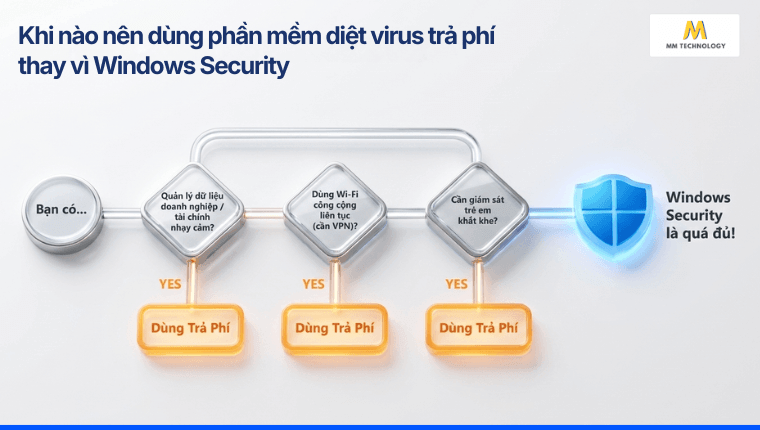
Dù Windows Security đã đáp ứng trọn vẹn nhu cầu của đại đa số người dùng phổ thông, bạn vẫn nên cân nhắc đầu tư giải pháp bảo vệ trả phí chuyên nghiệp trong các trường hợp sau:
- Quản lý dữ liệu doanh nghiệp và tài chính nhạy cảm. Bạn là kế toán, nhà đầu tư, hoặc quản trị viên hệ thống nắm giữ thông tin khách hàng. Giao dịch tài chính lớn đòi hỏi các lớp mã hóa chuyên sâu.
- Môi trường làm việc rủi ro cao. Công việc đòi hỏi bạn phải truy cập nhiều trang web nước ngoài, tải xuống tệp tin từ các nguồn chưa được kiểm chứng. Hoặc liên tục cắm thiết bị lưu trữ ngoại vi (USB/Ổ cứng) từ nhiều máy tính lạ.
- Giám sát trẻ em toàn diện. Bạn cần hệ thống kiểm soát nội dung web nâng cao, chặn các ứng dụng cụ thể và giới hạn khung giờ truy cập internet chi tiết cho con cái.
- Thường xuyên làm việc qua Wi-Fi công cộng. Bạn cần giải pháp tích hợp sẵn VPN mã hóa dữ liệu đường truyền để phòng ngừa các đòn tấn công chèn mã độc (Man-in-the-middle) tại quán cafe hay sân bay.
6. Hướng dẫn dùng Windows Security từng bước cho người mới như thế nào?
Người mới sử dụng máy tính có thể dễ dàng làm chủ Windows Security qua 4 thao tác cơ bản: Mở ứng dụng từ thanh Taskbar, thực hiện quét virus (Quick/Full scan), kiểm tra Protection history và thiết lập danh sách loại trừ (Exclusion).
6.1 Bước 1: Mở giao diện trung tâm Windows Security
- Nhấn phím Windows trên bàn phím hoặc nhấp vào biểu tượng Start trên thanh Taskbar.
- Gõ từ khóa Windows Security và nhấn Enter.
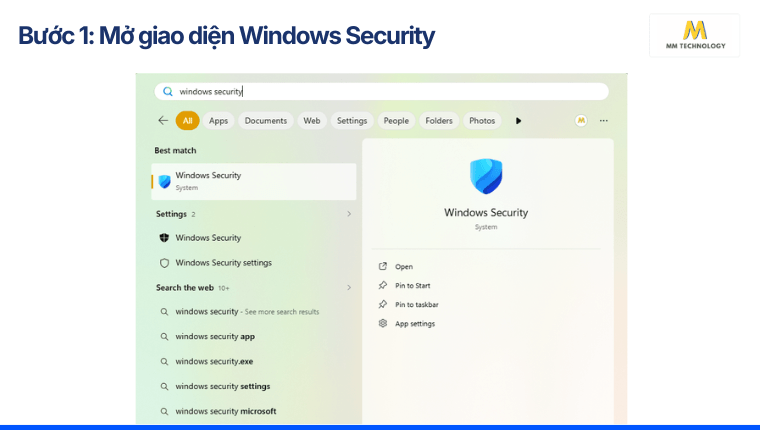
Cách nhanh hơn: Nhấp đúp vào biểu tượng Khiên bảo vệ góc dưới bên phải khay hệ thống (System Tray).
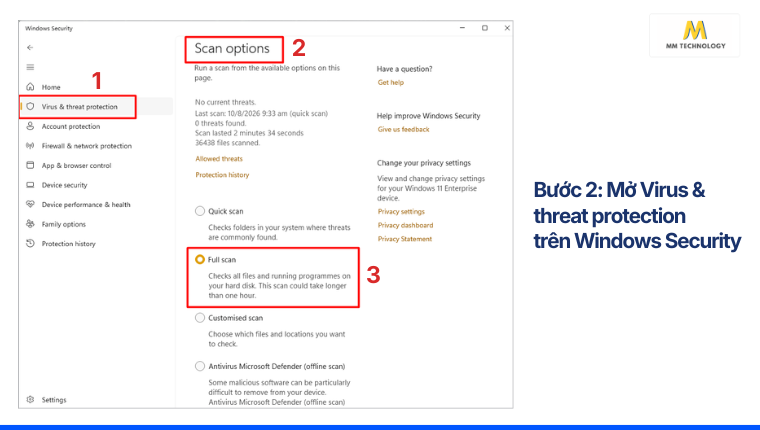
6.2 Bước 2: Thực hiện quét virus thủ công
- Tại giao diện chính, chọn thẻ Virus & threat protection.
- Nhấn nút Quick scan để kiểm tra nhanh hệ thống.
- Nếu nghi ngờ máy tính bị nhiễm virus nặng, chọn Scan options -> tích chọn Full scan -> chọn Scan now. Quá trình này có thể kéo dài từ 15 – 45 phút tùy thuộc vào dung lượng ổ đĩa.
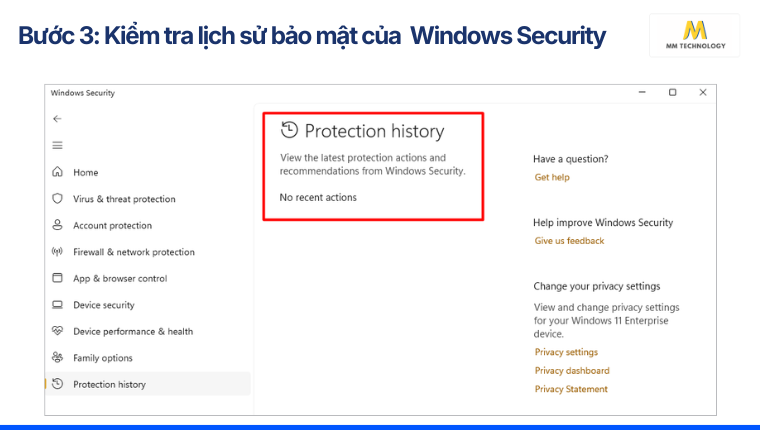
6.3 Bước 3: Kiểm tra lịch sử bảo mật (Protection history)
- Trong thẻ Virus & threat protection, chọn Protection history.
- Tại đây, bạn sẽ thấy danh sách các tập tin bị hệ thống chặn hoặc cách ly. Bạn có thể xem chi tiết mối đe dọa. Hoặc chọn Actions -> Restore nếu xác định đó là tệp tin an toàn bị nhận diện nhầm.
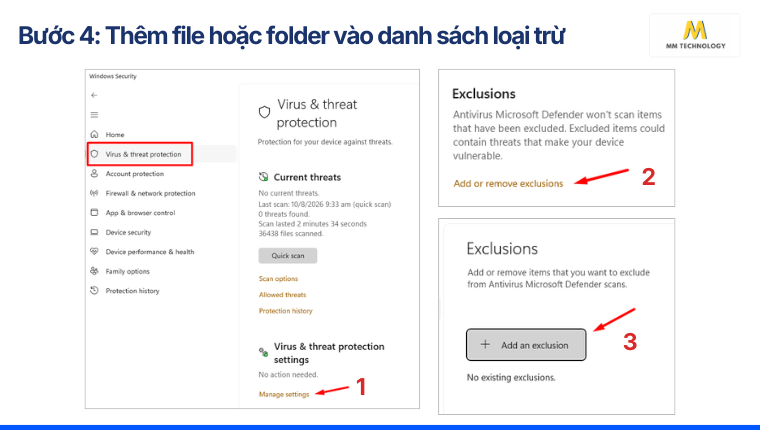
6.4 Bước 4: Thêm file hoặc folder vào danh sách loại trừ (Exclusion)
Khi muốn cài đặt các phần mềm chuyên ngành hoặc ứng dụng bị nhận diện nhầm là virus:
- Vào Virus & threat protection -> tìm mục Virus & threat protection settings -> nhấp Manage settings.
- Cuộn xuống phần Exclusions -> chọn Add or remove exclusions.
- Nhấn nút Add an exclusion -> chọn dạng File (Tệp) hoặc Folder (Thư mục) để chỉ định vùng dữ liệu mà Windows Security sẽ bỏ qua không quét.
7. Làm sao để bật tắt Windows Security khi cần thiết?
Bạn có thể tắt tạm thời tính năng Real-time protection trong Cài đặt ứng dụng. Hoặc tắt vĩnh viễn hệ thống bảo mật bằng Group Policy Editor hoặc Registry Editor.
7.1 Cách 1: Tắt tạm thời Real-time Protection (Khuyên dùng khi cài ứng dụng)
Đây là cách an toàn và dễ làm nhất khi bạn cần cài đặt phần mềm bị nhận diện nhầm.
- Bước 1. Mở Windows Security -> chọn Virus & threat protection.
- Bước 2. Nhấp vào Manage settings tại mục Virus & threat protection settings.
- Bước 3. Chuyển trạng thái Real-time protection từ On sang Off.
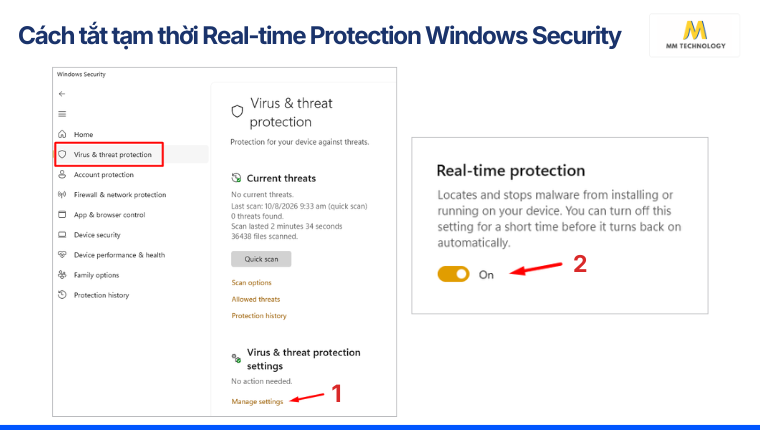
Lưu ý: Hệ thống sẽ tự động bật lại tính năng Real-time protection sau một khoảng thời gian. Hoặc sau khi bạn khởi động lại máy tính.
7.2 Cách 2: Tắt vĩnh viễn qua Local Group Policy Editor (Dành cho Windows Pro/Enterprise)
- Bước 1. Nhấn tổ hợp phím Windows + R, nhập gpedit.msc và nhấn Enter.
- Bước 2. Điều hướng theo đường dẫn: Computer Configuration > Administrative Templates > Windows Components > Microsoft Defender Antivirus.
- Bước 3. Nhấp đúp chuột vào policy Turn off Microsoft Defender Antivirus.
- Bước 4. Chọn Enabled -> chọn Apply -> chọn OK.
- Bước 5. Khởi động lại máy tính để thay đổi có hiệu lực.
Lưu ý: Trình quản lý Local Group Policy Editor (gpedit.msc) mặc định chỉ khả dụng trên các phiên bản cao cấp.
7.3 Cách 3: Tắt vĩnh viễn bằng Registry Editor (Dành cho Windows Home)
- Bước 1. Nhấn Windows + R, nhập regedit và nhấn Enter.
- Bước 2. Điều hướng theo đường dẫn: HKEY_LOCAL_MACHINE\SOFTWARE\Policies\Microsoft\Windows Defender.
- Bước 3. Nhấp chuột phải vào vùng trống bên phải -> chọn New -> DWORD (32-bit) Value.
- Bước 4. Đặt tên file là DisableAntiSpyware.
- Bước 5. Nhấp đúp vào file vừa tạo, thay đổi giá trị trong ô Value data từ 0 thành 1 -> nhấn OK và khởi động lại thiết bị.
Cần lưu ý, việc tắt hoàn toàn hệ thống bảo mật sẽ đẩy máy tính của bạn vào nguy cơ rất cao bị dính mã độc tống tiền (Ransomware) hoặc phần mềm gián điệp (Spyware). Lời khuyên từ các chuyên gia an ninh mạng là chỉ nên tắt tạm thời Real-time protection hoặc đưa thư mục chứa phần mềm cần cài đặt vào danh sách Exclusion. Ngay sau khi cài đặt xong, hãy bật lại tính năng bảo vệ để duy trì “lá chắn” cho hệ thống.
8. Làm thế nào để xử lý lỗi và khôi phục Windows Security khi bị mất hoặc không mở được?
Khi Windows Security bị lỗi không mở được hoặc bị vô hiệu hóa, bạn có thể khôi phục ứng dụng bằng cách chạy lệnh đăng ký lại ứng dụng hệ thống trong PowerShell hoặc sử dụng lệnh kiểm tra file SFC/DISM.
Rất nhiều người dùng tìm kiếm cụm từ “download Windows Security”. Tuy nhiên, Microsoft không cung cấp tệp cài đặt riêng lẻ cho công cụ này vì nó là một phần cốt lõi của hệ điều hành Windows. Nếu ứng dụng của bạn gặp sự cố bị ẩn, trắng màn hình hoặc không khởi chạy được, hãy áp dụng các phương pháp khắc phục sau:
8.1 Phương pháp 1: Khôi phục ứng dụng hệ thống qua PowerShell
- Bước 1. Nhấp chuột phải vào nút Start -> chọn Terminal (Admin) hoặc Windows PowerShell (Admin).
- Bước 2. Sao chép và dán chính xác câu lệnh sau vào cửa sổ PowerShell rồi nhấn Enter: Get-AppxPackage Microsoft.SecHealthUI -AllUsers | Reset-AppxPackage
- Bước 3. Chờ quá trình thiết lập lại hoàn tất, sau đó khởi động lại máy tính.
8.2 Phương pháp 2: Quét và sửa lỗi file hệ thống bị hỏng (SFC & DISM)
- Bước 1. Gõ cmd vào thanh tìm kiếm Windows -> nhấp chuột phải chọn Run as administrator.
- Bước 2. Lần lượt chạy 2 câu lệnh sau (nhấn Enter sau mỗi lệnh và chờ tiến trình chạy đủ 100%):
- DISM.exe /Online /Cleanup-image /Restorehealth
- sfc /scannow
- Bước 3. Khởi động lại hệ thống để các tập tin đĩa hệ thống được sửa chữa hoàn toàn.
9. Những câu hỏi thường gặp về Windows Security
Có. Đối với nhu cầu học tập, làm việc văn phòng, giải trí và truy cập internet thông thường, Windows Security hoàn toàn đủ khả năng bảo vệ máy tính của bạn an toàn trước mọi nguy cơ mà không cần cài thêm ứng dụng diệt virus nào khác.
Do tệp tin đó chứa mã độc hoặc bị hệ thống nhận diện có hành vi can thiệp sâu vào file hệ thống (thường xảy ra với các tệp tin kích hoạt phần mềm, file game mod). Nếu bạn chắc chắn tệp tin đó an toàn, hãy vào Protection history chọn Restore hoặc thêm tệp vào danh sách Exclusion.
Không nên. Windows Security đã được Microsoft tối ưu để vận hành ngầm với mức tiêu tốn tài nguyên cực thấp (thường dưới 1% CPU ở trạng thái chờ). Việc tắt hệ thống bảo mật không giúp tăng hiệu năng làm việc đáng kể, ngược lại còn khiến doanh nghiệp đối mặt với rủi ro bị xâm nhập dữ liệu, vi phạm các tiêu chuẩn an toàn thông tin và chịu thiệt hại tài chính nghiêm trọng do mã độc tống tiền.
10. Kết luận
Windows Security không chỉ đơn thuần là một công cụ chống virus, mà đã tiến hóa trở thành một “hệ sinh thái an ninh mạng” toàn diện, thông minh và chủ động. Bằng việc kết hợp sức mạnh của trí tuệ nhân tạo Smart App Control, khả năng phòng thủ cấp độ phần cứng TPM 2.0 cùng thiết kế Fluent Design hiện đại, Microsoft đã trao cho người dùng một lớp bảo vệ chuẩn doanh nghiệp hoàn toàn miễn phí.
Việc làm chủ và khai thác tối đa các tính năng ẩn trên hệ điều hành sẽ giúp bạn tự tin trải nghiệm không gian số an toàn, tối ưu trọn vẹn hiệu năng thiết bị và tự do sáng tạo mà không bị gián đoạn.


