Hai cách tạo tài khoản Microsoft phổ biến nhất là đăng ký bằng email hoặc số điện thoại trên trình duyệt của máy tính, điện thoại. Ngoài ra, bạn cũng có thể tạo tài khoản ngay trong quá trình tải xuống và cài đặt hệ điều hành Windows. Các thao tác thực hiện hiện về cơ bản không khác nhau, đều bao gồm: Nhập thông tin đăng ký > Tạo mật khẩu > Xác minh tài khoản > Hoàn tất đăng ký.
Tạo tài khoản Microsoft là bước cần thiết để sử dụng hầu hết các dịch vụ và ứng dụng thuộc hệ sinh thái của Microsoft. Bao gồm từ Windows 11, OneDrive, Microsoft 365, Office, Xbox, Microsoft Store,…
Với một tài khoản Microsoft duy nhất, người dùng có thể đăng nhập, đồng bộ dữ liệu và quản lý các dịch vụ được hỗ trợ một cách dễ dàng.
Trong bài viết, MM Technology sẽ hướng dẫn bạn chi tiết cách tạo tài khoản Microsoft phổ biến. Bao gồm tạo thông qua email hoặc số thoại trên máy tính và di động. Đồng thời, chúng tôi cũng chia sẻ một số mẹo khắc phục các sự cố thường gặp có liên quan.
Cùng tìm hiểu nhé.
1. Mục đích của việc tạo tài khoản Microsoft là gì?
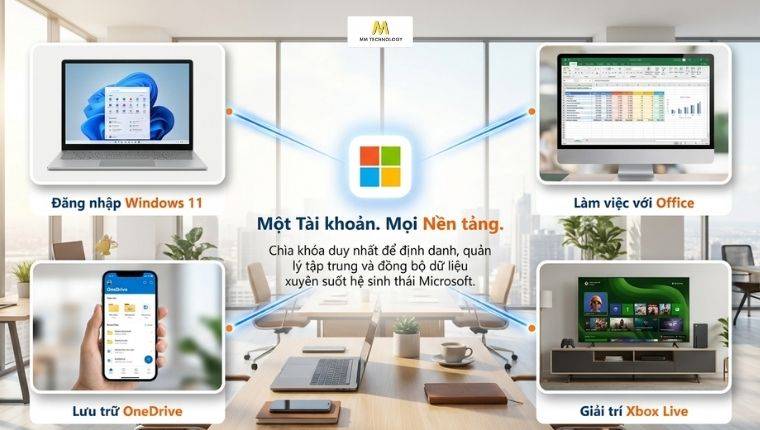
Mục đích của việc tạo tài khoản Microsoft là tạo một tài khoản định danh trên hệ thống của hãng. Tài khoản này được sử dụng để đăng nhập, quản lý thông tin và đồng bộ dữ liệu trên các dịch vụ được hỗ trợ. Phổ biến là Windows, OneDrive, Microsoft 365, Office, Xbox, Microsoft Store,…
Cụ thể hơn:
- Đăng nhập Windows 10 / 11: Đồng bộ cài đặt, hình nền, và các tùy chỉnh cá nhân trên nhiều thiết bị.
- Sử dụng Microsoft 365 / Office: Đăng nhập để sử dụng Word, Excel, PowerPoint và các ứng dụng khác.
- Lưu trữ đám mây với OneDrive: Đăng nhập để lưu trữ, quản lý và đồng bộ các tệp tin và thư mục OneDrive.
- Chơi game trên Xbox: Tài khoản Microsoft chính là tài khoản Xbox Live, dùng để chơi game online, lưu tiến trình và kết nối bạn bè.
- Quản lý email với Outlook/Hotmail: Sở hữu địa chỉ email @outlook.com hoặc @hotmail.com khi đăng ký.
- Bảo mật và quản lý thiết bị: Định vị, khóa từ xa thiết bị bị mất và quản lý các cài đặt bảo mật tập trung.
Tuy nhiên, lưu ý rằng có tài khoản Microsoft chỉ đóng vai trò định danh để đăng nhập. Tùy theo từng dịch vụ, bạn vẫn cần mua thêm license, key bản quyền hoặc đăng ký gói thuê bao tương ứng mới có thể sử dụng đầy đủ tính năng.
Hiện tại, Microsoft cung cấp ba loại tài khoản chính hướng đến ba nhóm đối tượng người dùng khác nhau. Bao gồm cá nhân, doanh nghiệp và giáo dục.
Trong phạm vi bài viết này, chúng tôi hướng dẫn cách đăng ký tài khoản Microsoft cá nhân. Trường hợp cần đăng ký, triển khai tài khoản Microsoft 365 dành cho doanh nghiệp, bạn nên liên hệ trực tiếp qua đối tác CSP (Cloud Solution Provider) như MM Technology để được tư vấn. Bạn có thể tham khảo thêm bảng giá Microsoft 365 Business ưu đãi từ MM Technology.
2. Cần chuẩn bị gì trước khi tạo tài khoản Microsoft mới?
Trước khi tạo tài khoản Microsoft, bạn cần chuẩn bị email hoặc số điện thoại còn hoạt động, mật khẩu đủ mạnh và một vài thông tin cá nhân cơ bản (họ tên, ngày sinh, quốc gia) để quá trình đăng ký diễn ra suôn sẻ, không bị gián đoạn.
Cụ thể như sau:
- Thông tin định danh: Địa chỉ email đang hoạt động (như Gmail, Yahoo Mail) hoặc số điện thoại di động có thể nhận tin nhắn SMS.
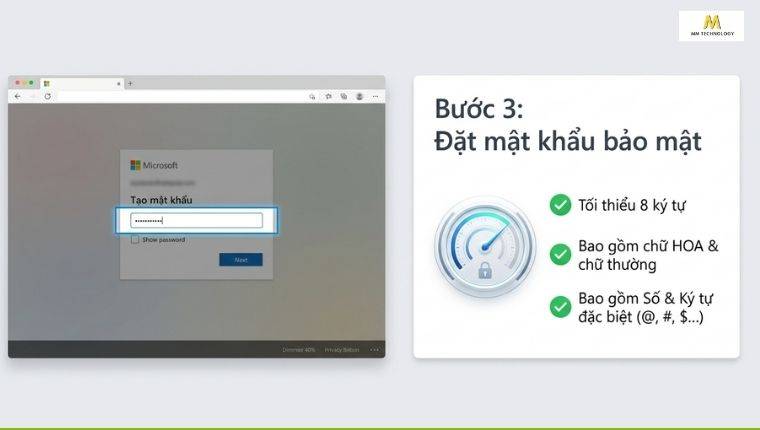
- Mật khẩu đủ mạnh: Nên đặt mật khẩu tối thiểu 8 ký tự, kết hợp chữ hoa, chữ thường, số và ký tự đặc biệt để đảm bảo an toàn.
- Thông tin cá nhân cơ bản: Họ tên, quốc gia/khu vực sinh sống, ngày tháng năm sinh. Microsoft yêu cầu người dùng đủ độ tuổi tối thiểu theo quy định từng quốc gia, thường là 13 tuổi trở lên.
- Kết nối Internet ổn định: Đảm bảo đường truyền mạng ổn định để không bị gián đoạn khi xác minh CAPTCHA hoặc nhận mã OTP.
- Trình duyệt hoặc thiết bị phù hợp: Bạn có thể tạo tài khoản trên trình duyệt máy tính, điện thoại hoặc trực tiếp trong quá trình cài đặt Windows 11.
3. Có mấy cách tạo tài khoản Microsoft mới?
Có ba phương thức chính để tạo tài khoản Microsoft: đăng ký bằng địa chỉ email có sẵn (hoặc tạo email mới đuôi @outlook.com), đăng ký bằng số điện thoại di động, và khởi tạo trực tiếp trong giao diện thiết lập hệ điều hành Windows 11.
Việc lựa chọn phương thức phù hợp phụ thuộc vào thói quen quản lý định danh và thiết bị hiện có của người dùng.
Cụ thể:
- Tạo tài khoản Microsoft bằng địa chỉ email. Có thể sử dụng email sẵn có (Gmail, Yahoo,…) hoặc đăng ký mới một email @outlook.com/@hotmail.com ngay trong quá trình tạo tài khoản.
- Tạo tài khoản Microsoft bằng số điện thoại. Phù hợp với người dùng không muốn tạo email mới, xác minh nhanh qua mã OTP gửi về điện thoại.
- Tạo tài khoản Microsoft trực tiếp trên Windows 11. Thực hiện ngay trong bước thiết lập máy tính lần đầu hoặc từ mục Cài đặt (Settings) khi đang sử dụng hệ điều hành.
4. Làm sao để tạo tài khoản Microsoft bằng email?
Để tạo tài khoản Microsoft bằng email, bạn truy cập trang đăng ký chính thức signup.live.com, nhập email sẵn có hoặc tạo email @outlook.com mới, đặt mật khẩu, điền thông tin cá nhân rồi xác minh mã gửi về hộp thư là hoàn tất.
Người dùng có thể dễ dàng thực hiện toàn bộ quy trình này trên giao diện trình duyệt web của cả máy tính lẫn điện thoại di động.
Các bước thực hiện chi tiết như sau:
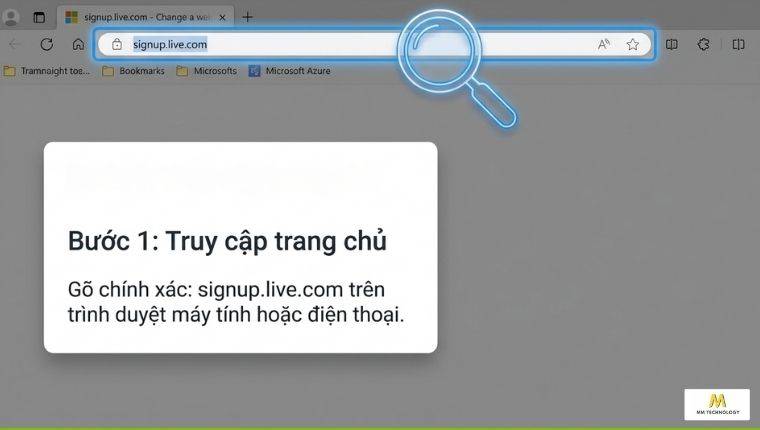
- Bước 1. Truy cập vào trang đăng ký chính thức tại signup.live.com.
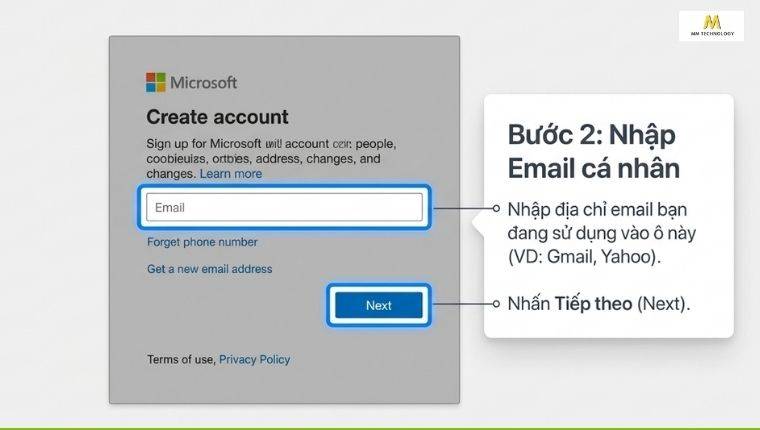
- Bước 2. Nhập địa chỉ email cá nhân đang sử dụng. Hoặc nhấn Nhận địa chỉ email mới để chọn đuôi @outlook.com hoặc @hotmail.com.
- Bước 3. Tạo mật khẩu có độ bảo mật cao theo các tiêu chuẩn hệ thống yêu cầu.
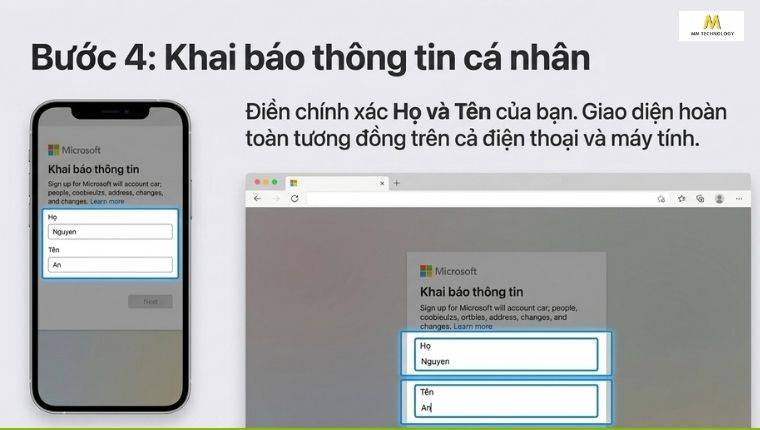
- Bước 4. Nhập Họ, Tên, Quốc gia/Khu vực và Ngày tháng năm sinh chính xác.
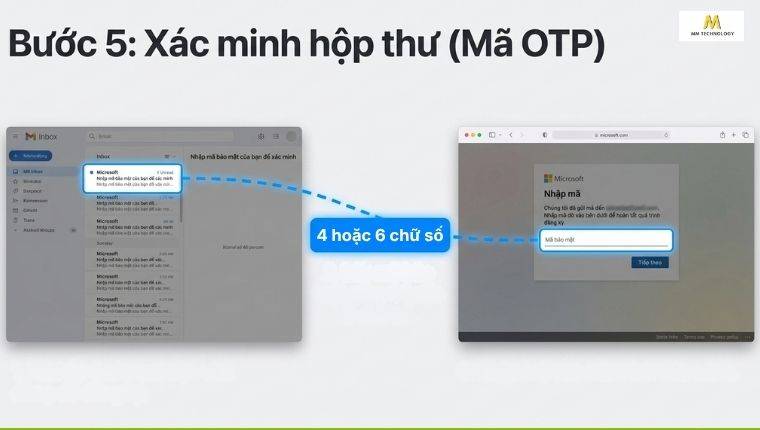
- Bước 5. Truy cập hộp thư email vừa đăng ký, lấy mã OTP gồm 4 hoặc 6 chữ số và nhập vào màn hình xác minh.
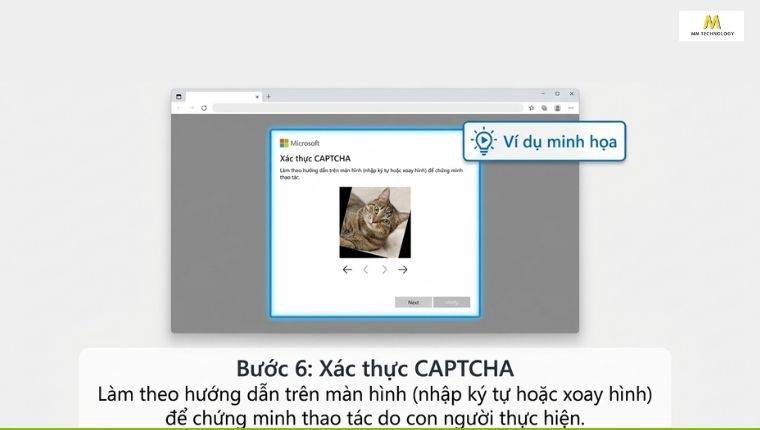
- Bước 6. Hoàn tất bài kiểm tra CAPTCHA để chứng minh thao tác do con người thực hiện.
5. Làm sao để tạo tài khoản Microsoft bằng số điện thoại?
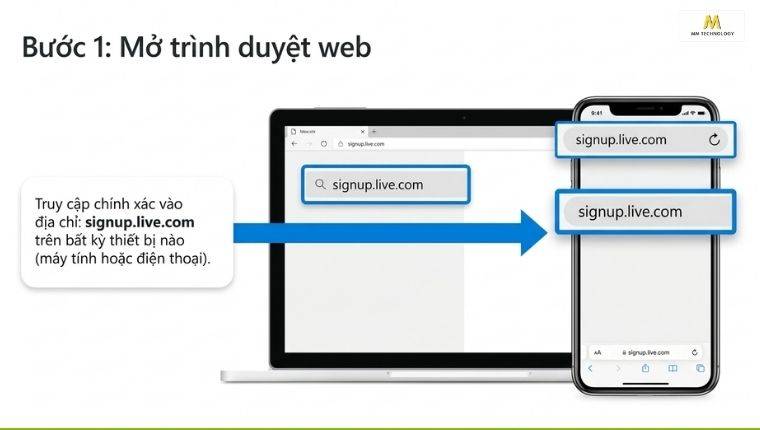
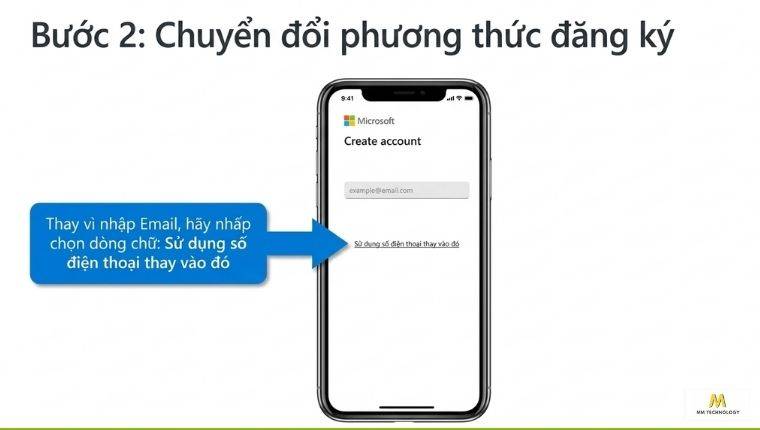
Để tạo tk Microsoft bằng số điện thoại, người dùng truy cập signup.live.com, chọn tùy chọn Sử dụng số điện thoại, nhập số di động cùng mã quốc gia, tạo mật khẩu. Sau đó nhập mã xác nhận OTP gửi qua tin nhắn SMS để hoàn tất khởi tạo.
Tương tự như phương thức email, bạn hoàn toàn có thể thao tác linh hoạt trên giao diện web bằng điện thoại hoặc máy tính.
Các bước thực hiện chi tiết như sau:
- Bước 1. Mở trình duyệt web trên máy tính hoặc điện thoại và truy cập địa chỉ signup.live.com.
- Bước 2. Nhấn vào Sử dụng số điện thoại (Use a phone number instead).
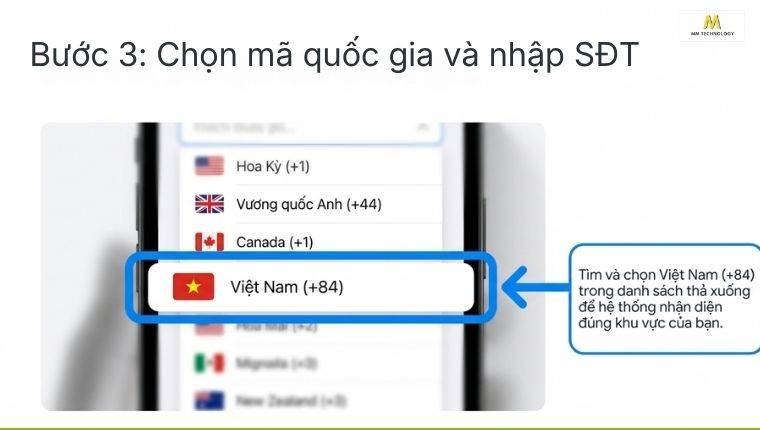
- Bước 3. Chọn mã quốc gia (Ví dụ: Việt Nam (+84)) và nhập số điện thoại di động bỏ số 0 ở đầu.
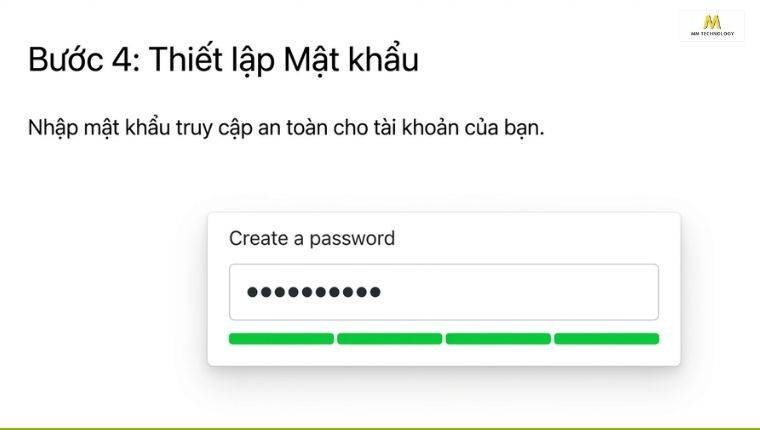
- Bước 4. Thiết lập mật khẩu truy cập cho tài khoản.
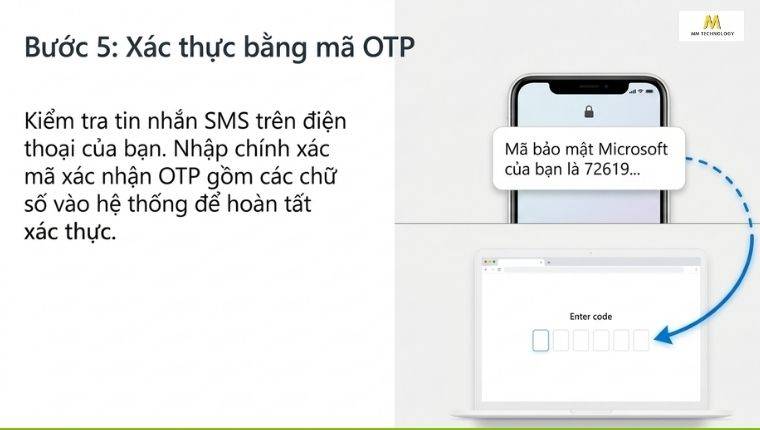
- Bước 5. Nhập mã xác nhận OTP được gửi qua tin nhắn SMS về điện thoại.
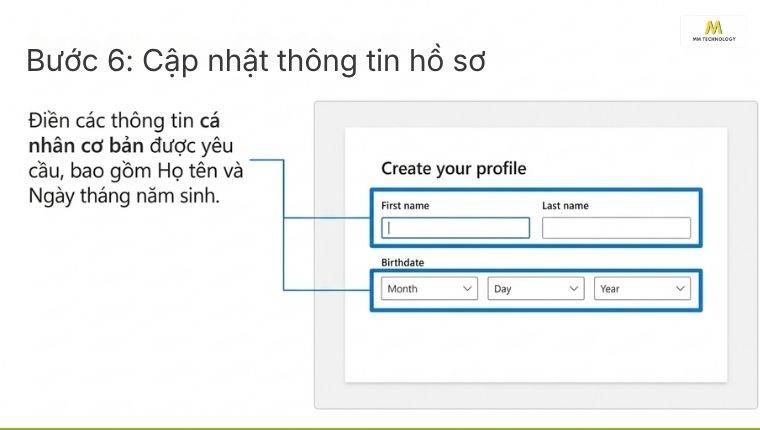
- Bước 6. Cập nhật thông tin hồ sơ (Họ tên, ngày sinh) và vượt qua bước xác thực CAPTCHA.
6. Làm sao để tạo tài khoản Microsoft trên Windows 11?
Đăng ký tài khoản trên Windows 11 được thực hiện thông qua giao diện trải nghiệm thiết lập ban đầu (Out-of-Box Experience – OOBE) khi mới mua máy, hoặc thông qua mục Accounts trong ứng dụng Settings đối với máy tính đang vận hành với tài khoản cục bộ.
Mặc dù phương thức này ít phổ biến hơn so với việc đăng ký qua trang web truyền thống, nhưng tỷ lệ đăng ký thành công thường cao hơn do giảm thiểu được các lỗi do trình duyệt hay các bài kiểm tra CAPTCHA phức tạp gây ra.
Dưới đây là các bước thực hiện tham khảo. Có thể áp dụng trên cả Windows 10 và Windows 11. Cụ thể:
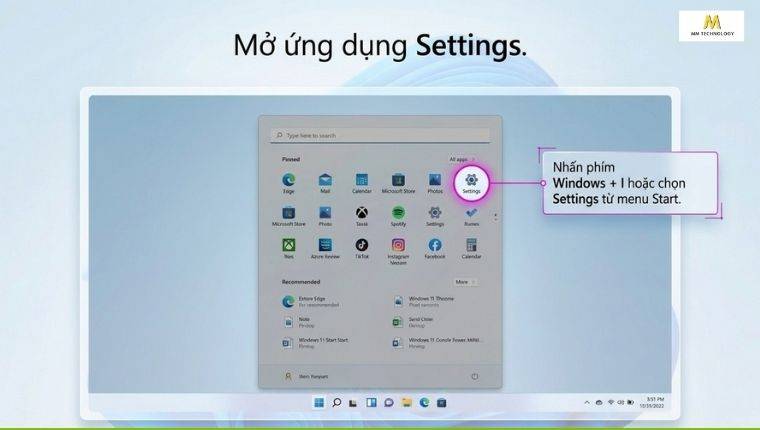
- Bước 1. Mở menu Start và chọn Settings. Hoặc nhấn tổ hợp phím Windows + I.
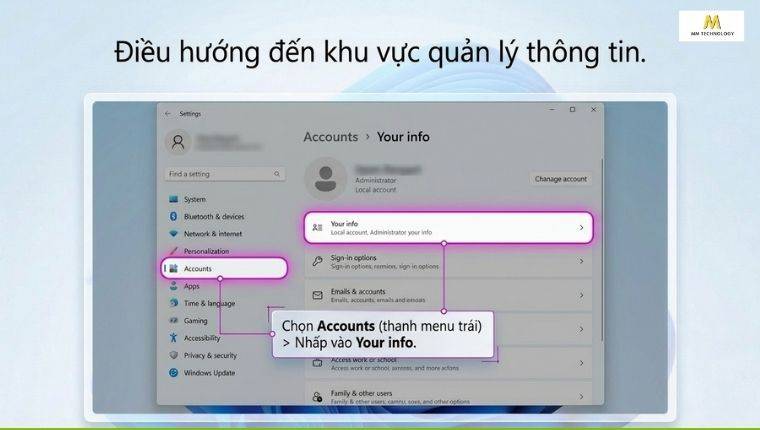
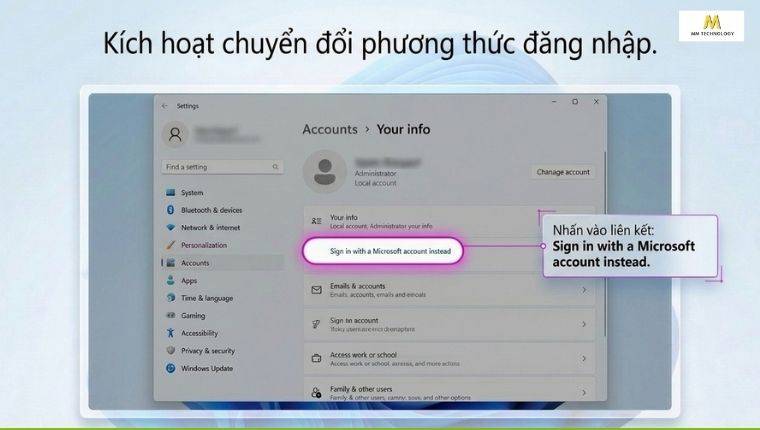
- Bước 2. Điều hướng đến mục Accounts ở thanh menu bên trái, chọn Your info.
- Bước 3. Nhấn vào liên kết Sign in with a Microsoft account instead.
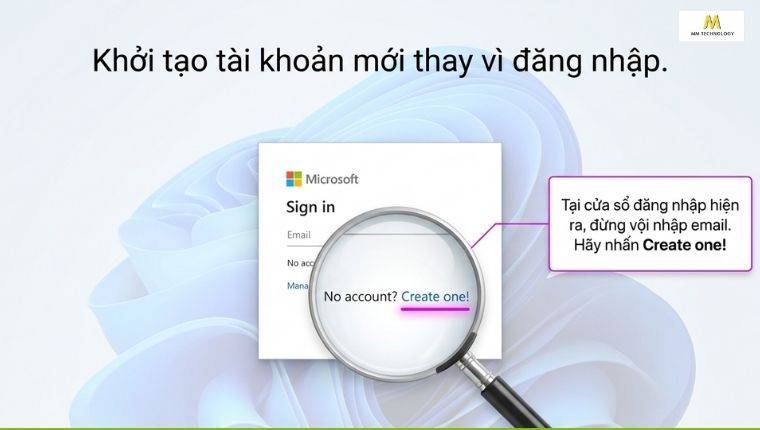
- Bước 4. Tại cửa sổ đăng nhập hiện ra, nhấn chọn Create one!.
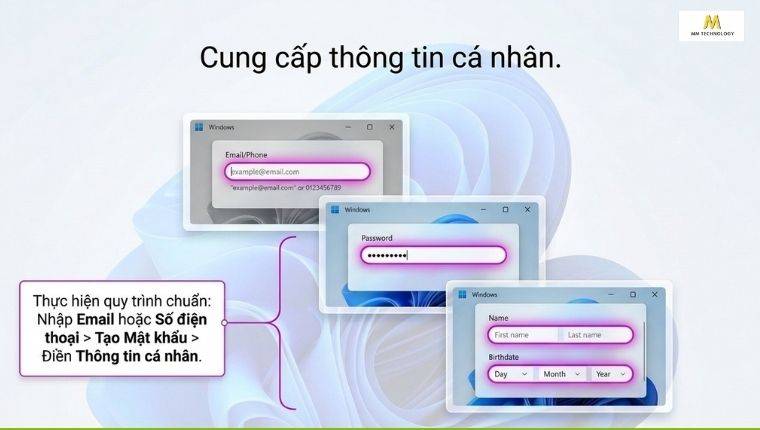
- Bước 5. Thực hiện các bước nhập email/số điện thoại, tạo mật khẩu và điền thông tin cá nhân tương tự quy trình trên web.
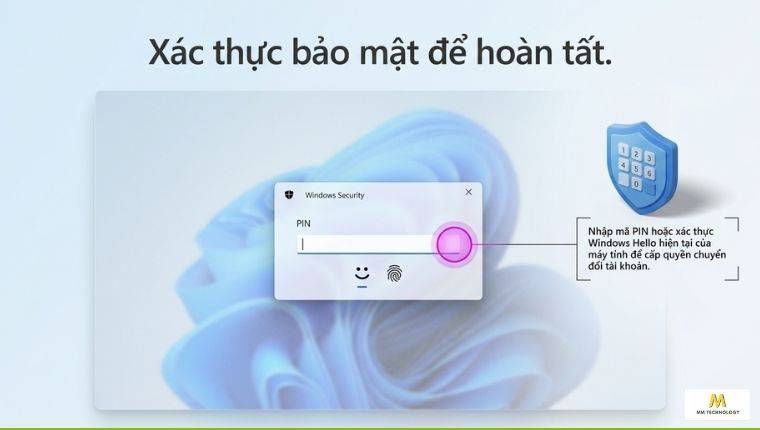
- Bước 6. Nhập mã PIN hoặc Windows Hello của máy tính để hoàn tất quá trình chuyển đổi từ Local Account sang Microsoft Account.
Nếu đang tìm hiểu về cách cài đặt, kích hoạt, kiểm tra giấy phép, bạn có thể tham khảo thêm hướng dẫn chi tiết về Windows bản quyền do MM Technology biên tập.
7. Cách khắc phục những lỗi thường gặp khi tạo tài khoản Microsoft là gì?
Các sự cố khi tạo tài khoản Microsoft thường liên quan đến kết nối mạng, gián đoạn dịch vụ viễn thông, lỗi nhận diện hoạt động tự động hoặc cơ chế bảo mật của hệ thống. Xác định đúng nguyên nhân sẽ giúp bạn lựa chọn cách xử lý phù hợp thay vì phải thực hiện lại toàn bộ quy trình nhiều lần.
7.1 Lỗi không nhận được mã xác nhận về điện thoại hoặc email
Không nhận được mã xác nhận thường liên quan đến thông tin liên hệ, kết nối mạng hoặc việc mã bị chuyển vào thư mục lọc của email.
Bạn có thể thử:
- Kiểm tra lại địa chỉ email hoặc số điện thoại đã nhập
- Kiểm tra thư mục Spam, Junk hoặc Quảng cáo nếu xác nhận qua email
- Chờ vài phút rồi chọn gửi lại mã xác nhận
- Kiểm tra kết nối Internet và tín hiệu điện thoại
- Thử phương thức xác minh khác nếu Microsoft cung cấp
7.2 Lỗi hệ thống thông báo cần thử lại sau
Thông báo yêu cầu thử lại sau có thể xuất hiện khi kết nối không ổn định hoặc hệ thống tạm thời phát hiện hoạt động đăng ký cần được kiểm tra thêm.
Bạn có thể thử:
- Kiểm tra và chuyển sang kết nối Internet ổn định hơn
- Đóng trình duyệt rồi thực hiện lại quy trình
- Xóa bộ nhớ đệm và cookie của trình duyệt
- Thử đăng ký bằng trình duyệt hoặc thiết bị khác
- Chờ một khoảng thời gian rồi thực hiện lại nếu lỗi vẫn xuất hiện
7.3 Lỗi xác minh CAPTCHA không thành công
CAPTCHA có thể không xác minh thành công do lỗi tải trang, kết nối mạng hoặc các yếu tố trên trình duyệt ảnh hưởng đến quá trình xác thực.
Bạn có thể thử:
- Tải lại CAPTCHA và thực hiện lại theo hướng dẫn
- Kiểm tra kết nối Internet
- Tắt tạm thời các tiện ích trình duyệt có thể ảnh hưởng đến trang đăng ký
- Thử sử dụng trình duyệt hoặc thiết bị khác
7.4 Đã tạo tài khoản Microsoft thành công nhưng bị khóa
Đây là trường hợp người dùng đã hoàn tất đăng ký nhưng tài khoản sau đó bị hạn chế hoặc khóa khi đăng nhập. Đặc biệt, trong vài tháng gần đây, khi nhu cầu tạo tài khoản Microsoft tại Việt Nam tăng đột biến, MM Technology ghi nhận một số tài khoản mới tạo có thể gặp tình trạng này sau khoảng 1–3 tuần sử dụng.
Vì vậy, sau khi tạo tài khoản thành công, MM Technology khuyến nghị chưa nên vội gán license hoặc product key vào tài khoản, chẳng hạn license Office Home & Business 2024. Người dùng nên đăng nhập và kiểm tra tài khoản trong một khoảng thời gian trước khi tiến hành kích hoạt bản quyền.
Nếu tài khoản đã bị khóa, bạn có thể:
- Kiểm tra thông báo được hiển thị khi đăng nhập
- Thực hiện phương thức xác minh mà Microsoft yêu cầu
- Gửi yêu cầu khôi phục tài khoản nếu hệ thống cung cấp tùy chọn
- Sau khi khôi phục, kiểm tra lại khả năng đăng nhập và sử dụng trước khi gắn license
7.5 Các trường hợp ít phổ biến khác
Nếu đã thử các cách trên nhưng vẫn không thể tạo tài khoản Microsoft, bạn có thể thay đổi một số điều kiện đăng ký để loại trừ lỗi phát sinh từ thiết bị, trình duyệt hoặc kết nối mạng.
Bạn có thể thử:
- Đổi sang thiết bị khác để thực hiện đăng ký
- Sử dụng trình duyệt khác hoặc cửa sổ ẩn danh
- Chuyển sang một mạng Internet khác
- Thử đăng ký tại một địa điểm hoặc khu vực mạng khác
- Kiểm tra lại thông tin cá nhân và phương thức xác minh
- Chờ một khoảng thời gian rồi thực hiện lại nếu hệ thống vẫn báo lỗi
8. Một số câu hỏi thường gặp (FAQ)
Có. Bạn có thể dùng Gmail để tạo tài khoản Microsoft. Tuy nhiên, theo ghi nhận của MM Technology, tỷ lệ tạo thành công bằng Gmail không cao. Nếu gặp lỗi, bạn có thể thử đăng ký bằng số điện thoại hoặc tạo địa chỉ email Outlook mới.
Không. Tạo tk Microsoft cá nhân là miễn phí. Một số sản phẩm và dịch vụ có thể yêu cầu mua license riêng. Ví dụ nếu muốn trải nghiệm thử các phiên bản Microsoft 365, bạn có thể tham khảo thêm hướng dẫn các cách đăng ký tài khoản Microsoft 365 miễn phí.
Có thể. Nhưng Microsoft có thể giới hạn số lần sử dụng một số điện thoại để đăng ký hoặc xác minh tài khoản.
Có. Bạn có thể dùng địa chỉ email đang có để đăng ký. Tuy nhiên, Microsoft có thể yêu cầu thêm phương thức xác minh tùy trường hợp.
Có. Bạn có thể đăng nhập cùng một tài khoản trên nhiều thiết bị. Quyền sử dụng sản phẩm vẫn phụ thuộc vào từng loại license.
9. Tạm kết
Vậy là chúng ta đã cùng tìm hiểu các cách tạo tài khoản Microsoft phổ biến hiện nay. Nhìn chung, dù đăng ký bằng email, số điện thoại hay ngay trong quá trình cài đặt Windows 11, các bước thực hiện đều khá rõ ràng và dễ thao tác.
Nếu không may gặp phải các lỗi như không nhận được mã xác nhận, lỗi hệ thống hoặc CAPTCHA, bạn có thể thử những cách khắc phục đã được hướng dẫn trong bài viết.
Hy vọng những thông tin trên hữu ích với bạn. Trường hợp cần đăng ký tài khoản Microsoft dành cho doanh nghiệp hoặc tìm hiểu về giấy phép bản quyền Windows, Office, Microsoft 365, bạn có thể liên hệ MM Technology để được tư vấn chi tiết nhất nhé.


