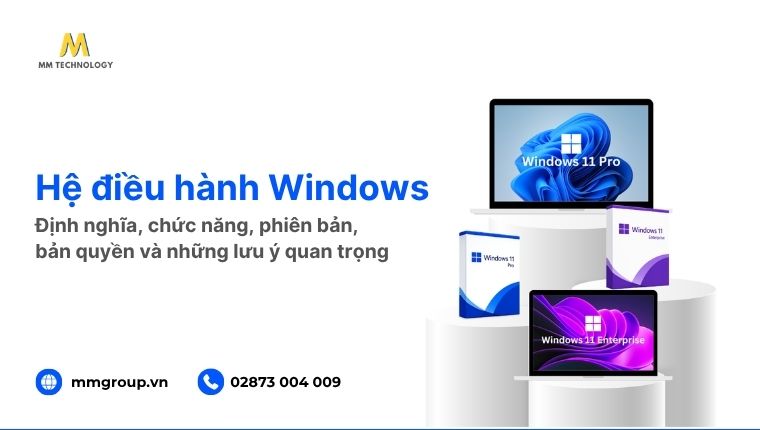
Hệ điều hành Windows là gì? Khái niệm tưởng chừng đã quá quen thuộc, nhưng lại đang được nhiều người quan tâm trở lại trong thời gian gần đây.
Một trong những nguyên nhân đến từ việc các doanh nghiệp ngày càng chú trọng hơn đến vấn đề tuân thủ bản quyền phần mềm. Đặc biệt sau khi Công văn 314/BQTG-QL&HTQT được ban hành nhằm tăng cường công tác quản lý và thực thi quyền tác giả trong kỷ nguyên số.
Và có một thực tế là, cho đến gần đây, nhiều cá nhân và doanh nghiệp mới nhận ra rằng mình vẫn chưa thực sự hiểu rõ về hệ điều hành Windows. Từ những câu hỏi như hệ điều hành Windows là gì, có cần mua Windows bản quyền chính hãng để sử dụng không, doanh nghiệp nên dùng bản nào hay tại sao cần phải có hệ điều hành Windows.
Chính vì vậy, MM Technology thực hiện bài viết này với mong muốn hệ thống hóa lại một chủ đề vốn được xem là khá nền tảng và mang tính học thuật, nhưng dưới góc nhìn gần gũi hơn với nhu cầu sử dụng thực tế hiện nay.
Thay vì chỉ dừng lại ở khái niệm, bài viết sẽ giúp bạn hiểu rõ vai trò của Windows, cách phân biệt các phiên bản phổ biến, vấn đề bản quyền cũng như những kiến thức cần biết trước khi triển khai hệ điều hành này.
Hy vọng sẽ có giá trị với bạn. Bắt đầu nhé!
1. Hệ điều hành Windows là gì?
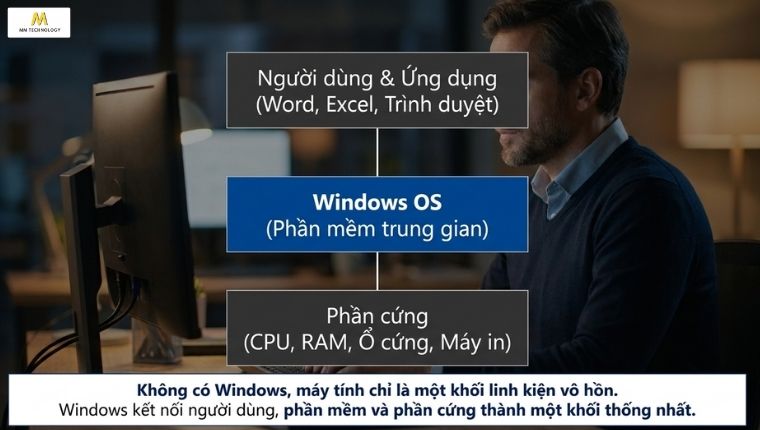
Hệ điều hành Windows (hay Microsoft Windows) là phần mềm trung gian quản lý phần cứng thiết bị và giao diện người dùng, được phát triển bởi Microsoft. Nó cho phép bạn chạy các chương trình, quản lý tệp tin, lướt web và chơi game một cách dễ dàng thông qua các cửa sổ và biểu tượng trực quan.
Nói một cách đơn giản, khi bạn nhấn nút nguồn để bật máy tính, Windows sẽ là thành phần đầu tiên được tải lên. Từ đó, Windows sẽ quản lý tài nguyên phần cứng như bộ vi xử lý (CPU), bộ nhớ (RAM), ổ cứng, card đồ họa và các thiết bị ngoại vi.
Tóm lại, khi tìm hiểu hệ điều hành Windows là gì, đây là những thông tin bạn cần nắm:
- Là hệ điều hành do Microsoft phát triển dành cho máy tính
- Đóng vai trò kết nối giữa người dùng, phần cứng và các phần mềm ứng dụng
- Quản lý toàn bộ tài nguyên của máy tính như CPU, RAM, ổ cứng và các thiết bị ngoại vi
- Cung cấp giao diện đồ họa trực quan (GUI) giúp người dùng thao tác dễ dàng thay vì sử dụng dòng lệnh
- Tạo môi trường để các phần mềm như Microsoft Office, trình duyệt web, hay phần mềm đồ họa có thể hoạt động
- Là nền tảng không thể thiếu để máy tính vận hành ổn định và thực hiện các tác vụ hằng ngày
2. Ưu điểm và hạn chế của hệ điều hành Windows là gì?
Windows là hệ điều hành phổ biến nhất trên máy tính cá nhân hiện nay nhờ khả năng tương thích cao, hệ sinh thái phần mềm phong phú và đáp ứng tốt nhiều nhu cầu sử dụng khác nhau. Tuy nhiên, bên cạnh những ưu điểm nổi bật, Windows vẫn có một số hạn chế mà người dùng và doanh nghiệp nên cân nhắc.
2.1 Ưu điểm của hệ điều hành Windows là gì?
Sở dĩ Windows được sử dụng rộng rãi trên toàn thế giới là nhờ đáp ứng tốt cả nhu cầu của người dùng cá nhân lẫn doanh nghiệp.
Một số ưu điểm nổi bật của Windows gồm:
- Giao diện trực quan, dễ sử dụng. Người dùng có thể nhanh chóng làm quen và thao tác ngay cả khi chưa có nhiều kiến thức về máy tính.
- Khả năng tương thích cao. Hỗ trợ hầu hết các dòng máy tính, linh kiện phần cứng và hàng triệu phần mềm từ nhiều nhà phát triển khác nhau.
- Hệ sinh thái ứng dụng phong phú. Đáp ứng đa dạng nhu cầu từ học tập, làm việc văn phòng, lập trình, thiết kế đồ họa đến chơi game.
- Nhiều tính năng dành cho doanh nghiệp. Các phiên bản Windows Pro và Windows Enterprise được tích hợp những công cụ như BitLocker, Group Policy, Remote Desktop hay Domain Join để tăng cường khả năng quản trị và bảo mật.
- Thường xuyên được cập nhật. Microsoft liên tục phát hành các bản cập nhật nhằm cải thiện hiệu năng, vá lỗ hổng bảo mật và bổ sung tính năng mới.
2.2 Hạn chế của hệ điều hành Windows là gì?
Bên cạnh những lợi thế, Windows vẫn tồn tại một số hạn chế mà người dùng cần lưu ý trong quá trình sử dụng.
Một số hạn chế phổ biến gồm:
- Cần sử dụng giấy phép bản quyền hợp lệ. Đặc biệt đối với doanh nghiệp để đảm bảo tuân thủ các quy định về bản quyền phần mềm.
- Là mục tiêu phổ biến của mã độc và các cuộc tấn công mạng. Do số lượng người dùng lớn nên Windows thường bị tin tặc nhắm đến nhiều hơn các hệ điều hành khác.
- Yêu cầu phần cứng ngày càng cao. Các phiên bản Windows mới có thể không tương thích với những thiết bị đã quá cũ.
- Một số ứng dụng cũ có thể không còn tương thích. Đặc biệt khi nâng cấp từ các phiên bản Windows đã kết thúc hỗ trợ.
- Một số tính năng chỉ có trên các ấn bản cao cấp. Các công cụ phục vụ quản trị và bảo mật doanh nghiệp thường chỉ được tích hợp trên Windows Pro hoặc Windows Enterprise.
3. Khi nào thì cần sử dụng hệ điều hành Windows?
Bạn nên sử dụng hệ điều hành Windows khi cần một nền tảng ổn định để học tập, làm việc, giải trí hoặc quản lý hệ thống máy tính. Với khả năng tương thích cao cùng hệ sinh thái phần mềm phong phú, Windows đáp ứng tốt nhu cầu của cả người dùng cá nhân và doanh nghiệp.
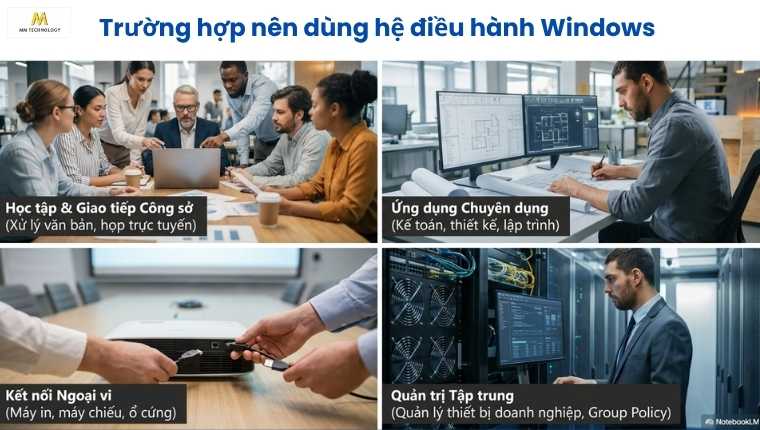
Dưới đây là những trường hợp phổ biến nên sử dụng hệ điều hành Windows:
- Khi học tập và làm việc hằng ngày. Windows hỗ trợ tốt các tác vụ như soạn thảo văn bản, xử lý bảng tính, thuyết trình, họp trực tuyến và quản lý email.
- Khi cần sử dụng các phần mềm chuyên dụng. Nhiều phần mềm kế toán, thiết kế đồ họa, lập trình, kỹ thuật hay quản lý doanh nghiệp được phát triển ưu tiên cho Windows. Đây cũng là lý do Windows được sử dụng rộng rãi trong nhiều ngành nghề.
- Khi cần kết nối với các thiết bị ngoại vi. Windows hỗ trợ nhiều loại thiết bị như máy in, máy quét, webcam, máy chiếu và ổ cứng ngoài. Việc cài đặt cũng khá đơn giản nhờ được các nhà sản xuất hỗ trợ đầy đủ trình điều khiển (Driver).
- Khi cần quản lý máy tính trong doanh nghiệp. Các phiên bản như Windows Pro và Windows Enterprise được tích hợp nhiều tính năng quản trị như Group Policy, BitLocker, Remote Desktop và kết nối Domain.
4. Chức năng của hệ điều hành Windows trên máy tính là gì?
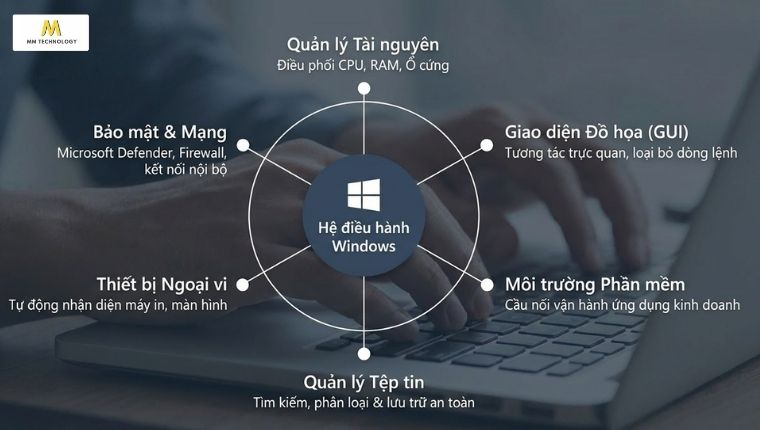
Hệ điều hành Windows có chức năng quản lý và điều phối toàn bộ hoạt động của máy tính. Từ việc quản lý phần cứng, vận hành phần mềm đến bảo mật và kết nối mạng, Windows là nền tảng giúp thiết bị hoạt động ổn định, đáp ứng nhu cầu học tập, làm việc và giải trí của người dùng.
Dưới đây là những chức năng quan trọng nhất của hệ điều hành Windows.
4.1 Quản lý phần cứng và tài nguyên hệ thống
Quản lý phần cứng là chức năng cốt lõi của hệ điều hành Windows. Thay vì để từng phần mềm làm việc trực tiếp với CPU, RAM hay ổ cứng, Windows sẽ đóng vai trò điều phối và phân bộ tài nguyên phù hợp cho từng tác vụ.
Khi người dùng mở nhiều ứng dụng cùng lúc, Windows sẽ tự động cân đối tài nguyên để các chương trình hoạt động ổn định. Sau khi ứng dụng được đóng, hệ điều hành cũng sẽ giải phóng tài nguyên để phục vụ các tác vụ khác.
Ví dụ, bạn có thể vừa chỉnh sửa bảng tính trên Excel, vừa họp trực tuyến bằng Microsoft Teams và đồng thời mở trình duyệt web. Windows sẽ liên tục điều phối CPU, RAM và ổ cứng để các ứng dụng có thể hoạt động song song.
Một số tác vụ mà Windows thực hiện gồm:
- Phân bổ CPU cho từng chương trình đang chạy.
- Quản lý bộ nhớ RAM để hỗ trợ đa nhiệm.
- Điều phối hoạt động đọc và ghi dữ liệu trên ổ cứng hoặc SSD.
- Quản lý tài nguyên của card đồ họa khi xử lý hình ảnh và video.
- Giải phóng tài nguyên sau khi ứng dụng được đóng.
4.2 Cung cấp giao diện để người dùng tương tác
Windows cung cấp giao diện đồ họa (GUI – Graphical User Interface), giúp người dùng thao tác với máy tính thông qua các cửa sổ, biểu tượng và menu thay vì phải ghi nhớ các dòng lệnh phức tạp.
Đây cũng là lý do Windows được đánh giá là hệ điều hành thân thiện với người dùng. Ngay cả những người mới làm quen với máy tính cũng có thể nhanh chóng sử dụng sau một thời gian ngắn.
Một số thành phần quen thuộc trên giao diện Windows gồm:
- Desktop
- Start Menu
- Taskbar
- File Explorer
- Settings
- Notification Center
Ví dụ, khi cần mở một phần mềm hoặc tìm kiếm tài liệu, người dùng chỉ cần vài thao tác nhấp chuột mà không cần nhập lệnh trên màn hình Terminal hoặc Command Prompt.
4.3 Tạo môi trường để phần mềm hoạt động
Các phần mềm như Microsoft Word, Excel, Google Chrome hay Adobe Photoshop đều cần một hệ điều hành để cài đặt và vận hành. Windows đóng vai trò là cầu nối giữa phần mềm và phần cứng, giúp các ứng dụng có thể sử dụng tài nguyên của máy tính một cách hiệu quả.
Nhờ có Windows, nhiều phần mềm có thể hoạt động đồng thời mà vẫn đảm bảo tính ổn định của hệ thống. Điều này đặc biệt quan trọng với người dùng thường xuyên làm việc đa nhiệm.
Ví dụ, bạn có thể vừa chỉnh sửa tài liệu, vừa nghe nhạc, vừa tham gia cuộc họp trực tuyến và đồng thời tải tệp từ Internet mà không cần đóng các ứng dụng đang chạy.
Windows tạo môi trường để:
- Cài đặt và gỡ bỏ phần mềm
- Khởi chạy nhiều ứng dụng cùng lúc
- Quản lý quyền truy cập của từng chương trình
- Hạn chế xung đột giữa các phần mềm
- Duy trì sự ổn định trong quá trình sử dụng
4.4 Quản lý tệp tin và dữ liệu
Windows giúp người dùng quản lý toàn bộ dữ liệu được lưu trên máy tính thông qua File Explorer. Mọi thao tác với tệp tin và thư mục đều được thực hiện trên giao diện trực quan, phù hợp với cả người dùng phổ thông lẫn doanh nghiệp.
Bên cạnh việc lưu trữ dữ liệu, Windows còn hỗ trợ tìm kiếm nhanh, phân loại và sắp xếp tệp theo nhiều tiêu chí khác nhau.
Người dùng có thể thực hiện các tác vụ như:
- Tạo thư mục mới
- Sao chép và di chuyển dữ liệu
- Đổi tên hoặc xóa tệp tin
- Tìm kiếm dữ liệu theo tên hoặc định dạng
- Khôi phục tệp đã xóa từ Recycle Bin
4.5 Quản lý thiết bị ngoại vi
Windows hỗ trợ kết nối với nhiều thiết bị ngoại vi khác nhau. Khi phát hiện thiết bị mới, hệ điều hành thường sẽ tự động nhận diện và cài đặt Driver phù hợp để người dùng có thể sử dụng ngay.
Khả năng tương thích cao là một trong những lý do Windows được sử dụng rộng rãi trên nhiều dòng máy tính và trong nhiều môi trường làm việc.
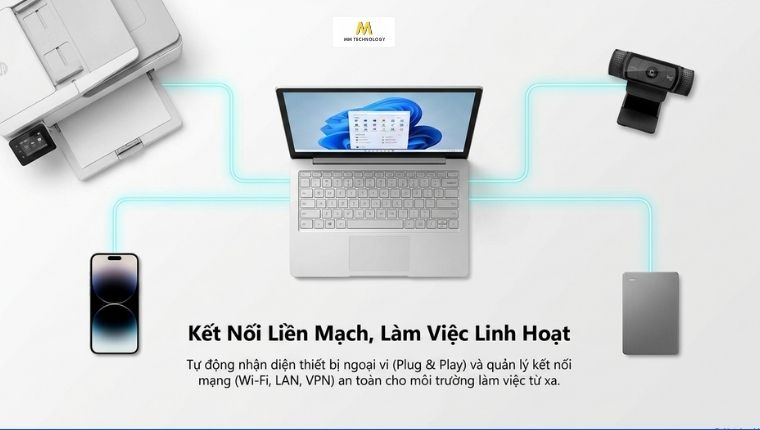
Windows hỗ trợ nhiều thiết bị như:
- Chuột và bàn phím
- Máy in
- Máy quét
- Webcam
- Ổ cứng di động
- Màn hình ngoài
- Máy chiếu
4.6 Đảm bảo an toàn và bảo mật hệ thống
Bảo mật luôn là một trong những ưu tiên của Microsoft khi phát triển Windows. Trên các phiên bản hiện đại, hệ điều hành được tích hợp nhiều công cụ giúp bảo vệ thiết bị trước mã độc, phần mềm độc hại và các nguy cơ tấn công từ Internet.
Ngoài việc bảo vệ dữ liệu cá nhân, các tính năng bảo mật còn hỗ trợ doanh nghiệp quản lý thiết bị và đáp ứng các yêu cầu về an toàn thông tin.
Một số tính năng bảo mật nổi bật gồm:
- Microsoft Defender
- Windows Firewall
- BitLocker
- Windows Update
- Windows Hello
4.7 Hỗ trợ kết nối mạng và Internet
Windows cung cấp đầy đủ các công cụ để máy tính kết nối Internet và làm việc trong môi trường mạng. Đây là nền tảng quan trọng giúp người dùng truy cập dữ liệu, chia sẻ tài nguyên và cộng tác với nhau từ nhiều địa điểm khác nhau.
Đối với doanh nghiệp, các tính năng kết nối còn hỗ trợ quản lý tập trung và triển khai nhiều dịch vụ CNTT trên cùng một hệ thống.
Windows hỗ trợ nhiều phương thức kết nối như:
- Wi-Fi
- Mạng LAN
- Bluetooth
- VPN
- Chia sẻ tệp và máy in trong mạng nội bộ
- Kết nối máy chủ và làm việc từ xa
5. Lịch sử hình thành và phát triển của Windows như thế nào?
Windows được Microsoft phát triển từ năm 1985 và trải qua nhiều lần nâng cấp để trở thành hệ điều hành phổ biến nhất trên máy tính cá nhân hiện nay. Qua mỗi phiên bản, Windows không chỉ cải thiện giao diện mà còn bổ sung nhiều tính năng về hiệu năng, bảo mật và khả năng quản trị nhằm đáp ứng nhu cầu ngày càng cao của người dùng.
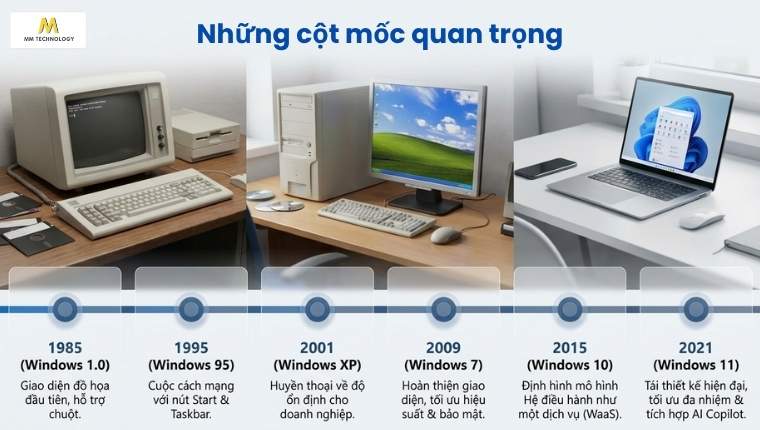
Dưới đây là những cột mốc đáng chú ý trong quá trình phát triển của hệ điều hành Windows.
| Phiên bản / Cột mốc | Năm phát hành | Đặc điểm |
| Windows 1.0 | 1985 | Giao diện đồ họa đầu tiên chạy trên nền hệ điều hành lệnh MS-DOS, hỗ trợ chuột. |
| Windows 95 | 1995 | Cuộc cách mạng giao diện với sự xuất hiện của nút Start, thanh Taskbar và kiến trúc 32-bit. |
| Windows XP | 2001 | Phiên bản huyền thoại sử dụng lõi Windows NT, mang lại độ ổn định vượt trội cho doanh nghiệp. |
| Windows 7 | 2009 | Hoàn thiện giao diện đồ họa Aero, tối ưu hóa hiệu suất và nâng cao tính năng bảo mật. |
| Windows 10 | 2015 | Định hình mô hình “Hệ điều hành như một dịch vụ” (WaaS), cập nhật tính năng liên tục |
| Windows 11 | 2021 | Tái thiết kế giao diện hiện đại, tối ưu hóa đa nhiệm và tích hợp sâu trợ lý AI Copilot. |
6. Hiện có những phiên bản hệ điều hành Windows phổ biến nào?
Microsoft phát triển Windows theo hai cách phân loại khác nhau. Gồm phiên bản (Version) và ấn bản (Edition). Phiên bản thể hiện thế hệ của hệ điều hành, chẳng hạn như Windows 11, Windows 10 hay Windows 7. Trong đó, mỗi phiên bản lại được chia thành nhiều ấn bản như Home, Pro, Enterprise hoặc Education để đáp ứng nhu cầu của từng nhóm người dùng.
Hiện nay, Windows 11 là phiên bản mới nhất được Microsoft phát triển và cập nhật tính năng. Windows 10 vẫn còn được sử dụng trên nhiều thiết bị, tuy nhiên Microsoft đã công bố lộ trình kết thúc hỗ trợ đối với hệ điều hành này.
Trong khi đó, các phiên bản như Windows 8.1, Windows 8, Windows 7 hay Windows XP đều đã ngừng hỗ trợ và không còn được khuyến nghị sử dụng do không còn nhận được các bản cập nhật bảo mật.
Trong phạm vi bài viết này, MM Technology sẽ tập trung vào các ấn bản (Edition) của Windows đang được sử dụng phổ biến hiện nay dưới đây.
6.1 Windows Home
Windows Home là ấn bản dành cho người dùng cá nhân và hộ gia đình. Đây cũng là phiên bản được cài đặt sẵn trên phần lớn laptop và máy tính để bàn bán ra thị trường hiện nay.
Hiện nay, Microsoft cung cấp Windows 11 Home. Trước đây, hãng cũng từng phát hành Windows 10 Home và các ấn bản Home trên những thế hệ Windows cũ. Tuy nhiên, các phiên bản này đều đã kết thúc vòng đời hỗ trợ và không còn nhận được các bản cập nhật bảo mật từ chính hãng.
Windows 11 Home đáp ứng tốt các nhu cầu cơ bản hàng ngày như:
- Học tập
- Làm việc cá nhân
- Lướt web
- Giải trí
- Chơi game
6.2 Windows Pro
Windows Pro được phát triển dành cho người dùng chuyên nghiệp và doanh nghiệp. So với Windows Home, phiên bản này được bổ sung thêm nhiều tính năng quan trọng về bảo mật, quản trị hệ thống và quản lý thiết bị.
Hiện nay, Windows 11 Pro là phiên bản tiêu chuẩn được Microsoft cung cấp cho các hệ thống máy tính mới. Trước đây, Microsoft cũng từng phát hành Windows 10 Pro, Windows 8 Pro và Windows 7 Professional, tuy nhiên các phiên bản này hiện đều đã kết thúc hỗ trợ.
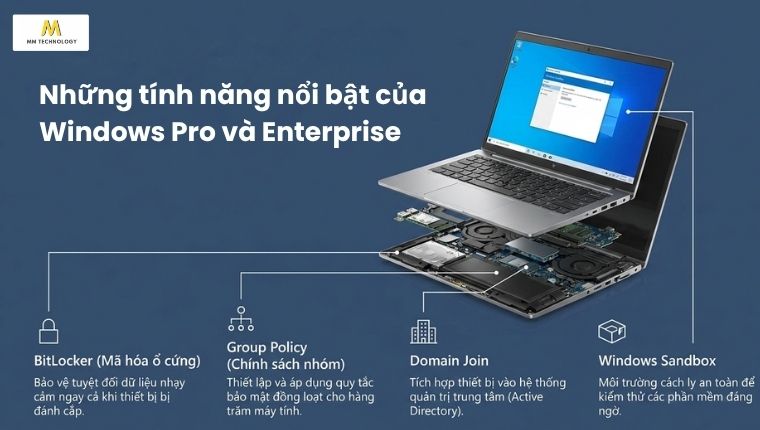
Windows 11 Pro cho doanh nghiệp được bổ sung nhiều tính năng vượt trội mà ấn bản Home không sở hữu. Chẳng hạn:
- BitLocker (Mã hóa dữ liệu ổ cứng)
- Group Policy (Thiết lập chính sách nhóm)
- Remote Desktop (Điều khiển máy tính từ xa)
- Hyper-V (Trình tạo máy ảo)
- Windows Sandbox (Môi trường chạy thử ứng dụng an toàn)
- Tham gia Domain (Active Directory)
6.3 Windows Enterprise
Windows Enterprise là ấn bản cao cấp nhất của Windows dành cho doanh nghiệp và tổ chức có quy mô lớn. Phiên bản này được xây dựng vững chắc trên nền tảng của Windows Pro nhưng bổ sung thêm nhiều tính năng phục vụ quản trị tập trung và bảo mật nâng cao.
Hiện nay, Microsoft cung cấp Windows 11 Enterprise. Trước đây, doanh nghiệp có thể triển khai Windows 10 Enterprise hoặc các phiên bản Enterprise trên những thế hệ Windows cũ, tuy nhiên các phiên bản này hiện đều đã kết thúc vòng đời hỗ trợ.
Một số tính năng bảo mật và quản trị nổi bật của Windows Enterprise gồm:
- Microsoft Defender for Endpoint
- AppLocker
- Credential Guard
- Microsoft Intune
- Windows Autopilot
- Windows Update for Business
6.4 Windows Education
Windows Education được thiết kế và cấu hình đặc thù dành riêng cho các trường học, trường đại học và cơ sở giáo dục.
Hiện nay, Microsoft cung cấp Windows 11 Education. Các phiên bản Windows 10 Education và những thế hệ trước đều đã kết thúc hỗ trợ theo vòng đời của hệ điều hành tương ứng.
Windows Education sở hữu nhiều tính năng quản trị tương tự như bản Enterprise cao cấp nhưng được tối ưu hóa giao diện và trải nghiệm cho môi trường giảng dạy, học tập.
Phiên bản này được thiết kế để phù hợp tối đa với:
- Trường học các cấp
- Trường đại học và cao đẳng
- Trung tâm đào tạo kỹ năng
- Phòng máy tính phục vụ thực hành giảng dạy
6.5 Windows Server
Khác với các ấn bản trên dành cho người dùng đầu cuối, hệ điều hành máy chủ Windows Server là một nhánh hệ điều hành riêng biệt được phát triển chuyên dụng cho hệ thống máy chủ và hạ tầng CNTT cốt lõi của doanh nghiệp.
Hiện nay, Microsoft cung cấp các phiên bản mới nhất như Windows Server 2025 và Windows Server 2022. Một số doanh nghiệp vẫn đang vận hành Windows Server 2019 hoặc các phiên bản cũ hơn, tuy nhiên việc nâng cấp lên phiên bản mới luôn được khuyến nghị để đảm bảo hiệu năng và bảo mật tốt nhất.
Hệ điều hành Windows Server thường được triển khai để:
- Quản lý tập trung người dùng và thiết bị thông qua Active Directory.
- Xây dựng hệ thống lưu trữ tệp (File Server)
- Quản lý tập trung hệ thống máy in doanh nghiệp
- Triển khai và vận hành máy ảo quy mô lớn với Hyper-V
- Lưu trữ dữ liệu tập trung an toàn
- Quản lý và điều phối toàn bộ hạ tầng mạng doanh nghiệp
7. Sử dụng hệ điều hành Windows có cần mua bản quyền không?
Có. Hệ điều hành Windows cần được sử dụng với giấy phép (License) hợp pháp do Microsoft cấp để đảm bảo tuân thủ điều khoản cấp phép, nhận đầy đủ các bản cập nhật bảo mật và khai thác toàn bộ tính năng của hệ điều hành. Doanh nghiệp có thể tham khảo các lựa chọn bản quyền Windows 11 chính hãng để đảm bảo thiết bị được kích hoạt hợp lệ và vận hành ổn định trong môi trường làm
Đối với doanh nghiệp, việc sử dụng Windows bản quyền không chỉ là yêu cầu về mặt pháp lý mà còn là nền tảng để xây dựng một hệ thống CNTT an toàn, ổn định và dễ quản trị. Đây cũng là một trong những nội dung được nhiều doanh nghiệp quan tâm khi rà soát việc sử dụng phần mềm theo Công văn 314/BQTG-QL&HTQT.
Bên cạnh việc sử dụng giấy phép hợp lệ, doanh nghiệp cũng nên lựa chọn phiên bản Windows phù hợp với nhu cầu quản trị và bảo mật. Trong hầu hết trường hợp, Windows 11 Pro trở lên là lựa chọn được khuyến nghị nhờ được tích hợp nhiều tính năng phục vụ môi trường doanh nghiệp như:
- BitLocker giúp mã hóa dữ liệu trên ổ đĩa.
- Group Policy hỗ trợ quản lý và cấu hình thiết bị tập trung.
- Remote Desktop cho phép truy cập máy tính từ xa.
- Domain Join giúp tích hợp vào hệ thống Active Directory.
- Windows Sandbox hỗ trợ kiểm thử ứng dụng trong môi trường cách ly.
8. Làm sao để mua hệ điều hành Windows bản quyền hợp lệ?
Hệ điều hành Windows bản quyền có thể được mua trực tiếp từ Microsoft hoặc thông qua các đối tác được Microsoft ủy quyền. Đối với doanh nghiệp tại Việt Nam, việc mua qua đối tác trong nước như MM Technology thường thuận tiện hơn về tư vấn, triển khai cũng như các thủ tục về hóa đơn và chứng từ.
Là Microsoft Solutions Partner, MM Technology cung cấp các phiên bản Windows bản quyền chính hãng cho cá nhân và doanh nghiệp. Đồng thời, đội ngũ chuyên gia sẽ hỗ trợ tư vấn lựa chọn phiên bản phù hợp với nhu cầu sử dụng, quy mô hệ thống và ngân sách đầu tư.
Quy trình mua Windows bản quyền tại MM Technology gồm các bước sau:
- Bước 1. Tiếp nhận nhu cầu. Chuyên gia trao đổi để xác định mục đích sử dụng, số lượng thiết bị và phiên bản Windows phù hợp
- Bước 2. Tư vấn và báo giá. Đề xuất giải pháp, hình thức cấp phép và gửi báo giá chi tiết
- Bước 3. Ký kết và bàn giao. Hai bên hoàn tất thủ tục mua bán, MM Technology bàn giao giấy phép và hỗ trợ kích hoạt khi cần
- Bước 4. Hoàn thiện chứng từ. Doanh nghiệp nhận hóa đơn VAT cùng các chứng từ liên quan để phục vụ công tác kế toán, kiểm toán và quản lý bản quyền
9. Có hệ điều hành nào thay thế được Windows không?
Bên cạnh Windows, người dùng vẫn có thể lựa chọn các hệ điều hành khác như macOS, Linux hoặc ChromeOS. Tuy nhiên, mỗi hệ điều hành đều được phát triển để phục vụ những nhóm người dùng khác nhau. Vì vậy, việc lựa chọn nền tảng nào sẽ phụ thuộc vào nhu cầu sử dụng, hệ sinh thái thiết bị và các phần mềm cần triển khai.
Dưới đây là bảng so sánh nhanh giữa các hệ điều hành phổ biến hiện nay.
| Tiêu chí | Windows | macOS | Linux | ChromeOS |
| Nhà phát triển | Microsoft | Apple | Cộng đồng mã nguồn mở | |
| Thiết bị hỗ trợ | Hầu hết máy tính PC | Máy Mac | Nhiều dòng máy tính | Chromebook |
| Chi phí | Có bản quyền | Đi kèm máy Mac | Chủ yếu miễn phí | Đi kèm Chromebook |
| Khả năng tương thích phần mềm | Rất cao | Cao | Trung bình | Hạn chế |
| Chơi game | Rất tốt | Trung bình | Trung bình | Hạn chế |
| Phần mềm doanh nghiệp | Rất tốt | Rất tốt | Rất tốt | Hạn chế |
| Khả năng tùy biến | Cao | Trung bình | Rất cao | Thấp |
| Đối tượng phù hợp | Người dùng cá nhân, doanh nghiệp, game thủ | Người dùng hệ sinh thái Apple | Người dùng hệ sinh thái Apple | Người dùng hệ sinh thái Apple |
Trong số các hệ điều hành kể trên, Linux là lựa chọn thay thế Windows được nhiều người quan tâm nhất nhờ miễn phí, bảo mật cao và có khả năng tùy biến linh hoạt. Nếu muốn tìm hiểu sâu hơn về hệ điều hành này, bạn có thể tham khảo bài viết hệ điều hành Linux là gì để hiểu rõ đặc điểm, các bản phân phối phổ biến cũng như những trường hợp nên sử dụng Linux.
10. Một số câu hỏi thường gặp
Không. Windows là hệ điều hành thương mại của Microsoft và cần có giấy phép (License) hợp lệ để sử dụng.
Có thể, nhưng không được khuyến nghị. Windows có thể bị hạn chế một số tính năng. Đồng thời, thiết bị cũng tiềm ẩn nhiều rủi ro về bảo mật và tuân thủ.
Windows Home phù hợp với người dùng cá nhân. Windows Pro được bổ sung các tính năng quản trị và bảo mật như BitLocker, Group Policy và Remote Desktop. Phiên bản này phù hợp hơn với doanh nghiệp.
Windows 11 là phiên bản mới nhất và được Microsoft tiếp tục phát triển. Trong khi đó, Windows 10 đã kết thúc hỗ trợ nên Windows 11 là lựa chọn được khuyến nghị.
Có. Windows hỗ trợ hầu hết các tựa game hiện nay. Hệ điều hành này cũng tương thích với nhiều phần cứng chơi game từ các nhà sản xuất khác nhau.
Windows 11 Pro trở lên là lựa chọn phù hợp cho hầu hết doanh nghiệp. Phiên bản này đáp ứng tốt các yêu cầu về bảo mật, quản trị và quản lý thiết bị.
11. Tạm kết
Qua bài viết này, MM Technology đã hệ thống lại những nội dung quan trọng nhất về hệ điều hành Windows là gì. Bao gồm từ khái niệm, chức năng, lịch sử phát triển, các phiên bản phổ biến cho đến những lưu ý về bản quyền và lựa chọn phiên bản phù hợp.
Có thể thấy, Windows không chỉ đơn thuần là hệ điều hành giúp máy tính hoạt động, mà còn là nền tảng ảnh hưởng trực tiếp đến hiệu suất làm việc, khả năng quản trị và mức độ an toàn của toàn bộ hệ thống. Việc hiểu đúng về Windows sẽ giúp bạn lựa chọn đúng phiên bản, sử dụng đúng bản quyền và khai thác hiệu quả các tính năng phù hợp với nhu cầu thực tế.
Hy vọng bài viết đã mang đến cho bạn một góc nhìn đầy đủ và thực tế hơn về hệ điều hành Windows, giúp việc lựa chọn, triển khai và sử dụng Windows trở nên dễ dàng, hiệu quả hơn. Nếu bạn cần tư vấn lựa chọn phiên bản Windows phù hợp, triển khai Windows bản quyền hoặc các giải pháp Microsoft dành cho doanh nghiệp, đội ngũ chuyên gia của MM Technology luôn sẵn sàng đồng hành và hỗ trợ.


