
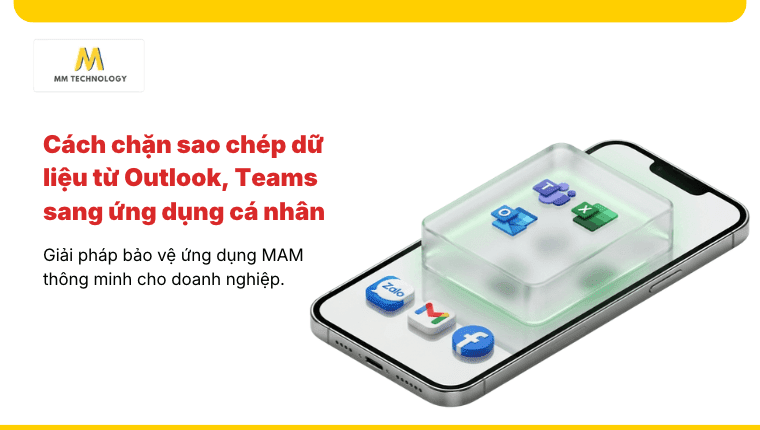
Microsoft Intune App Protection Policy (MAM) giúp doanh nghiệp kiểm soát cách dữ liệu công việc được sử dụng và được gửi giữa các ứng dụng. IT có thể cho phép copy dữ liệu giữa Outlook, Teams và các managed apps, đồng thời hạn chế copy/paste dữ liệu sang ứng dụng cá nhân như Zalo hay Gmail trên thiết bị di động, kể cả trong nhiều kịch bản BYOD không cần quản lý toàn bộ thiết bị.
Doanh nghiệp có thể đã bảo vệ tài khoản Microsoft 365 bằng nhiều lớp. Nhưng điều gì xảy ra sau khi nhân viên đã mở email hoặc dữ liệu công việc thành công?
Nhân viên copy dữ liệu từ Outlook. Sau đó mở Zalo. Và copy dữ liệu vào.
Một thao tác chỉ vài giây có thể đưa dữ liệu từ môi trường doanh nghiệp sang ứng dụng cá nhân. Tình huống tương tự cũng có thể xảy ra với Microsoft Teams, OneDrive hoặc các ứng dụng làm việc khác.
Đây là lý do bảo vệ tài khoản thôi chưa đủ. Doanh nghiệp còn cần kiểm soát dữ liệu được phép đi đâu sau khi người dùng truy cập.
Với Microsoft Intune MAM (quản lý ứng dụng di động) và App Protection Policy, doanh nghiệp có thể thiết lập ranh giới giữa ứng dụng công việc và ứng dụng cá nhân. Mục tiêu không phải chặn nhân viên làm việc, mà là chặn dữ liệu đi sai nơi.
1. Vì sao dữ liệu từ Outlook, Teams có thể trở thành điểm rò rỉ thông tin?
Dữ liệu có thể rời khỏi môi trường công việc thông qua những thao tác rất quen thuộc. Copy/paste, chia sẻ hoặc lưu dữ liệu là những ví dụ điển hình. Vì vậy, bảo vệ Microsoft 365 không nên dừng ở việc bảo vệ tài khoản. Doanh nghiệp còn cần kiểm soát dữ liệu sau khi người dùng đã mở nó trong ứng dụng.
Hãy hình dung một trường hợp đơn giản.
Nhân viên nhận thông tin khách hàng trên Microsoft Outlook. Họ copy số điện thoại, báo giá hoặc thông tin hợp đồng rồi chuyển qua Zalo để trao đổi nhanh. Chỉ một thao tác như vậy, dữ liệu đã rời khỏi môi trường công việc. Vì thế, doanh nghiệp cần có cách chặn gửi dữ liệu qua Zalo ngay trên thiết bị của nhân viên.
Một tình huống khác có thể diễn ra trên Microsoft Teams. Dữ liệu được copy sang Gmail cá nhân hoặc một mobile app (ứng dụng di động) khác.
Các luồng có thể xuất hiện như:
- Outlook → Copy → Zalo
- Outlook → Copy → Gmail cá nhân
- Teams → ứng dụng cá nhân
- OneDrive/SharePoint → Save/Share → vị trí ngoài phạm vi quản lý
Vấn đề không có nghĩa Outlook hay Teams thiếu an toàn. Điểm cần chú ý nằm ở ranh giới giữa dữ liệu công việc và ứng dụng cá nhân.
Microsoft cho biết App Protection Policy có thể kiểm soát cách dữ liệu được truy cập hoặc chia sẻ bởi các ứng dụng trên thiết bị di động. Chính sách cũng có thể ngăn dữ liệu doanh nghiệp bị copy/paste sang ứng dụng cá nhân.
Đây chính là bài toán Data Protection (bảo vệ dữ liệu) mà nhiều doanh nghiệp cần giải quyết.
2. Microsoft Intune MAM chặn copy dữ liệu từ Outlook Teams như thế nào?
Microsoft Intune MAM tạo lớp kiểm soát ở cấp ứng dụng và dữ liệu. IT có thể quy định dữ liệu công việc được phép di chuyển giữa những ứng dụng nào. Nhờ đó, doanh nghiệp vẫn duy trì trải nghiệm làm việc trên Microsoft 365 nhưng có thể hạn chế việc chuyển dữ liệu sang ứng dụng cá nhân.
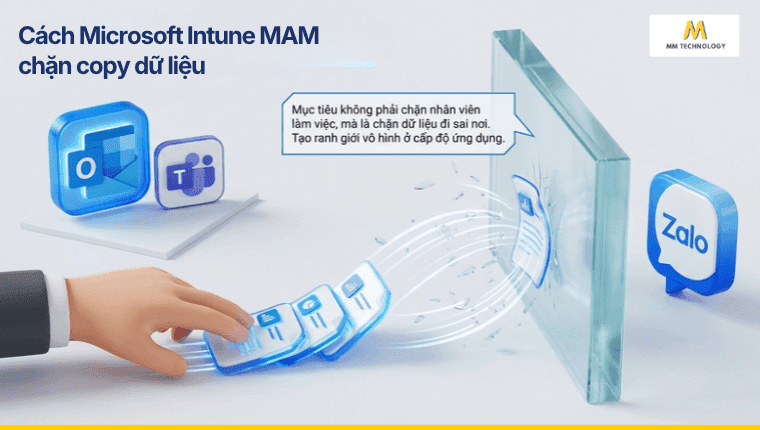
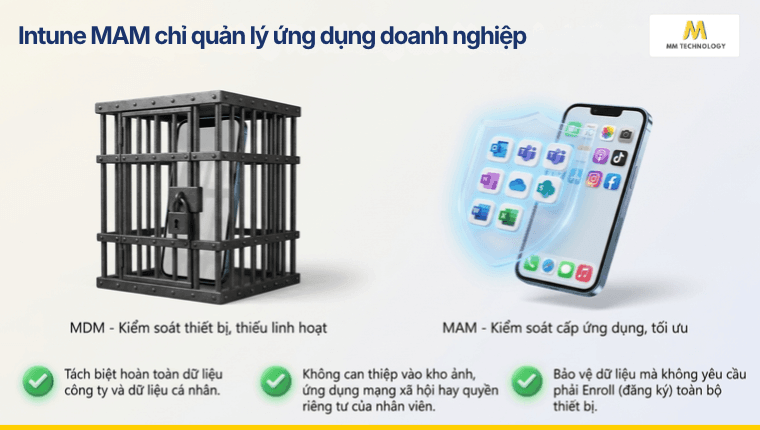
MAM (Mobile Application Management – quản lý ứng dụng di động) tập trung vào ứng dụng và dữ liệu bên trong ứng dụng.
Trong Microsoft Intune, doanh nghiệp có thể triển khai App Protection Policy (chính sách bảo vệ ứng dụng) cho các ứng dụng được hỗ trợ. Microsoft cũng gọi những ứng dụng được áp chính sách này là managed apps (ứng dụng được quản lý).
Điều này tạo ra ranh giới: Dữ liệu doanh nghiệp → Managed Apps → hạn chế chuyển sang Personal Apps.
Dữ liệu công việc có thể được chuyển từ Outlook sang Excel khi cả hai đều được quản lý. Tuy nhiên, việc chuyển sang một mobile app không được quản lý có thể bị hạn chế.
Microsoft Intunve vẫn còn nhiều tính năng ấn tượng. Mời bạn tìm hiểu chi tiết giải pháp Microsoft Intune – Phần mềm quản lý thiết bị và bảo vệ dữ liệu doanh nghiệp trên cả thiết bị công ty lẫn thiết bị cá nhân.
2.1 Managed apps và unmanaged apps khác nhau ở đâu?
Managed apps (ứng dụng được quản lý) là các ứng dụng nằm trong phạm vi quản lý phù hợp của Intune. Policy có thể kiểm soát cách dữ liệu công việc được xử lý trong những ứng dụng đó.
Ví dụ thường gặp trong hệ sinh thái Microsoft gồm Microsoft Outlook, OneDrive và các Microsoft 365 apps được hỗ trợ.
Unmanaged apps (ứng dụng không được quản lý) nằm ngoài phạm vi App Protection Policy tương ứng.
Tuy nhiên, không nên mặc định một ứng dụng cụ thể luôn là managed hoặc unmanaged. Điều này phụ thuộc vào ứng dụng, tài khoản và cấu hình chính sách của doanh nghiệp.
2.2 Chặn dữ liệu nhưng không nhất thiết phải quản lý toàn bộ điện thoại
Đây là điểm MAM đặc biệt phù hợp với BYOD.
Microsoft cho phép sử dụng App Protection Policy độc lập với giải pháp Mobile Device Management – MDM (quản lý thiết bị di động). Vì vậy, doanh nghiệp có thể bảo vệ dữ liệu mà không nhất thiết enrollment thiết bị vào hệ thống quản lý.
Có thể hiểu đơn giản:
- MDM: Quản lý và kiểm soát thiết bị
- Microsoft Intune MAM: Quản lý ứng dụng và bảo vệ dữ liệu công việc
3. Thiết lập chính sách MAM để chặn copy paste dữ liệu như thế nào?
Để chặn copy paste dữ liệu, IT cần tạo App Protection Policy trong Microsoft Intune. Tiếp theo, chọn người dùng, ứng dụng và cấu hình quy tắc bảo vệ dữ liệu (Data Protection) phù hợp. Trọng tâm không phải chặn mọi thao tác copy, mà là xác định dữ liệu được phép di chuyển đến đâu.
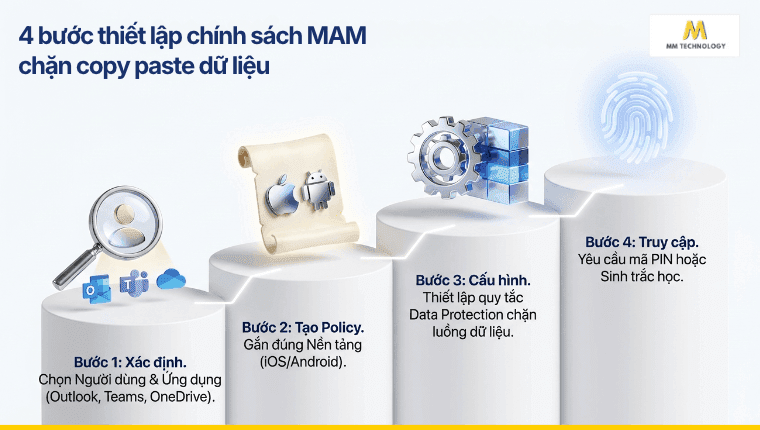
3.1 Bước 1: Xác định ứng dụng và người dùng cần bảo vệ
Trước tiên, doanh nghiệp cần xác định dữ liệu và nhóm người dùng cần áp dụng chính sách MAM.
Các ứng dụng thường được xem xét gồm:
- Microsoft Outlook
- Microsoft Teams
- OneDrive
- Microsoft 365 apps
- Ứng dụng doanh nghiệp tương thích với Intune
Không phải mọi mobile application (ứng dụng di động) đều tự động hỗ trợ App Protection Policy.
Với ứng dụng doanh nghiệp tự phát triển, khả năng hỗ trợ có thể cần Intune App SDK (bộ công cụ phát triển phần mềm Intune). Microsoft cũng cung cấp App Wrapping Tool cho các trường hợp phù hợp.
Vì vậy, IT nên kiểm tra khả năng hỗ trợ trước khi triển khai diện rộng.
3.2 Bước 2: Tạo Intune App Protection Policy
Quản trị viên có thể bắt đầu từ Microsoft Intune admin center và khu vực App Protection.
Policy cần gắn đúng:
- Platform (nền tảng)
- Apps (ứng dụng)
- Users/Groups (người dùng/nhóm)
- Data Protection (bảo vệ dữ liệu)
- Access Requirements (yêu cầu truy cập)
Microsoft hiện cung cấp chính sách App Protection cho nhiều nền tảng. Cấu hình cụ thể phụ thuộc hệ điều hành và kịch bản triển khai.
Mục tiêu là tạo một vùng làm việc được kiểm soát cho corporate data (dữ liệu doanh nghiệp).
3.3 Bước 3: Cấu hình luồng dữ liệu giữa các ứng dụng
Đây là bước quan trọng nếu mục tiêu là chặn copy dữ liệu từ Outlook Teams.
Hai thiết lập cần đặc biệt chú ý gồm:
| Thiết lập | Vai trò |
|---|---|
| Send org data to other apps | Kiểm soát việc gửi dữ liệu tổ chức sang ứng dụng khác |
| Restrict cut, copy, and paste between other apps | Kiểm soát cut/copy/paste giữa các ứng dụng |
Microsoft lưu ý hai nhóm kiểm soát này không hoàn toàn giống nhau. Các ngoại lệ cho data transfer không tự động trở thành ngoại lệ cho cut/copy/paste.
Một tùy chọn đáng chú ý là Policy managed apps.
Cấu hình này ưu tiên giữ dữ liệu trong hệ sinh thái ứng dụng được policy quản lý.
Mục tiêu nên là:
- Outlook → Teams: cho phép khi phù hợp
- Outlook → OneDrive: cho phép khi phù hợp
- Outlook → Microsoft apps được quản lý: cho phép khi phù hợp
- Outlook → ứng dụng cá nhân: hạn chế theo policy
Cách này giúp ngăn chặn rò rỉ thông tin mà không phá vỡ luồng công việc hợp lệ.
3.4 Bước 4: Thiết lập yêu cầu truy cập vào ứng dụng
Ngoài Data Protection, doanh nghiệp có thể thêm các Access Requirements (yêu cầu truy cập).
Ví dụ, Microsoft cho biết APP có thể yêu cầu PIN (mã số nhận dạng cá nhân) hoặc fingerprint trước khi truy cập email doanh nghiệp trên thiết bị di động.
Nhờ đó, chính sách MAM không chỉ kiểm soát dữ liệu đi đâu. Nó còn bổ sung điều kiện để người dùng (user) truy cập dữ liệu.
Trong kiến trúc bảo mật rộng hơn, Intune cũng có thể phối hợp với Conditional Access (truy cập có điều kiện) của Microsoft Entra ID. Cách tiếp cận này phù hợp với tư duy Zero Trust (không mặc định tin cậy).
4. Điều gì xảy ra khi nhân viên copy dữ liệu Outlook sang Zalo hoặc Gmail cá nhân?
Nếu App Protection Policy được cấu hình phù hợp, doanh nghiệp có thể hạn chế dữ liệu công việc từ managed app đi sang ứng dụng không được quản lý. Trong khi đó, dữ liệu vẫn có thể di chuyển giữa các managed apps được cho phép. Trải nghiệm thực tế còn phụ thuộc vào nền tảng, ứng dụng, tài khoản và policy đang áp dụng.
Trước khi triển khai Microsoft Intune App Protection, người dùng có thể thực hiện một luồng như: Outlook → Copy dữ liệu → ứng dụng cá nhân
Sau khi triển khai policy phù hợp, luồng kỳ vọng có thể thay đổi:
- Outlook → Teams: cho phép
- Outlook → Word: cho phép
- Outlook → managed apps: cho phép
- Outlook → personal apps: hạn chế
Microsoft đưa ra ví dụ tương tự giữa Outlook, Excel và Dropbox. Hai ứng dụng policy-managed có thể trao đổi corporate data, trong khi việc đưa dữ liệu sang unmanaged app bị hạn chế.
Với Zalo hoặc Gmail cá nhân, doanh nghiệp không nên hiểu đây là một quy tắc “chặn tên ứng dụng”.
Intune tập trung vào ngữ cảnh dữ liệu, managed accounts (tài khoản được quản lý), managed apps và policy.
Do đó, IT cần kiểm thử chính xác hành vi trên thiết bị thực tế. Không nên mặc định cùng một cấu hình sẽ tạo trải nghiệm giống hệt trên mọi operating system (hệ điều hành).
5. Intune MAM có phù hợp với thiết bị BYOD của nhân viên không?
Có. BYOD là một trong những kịch bản phù hợp với Intune MAM. Doanh nghiệp có thể tập trung bảo vệ dữ liệu công việc trong ứng dụng mà không nhất thiết quản lý toàn bộ smartphone của nhân viên. Điều này giúp cân bằng giữa Data Protection, trải nghiệm làm việc và quyền riêng tư.
Điện thoại ngày nay là một computing platform (nền tảng điện toán) quan trọng cho công việc.
Nhân viên đọc email, nhận tài liệu và xử lý công việc trên smartphones (điện thoại thông minh). Trên cùng thiết bị cũng tồn tại ảnh, tài khoản và digital media (nội dung số) cá nhân.
Nếu áp dụng MDM toàn diện, một số tổ chức có thể gặp trở ngại với thiết bị cá nhân.
Microsoft Intune MAM tiếp cận vấn đề ở cấp ứng dụng. Microsoft cho biết chính sách có thể bảo vệ corporate data trên thiết bị không được doanh nghiệp quản lý.
5.1 Doanh nghiệp kiểm soát dữ liệu công việc, không phải dữ liệu cá nhân
Đây là ranh giới rất quan trọng.
Phạm vi của APP tập trung vào corporate accounts (tài khoản doanh nghiệp) và corporate data. Microsoft xác nhận APP không dùng để bảo vệ tài khoản cá nhân hoặc quản lý việc chuyển dữ liệu cá nhân.
Ví dụ, người dùng có thể có:
- Tài khoản Outlook doanh nghiệp
- Tài khoản cá nhân
- Dữ liệu Microsoft 365 của công ty
- Ảnh và dữ liệu cá nhân trên cùng mobile phone
MAM tạo ra ranh giới bảo vệ phù hợp hơn giữa hai ngữ cảnh đó
5.2 Intune MAM trên iOS, Android và Windows có giống nhau không?
Không nên coi chúng hoàn toàn giống nhau.
Intune iOS/iPadOS và Intune Android hỗ trợ App Protection Policy, nhưng hành vi còn phụ thuộc hệ điều hành và app. Microsoft yêu cầu ứng dụng phải đáp ứng điều kiện hỗ trợ phù hợp, chẳng hạn tích hợp Intune App SDK trong nhiều tình huống.
Với Windows, mô hình bảo vệ và hành vi không nên được đánh đồng với iOS/Android. Chính Microsoft cũng lưu ý Windows App Protection và hành vi Microsoft Edge khác với mobile.
Vì vậy, doanh nghiệp có cả Windows app, iOS app và Android app nên thiết kế chính sách theo từng nền tảng.
6. Doanh nghiệp nên kiểm thử chính sách MAM như thế nào trước khi triển khai?
Doanh nghiệp nên thử App Protection Policy với một nhóm người dùng nhỏ trước. Bài test cần mô phỏng đúng cách nhân viên trao đổi dữ liệu hằng ngày. Đặc biệt, hãy kiểm tra cả luồng giữa managed apps và từ managed app sang ứng dụng cá nhân. Sau khi xác nhận policy hoạt động đúng mới nên mở rộng triển khai.
Đừng chỉ kiểm tra “policy đã tạo hay chưa”. Hãy kiểm tra kết quả thực tế trên thiết bị.
Một checklist có thể gồm:
- Outlook → Teams
- Outlook → Word
- Outlook → OneDrive
- Outlook → Zalo
- Outlook → Gmail cá nhân
- Managed app → unmanaged app
- Save As → local storage
- Share → ứng dụng bên ngoài
- Thiết bị iOS
- Thiết bị Android
- Kiểm tra trạng thái App Protection
Microsoft cũng khuyên kiểm tra portfolio ứng dụng thực tế. Ví dụ gồm Outlook sang Teams, Outlook sang OneDrive hoặc Word sang ứng dụng ghi chú cá nhân.
Nếu dữ liệu vẫn đi sai luồng, hãy kiểm tra lại corporate account và corporate data.
Tiếp theo, kiểm tra platform, phiên bản OS (hệ điều hành) và khả năng hỗ trợ APP của phần mềm. Đây là các bước Microsoft đề xuất khi xử lý sự cố data transfer.
IT cũng nên chú ý thiết bị rooting (can thiệp quyền hệ thống Android) hoặc thiết bị đã bị thay đổi mức bảo mật. Các điều kiện dạng này cần được cân nhắc trong chính sách bảo vệ tổng thể.
7. Khi nào doanh nghiệp nên triển khai Microsoft Intune App Protection?
Intune App Protection phù hợp khi doanh nghiệp cần bảo vệ dữ liệu Microsoft 365 trên thiết bị di động và BYOD. Giải pháp đặc biệt hữu ích nếu nhân viên phải làm việc linh hoạt nhưng IT vẫn cần kiểm soát dữ liệu công việc. MAM cũng phù hợp khi doanh nghiệp không muốn phụ thuộc hoàn toàn vào quản lý thiết bị để bảo vệ thông tin.
Doanh nghiệp nên xem xét Microsoft Intune App Protection nếu có nhiều tình huống sau:
- Nhân viên dùng BYOD để làm việc
- Outlook và Teams thường xuyên được sử dụng trên smartphone
- Nhân viên làm việc với OneDrive và SharePoint trên mobile
- Doanh nghiệp muốn chặn copy paste dữ liệu sang ứng dụng cá nhân
- IT cần tách corporate data và dữ liệu cá nhân
- Doanh nghiệp đang sử dụng Microsoft 365
- Có nhu cầu áp dụng Data Protection ở cấp application software (phần mềm ứng dụng)
- Doanh nghiệp đang xây dựng mô hình Zero Trust
- IT cần kết hợp MAM với Conditional Access trong chiến lược rộng hơn
Doanh nghiệp muốn giảm nguy cơ rò rỉ thông tin trên smart devices (thiết bị thông minh)
MAM không thay thế mọi lớp bảo mật khác. Giá trị nổi bật nằm ở khả năng đưa lớp bảo vệ đến gần dữ liệu và ứng dụng.
Đây cũng là lý do MAM phù hợp với môi trường mobile computing (điện toán di động). Nhân viên có thể tiếp tục sử dụng mobile software và các thiết bị di động phục vụ công việc.
8. Câu hỏi thường gặp (FAQ)
Có thể. App Protection Policy cho phép doanh nghiệp hạn chế copy/paste từ managed app sang ứng dụng khác theo cấu hình policy.
Không nhất thiết. Policy có thể được cấu hình để duy trì luồng dữ liệu giữa các managed apps, trong khi hạn chế dữ liệu đi sang ứng dụng cá nhân.
Có. App Protection Policy hỗ trợ Android và iOS/iPadOS, nhưng cần đáp ứng yêu cầu về nền tảng và ứng dụng được hỗ trợ.
APP tập trung vào corporate account và corporate data thuộc phạm vi chính sách. Microsoft nêu rõ APP không dùng để bảo vệ personal accounts hoặc quản lý việc chuyển personal data.
9. Kết luận
Dữ liệu doanh nghiệp không chỉ cần được bảo vệ khi lưu trong Microsoft 365, OneDrive hay SharePoint. Rủi ro còn xuất hiện khi dữ liệu được mở trên Microsoft Outlook, Teams và các ứng dụng di động.
Microsoft Intune MAM giúp doanh nghiệp kiểm soát ranh giới này ở cấp ứng dụng.
Thay vì khóa mọi thao tác, doanh nghiệp có thể xây dựng chính sách MAM theo luồng công việc thực tế. Dữ liệu được phép di chuyển giữa các managed apps phục vụ công việc. Đồng thời, các luồng sang ứng dụng cá nhân có thể được hạn chế theo chính sách.
Nếu doanh nghiệp đang sử dụng Microsoft 365 nhưng chưa rõ dữ liệu từ Outlook, Teams có thể đi ra ngoài qua những kênh nào, MM Technology có thể hỗ trợ đánh giá hiện trạng và tư vấn mô hình Microsoft Intune MAM phù hợp với môi trường thực tế.


