
Microsoft Intune giúp doanh nghiệp cập nhật phần mềm từ xa trên thiết bị Windows, triển khai bản vá theo chính sách và kiểm tra tình trạng tuân thủ chính sách tập trung. IT cũng có thể thiết lập BitLocker để mã hóa ổ đĩa trên các máy được quản lý, theo dõi trạng thái mã hóa và quản lý recocvery key. Nhờ đó, doanh nghiệp không cần phụ thuộc vào việc nhân viên tự cập nhật và cấu hình bảo mật từng máy.
Một máy tính chưa cập nhật có thể chỉ là việc nhỏ. Nhưng với hàng chục hoặc hàng trăm thiết bị, việc nhân viên trì hoãn cập nhật, bỏ sót bản vá hoặc chưa bật BitLocker có thể nhanh chóng trở thành bài toán khó kiểm soát.
IT cũng không thể liên tục kiểm tra từng máy để biết thiết bị nào đã cập nhật, máy nào còn thiếu bản vá hay ổ đĩa nào chưa được mã hóa. Doanh nghiệp cần một cách quản lý tập trung hơn.
Với Microsoft Intune, doanh nghiệp có thể cập nhật phần mềm từ xa, triển khai bản vá Windows và áp dụng chính sách BitLocker trên các thiết bị được quản lý. Quan trọng hơn, IT có thể theo dõi trạng thái tuân thủ để phát hiện những thiết bị chưa đáp ứng yêu cầu bảo mật. Bạn có thể tìm hiểu chi tiết hơn về Microsoft Intune là gì trước khi đi vào chi tiết.
Bài viết này sẽ làm rõ cách kết hợp Windows Update, Intune Compliance Policies và BitLocker thành một quy trình quản trị thống nhất.
1. Vì sao doanh nghiệp cần cập nhật phần mềm và kiểm tra bảo mật máy tính từ xa?
Khi số lượng máy tính tăng, cập nhật thủ công qua Settings (Cài đặt) hay Control Panel (Bảng điều khiển) khó đảm bảo mọi thiết bị đều được xử lý đúng hạn. Doanh nghiệp cần một hệ thống tập trung để cập nhật phần mềm từ xa, kiểm tra trạng thái thiết bị và phát hiện những máy chưa đáp ứng yêu cầu bảo mật.
Cách quản lý truyền thống thường phụ thuộc vào người sử dụng. Nhân viên có thể trì hoãn Windows Update vì đang làm việc. Một số máy tính ở ngoài văn phòng cũng khó được IT kiểm tra thường xuyên.
Vấn đề càng rõ khi doanh nghiệp phải quản lý cả Windows 10 và Windows 11. IT cần biết máy nào thiếu bản vá, gặp Error (lỗi) hoặc chưa đáp ứng cấu hình bảo mật.
Trong bối cảnh đó, quản lý tập trung mang lại cách tiếp cận khác:
| Quản lý thủ công | Quản lý tập trung với Intune |
|---|---|
| Kiểm tra từng máy | Theo dõi nhiều thiết bị tập trung |
| Người dùng tự kiểm tra update | IT thiết lập chính sách cập nhật |
| Khó biết máy nào thiếu bản vá | Theo dõi trạng thái triển khai |
| Bật chính sách mã hóa riêng lẻ | Áp dụng chính sách mã hóa đồng bộ |
| Kiểm tra bảo mật thủ công | Dùng Complicance Policies |
2. Microsoft Intune giúp quản trị thiết bị Windows từ xa như thế nào?
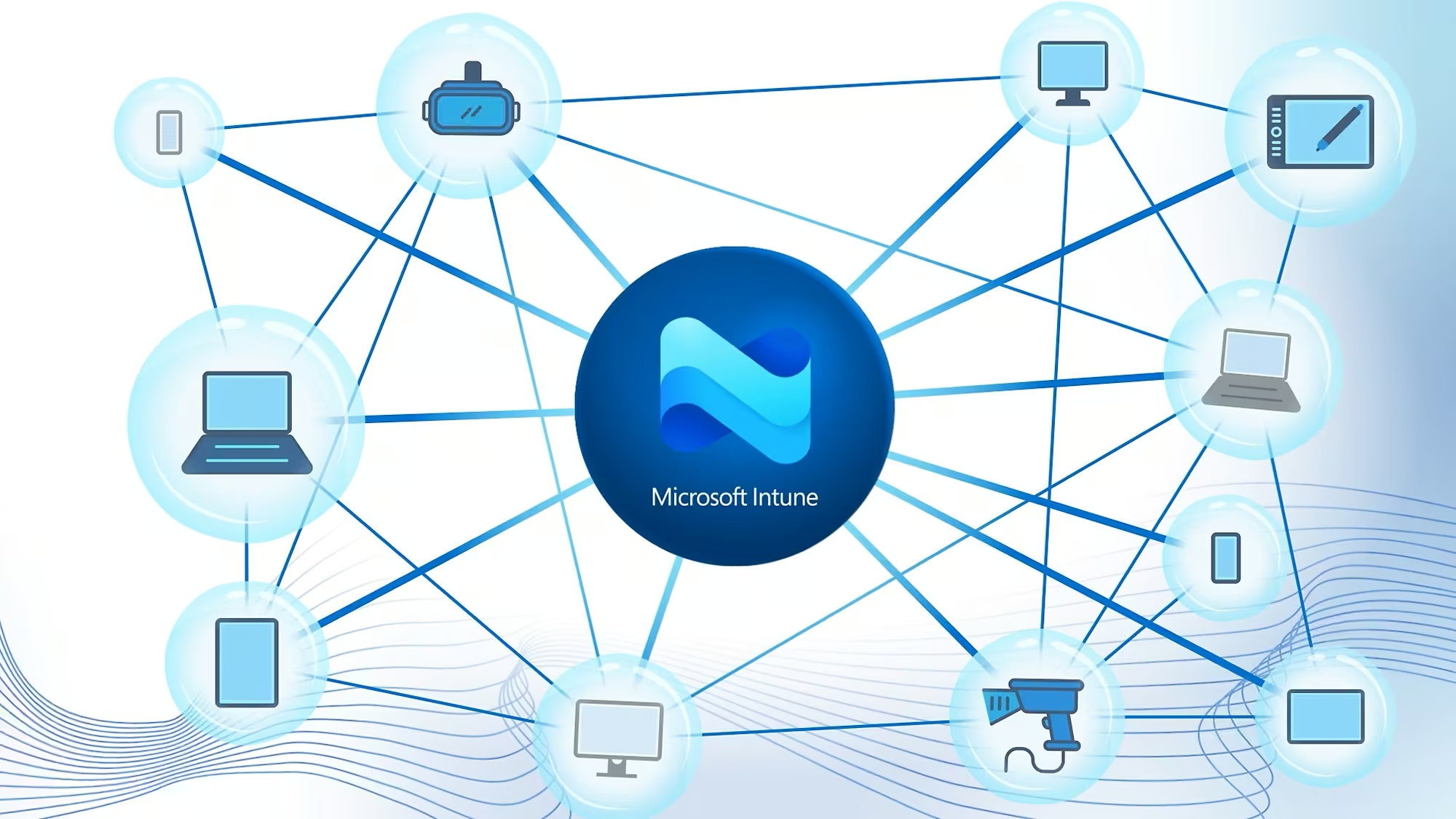
Microsoft Intune là giải pháp quản lý thiết bị trên nền tảng cloud. IT có thể dùng Intune để triển khai cấu hình, quản lý Windows Update và thiết lập yêu cầu bảo mật. Các máy đã đăng ký Intune sẽ nhận policy (chính sách) được gán mà không cần IT thao tác trực tiếp trên từng thiết bị.
Trong quản trị thiết bị Intune, có thể hình dung hệ thống theo luồng:
Thiết bị → Intune → Configuration → Update → Compliance → BitLocker → Monitoring
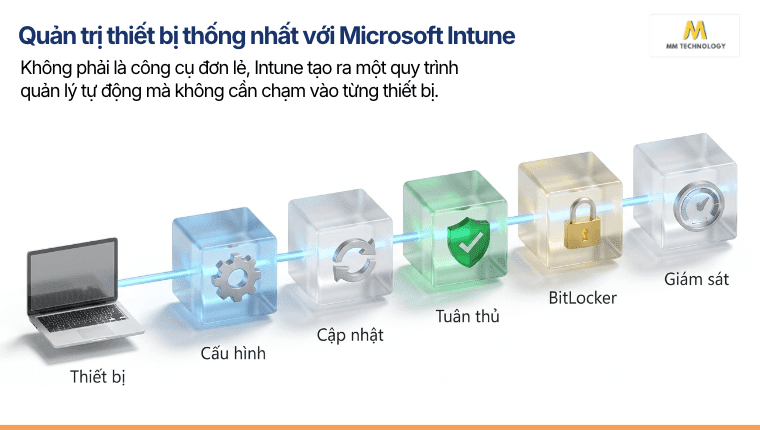
Trong đó:
- Device configuration policies (chính sách cấu hình thiết bị): xác định thiết bị cần được cấu hình ra sao.
- Compliance policies (chính sách tuân thủ): đánh giá thiết bị có đạt yêu cầu hay không.
- Windows Update policies: kiểm soát cách thiết bị nhận cập nhật.
- Endpoint security (bảo mật thiết bị đầu cuối): quản lý các cấu hình bảo mật quan trọng.
- Drive encryption (mã hóa ổ đĩa): hỗ trợ triển khai BitLocker.
- Reporting (báo cáo): giúp IT theo dõi trạng thái thiết bị.
Như vậy, Intune không chỉ giải quyết một tác vụ đơn lẻ. Nó tạo ra một lớp quản trị thống nhất cho System (hệ thống) thiết bị Windows.
Microsoft Intunve vẫn còn nhiều tính năng ấn tượng. Mời bạn tìm hiểu chi tiết giải pháp Microsoft Intune – Phần mềm quản lý thiết bị và bảo vệ dữ liệu doanh nghiệp trên cả thiết bị công ty lẫn thiết bị cá nhân.
3. Làm thế nào để tự động cập nhật bản vá Windows bằng Intune?
Intune cho phép IT quản lý Windows Update bằng nhiều loại policy khác nhau. Doanh nghiệp có thể kiểm soát thời gian cập nhật, deadline và hành vi khởi động lại. Việc cập nhật bản vá Windows tự động nhờ đó được thực hiện theo chính sách chung thay vì chờ từng nhân viên chủ động kiểm tra.
3.1 Update rings hoạt động như thế nào?
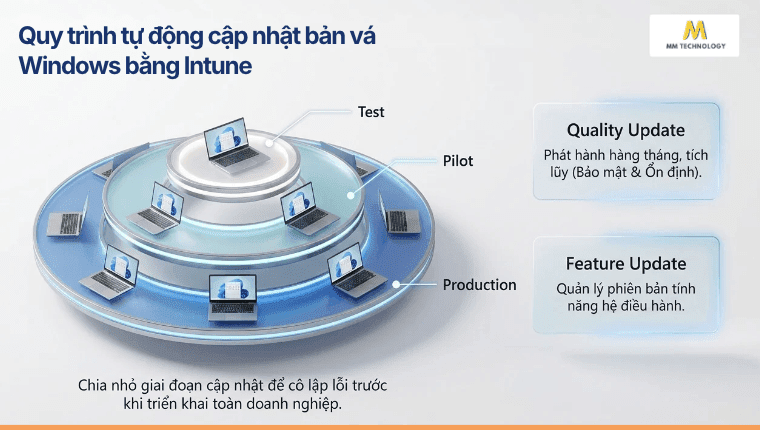
Update rings (vòng cập nhật) quy định cách và thời điểm các thiết bị Windows nhận cập nhật. IT có thể kiểm soát thời gian trì hoãn, deadline, restart và thông báo tới người dùng. Update rings cũng có thể áp dụng cho các nhóm thiết bị khác nhau.
Thay vì cập nhật toàn bộ máy cùng lúc, doanh nghiệp có thể chia thành: Test → Pilot → Production.
Ví dụ, IT triển khai trước cho một nhóm máy thử nghiệm. Nếu không xuất hiện lỗi nghiêm trọng, chính sách được mở rộng sang nhóm pilot. Cuối cùng mới triển khai cho nhóm production (thiết bị vận hành chính thức).
Cách làm này giảm rủi ro khi một bản cập nhật ảnh hưởng đến phần mềm nghiệp vụ.
3.2 Nên cấu hình Quality Update và Feature Update ra sao?
Quality Update (bản cập nhật chất lượng) chủ yếu cung cấp các bản sửa lỗi, bảo mật và độ ổn định. Feature Update (bản cập nhật tính năng) kiểm soát phiên bản Windows mà thiết bị sử dụng. Hai loại này nên được quản lý theo yêu cầu bảo mật và khả năng tương thích của doanh nghiệp.
Một số thành phần IT cần phân biệt:
- Quality Update: các bản cập nhật tích lũy về bảo mật và độ tin cậy.
- Feature Update: quản lý phiên bản tính năng Windows.
- Driver Update: cập nhật trình điều khiển phần cứng.
- Update Ring: kiểm soát trải nghiệm cập nhật phía thiết bị.
- Expedite: đẩy nhanh một số bản cập nhật quan trọng khi cần.
Microsoft cho biết Quality Updates thường được phát hành hàng tháng và có tính cumulative (tích lũy).
4. Chính sách tuân thủ Intune kiểm tra thiết bị như thế nào?
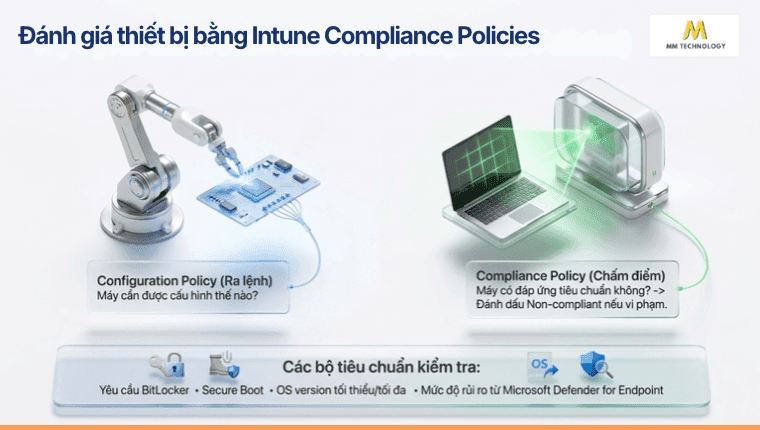
Intune Compliance Policies (chính sách tuân thủ Intune) giúp đánh giá thiết bị có đáp ứng điều kiện bảo mật doanh nghiệp đặt ra hay không. Chính sách có thể kiểm tra những yêu cầu như BitLocker, Secure Boot hoặc phiên bản hệ điều hành. Thiết bị không đáp ứng điều kiện có thể được đánh dấu non-compliant (không tuân thủ).
4.1 Intune Compliance Policies có thể kiểm tra điều gì?
Compliance Policy không chỉ hỏi máy có đang hoạt động hay không. Nó kiểm tra thiết bị dựa trên bộ điều kiện bảo mật đã được IT thiết lập. Qua đó, doanh nghiệp có một tiêu chuẩn chung để kiểm tra bảo mật máy tính thay vì đánh giá bằng mắt từng thiết bị.
Một số điều kiện có thể gồm:
- Require BitLocker
- Secure Boot
- Phiên bản hệ điều hành tối thiểu hoặc tối đa
- Mức độ rủi ro từ Microsoft Defender for Endpoint.
Ngoài các thiết lập mặc định, Intune còn có Intune custom compliance (tuân thủ tùy chỉnh) cho một số nhu cầu đánh giá riêng.
4.2 Compliance Policy và Device Configuration Policy khác nhau thế nào?
Device Configuration Policy (chính sách cấu hình thiết bị) quy định máy cần được cấu hình thế nào. Compliance Policy kiểm tra máy có đáp ứng yêu cầu đã đặt ra hay không. Hai loại chính sách có liên quan nhưng không thay thế cho nhau.
Có thể hiểu đơn giản:
| Loại policy | Câu hỏi chính |
|---|---|
| Device configuration policies | Máy cần được cấu hình thế nào? |
| Compliance policies | Máy có đáp ứng tiêu chuẩn không? |
Trong thực tế, IT có thể dùng Default device compliance policy (chính sách tuân thủ thiết bị mặc định) cùng các policy cụ thể. Tuy nhiên, mức độ tuân thủ cần được thiết kế theo yêu cầu bảo mật thực tế của doanh nghiệp.
5. Có thể dùng Conditional Access với thiết bị không tuân thủ không?
Có. Doanh nghiệp có thể kết hợp trạng thái thiết bị từ Intune với Conditional Access (Truy cập có điều kiện). Khi đó, trạng thái compliance có thể trở thành một phần của quyết định Access (truy cập) vào tài nguyên doanh nghiệp.
Trong đó, Conditional Access là một trong các tính năng của Microsoft Entra ID, dịch vụ quản lý danh tính và quyền truy cập của Microsoft.
Luồng xử lý có thể hiểu như sau: Device → Compliance evaluation → Conditional Access → Access decision.
Ví dụ, doanh nghiệp có thể đặt điều kiện để bảo vệ quyền đăng nhập vào tài nguyên công việc. Điều này hữu ích khi nhân viên thường xử lý email, tài liệu hoặc ứng dụng từ laptop.
Tuy nhiên, không nên xem Conditional Access là một công cụ cập nhật Windows. Nó là lớp kiểm soát quyền truy cập dựa trên các điều kiện được doanh nghiệp thiết lập.
6. Làm thế nào để bật mã hóa BitLocker từ xa bằng Intune?
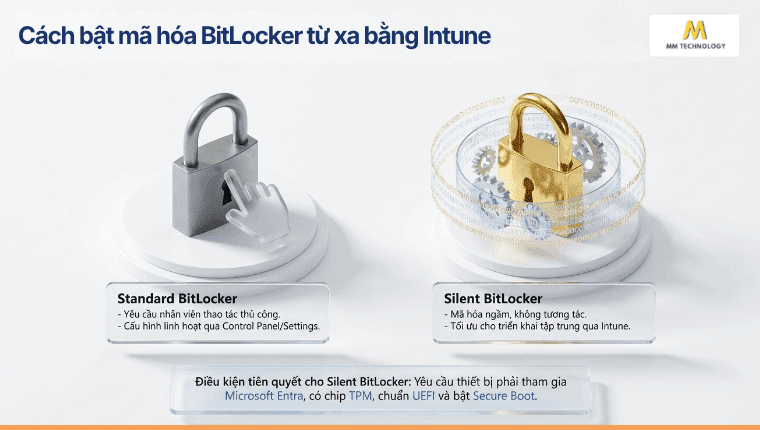
Intune hỗ trợ doanh nghiệp triển khai BitLocker Drive Encryption (mã hóa ổ đĩa BitLocker) trên thiết bị Windows được quản lý. IT có thể xây dựng chính sách Drive encryption thay vì bật BitLocker thủ công trên từng máy. Microsoft cũng hỗ trợ silent BitLocker, cho phép quá trình mã hóa diễn ra với ít tương tác từ người dùng khi thiết bị đáp ứng điều kiện.
Mã hóa ổ đĩa đặc biệt quan trọng trong một số trường hợp như khi laptop công ty bị mất hoặc thất lạc, vì dữ liệu trên ổ đĩa đã mã hóa sẽ khó bị đọc nếu không có khóa. Bạn có thể xem chi tiết hơn cách xử lý khi laptop công ty bị mất.
6.1 Standard BitLocker và Silent BitLocker khác nhau thế nào?
Standard BitLocker có thể yêu cầu người dùng tương tác trong quá trình thiết lập. Silent BitLocker (mã hóa BitLocker im lặng) hướng đến triển khai tự động và giảm thao tác từ người dùng. Điều này hữu ích khi IT cần mã hóa BitLocker từ xa trên nhiều máy.
| Tiêu chí | Standard BitLocker | Silent BitLocker |
|---|---|---|
| Tương tác người dùng | Có thể cần | Giảm hoặc không cần |
| Mục đích | Cấu hình linh hoạt | Triển khai tập trung |
| Kiểm tra điều kiện thiết bị | Cần | Đặc biệt quan trọng |
Nhờ đó, IT không cần yêu cầu từng nhân viên tự tìm Manage BitLocker Windows 11 trong Settings hay Control Panel.
6.2 Thiết bị cần đáp ứng điều kiện nào trước khi bật BitLocker?
Trước khi triển khai silent BitLocker, IT cần kiểm tra trạng thái tham gia Microsoft Entra, TPM, UEFI, Secure Boot và môi trường khôi phục Windows. Không nên coi mọi máy Windows đều có thể nhận một cấu hình BitLocker giống nhau.
Đây là bước quan trọng khi doanh nghiệp có nhiều model máy khác nhau.
Thay vì bật BitLocker Win đồng loạt, nên bắt đầu với nhóm pilot. IT cần kiểm tra kết quả trước khi mở rộng cho toàn doanh nghiệp.
Các truy vấn như BitLocker Microsoft, BitLocker encrypted, khóa BitLocker hay BitLocker Drive Encryption thực tế liên quan đến cùng một bài toán lớn hơn: dữ liệu trên ổ đĩa phải được mã hóa và doanh nghiệp phải có khả năng quản lý trạng thái đó.
Kinh nghiệm thực chiến: Đừng bắt đầu bằng việc bật mã hóa cho toàn bộ thiết bị. Hãy kiểm tra điều kiện phần cứng, quy trình recovery và một nhóm pilot trước.
7. BitLocker recovery key được quản lý thế nào khi mã hóa từ xa?
BitLocker recovery key (khóa khôi phục BitLocker) là thông tin quan trọng để khôi phục quyền truy cập trong một số tình huống. Vì vậy, triển khai BitLocker không nên chỉ quan tâm máy đã BitLocker encrypted (được mã hóa bằng BitLocker) hay chưa. IT còn phải bảo đảm quy trình lưu trữ và truy xuất recovery key hoạt động.
Nếu thiết bị yêu cầu Recovery key (khóa khôi phục), người dùng có thể không tiếp tục được quy trình khởi động nếu thiếu thông tin cần thiết.
Do đó, trước khi rollout, IT nên:
- Xác định nơi quản lý Key BitLocker
- Kiểm tra quy trình lấy khóa khi cần
- Xác định ai được phép truy cập khóa
- Thử recovery trên nhóm pilot
- Hướng dẫn người dùng khi thiết bị bất ngờ yêu cầu khóa BitLocker
Đây là lý do Microsoft khuyến nghị lập kế hoạch recovery trước khi bật BitLocker.
Với doanh nghiệp, câu hỏi quan trọng không chỉ là “máy đã mã hóa chưa?”. Cần hỏi thêm: nếu máy yêu cầu recovery key vào ngày mai, IT có xử lý được không?
8. Làm sao kiểm tra máy đã cập nhật, compliant và mã hóa thành công?
Sau khi triển khai, IT nên kiểm tra riêng ba trạng thái: Windows Update, device compliance và disk encryption. Việc một policy đã được gán không đồng nghĩa mọi máy đã thực thi thành công. Báo cáo tập trung giúp phát hiện các thiết bị đang thiếu update, non-compliant hoặc chưa hoàn tất mã hóa.
8.1 Kiểm tra trạng thái cập nhật, compliance và BitLocker ở đâu?
Intune cung cấp thông tin và báo cáo để IT theo dõi trạng thái thiết bị. Với BitLocker, encryption report (báo cáo mã hóa) giúp theo dõi tình trạng mã hóa trên các thiết bị được quản lý. IT nên dùng báo cáo tập trung trước khi kiểm tra thủ công từng máy.
Nên kiểm tra theo ba lớp:
- Update: thiết bị đã nhận bản cập nhật cần thiết chưa?
- Compliance: thiết bị đang compliant hay non-compliant?
- Encryption: ổ đĩa đã hoàn tất mã hóa chưa?
Nếu xuất hiện Error, IT mới chuyển sang kiểm tra sâu hơn tại thiết bị.
Các công cụ như Settings, System hoặc CMD (Command Prompt – cửa sổ dòng lệnh) có thể hữu ích khi troubleshooting. Tuy nhiên, chúng không nên là phương thức quản trị chính cho hàng chục hoặc hàng trăm thiết bị.
8.2 Vì sao BitLocker đã bật nhưng Intune vẫn báo non-compliant?
Một thiết bị có thể đã bật BitLocker nhưng trạng thái compliance chưa thay đổi ngay. Microsoft lưu ý trạng thái Require BitLocker dựa trên Device Health Attestation được đánh giá khi thiết bị boot. Trong trường hợp phù hợp, máy có thể cần restart trước khi trạng thái mới được ghi nhận.
Đây là tình huống dễ gây hiểu nhầm.
Khi thấy ổ đĩa đã được mã hóa (BitLocker encrypted), IT thường nghĩ chính sách đã hoàn tất. Tuy nhiên, Intune không cập nhật kết quả ngay lập tức. Hệ thống cần đánh giá lại tình trạng máy, nên trong thời gian chờ, thiết bị vẫn có thể hiển thị non-compliant (chưa tuân thủ, tức chưa đạt yêu cầu bảo mật).
Vì vậy, khi xử lý sự cố, đừng vội thay đổi chính sách (policy). Hãy kiểm tra lần lượt các việc sau:
- Trạng thái thiết bị: máy đã mã hóa xong chưa, Intune đang ghi nhận trạng thái nào.
- Thời điểm đồng bộ (sync): lần gần nhất máy gửi thông tin về Intune là khi nào. Nếu chưa đồng bộ, kết quả hiển thị có thể vẫn là dữ liệu cũ.
- Khởi động lại máy (restart): một số máy cần khởi động lại thì trạng thái mới được ghi nhận.
9. Quy trình triển khai cập nhật và mã hóa từ xa cho doanh nghiệp nên như thế nào?
Doanh nghiệp nên triển khai theo từng bước thay vì áp chính sách lên toàn bộ máy ngay lập tức. Quy trình hợp lý bắt đầu bằng kiểm kê và đăng ký thiết bị. Sau đó mới đến Windows Update, BitLocker, Compliance Policy và Conditional Access. Bước cuối là theo dõi lỗi và xử lý thiết bị không đạt yêu cầu.
Một Flowchart (lưu đồ) triển khai có thể được thiết kế như sau:
Enroll thiết bị > Device Configuration > Windows Update Ring > BitLocker Policy > Compliance Policy > Conditional Access > Monitor & Remediate
Checklist triển khai thực tế:
- Xác định các thiết bị Windows cần đưa vào quản lý
- Xác định phiên bản Windows 10/Windows 11
- Kiểm tra TPM và Secure Boot
- Kiểm tra tình trạng mã hóa ổ đĩa hiện tại
- Xây dựng quy trình BitLocker recovery key
- Chọn nhóm thiết bị thử nghiệm
- Tạo Windows Update Ring
- Thiết lập chính sách BitLocker
- Tạo chính sách tuân thủ với Intune Compliance Policies
- Kiểm tra trạng thái tuân thủ
- Kiểm thử khóa khôi phục (recovery key)
- Cấu hình truy cập có điều kiện (Conditional Access) nếu phù hợp
- Theo dõi báo cáo và các lỗi
- Mở rộng triển khai
Quy trình này giúp IT nhìn việc cập nhật phần mềm từ xa và BitLocker như một hệ thống bảo mật thống nhất. Đây là cách tiếp cận phù hợp hơn việc thực hiện các tác vụ riêng lẻ trên từng máy.
10. Một số câu hỏi thường gặp (FAQ)
Có. Intune có các công cụ quản lý Windows Update như update rings, quality updates, feature updates và driver updates.
Có. Intune hỗ trợ quản lý chính sách BitLocker cho các thiết bị Windows được quản lý. Silent BitLocker còn có thể giảm yêu cầu tương tác của người dùng khi thiết bị đáp ứng điều kiện.
Không. Device Configuration Policy quy định cấu hình cần áp dụng. Compliance Policy đánh giá thiết bị có đáp ứng các yêu cầu được đặt ra hay không.
Không nên triển khai ngay cho tất cả máy nếu chưa kiểm tra môi trường. Cách an toàn hơn là kiểm tra prerequisite, recovery key và thử nghiệm trên nhóm pilot trước.
11. Tạm kết
Cập nhật Windows, mã hóa BitLocker từ xa và kiểm tra compliance có thể được thực hiện như những tác vụ riêng biệt. Tuy nhiên, giá trị lớn hơn nằm ở khả năng quản lý chúng trong một hệ thống thống nhất.
Với Microsoft Intune, IT có thể chuyển từ cách “đi kiểm tra từng máy” sang mô hình quản trị dựa trên policy. Thiết bị nhận cấu hình, cập nhật và được kiểm tra trạng thái theo những tiêu chuẩn đã xác định.
Điều này đặc biệt hữu ích khi lực lượng lao động không còn làm việc trên một mạng LAN duy nhất.
Doanh nghiệp đang quản lý nhiều máy Windows nhưng chưa có chính sách cập nhật, mã hóa và kiểm tra tuân thủ tập trung? Liên hệ MM Technology để đánh giá hiện trạng và xây dựng phương án triển khai Microsoft Intune phù hợp với hệ thống thiết bị của doanh nghiệp.


