
Không cài được Office thường do bốn nguyên nhân: Office cũ chưa gỡ hết, xung đột phiên bản, bộ cài lỗi hoặc thiếu dữ liệu, và máy chưa đáp ứng yêu cầu. Cách khắc phục là gỡ sạch Office trong Control Panel, xóa thư mục còn sót trong ổ C và Registry, rồi cài lại bằng bộ cài offline. Sau đó, mở Word để kiểm tra kết quả.
Trong quá trình hỗ trợ khách hàng, MM Technology nhận thấy lỗi không cài được Office là một trong những vấn đề thường gặp, gây nhiều khó khăn cho người dùng. Ở hầu hết các trường hợp, người dùng chạy bộ cài Office, chờ một thời gian nhưng quá trình thiết lập đột ngột dừng lại và hiển thị thông báo lỗi.
Qua kiểm tra và xử lý thực tế, MM Technology nhận thấy các sự cố này thường bắt nguồn từ những nguyên nhân tương tự nhau. Chẳng hạn phiên bản Office cũ chưa được gỡ hoàn toàn, xung đột giữa các phiên bản hoặc bộ cài bị thiếu dữ liệu. Vì vậy, phần lớn trường hợp có thể được khắc phục theo một quy trình chung.
Bài viết này sẽ hướng dẫn bạn chi tiết cách khắc phục. Chúng tôi biên tập theo hướng ngắn gọn, tập trung vào những thao tác kỹ thuật cần thiết để bạn dễ theo dõi nhất.
Nội dung hướng dẫn đã được tham khảo ý kiến từ kỹ thuật viên MM Technology. Áp dụng phù hợp nhất cho Microsoft 365 Personal, Microsoft 365 Family và Microsoft Office Home & Business 2024.
Với các phiên bản cũ hơn như Microsoft Office 2010, Office 2013, Office 2016, Office 2019, Office 2021,… bạn có thể tham khảo một số thao tác. Tuy nhiên, chúng tôi không đảm bảo thành công vì các phiên bản này đã hết thời gian hỗ trợ từ hãng.
1. Tại sao không cài được Office trên máy tính?
Phần lớn trường hợp không cài được Office đến từ bốn nhóm nguyên nhân. Cụ thể gồm: Office cũ còn sót dữ liệu, các phiên bản xung đột nhau, bộ cài bị lỗi hoặc máy chưa đáp ứng yêu cầu.
Nếu xác định đúng nhóm nguyên nhân ngay từ đầu, bạn sẽ chọn được cách xử lý phù hợp và không mất thời gian thử những cách không cần thiết. Trường hợp không thể xác định rõ ràng, bạn có thể thử lần lượt nhiều cách khắc phục.

1.1 Office cũ chưa được gỡ hoàn toàn
Đây là một trong những nguyên nhân thường gặp nhất khi cài đặt lại Microsoft Office. Sau khi gỡ phần mềm, một số thư mục, tệp cấu hình hoặc dữ liệu liên quan vẫn có thể còn trên máy tính. Khi đó, phiên bản cũ chưa gỡ hoàn toàn và để lại những “dấu vết” mà bạn không nhìn thấy.
Những dữ liệu này khiến bộ cài mới không nhận diện đúng trạng thái của Office trên máy. Kết quả là quá trình thiết lập bị gián đoạn hoặc báo lỗi giữa chừng.
MM Technology ví dụ như, bạn gỡ Office 2016 để cài Microsoft 365. Hệ thống vẫn giữ dữ liệu cài đặt của bản trước. Khi chạy bộ cài mới, trình cài đặt phát hiện dữ liệu này và dừng lại, hoặc hiện thông báo lỗi dù bạn chưa làm gì sai.
Một số dấu hiệu cho thấy máy còn dữ liệu cũ:
- Bộ cài dừng ở một mức phần trăm cố định. Quá trình chạy bình thường rồi đứng lại, cho thấy bộ cài vướng vào tệp cấu hình cũ.
- Thông báo yêu cầu gỡ bản hiện có. Máy yêu cầu gỡ Office trước khi cài, dù trong danh sách chương trình bạn không thấy mục nào.
- Lỗi lặp lại sau nhiều lần thử. Bạn khởi động lại máy, tải lại bộ cài nhưng vẫn gặp đúng lỗi cũ.
1.2 Xung đột giữa các phiên bản Office
Microsoft Office có nhiều phiên bản khác nhau như Office 2010, Office 2013, Office 2016, Office 2019, Office 2021 và các gói Microsoft 365. Các bản này dùng chung nhiều thành phần hệ thống.
Vì lẽ đó, việc cài nhiều phiên bản trên cùng một máy rất dễ gây xung đột. Nhất là khi chúng dùng công nghệ cài đặt hoặc kiến trúc khác nhau.
Một số trường hợp dễ gặp gồm:
- Cài Office 2024 khi Office 2021 vẫn còn trên máy. Hai bản cùng chiếm các thành phần chung như tệp mở rộng và thiết lập mặc định, nên bộ cài mới không thể ghi đè.
- Cài Office 64-bit khi máy đang có Office 32-bit. Hai kiến trúc này không thể tồn tại song song, nên trình cài đặt sẽ chặn lại.
- Cài Microsoft 365 khi một bộ Office cũ chưa được gỡ hoàn toàn. Dữ liệu của bản cũ còn trên máy làm bộ cài mới nhận nhầm rằng Office đã có sẵn.
Khi xảy ra xung đột, trình cài đặt có thể dừng lại và hiện thông báo “We can’t install”. Có lúc máy chỉ yêu cầu gỡ phiên bản hiện có trước khi tiếp tục. Đây cũng là lý do bạn cần gỡ bỏ các phiên bản cũ trước khi cài bản mới.
1.3 Bộ cài Office bị lỗi hoặc không đầy đủ
Bộ cài thiếu dữ liệu, tải về không hoàn chỉnh hoặc bị hỏng cũng khiến cài đặt thất bại. Tình trạng này thường xảy ra khi:
- Tải bộ cài từ nguồn không chính thức. Tệp có thể bị chỉnh sửa hoặc thiếu thành phần. Đây cũng là nguyên nhân khiến nhiều người không cài được Office download từ các trang chia sẻ không rõ nguồn gốc hoặc bản crack / lậu.
- Đường truyền Internet không ổn định. Dữ liệu tải xuống bị ngắt quãng, nên bộ cài thiếu một số tệp cần thiết. Nhiều người gặp lỗi không tải được Office cũng vì lý do này.
- Tệp cài đặt bị lỗi khi lưu trữ hoặc sao chép. Tệp bị hỏng trong lúc chép qua USB hoặc giữa các ổ đĩa.
- Phần mềm bảo mật chặn thành phần của bộ cài. Một số phần mềm diệt virus hoặc tường lửa coi tệp cài đặt là mối nguy và chặn lại.
Trong trường hợp này, dù máy đủ cấu hình và không còn Office cũ, bạn vẫn có thể gặp lỗi Microsoft Office installation error khi chạy trình cài đặt. Nhiều người mô tả tình huống này là Office báo lỗi khi cài đặt dù mọi thứ trên máy trông hoàn toàn bình thường.
1.4 Máy tính không đáp ứng yêu cầu cài đặt Office
Mỗi phiên bản Office có yêu cầu riêng về hệ điều hành, dung lượng lưu trữ và cấu hình máy. Nếu thiết bị không đáp ứng, quá trình cài đặt có thể không bắt đầu hoặc dừng giữa chừng.
Bạn nên kiểm tra các yếu tố sau:
- Hệ điều hành. Phiên bản Windows đang dùng cần tương thích với bộ Office muốn cài. Windows quá cũ hoặc chưa cập nhật sẽ khiến bộ cài báo không tương thích.
- Dung lượng ổ đĩa: Ổ C cần đủ chỗ trống để tải dữ liệu, giải nén và cài đặt. Ổ đầy là nguyên nhân khiến cài đặt dừng ở giữa.
- Kiến trúc hệ thống. Bạn cần biết máy đang chạy Windows 32-bit hay 64-bit để chọn bộ cài phù hợp.
- Kết nối Internet. Đường truyền phải ổn định trong suốt quá trình tải. Đặc biệt với các gói Microsoft 365 cài qua mạng.
Đặc biệt, nếu không cài được Office trên Win 10 hoặc không cài được Office trên Win 11, bạn nên kiểm tra phiên bản hệ điều hành, dung lượng ổ đĩa và yêu cầu tương thích của bộ Office đang dùng trước khi thử lại.
2. Làm thế nào để khắc phục lỗi không cài được Office?
Để khắc phục lỗi không cài được Office, bạn nên kiểm tra và gỡ các phiên bản cũ trong Control Panel trước. Nếu vẫn không cài được, hãy xử lý tiếp các thư mục còn sót, dữ liệu Registry và dùng bộ cài offline. Các thao tác xóa dữ liệu trong ổ C và Registry có rủi ro cao, nên bạn cần làm đúng hướng dẫn.
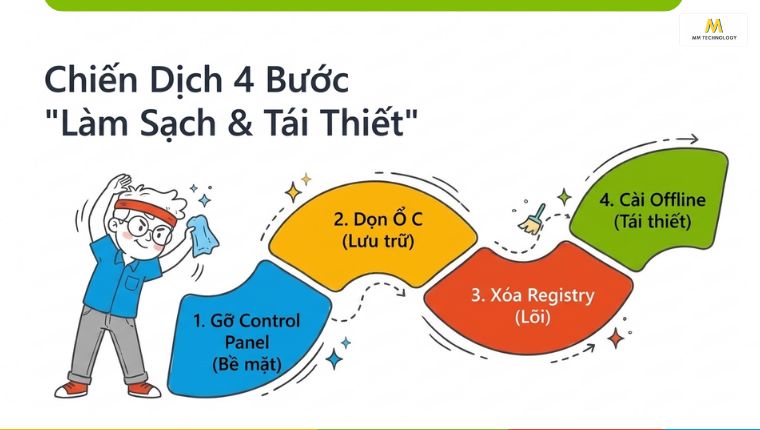
Trường hợp trong quá trình chạy bộ cài đặt xảy ra lỗi với thông báo không thể cài đặt Office, bạn thực hiện lần lượt theo các mục dưới đây. Đây cũng là cách gỡ cài đặt và cài lại Office triệt để mà kỹ thuật viên MM Technology thường áp dụng.
2.1 Bước 1: Kiểm tra và gỡ các phiên bản Office trong Control Panel
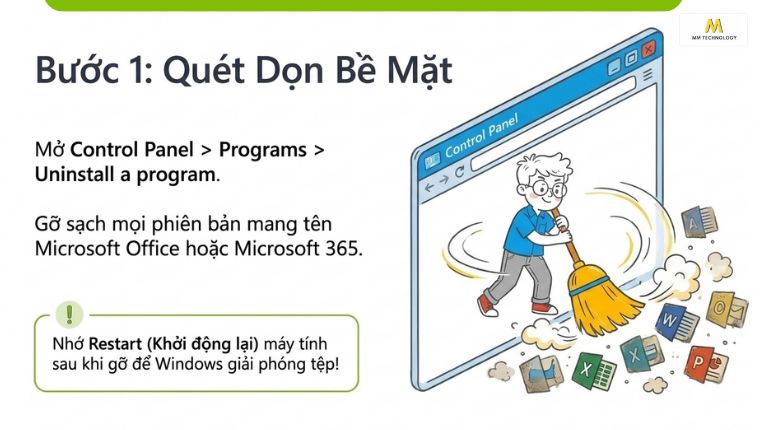
Bước đầu tiên là kiểm tra và gỡ sạch các phiên bản Office đang xuất hiện trong Control Panel. Thao tác này an toàn và không ảnh hưởng đến Windows.
Cách làm cụ thể như sau:
- Mở danh sách chương trình. Vào Control Panel, chọn Programs, sau đó chọn Uninstall a program.
- Gỡ từng mục liên quan. Tìm mọi mục mang tên Microsoft Office hoặc Microsoft 365, kể cả bản cũ ít dùng. Chọn từng mục rồi bấm Uninstall.
- Khởi động lại máy. Việc này giúp Windows giải phóng các tệp đang bị khóa trước khi sang bước tiếp theo.
Nếu cài lại vẫn báo lỗi, bạn hãy làm tiếp các mục bước kế tiếp.
2.2 Bước 2: Xóa các thư mục Microsoft Office còn sót lại trong ổ C
Từ mục này trở đi, bạn sẽ tác động trực tiếp lên dữ liệu hệ thống, nên rủi ro mất dữ liệu hoặc gây lỗi hệ điều hành là khá cao. Vì vậy, bạn nên sao lưu các tệp Word, Excel, PowerPoint quan trọng ra ổ đĩa khác và làm theo sát hướng dẫn kèm hình minh họa.
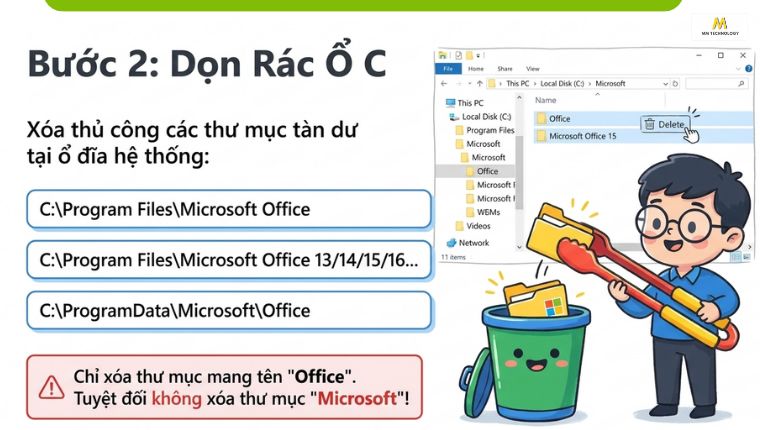
Trước hết, hãy xóa các thư mục Microsoft Office còn sót lại trong ổ C (ổ đĩa hệ thống chạy hệ điều hành Windows):
C:\Program Files\Microsoft OfficeC:\Program Files\Microsoft Office 13/14/15/16…C:\ProgramData\Microsoft\Office
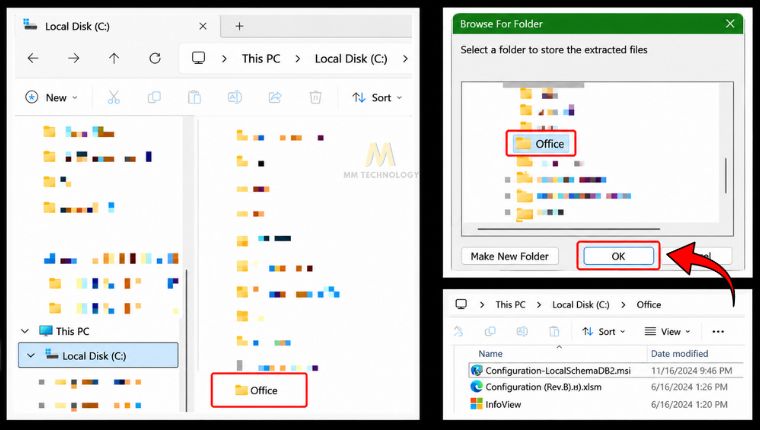
Hãy xóa đúng các thư mục có tên Office. Không xóa các thư mục Microsoft khác, vì chúng có thể phục vụ cho Windows hoặc phần mềm khác.
2.3 Bước 3: Xóa dữ liệu Office trong Registry Editor
Registry là nơi Windows lưu cấu hình của hệ thống và phần mềm. Nếu Office để lại dữ liệu ở đây, bộ cài mới vẫn có thể báo lỗi dù thư mục đã được xóa.
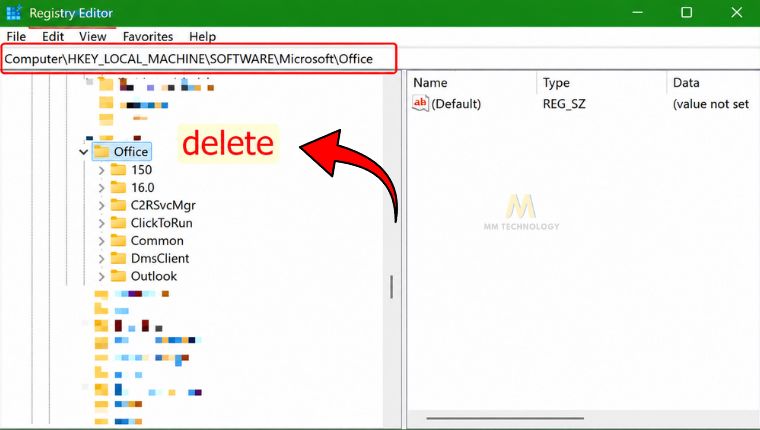
Sau khi xóa thư mục, bạn mở Registry rồi xóa toàn bộ thư mục Office theo đường dẫn sau:
Computer\HKEY_LOCAL_MACHINE\SOFTWARE\Microsoft\Office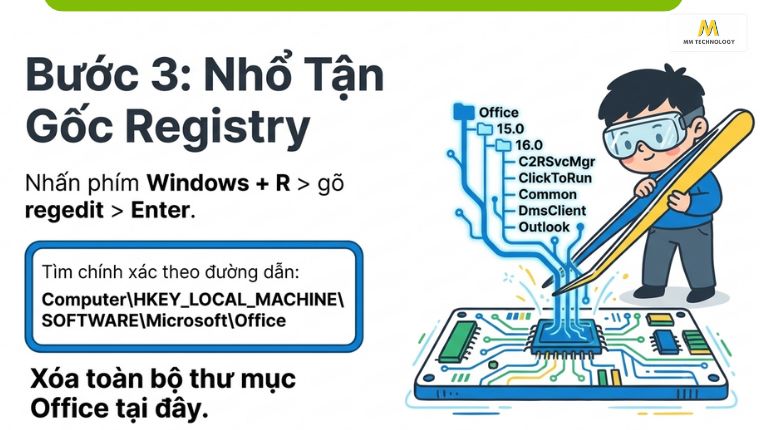
Đây là thao tác nhạy cảm nhất trong cả quy trình, nên bạn cần kiểm tra thật kỹ đường dẫn trước khi xóa:
- Mở Registry Editor. Nhấn tổ hợp Windows + R, nhập
regeditrồi nhấn Enter. - Đi đến đúng đường dẫn. Mở lần lượt theo đường dẫn nêu trên.
- Xóa các thư mục Office. Xóa toàn bộ thư mục con mang tên Office trong nhánh này. Không đụng vào các khóa Microsoft khác nằm ngoài nhánh Office.
2.4 Bước 4: Tải và cài đặt lại Office
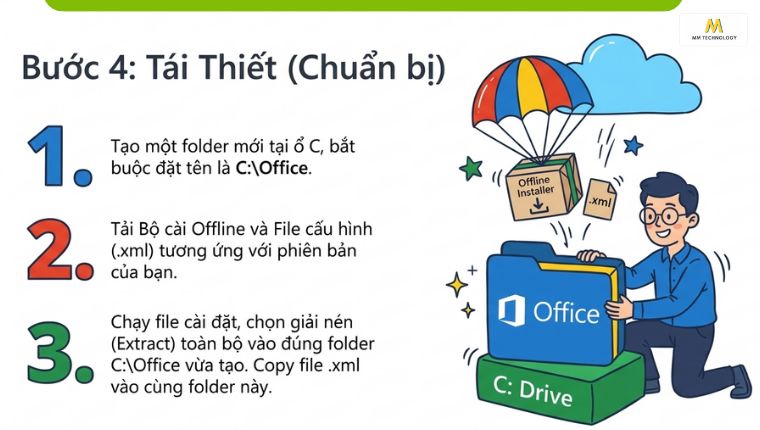
Khi máy đã sạch dữ liệu cũ, bạn có thể cài lại bằng bộ cài offline. Cách này ổn định hơn vì toàn bộ dữ liệu được tải về đầy đủ trước khi cài. Nhờ vậy, bạn hạn chế tình trạng cài đặt bị gián đoạn do đường truyền ngắt giữa chừng.
Bạn thực hiện lần lượt như sau:
- Tạo thư mục chứa bộ cài. Vào ổ đĩa C:, tạo một folder mới và đặt tên bắt buộc là Office. Tên này cần đúng, vì các lệnh ở phần sau sẽ gọi đến thư mục này.
- Tải bộ cài offline. Truy cập trang Office Deployment Tool của Microsoft và chọn Download để tải bộ cài offline.
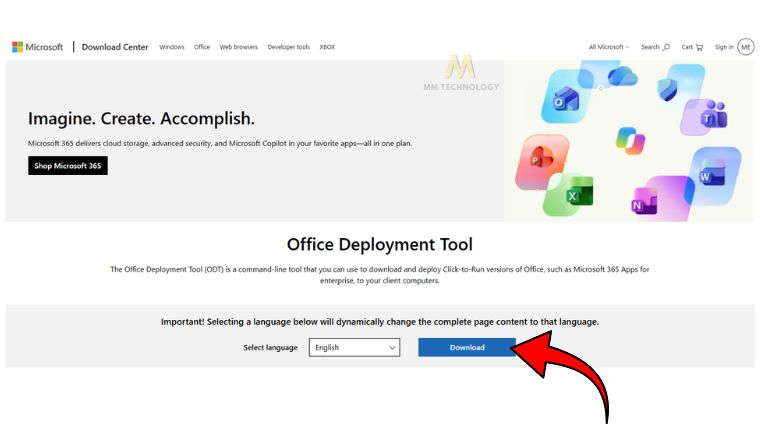
- Chạy bộ cài offline vừa tải về. Tick chọn đồng ý với chính sách của Microsoft (Click here to accept the Microsoft Software License Terms), rồi chọn Continue. Ở cửa sổ Browse For Folder, điều hướng theo thứ tự This PC, Local Disk (C:), chọn folder Office vừa tạo, sau đó chọn OK và đợi bộ cài khởi chạy hoàn tất.
- Tải file cấu hình. Tải xuống bộ file cấu hình Office chính thức từ MM Technology tương ứng với phiên bản bạn đang sử dụng. Sau đó, copy file cấu hình vào folder Office vừa tạo.
- Mở CMD với quyền admin. Chuột phải vào Command Prompt, chọn Run as administrator, rồi lần lượt chạy các lệnh sau:
cd C:\Office
setup /download tenfile.xml
setup /configure tenfile.xml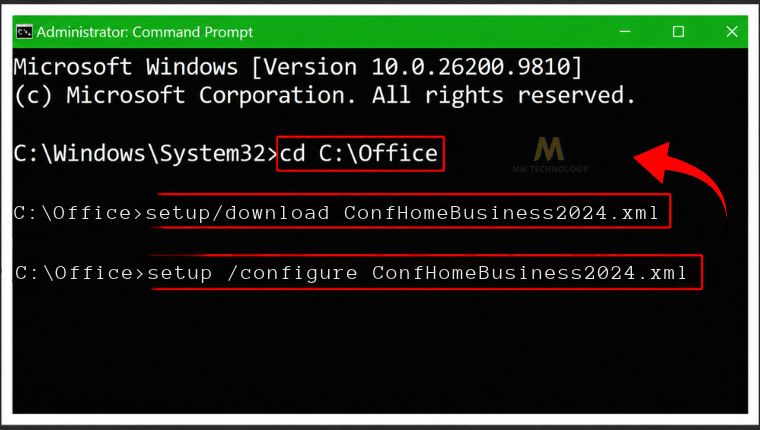
3. Làm thế nào để kiểm tra Office đã được cài đặt thành công?
Bạn có thể xác nhận Office đã cài xong bằng cách mở thử ứng dụng và xem thông tin tài khoản trong Word. Chỉ mất khoảng một phút, nhưng cho bạn biết bản cài có hoạt động đúng hay chưa.

Các bước kiểm tra gồm:
- Bước 1. Kiểm tra ứng dụng: mở menu Start, tìm Word, Excel, PowerPoint. Nếu các ứng dụng xuất hiện và mở được, quá trình cài đã hoàn tất.
- Bước 2. Kiểm tra phiên bản: mở Word, chọn File, sau đó chọn Account. Mục này hiển thị tên phiên bản, kiến trúc 32 hoặc 64-bit và tình trạng bản quyền.
- Bước 3. Đăng nhập tài khoản Microsoft: với Office 365 và Microsoft 365, bạn cần đăng nhập đúng tài khoản Microsoft đã gắn với gói đang dùng. Đăng nhập sai tài khoản là lý do thường gặp khiến Office báo chưa kích hoạt dù đã cài xong.
- Bước 4. Kiểm tra key bản quyền: nếu Office báo hết hạn hoặc không nhận bản quyền, hãy kiểm tra lại key bản quyền đang dùng. Trường hợp Office không sử dụng được vì key cũ còn lưu trên máy, bạn có thể xóa key Office cũ rồi nhập lại key hợp lệ.
Nếu Office mở được và hiển thị đúng phiên bản thì bạn đã hoàn tất. Việc còn lại là tạo thử một tệp, lưu lại và mở lại để chắc chắn mọi thứ chạy ổn.
4. Không cài được Office thì liên hệ ai để được hỗ trợ?
Nếu đã thử các cách trên mà vẫn không cài được Office, bạn nên liên hệ bộ phận kỹ thuật của đơn vị cung cấp bản quyền hoặc Microsoft Support để được kiểm tra. Trường hợp bạn mua Microsoft Office product key qua MM Technology, hãy liên hệ trực tiếp với chúng tôi qua hotline 02873 004 009.
Để được hỗ trợ nhanh nhất, bạn nên nắm rõ một số thông tin về kênh hỗ trợ của MM Technology:
- Thời gian làm việc: Đội ngũ kỹ thuật của chúng tôi làm việc từ thứ Hai đến thứ Sáu, buổi sáng từ 08:00 đến 12:00 và buổi chiều từ 13:00 đến 17:00. Để nhanh nhất, bạn hãy liên hệ với nhân viên kinh doanh (sales) đang hỗ trợ trực tiếp cho bạn để chuyển tiếp Ticket đến đội kỹ thuật.
- Đối tượng hỗ trợ: Chúng tôi chỉ hỗ trợ khách hàng đã mua bản quyền Office tại MM Technology. Nếu bạn mua ở đơn vị khác, hãy liên hệ nơi cung cấp bản quyền hoặc Microsoft Support.
5. Những câu hỏi thường gặp khi không cài được Office (FAQ)
Thông thường là không. Tệp Word, Excel của bạn nằm trong các thư mục riêng như Documents hoặc Desktop. Gỡ Office chỉ xóa phần mềm. Dù vậy, bạn vẫn nên sao lưu trước khi xóa thư mục hoặc Registry.
Có thể, nhưng không nên. Cài chồng các phiên bản dễ gây xung đột. Bạn nên gỡ bản cũ trước, đặc biệt khi không cài được Office 2019 hoặc không cài được Office 2021.
Được, nếu bạn chuẩn bị bộ cài trước. Hãy tải bộ cài offline và thư mục DataSetup trên máy có mạng. Sau đó chép sang máy cần cài. Riêng không cài được Office 365 thường do bước đăng nhập, vì gói này cần mạng để xác thực.
Có. Cài offline chỉ thay đổi cách đưa bộ cài vào máy. Bạn vẫn cần đăng nhập tài khoản Microsoft hoặc nhập key hợp lệ để dùng đầy đủ.
Thường là do dữ liệu cũ còn trong ổ C hoặc Registry. Gỡ trong Control Panel không xóa hết các dữ liệu này. Bạn hãy làm theo mục 2.2, 2.3 và cài bằng bộ cài offline ở mục 2.4.
6. Tạm kết
Tổng kết lại, chúng ta đã vừa tìm hiểu nhanh qua bốn nhóm nguyên nhân khiến không cài được Office, quy trình gỡ sạch dữ liệu cũ rồi cài lại bằng bộ cài offline, cách kiểm tra kết quả và các kênh hỗ trợ khi cần.
Thực tế, nhiều người gặp lỗi này đã thử đi thử lại nhiều lần, mất cả buổi mà máy vẫn báo lỗi. Cảm giác bực bội đó là điều chúng tôi gặp rất thường xuyên khi hỗ trợ khách hàng. Tin tốt là nguyên nhân thường không nằm ở máy hỏng hay bạn thao tác sai. Hầu hết chỉ là dữ liệu của bản Office cũ còn sót lại hoặc bộ cài chưa đầy đủ.
Tóm lại là, bạn chỉ cần đi theo trình tự: gỡ sạch Office trong Control Panel, dọn thư mục trong ổ C và Registry, rồi cài lại bằng bộ cài offline. Với những thao tác tác động đến thư mục hệ thống và Registry, bạn hãy thận trọng để tránh phát sinh lỗi ngoài ý muốn.
Nếu chưa xác định được nguyên nhân hoặc chưa tự tin thực hiện, bạn nên liên hệ đơn vị cung cấp bản quyền để được hỗ trợ kỹ thuật. Nếu bạn đã mua product key Office qua MM Technology, đội ngũ của chúng tôi luôn sẵn sàng đồng hành cùng bạn!


