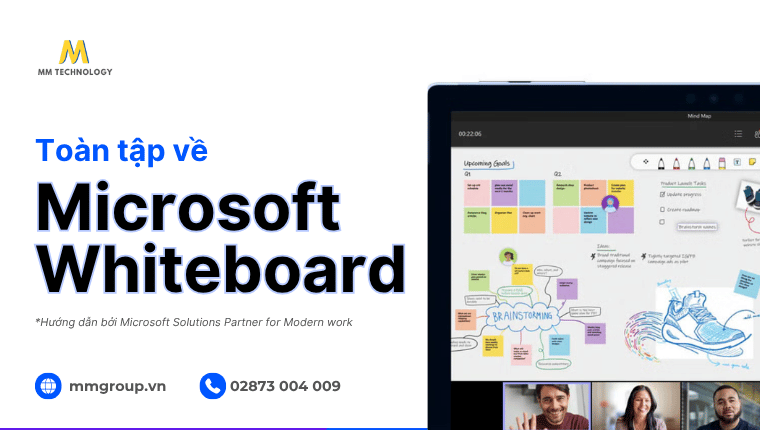
Microsoft Whiteboard là một nền tảng bảng trắng kỹ thuật số thuộc hệ sinh thái Microsoft 365, cho phép người dùng vẽ, viết và cộng tác trực tuyến trên một khung vẽ (Canvas) linh hoạt. Đây là giải pháp thay thế lý tưởng cho bảng vật lý, giúp đội ngũ trực quan hóa ý tưởng và kết nối dữ liệu liền mạch trong môi trường làm việc số.
Nếu bạn từng tiếc nuối khi những ý tưởng đột phá trên bảng cứng bị xóa mất, hay gặp khó khăn khi muốn brainstorming cùng đồng nghiệp từ xa, thì đây chính là giải pháp dành cho bạn.
Vậy chi tiết hơn, công cụ này có thể làm được gì, cách cài đặt và sử dụng ra sao? Trong phần còn lại của bài viết, MM Technology sẽ có câu trả lời hoàn chỉnh cho bạn.
Bắt đầu nhé.
1. Microsoft Whiteboard là gì?
Microsoft Whiteboard là ứng dụng bảng trắng kỹ thuật số thông minh, cung cấp không gian làm việc vô hạn trên nền tảng đám mây để cộng tác, phác thảo ý tưởng và ghi chú thời gian thực. Nó tích hợp sâu vào Microsoft Teams và hỗ trợ đa nền tảng (Windows, iOS, Web), giúp làm việc nhóm, giảng dạy trực tuyến hiệu quả hơn.
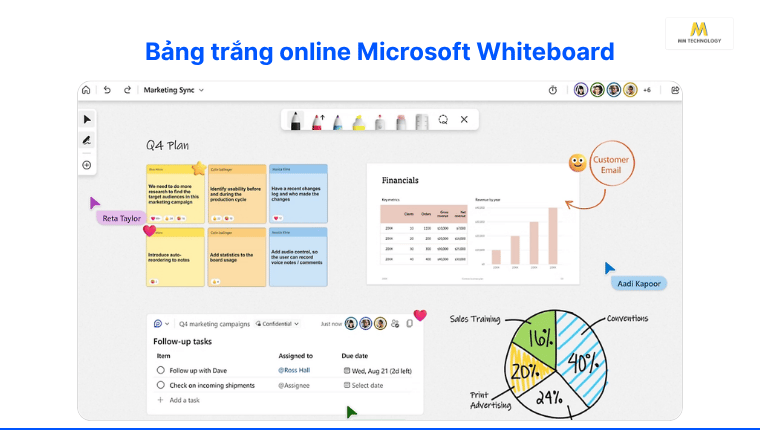
Mọi dữ liệu trên Whiteboard đều được đồng bộ hóa tức thì và lưu trữ an toàn, đảm bảo dòng chảy sáng tạo luôn được duy trì xuyên suốt
Sự ra đời của công cụ này đã thay đổi hoàn toàn cách thức các đội ngũ tương tác, biến những ý tưởng sơ khai thành các kế hoạch có chiều sâu nhờ vào bộ tính năng ưu việt.
2. Microsoft Whiteboard có thể làm được gì?
Được tích hợp sẵn trong bộ công cụ Microsoft 365, Microsoft Whiteboard cho phép người dùng vẽ tay thông minh, cộng tác thời gian thực, sử dụng kho mẫu (templates) đa dạng và chèn tài liệu đa phương tiện (PDF, ảnh) để trực quan hóa mọi ý tưởng. Những công cụ này giúp chuyên nghiệp hóa mọi nội dung từ nét vẽ thô đến các tài liệu phức tạp.
2.1 Hỗ trợ sáng tạo nội dung vẽ tay
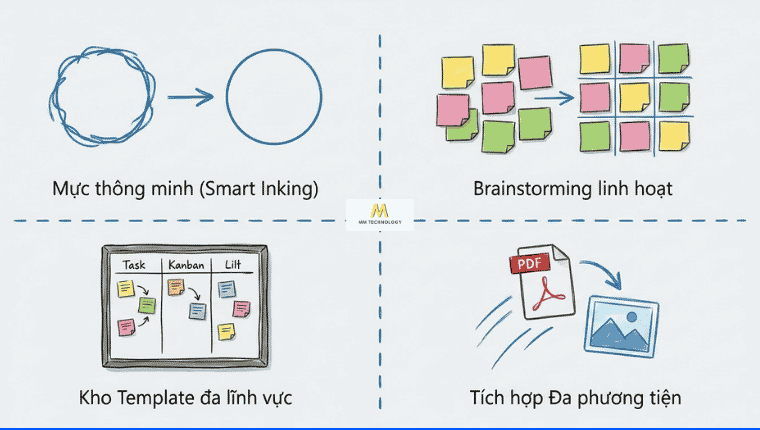
Công cụ này mang lại trải nghiệm viết vẽ tự nhiên nhờ công nghệ Mực thông minh (Smart Inking). Khi bạn phác thảo bằng bút cảm ứng, tính năng Ink to Shape sẽ tự động nhận diện và làm mượt các nét vẽ thành hình khối chuẩn xác.
Song song đó, tính năng Ink to Table cho phép bạn khởi tạo bảng dữ liệu chuyên nghiệp chỉ bằng vài đường kẻ tay đơn giản. Toàn bộ quá trình này giúp việc số hóa ý tưởng thô trở nên nhanh chóng và chuyên nghiệp hơn bao giờ hết.
- Ink to Shape: Tự động chuẩn hóa nét vẽ tay thành hình khối học.
- Ink to Table: Khởi tạo bảng dữ liệu thông minh từ các đường kẻ thủ công.
- Object Snapping: Hỗ trợ căn chỉnh các thực thể trên bảng chính xác.
2.2 Brainstorming và cộng tác thời gian thực
Để hỗ trợ thảo luận nhóm, con trỏ cộng tác của Whiteboard cho phép bạn theo dõi vị trí thao tác của từng thành viên theo thời gian thực. Bạn có thể nhanh chóng ghi lại ý tưởng lên các thẻ Sticky Notes màu sắc và sắp xếp chúng vào Note Grid để tạo sự ngăn nắp.
Sự kết hợp này giúp biến những buổi họp hỗn loạn thành một quy trình làm việc có hệ thống.
- Sticky Notes: Thẻ ghi chú màu sắc để phân loại ý tưởng linh hoạt.
- Note Grid: Tự động sắp xếp và hệ thống hóa các ghi chú hỗn loạn.
- Reactions: Công cụ tương tác nhanh giúp biểu quyết và phản hồi tức thì.
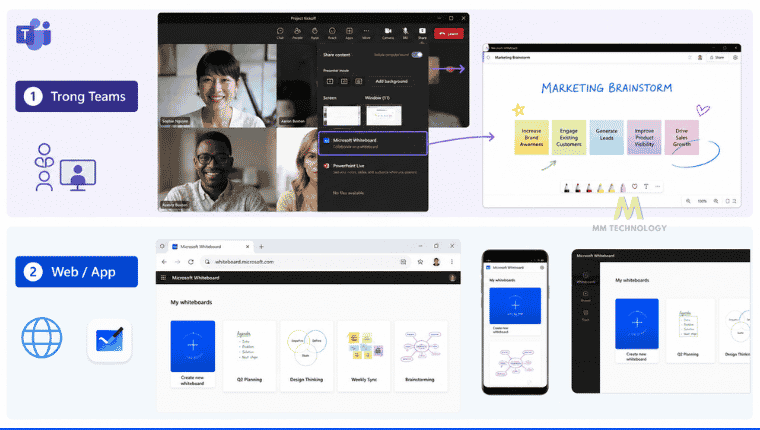
Bạn cũng có thể mở và chia sẻ trực tiếp Microsoft Whiteboard ngay trong các cuộc họp của ứng dụng Microsoft Teams để mọi người cùng ghi chú, dán ghi chú (sticky note) và vẽ phác thảo.
2.3 Có sẵn kho template đa dạng cho mọi lĩnh vực
Nếu không muốn bắt đầu từ trang trắng, bạn có thể tận dụng thư viện mẫu (Templates) được thiết kế sẵn. Các bộ khung như SWOT, Kanban hay Design Thinking giúp bạn định hình cấu trúc buổi họp ngay lập tức.
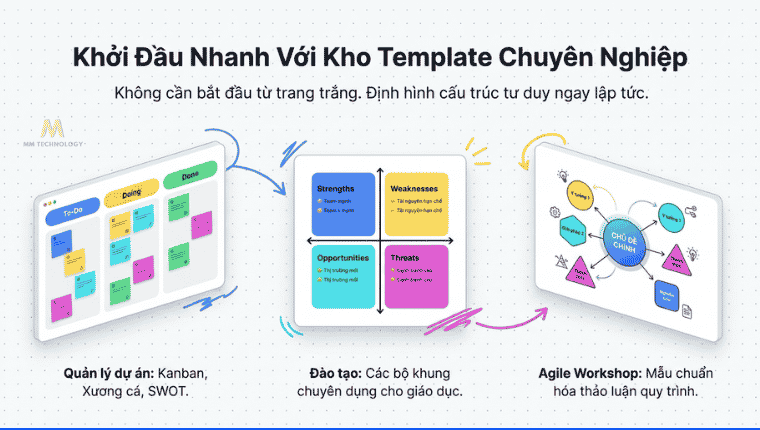
Việc áp dụng các mẫu chuẩn quốc tế này không chỉ tiết kiệm thời gian mà còn giúp đội ngũ đi đúng trọng tâm công việc. Từ đó, các quyết định quan trọng được đưa ra dựa trên một quy trình logic và khoa học đã được định sẵn.
- Management Templates: Hỗ trợ sơ đồ xương cá, SWOT, Kanban có sẵn.
- Learning Templates: Các bộ khung chuyên dụng cho giáo dục và đào tạo.
- Agile Workshop: Mẫu dành riêng cho các buổi thảo luận quy trình.
2.4 Cho phép chèn ảnh và file PDF vào bảng trắng
Việc kéo thả trực tiếp tệp PDF, PowerPoint hoặc Word vào bảng giúp mở rộng nội dung nhanh chóng. Bạn có thể ghi chú hoặc đánh dấu trọng tâm ngay trên trang giấy kỹ thuật số.
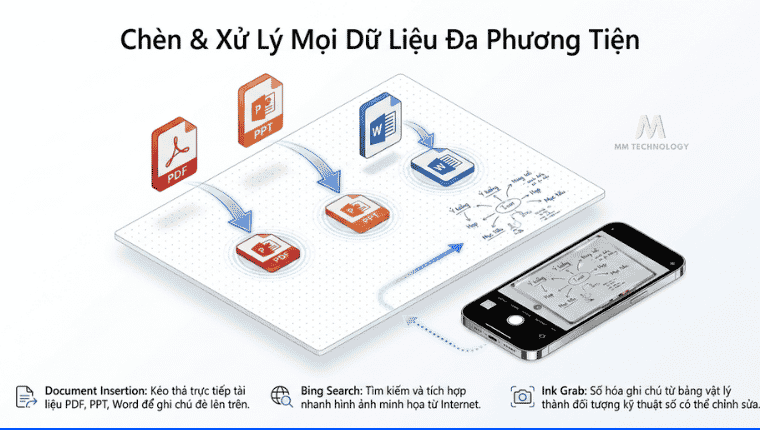
Ngoài ra, tính năng Bing Image Search hỗ trợ tìm kiếm ảnh minh họa từ Internet chỉ trong vài giây.
- Document Insertion: Chèn trực tiếp tài liệu PDF, PPT, Word vào bảng.
- Bing Search: Tìm kiếm và tích hợp hình ảnh minh họa từ internet.
- Ink Grab: Số hóa ghi chú từ bảng vật lý thành đối tượng kỹ thuật số.
Sau khi kết thúc buổi làm việc trên bảng trắng, bạn có thể dễ dàng chèn canvas Whiteboard hoặc xuất toàn bộ ý tưởng sang sổ tay điện tử OneNote để lưu trữ và quản lý dài hạn.
3. Khi nào thì nên sử dụng Microsoft Whiteboard?
Hãy sử dụng Microsoft Whiteboard khi bạn cần tổ chức brainstorming sáng tạo, họp nhóm từ xa qua Teams, hoặc thực hiện giảng dạy trực tuyến cần sự tương tác hình ảnh cao. Nó đóng vai trò là cầu nối giữa những tư duy trừu tượng và các bước thực thi cụ thể.
3.1 Brainstorming và phác thảo ý tưởng mới
Trong giai đoạn khởi tạo dự án, Whiteboard thay thế hoàn toàn cho các tập giấy dán tường hay bảng viết tay truyền thống.
Nghĩa là, thay vì chỉ trao đổi bằng lời nói, các thành viên có thể cùng lúc đưa lên bảng các thẻ ghi chú đại diện cho từng đầu mục ý tưởng.
Ví dụ, khi triển khai chiến dịch truyền thông, nhóm Marketing có thể liệt kê các “key message” rồi kéo thả để phân nhóm theo kênh social hoặc báo chí. Dữ liệu được đồng bộ tức thì, giúp toàn đội thống nhất hướng đi mà không cần tốn thời gian tổng hợp lại từ biên bản họp.
3.2 Họp trực tuyến, giảng dạy trên Microsoft Teams
Khi tích hợp vào Teams, Whiteboard tạo ra không gian tương tác chung để giải quyết các vấn đề cần sơ đồ hóa.
Thay vì trình chiếu slide tĩnh gây thụ động, bạn có thể tạo bài tập tương tác ngay trên bảng.
Ví dụ, trong buổi đào tạo, học viên có thể vẽ sơ đồ quy trình hoặc điền các bước vận hành trực tiếp. Cách làm này giúp tăng độ tập trung và cho phép giảng viên đánh giá chính xác mức độ hiểu bài của từng người.
4. Ai nên sử dụng Microsoft Whiteboard?
Đối tượng sử dụng bao gồm các nhà quản trị dự án, giáo viên, nhà thiết kế UI/UX và chuyên viên marketing. Bất kỳ ai cần trực quan hóa quy trình hoặc làm việc nhóm từ xa đều có thể tận dụng sức mạnh từ nền tảng này.
- Quản trị dự án: Sử dụng mẫu Kanban để theo dõi tiến độ và gán tác vụ.
- Giáo dục: Tạo bài giảng tương tác và thực hiện kiểm tra nhóm trực tuyến.
- UI/UX Designer: Phác thảo nhanh Wireframe và thảo luận luồng người dùng.
- Marketer: Xây dựng Customer Journey Map và phân tích thị trường.
5. Sử dụng Microsoft Whiteboard miễn phí được không?
Microsoft cung cấp nhiều tùy chọn truy cập linh hoạt, phù hợp với mọi đối tượng người dùng.
Đối với người dùng cá nhân, có thể sử dụng Microsoft Whiteboard hoàn toàn miễn phí. Bạn chỉ cần đăng nhập bằng tài khoản Microsoft cá nhân như Outlook.com, Hotmail hoặc Live. Nếu chưa có, bạn dễ dàng tạo tại signup.live.com.
Đối với người dùng doanh nghiệp, công cụ này tích hợp sẵn trong các gói Microsoft 365 Business hoặc Enterprise với hai cách truy cập chính:
- Truy cập trong Teams: Mở bảng trắng ngay trong cuộc họp trực tuyến.
- Truy cập độc lập trên Web/App: Truy cập whiteboard.microsoft.com qua trình duyệt web hoặc ứng dụng riêng trên di động.
6. Cách sử dụng Microsoft Whiteboard như thế nào?
Cách sử dụng Microsoft Whiteboard tương đối phức tạp với người mới. Nếu bạn cũng là người mới, tham khảo quy trình các bước gồm: Cài đặt ứng dụng, Đăng nhập, Tạo bảng mới và Chia sẻ quyền truy cập.
6.1 Hướng dẫn cài đặt và đăng nhập ứng dụng
Để bắt đầu trải nghiệm, bạn cần xác định nền tảng làm việc phù hợp với nhu cầu hiện tại. Bạn có thể dùng bản Web trên desktop để thuận tiện thao tác chuột, hoặc tải ứng dụng về điện thoại để phác thảo nhanh.
Quy trình thực hiện như sau:
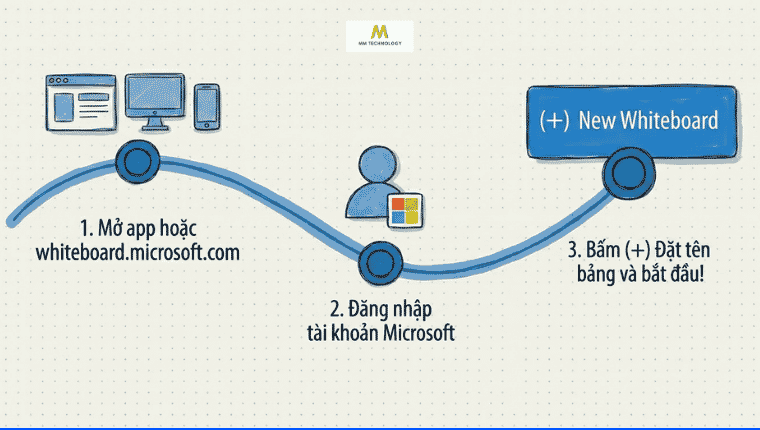
- Bước 1. Bạn truy cập whiteboard.microsoft.com trên trình duyệt máy tính. Nếu dùng di động, bạn hãy tải ứng dụng từ App Store hoặc Google Play.
- Bước 2. Bạn nhấn chọn nút Sign in (Đăng nhập) ngay giao diện đầu tiên.
- Bước 3. Bạn sử dụng tài khoản Microsoft của mình để đăng nhập. Toàn bộ dữ liệu sẽ được hệ thống đồng bộ hóa lên đám mây ngay lập tức.
Nếu muốn dùng trong Teams, bạn hãy nhấn biểu tượng Share trong cuộc họp. Sau đó, bạn chọn Microsoft Whiteboard để bắt đầu cộng tác.
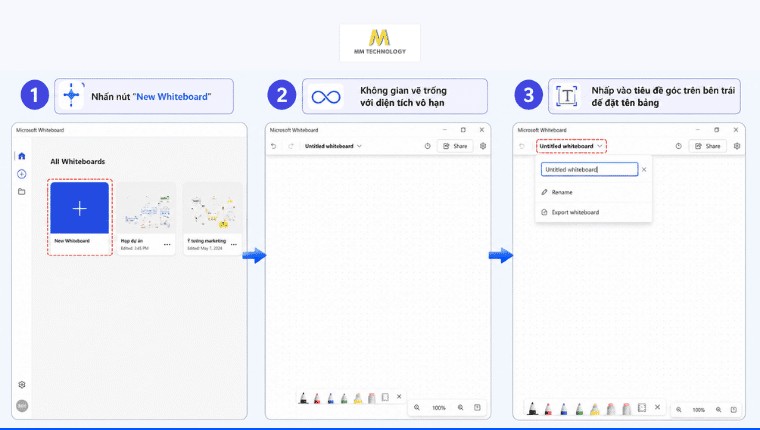
6.2 Hướng dẫn khởi tạo và quản lý bảng trắng mới
Sau khi đăng nhập thành công, bạn cần nắm rõ cách thiết lập một không gian làm việc mới. Việc quản lý tên bảng vẽ khoa học sẽ giúp bạn dễ dàng tra cứu lại các ý tưởng cũ trong tương lai.
Bạn hãy thực hiện theo trình tự sau:
- Bước 1. Bạn nhấn vào nút “New Whiteboard” có biểu tượng dấu cộng lớn ở giữa màn hình.
- Bước 2. Một không gian vẽ trống với diện tích vô hạn sẽ được hệ thống mở ra.
- Bước 3. Bạn nhấp chuột vào phần tiêu đề ở góc trên bên trái. Hãy đặt tên bảng theo nội dung buổi họp để việc quản lý dữ liệu hiệu quả hơn.
6.3 Hướng dẫn sử dụng các công cụ thao tác trên giao diện
Giao diện của Microsoft Whiteboard được thiết kế tối giản để người dùng tập trung vào sự sáng tạo. Bạn cần hiểu rõ vị trí và chức năng của từng nhóm công cụ trên thanh tiện ích để phác thảo ý tưởng nhanh chóng nhất:
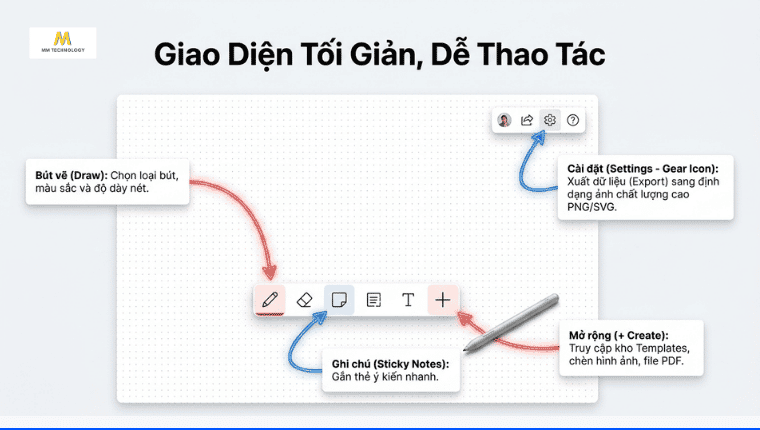
- Bước 1. Bạn quan sát thanh công cụ chính nằm ở cạnh dưới hoặc cạnh bên màn hình.
- Bước 2. Bạn chọn biểu tượng Draw để bắt đầu vẽ tay. Nếu cần ghi lại các ý kiến tản mạn, bạn hãy chọn biểu tượng Sticky Notes.
- Bước 3. Bạn nhấn vào nút Create (+) để mở rộng menu. Tại đây, bạn có thể chèn thêm hình ảnh, tệp PDF hoặc chọn các khung mẫu (Templates) có sẵn.
- Bước 4. Bạn dùng chuột hoặc bút cảm ứng nhấn giữ để thực hiện các nét vẽ trực tiếp lên bảng.
6.4 Hướng dẫn mời thành viên và chia sẻ quyền cộng tác
Sức mạnh lớn nhất của Whiteboard nằm ở khả năng làm việc nhóm song song. Để mời các thành viên khác cùng đóng góp ý tưởng vào khung hình chung, bạn hãy thiết lập quyền truy cập theo các bước:
- Bước 1. Bạn nhấn vào biểu tượng Share ở góc bên phải, phía trên cùng của giao diện.
- Bước 2. Bạn nhập chính xác email của người bạn muốn mời hoặc nhấn chọn “Create share link” để lấy đường dẫn.
- Bước 3. Bạn thiết lập quyền hạn là “Can edit” để mọi người có thể cùng vẽ, hoặc “Can view” nếu chỉ muốn trình bày nội dung một chiều.
- Bước 4. Bạn gửi thông tin lời mời cho đội ngũ. Khi họ truy cập, các con trỏ thời gian thực kèm tên thành viên sẽ hiện ra trên bảng.
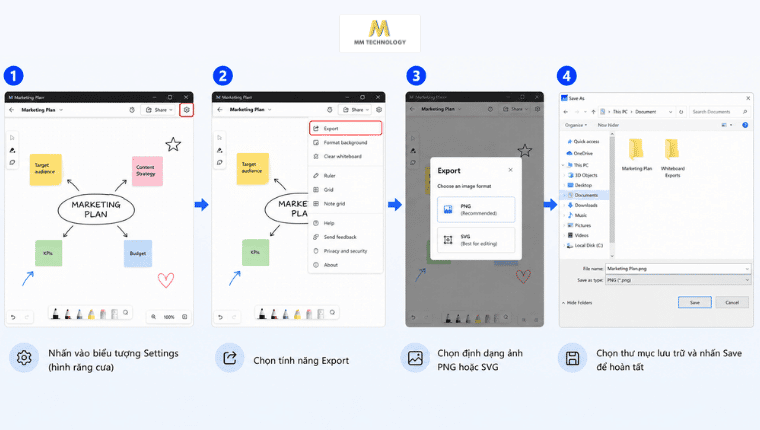
6.5 Hướng dẫn xuất dữ liệu và lưu trữ kết quả
Sau khi kết thúc buổi thảo luận hoặc bài giảng kết thúc, việc sao lưu dữ liệu là bước quan trọng để tổng hợp lại nội dung.
Whiteboard cho phép bạn xuất kết quả dưới dạng hình ảnh chất lượng cao để chèn vào các báo cáo chuyên nghiệp:
- Bước 1. Bạn nhấn chọn biểu tượng Settings (hình răng cưa) ở góc trên bên phải màn hình.
- Bước 2. Bạn nhấn tìm và chọn tính năng Export trong danh sách các tùy chọn hiện ra.
- Bước 3. Bạn cân nhắc lựa chọn định dạng ảnh là PNG hoặc SVG tùy theo nhu cầu chất lượng.
- Bước 4. Bạn chọn thư mục lưu trữ trên thiết bị cá nhân và nhấn Save để hoàn tất quá trình sao lưu.
7. Microsoft Whiteboard có giống với OneNote không?
Dù cùng nằm trong hệ sinh thái Microsoft 365 và hỗ trợ ghi chép, nhưng Microsoft Whiteboard và OneNote được thiết kế cho hai mục đích hoàn toàn khác biệt. Hiểu đơn giản, Whiteboard là không gian mở để đội ngũ cùng phác thảo ý tưởng tức thì trong các buổi thảo luận. Ngược lại, OneNote đóng vai trò như một cuốn sổ tay điện tử chuyên dụng để lưu trữ và hệ thống hóa kiến thức một cách bền vững.
Dưới đây là bảng so sánh chi tiết giúp bạn phân biệt rõ hơn:
| Microsoft Whiteboard | Microsoft OneNote | |
| Mục đích chính | Phác thảo, thảo luận nhóm thời gian thực. | Lưu trữ, ghi chép và quản lý kiến thức. |
| Không gian làm việc | Khung vẽ (Canvas) vô hạn, phi tuyến tính. | Cấu trúc phân cấp (Sổ tay > Phần > Trang). |
| Khả năng cộng tác | Tối ưu cho nhiều người vẽ cùng lúc. | Tập trung vào ghi chép cá nhân hoặc chia sẻ. |
| Định dạng ưu tiên | Nét vẽ tay, hình ảnh, ghi chú dán. | Văn bản, bảng biểu, danh sách việc cần làm. |
| Thời hạn lưu trữ | Ngắn hạn (cho các buổi họp, dự án). | Dài hạn (lưu trữ tài liệu vĩnh viễn). |
8. Có mẹo nào để dùng Microsoft Whiteboard hiệu quả hơn không?
Để tối ưu hóa hiệu suất làm việc trên Microsoft Whiteboard, người dùng nên tận dụng các tính năng “ẩn” của ứng dụng. Điển hình như hệ thống phím tắt linh hoạt, bật AI để tự động chuẩn hóa nét vẽ nguệch ngoạc thành hình khối hoàn hảo và các tùy chọn bố cục cố định chuyên nghiệp.
Dưới đây là những kinh nghiệm thực tế mà MM Technology đã đúc kết được. Hy vọng sẽ có giá trị với bạn.
8.1 Tăng tốc độ thao tác bằng hệ thống phím tắt chuyên dụng
Tại MM Technology, chúng tôi thường khuyến khích khách hàng tận dụng bộ phím tắt để giữ mạch suy nghĩ không bị ngắt quãng. Việc thuộc lòng các tổ hợp phím giúp bạn thao tác mượt mà như một chuyên gia:
- Ctrl + Z / Ctrl + Y: Hoàn tác hoặc làm lại thao tác vẽ/viết vừa thực hiện.
- Giữ Shift khi vẽ: Mẹo nhỏ để tạo ra những đường thẳng tắp chuyên nghiệp ngay cả khi dùng chuột.
- Ctrl + C / Ctrl + V: Sao chép nhanh các ý tưởng hoặc thẻ ghi chú từ bảng này sang bảng khác.
8.2 Tùy chỉnh định dạng nền bảng để trình bày khoa học hơn
Thay vì sử dụng nền trắng trơn truyền thống, bạn nên vào Settings để thử nghiệm các định dạng lưới.
Theo kinh nghiệm thực tế của đội ngũ chúng tôi, nền dạng chấm (Dot) giúp việc căn chỉnh các khối sơ đồ trở nên ngay ngắn và khoa học hơn rất nhiều. Đồng thời, các tông nền màu nhẹ cũng giúp giảm mỏi mắt khi thảo luận kéo dài.
8.3 Chuyển đổi chữ viết tay và hình vẽ tự động bằng AI
Tính năng Ink to Shape giúp chuẩn hóa các nét vẽ tay ngay lập tức. Những hình tròn hay hình chữ nhật nguệch ngoạc sẽ tự động trở thành các khối hình học chuẩn xác.
Công cụ này đảm bảo bản phác thảo luôn gọn gàng và chuyên nghiệp như một bản thiết kế đồ họa.
8.4 Khóa vị trí đối tượng để cố định bố cục trên bảng trắng
Đây là kỹ thuật quan trọng để tránh việc đồng nghiệp vô tình kéo lệch khung mẫu khi đang cộng tác. Bạn hãy thực hiện theo các bước:
- Bước 1. Nhấp chuột vào đối tượng (như tiêu đề hoặc khung sườn template) cần cố định.
- Bước 2. Chọn biểu tượng ba chấm (…) trên thanh công cụ hiện ra ngay phía trên đối tượng.
- Bước 3. Nhấn Lock (Khóa). Việc cố định bố cục trước giúp mọi người tập trung vào nội dung thảo luận thay vì mất thời gian chỉnh sửa lại giao diện bảng.
9. Một số câu hỏi thường gặp về Microsoft Whiteboard
Các bảng trắng bị xóa không mất vĩnh viễn ngay. Bạn có thể tìm lại chúng trong mục Recycle Bin của OneDrive trong vòng 30 ngày kể từ lúc thực hiện lệnh xóa.
Có. Bạn vẫn có thể viết vẽ khi thiết bị mất mạng. Dữ liệu sẽ tự động đồng bộ khi máy có kết nối trở lại. Lưu ý là tính năng cộng tác nhóm sẽ bị tạm ngắt.
Bạn hoàn toàn làm chủ quyền riêng tư của bảng. Qua menu Share, bạn hãy thu hồi quyền của bất kỳ ai nếu cần. Bạn cũng có thể tắt đường link chia sẻ để bảo mật tuyệt đối.
Có. Ứng dụng hoạt động mượt mà nhất trên các thiết bị cảm ứng như iPad hoặc máy tính bảng Android. Việc kết hợp với bút stylus giúp trải nghiệm phác thảo trở nên chân thực hơn.
Bạn có thể xuất bảng trắng dưới dạng tệp ảnh PNG chất lượng cao hoặc định dạng vector SVG.
10. Tạm kết
Vậy là sau 9 phần, chúng ta đã tìm hiểu gần như tất tần tật về Microsoft Whiteboard – từ khái niệm cơ bản đến những mẹo chuyên sâu giúp tối ưu hiệu suất làm việc. Với góc nhìn của một đơn vị tư vấn giải pháp công nghệ, MM Technology tin rằng đây không chỉ là phần mềm vẽ, mà là chìa khóa mở ra không gian sáng tạo không giới hạn, giúp mọi khoảng cách địa lý đều bị xóa bỏ.
Nếu bạn đang tìm kiếm một phương thức làm việc trực quan và đầy cảm hứng, hãy bắt đầu trải nghiệm Whiteboard ngay hôm nay để thấy sự khác biệt


