Để sửa lỗi Product Activation Failed, bạn cần xác định đúng nguyên nhân, sau đó áp dụng cách khắc phục tương ứng. Trường hợp sử dụng phần mềm không có bản quyền, giải pháp duy nhất là chuyển sang giấy phép chính hãng. Nếu đang sử dụng bản quyền hợp lệ, hãy kiểm tra trạng thái kích hoạt, tài khoản Microsoft, kết nối Internet và kích hoạt lại theo hướng dẫn của Microsoft.
Lỗi Product Activation Failed là một trong những lỗi thường gặp trên Microsoft Office (Word, Excel, PowerPoint…) và hệ điều hành Windows. Lỗi xuất hiện khi phần mềm không thể xác thực bản quyền với máy chủ của Microsoft, khiến trạng thái kích hoạt không còn hợp lệ.
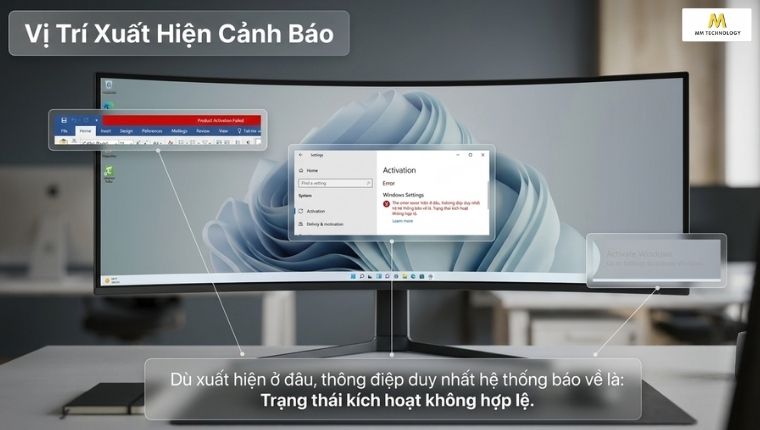
Khi gặp lỗi này, thanh tiêu đề của ứng dụng Office thường hiển thị dòng thông báo Product Activation Failed, đồng thời một số tính năng sẽ bị hạn chế hoặc vô hiệu hóa, ảnh hưởng trực tiếp đến quá trình làm việc.
Vậy nguyên nhân nào dẫn đến lỗi này và làm thế nào để khắc phục? Trong bài viết dưới đây, MM Technology sẽ giúp bạn làm rõ từng nguyên nhân, đồng thời hướng dẫn cách xử lý phù hợp theo từng trường hợp.
Tuy nhiên, trước khi bắt đầu, cần lưu ý rằng trong bối cảnh các quy định về phần mềm bản quyền ngày càng được siết chặt, bài viết không hướng dẫn các giải pháp mang tính đối phó như bẻ khóa, sử dụng công cụ kích hoạt trái phép hay chỉ ẩn thông báo lỗi. Thay vào đó, toàn bộ nội dung đều tập trung vào những phương pháp khắc phục chính thống, bạn nhé!
1. Product Activation Failed là lỗi gì?
Product Activation Failed là thông báo xuất hiện khi Microsoft Office hoặc Windows không thể xác thực giấy phép bản quyền (license) với hệ thống kích hoạt của Microsoft. Khi đó, phần mềm sẽ chuyển sang trạng thái chưa được kích hoạt (Unlicensed Product) hoặc kích hoạt không thành công, đồng thời hiển thị cảnh báo để người dùng biết rằng giấy phép hiện tại không còn hợp lệ.
Tùy từng sản phẩm và phiên bản, thông báo Product Activation Failed có thể hiển thị ở nhiều vị trí khác nhau. Chẳng hạn:
- Thanh tiêu đề của ứng dụng Office.
- Mục File > Account trong Microsoft Office.
- Mục Settings > System > Activation trên Windows.
- Thông báo yêu cầu kích hoạt hoặc watermark trên màn hình Windows.
Trong hầu hết trường hợp, Product Activation Failed không phải là lỗi quá nghiêm trọng và hoàn toàn có thể khắc phục nếu xác định đúng nguyên nhân. Tuy nhiên, nếu để kéo dài, người dùng có thể bị giới hạn một số tính năng của Office hoặc Windows, ảnh hưởng đến quá trình học tập và làm việc.
Đối với doanh nghiệp, nếu lỗi xuất phát từ việc sử dụng giấy phép không hợp lệ hoặc phần mềm không có bản quyền, đây cũng là thời điểm cần rà soát lại hệ thống để đảm bảo tuân thủ các quy định hiện hành về quyền sở hữu trí tuệ theo tinh thần Công điện 38/CĐ-TTg.
2. Vì sao xuất hiện lỗi Product Activation Failed?
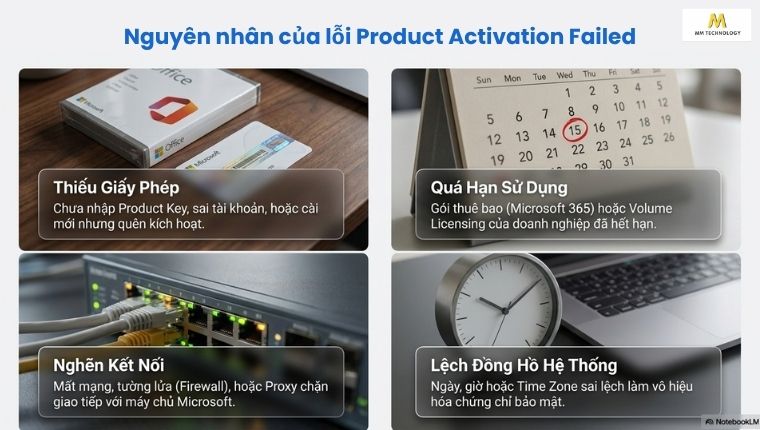
Product Activation Failed xuất hiện khi Windows hoặc Microsoft Office không thể xác minh trạng thái bản quyền với hệ thống kích hoạt của Microsoft. Nguyên nhân có thể đến từ việc chưa kích hoạt bản quyền, giấy phép đã hết hạn, thiết bị không kết nối được với máy chủ kích hoạt hoặc thời gian hệ thống không chính xác.
Việc xác định đúng nguyên nhân sẽ giúp bạn lựa chọn cách khắc phục phù hợp, tránh mất thời gian thử nhiều giải pháp nhưng vẫn không xử lý được lỗi. Bạn hãy tham khảo bài viết chi tiết về Windows bản quyền để hiểu rõ hơn trước khi tiến hành xử lý.
2.1 Chưa kích hoạt bản quyền
Khi Windows hoặc Microsoft Office chưa được kích hoạt bằng giấy phép hợp lệ, Microsoft sẽ không thể xác minh trạng thái bản quyền và hiển thị thông báo lỗi.
Thông thường, sau khi cài đặt Windows hoặc Microsoft Office, người dùng cần hoàn tất quá trình kích hoạt bằng một trong các hình thức sau:
- Nhập Product Key hợp lệ.
- Đăng nhập tài khoản Microsoft đã được cấp giấy phép.
- Kích hoạt bằng Digital License (giấy phép số).
- Kích hoạt theo hình thức Volume Licensing đối với doanh nghiệp.
Nếu bỏ qua bước kích hoạt nói trên hoặc quá trình kích hoạt không thành công, Product Activation Failed có thể xuất hiện ngay khi mở ứng dụng hoặc trong quá trình sử dụng. Trường hợp này thường xảy ra khi:
- Cài mới Windows hoặc Microsoft Office nhưng chưa kích hoạt.
- Cài lại hệ điều hành hoặc Office làm mất trạng thái kích hoạt trước đó.
- Nhập sai Product Key hoặc sử dụng Product Key không hợp lệ.
- Đăng nhập nhầm tài khoản Microsoft không được cấp giấy phép.
Nếu chưa rõ Key Windows là gì, có dạng như thế nào và được sử dụng trong những trường hợp nào, bạn có thể xem thêm bài viết Mọi thông tin cần biết về Product Key Windows để hiểu rõ trước khi tiến hành kích hoạt.
2.2 Giấy phép bản quyền đã hết hạn
Giấy phép hết hạn cũng là nguyên nhân phổ biến khiến Product Activation Failed xuất hiện. Khi thời hạn sử dụng kết thúc, Microsoft sẽ không còn xác nhận quyền sử dụng của người dùng cho đến khi giấy phép được gia hạn hoặc cấp mới.
Nguyên nhân này thường gặp với các sản phẩm sử dụng mô hình thuê bao hoặc giấy phép có thời hạn, chẳng hạn:
- Microsoft 365 Personal.
- Microsoft 365 Family.
- Microsoft 365 Business.
Ngoài việc hết hạn, lỗi cũng có thể xuất hiện nếu:
- Tài khoản Microsoft bị thay đổi hoặc thu hồi giấy phép.
- Giấy phép được chuyển sang tài khoản hoặc thiết bị khác.
2.3 Không kết nối được máy chủ kích hoạt
Windows và Microsoft Office cần kết nối với hệ thống kích hoạt của Microsoft để xác minh giấy phép. Nếu quá trình kết nối bị gián đoạn, Product Activation Failed có thể xuất hiện ngay cả khi giấy phép vẫn còn hiệu lực. Trong trường hợp này, bạn nên kiểm tra lại kết nối Internet, cấu hình mạng và thử kích hoạt lại sau ít phút.
Nguyên nhân thường gặp gồm:
- Máy tính không có kết nối Internet.
- Firewall hoặc Proxy chặn kết nối đến máy chủ kích hoạt của Microsoft.
- DNS hoặc cấu hình mạng gặp sự cố.
- Hệ thống kích hoạt của Microsoft đang bảo trì hoặc tạm thời quá tải.
2.4 Thời gian hệ thống không chính xác
Ngày, giờ hoặc múi giờ trên máy tính không chính xác cũng có thể khiến Product Activation Failed xuất hiện. Nguyên nhân là quá trình xác thực bản quyền của Microsoft phụ thuộc vào thời gian hệ thống để kiểm tra tính hợp lệ của giấy phép và chứng chỉ bảo mật.
Hãy kiểm tra các thiết lập sau trên máy tính:
- Ngày, tháng, năm có chính xác hay không.
- Múi giờ (Time Zone) đã được thiết lập đúng.
- Chế độ Set time automatically đã được bật.
Đây là nguyên nhân khá đơn giản nhưng thường bị bỏ qua. Trong nhiều trường hợp, chỉ cần đồng bộ lại thời gian và kết nối Internet là Windows hoặc Microsoft Office có thể xác thực bản quyền thành công.
3. Làm sao để khắc phục lỗi Product Activation Failed?
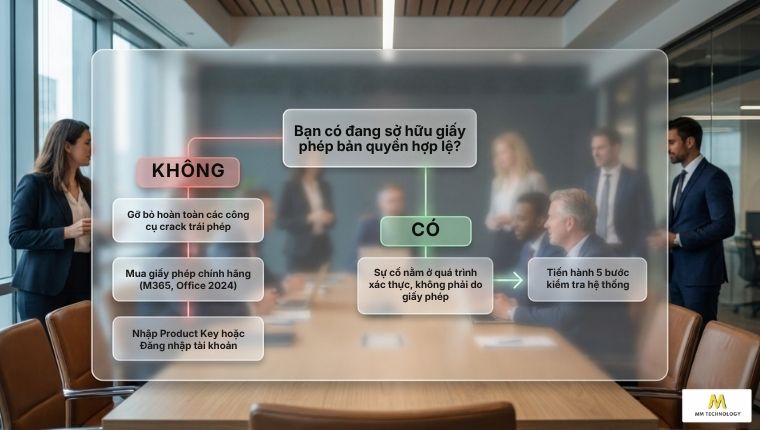
Cách khắc phục Product Activation Failed phụ thuộc vào nguyên nhân gây lỗi. Nếu sử dụng phần mềm không có bản quyền hoặc giấy phép không hợp lệ, bạn cần chuyển sang giấy phép chính hãng. Nếu đang sử dụng bản quyền hợp lệ, hãy kiểm tra trạng thái kích hoạt, tài khoản Microsoft và kết nối với máy chủ kích hoạt.
Trên Internet có nhiều hướng dẫn sử dụng công cụ kích hoạt trái phép hoặc kéo dài thời gian dùng thử. Tuy nhiên, đó chỉ là giải pháp tạm thời. Chúng không khắc phục được nguyên nhân gây lỗi và còn tiềm ẩn nhiều rủi ro.
Vì vậy, bài viết này chỉ hướng dẫn các giải pháp chính thống theo khuyến nghị của Microsoft.
3.1 Trường hợp đang sử dụng phần mềm không có bản quyền
Nếu đang sử dụng phần mềm không có bản quyền, bạn sẽ không thể khắc phục triệt để Product Activation Failed nếu tiếp tục sử dụng giấy phép không hợp lệ. Để xử lý dứt điểm, bạn cần thay thế bằng giấy phép chính hãng và kích hoạt lại theo đúng quy trình của Microsoft.
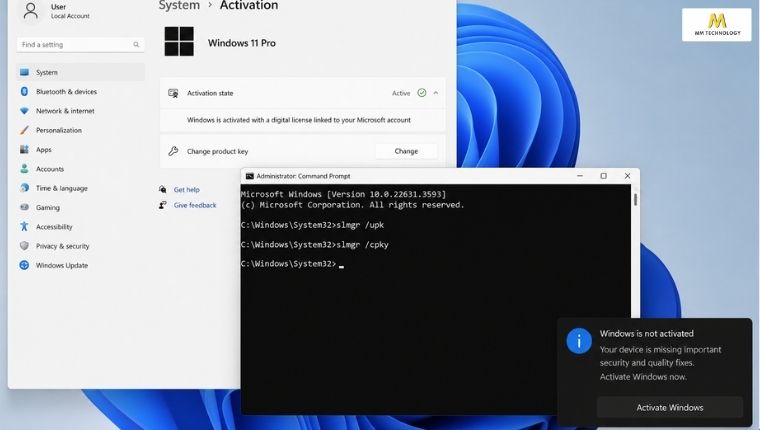
Bước 1. Gỡ bỏ các công cụ kích hoạt trái phép
Nếu trước đây máy tính từng sử dụng các công cụ kích hoạt hoặc can thiệp vào cơ chế cấp phép, bạn nên gỡ bỏ hoàn toàn trước khi kích hoạt lại. Điều này giúp tránh xung đột với hệ thống xác thực bản quyền của Microsoft.
Bước 2. Mua giấy phép chính hãng
Lựa chọn loại giấy phép phù hợp:
- Microsoft 365 Personal hoặc Microsoft 365 Family dành cho cá nhân và hộ gia đình.
- Microsoft 365 Business dành cho doanh nghiệp cần email doanh nghiệp, bộ ứng dụng Office, lưu trữ đám mây và các công cụ cộng tác. Đây cũng là giải pháp phù hợp nếu doanh nghiệp muốn chuẩn hóa bản quyền và nâng cao khả năng quản trị.
- Office LTSC hoặc Office 2024 nếu có nhu cầu sử dụng giấy phép vĩnh viễn (tùy phiên bản).
- Windows 11 Pro trở lên đối với doanh nghiệp để đáp ứng các yêu cầu về bảo mật, quản trị thiết bị và triển khai hệ thống.
Bước 3. Kích hoạt lại phần mềm
Sau khi có giấy phép hợp lệ, hãy kích hoạt lại Windows hoặc Microsoft Office theo một trong các cách sau:
- Nhập Product Key nếu sử dụng giấy phép dạng khóa sản phẩm. Hoặc đăng nhập tài khoản Microsoft đã được cấp bản quyền nếu sử dụng giấy phép gắn với tài khoản.
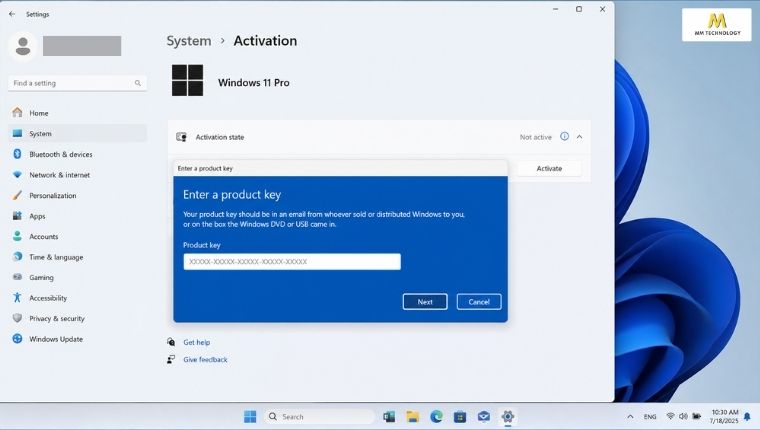
- Kiểm tra lại trạng thái kích hoạt sau khi hoàn tất:
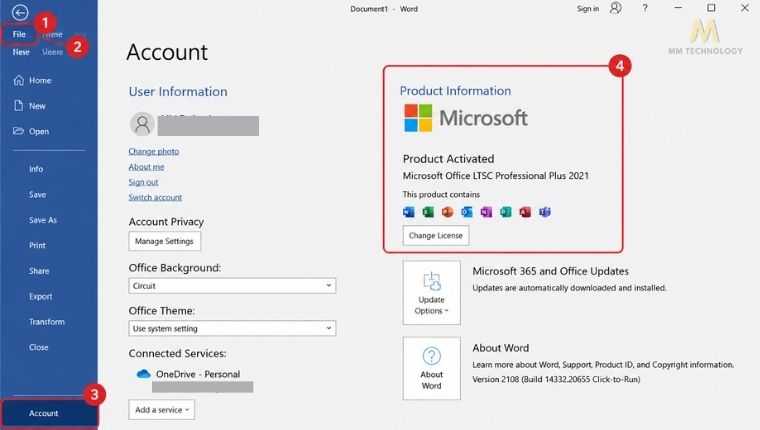
- Microsoft Office: Mở File > Account > Kiểm tra mục Product Information.
- Windows: Mở Settings > System > Activation > Kiểm tra trạng thái kích hoạt.
Sau khi kích hoạt thành công, thông báo Product Activation Failed sẽ tự động biến mất.
3.2 Trường hợp đang sử dụng bản quyền chính hãng nhưng vẫn gặp lỗi
Nếu đang sử dụng giấy phép chính hãng nhưng vẫn gặp Product Activation Failed, nguyên nhân thường nằm ở quá trình xác thực bản quyền chứ không phải do giấy phép không hợp lệ. Bạn có thể kiểm tra lần lượt theo các bước dưới đây.
Bước 1. Kiểm tra trạng thái kích hoạt
Trước tiên, hãy kiểm tra xem Windows hoặc Microsoft Office đã được kích hoạt hay chưa.
- Đối với Microsoft Office: Mở Word, Excel hoặc PowerPoint > File > Account > Kiểm tra mục Product Information.
- Đối với Windows: Mở Settings > System > Activation > Kiểm tra trạng thái kích hoạt của hệ điều hành.
Bước 2. Kiểm tra tài khoản Microsoft
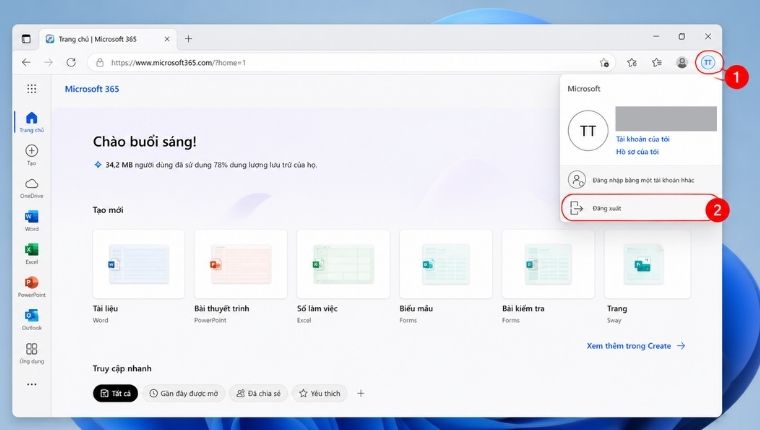
Đảm bảo bạn đang đăng nhập đúng tài khoản Microsoft được cấp giấy phép.
- Đăng xuất khỏi tài khoản Microsoft.
- Đăng nhập lại bằng đúng tài khoản sở hữu bản quyền.
- Chờ hệ thống đồng bộ lại trạng thái kích hoạt.
Bước 3. Kiểm tra kết nối Internet và thời gian hệ thống
Windows và Microsoft Office cần kết nối với máy chủ của Microsoft để xác thực giấy phép.
Hãy kiểm tra:
- Kết nối Internet có ổn định hay không.
- Ngày, giờ và múi giờ trên máy tính đã chính xác chưa.
- Firewall hoặc máy chủ Proxy có đang chặn kết nối đến máy chủ kích hoạt của Microsoft hay không.
- Sau khi điều chỉnh, hãy thử kích hoạt lại phần mềm.
Bước 4. Liên hệ đơn vị cung cấp giấy phép
Nếu giấy phép được mua thông qua đối tác Microsoft tại Việt Nam như MM Technology, hãy liên hệ để được hỗ trợ kiểm tra:
- Giấy phép còn hiệu lực hay không.
- Giấy phép đã được gán đúng tài khoản Microsoft hay chưa.
- Có phát sinh lỗi trong quá trình cấp phép hoặc chuyển giao bản quyền hay không.
Lưu ý: Nếu bạn đã áp dụng tất cả các bước sửa lỗi theo hãng nhưng máy tính vẫn liên tục báo lỗi Product Activation Failed do tệp tin Registry bị hỏng nặng hoặc xung đột phần mềm hệ thống, việc tiếp tục sửa lỗi sẽ rất tốn thời gian. Giải pháp triệt để nhất lúc này là áp dụng hướng dẫn cài Win không cần USB để nạp lại bản Windows sạch trực tiếp từ ổ cứng, giúp làm sạch máy và kích hoạt bản quyền lại từ đầu một cách dễ dàng.
4. Lỗi Product Activation Failed có ảnh hưởng gì đến quá trình sử dụng?
Product Activation Failed không chỉ làm gián đoạn quá trình sử dụng Windows hoặc Microsoft Office mà còn ảnh hưởng đến hiệu suất làm việc và việc tuân thủ bản quyền phần mềm. Khi không thể xác thực giấy phép hợp lệ, Microsoft sẽ áp dụng một số cơ chế hạn chế tính năng nhằm bảo vệ bản quyền.
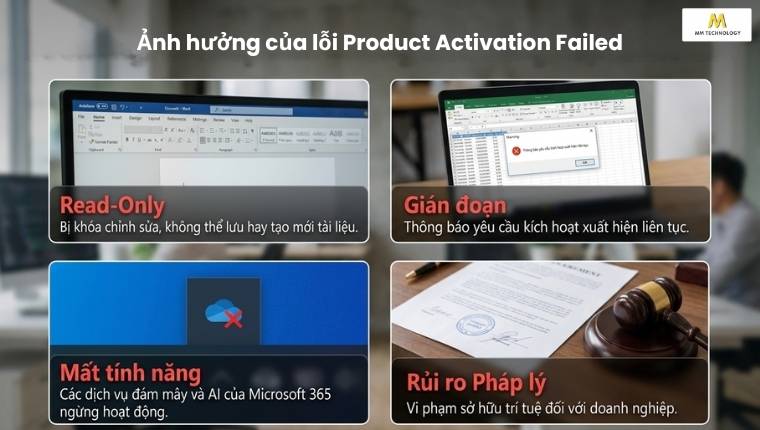
Những ảnh hưởng phổ biến bao gồm:
- Hạn chế chỉnh sửa tài liệu. Word, Excel hoặc PowerPoint có thể chuyển sang chế độ chỉ đọc (Read-Only). Khi đó, bạn sẽ không thể chỉnh sửa hoặc tạo mới nội dung.
- Giới hạn một số tính năng. Tùy theo phiên bản Office và nguyên nhân gây lỗi, một số tính năng có thể bị hạn chế. Ví dụ như lưu tài liệu, đồng bộ dữ liệu hoặc sử dụng các dịch vụ trực tuyến của Microsoft.
- Thông báo kích hoạt xuất hiện liên tục. Hệ thống sẽ thường xuyên hiển thị thông báo Product Activation Failed. Điều này có thể làm gián đoạn công việc và ảnh hưởng đến trải nghiệm sử dụng
- Rủi ro về tuân thủ bản quyền. Nếu lỗi xuất phát từ việc sử dụng phần mềm không có bản quyền hoặc giấy phép không hợp lệ, việc tiếp tục sử dụng là vi phạm các quy định hiện hành liên quan đến sở hữu trí tuệ. Để hiểu rõ hơn về các quy định hiện hành và chế tài áp dụng, bạn có thể tham khảo bài viết Quy định và mức phạt vi phạm bản quyền phần mềm.
5. Một số câu hỏi thường gặp
Không. Product Activation Failed không làm mất dữ liệu trên máy tính hoặc trong các tệp Word, Excel, PowerPoint. Tuy nhiên, Office có thể chuyển sang chế độ hạn chế tính năng. Khi đó, bạn sẽ không thể chỉnh sửa hoặc lưu các thay đổi mới cho đến khi kích hoạt bản quyền thành công.
Có, nhưng sẽ bị hạn chế. Tùy từng sản phẩm và phiên bản, bạn vẫn có thể mở Office hoặc sử dụng Windows. Tuy nhiên, một số tính năng sẽ bị giới hạn hoặc vô hiệu hóa. Các tính năng này chỉ được khôi phục sau khi phần mềm được kích hoạt bằng giấy phép hợp lệ.
Không. Trong hầu hết trường hợp, Product Activation Failed không phải do virus gây ra. Lỗi này thường liên quan đến quá trình kích hoạt bản quyền. Nguyên nhân có thể là chưa kích hoạt, giấy phép đã hết hạn hoặc không thể kết nối với máy chủ kích hoạt của Microsoft.
Để tránh gặp lại Product Activation Failed, bạn nên sử dụng Windows và Microsoft Office có bản quyền. Hãy kích hoạt phần mềm bằng giấy phép hợp lệ và gia hạn Microsoft 365 trước khi hết hạn. Đồng thời, cần đăng nhập đúng tài khoản Microsoft được cấp giấy phép. Bạn cũng không nên sử dụng các công cụ kích hoạt trái phép. Những công cụ này có thể khiến lỗi tái diễn sau các bản cập nhật của Microsoft.
6. Tóm lại
Tóm lại, bài viết đã giúp bạn hiểu Product Activation Failed là gì, nguyên nhân khiến lỗi xuất hiện, cách khắc phục theo từng trường hợp và những ảnh hưởng của lỗi đến quá trình sử dụng Windows và Microsoft Office.
Hy vọng những thông tin trên sẽ giúp doanh nghiệp chủ động xử lý sự cố, đồng thời rà soát lại tình trạng bản quyền để đảm bảo hệ thống luôn hoạt động ổn định và tuân thủ quy định hiện hành.
Sau khi hoàn tất các bước sửa lỗi hoặc nhập lại Product Key mới như hướng dẫn trên, bạn hãy thực hiện kiểm tra bản quyền Windows chuẩn hãng trong Settings hoặc Command Prompt để đảm bảo hệ thống đã báo ‘Windows is activated with a digital license’ thành công.
Nếu doanh nghiệp đang có nhu cầu tư vấn bản quyền Windows, Microsoft Office hoặc Microsoft 365, MM Technology sẵn sàng đồng hành cùng bạn. Với vai trò là Đối tác Microsoft CSP 1-Tier, chúng tôi tư vấn phương án cấp phép phù hợp theo quy mô doanh nghiệp, cung cấp giấy phép Microsoft chính hãng và hỗ trợ triển khai, quản lý bản quyền theo đúng khuyến nghị của Microsoft.


