Bạn đang ở trường hợp nào?
- Đã mua sẵn Key bản quyền: Muốn biết quy trình cài đặt an toàn để tự nhập mã kích hoạt sau khi hoàn tất.
- Máy tính bị đơ, giật lag nhẹ: Muốn cài mới lại ổ C để máy chạy nhanh hơn nhưng sợ mất dữ liệu ở ổ D, E.
- Phân vân giữa Win 10 và Win 11: Không biết cấu hình máy mình phù hợp với bản nào và các bước cài đặt giữa hai hệ điều hành có gì khác biệt.
Thông thường, rào cản lớn nhất đối với đa số người dùng văn phòng hay học sinh, sinh viên là không có sẵn USB hoặc không biết cách tạo USB Boot qua giao diện BIOS phức tạp.
Thực tế, hệ điều hành Windows hiện đại đã tích hợp sẵn cơ chế nạp dữ liệu trực tiếp từ ổ cứng SSD/HDD. Bạn hoàn toàn có thể làm sạch máy, nâng cấp hệ thống hoặc giải quyết sự cố phần mềm mà không cần bất kỳ thiết bị ngoại vi nào hỗ trợ.
Bài viết hướng dẫn chi tiết dưới đây sẽ đồng hành cùng bạn giải quyết từng nỗi lo: từ khâu phân tích ưu/nhược điểm, so sánh giữa các phương pháp cài đặt, quy trình sao lưu dữ liệu an toàn, cho đến các bước thao tác chi tiết từng nút bấm trên màn hình.
1. Cài Win không cần USB là gì và khi nào bạn nên áp dụng?
Cài Win không cần USB là phương pháp nâng cấp hoặc tái tạo hệ điều hành Windows 10, Windows 11 trực tiếp từ file ISO hoặc công cụ Media Creation Tool chạy ngay trên ổ cứng. Giải pháp này giúp người dùng xử lý tình trạng máy tính bị chậm, nhiễm virus, làm sạch hệ thống nhanh chóng, giữ nguyên dữ liệu cá nhân tại các ổ đĩa phụ và tiết kiệm chi phí mua thiết bị lưu trữ ngoại vi.
Thay vì phải tạo bộ cài vào thiết bị USB Boot và truy cập giao diện BIOS phức tạp, máy tính sẽ nạp dữ liệu trực tiếp từ phân vùng ổ đĩa nội bộ (SSD hoặc HDD) để tiến hành làm mới hệ thống. Nguyên lý của phương pháp này là lợi dụng trình khởi động mặc định của Windows để tạo một môi trường cài đặt tạm thời, từ đó ghi đè các tập tin hệ thống mới lên phân vùng đĩa hiện tại.
1.1 Ưu điểm và hạn chế của phương pháp cài lại Win trên ổ cứng
Ưu điểm:
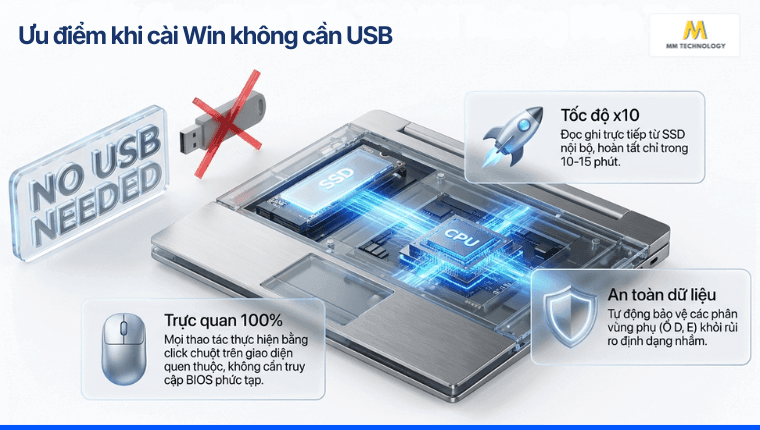
- Tốc độ vượt trội. Tốc độ đọc dữ liệu từ ổ cứng SSD nội bộ cao gấp nhiều lần so với truyền tải qua cổng USB 2.0 hoặc 3.0 thông thường. Giúp rút ngắn thời gian cài đặt xuống chỉ còn từ 10 đến 15 phút.
- Thao tác đơn giản. Người dùng thực hiện toàn bộ quy trình bằng chuột trên giao diện đồ họa quen thuộc của Windows. Không cần nhớ phím tắt vào BIOS/Boot Menu của từng dòng máy (F12, F2, Del…).
- Hạn chế rủi ro phần cứng. Tránh được các sự cố như ngắt kết nối USB giữa chừng, hỏng chân cắm USB hoặc đĩa Boot bị lỗi file trong quá trình truyền tải.
- Bảo vệ dữ liệu phụ. Giữ an toàn tối đa cho dữ liệu ở các phân vùng D, E vì quy trình chọn phân vùng cài đặt được tự động hóa chính xác.
Hạn chế:
- Phụ thuộc vào Win cũ. Bắt buộc máy tính phải khởi động vào được màn hình Desktop chính. Hoặc truy cập được vào giao diện Windows Recovery Environment.
- Khả năng cứu hộ kém. Không thể xử lý các máy bị lỗi Boot sector nặng, dính ransomware mã hóa toàn bộ ổ đĩa, lỗi ổ cứng vật lý hoặc gặp sự cố màn hình xanh (BSOD) ngay từ khi bật nguồn.
1.2 Các điều kiện để cài Win thành công
Để quy trình cài lại Windows diễn ra trơn tru và không bị ngắt quãng giữa chừng, thiết bị của bạn bắt buộc phải thỏa mãn đầy đủ các tiêu chuẩn kỹ thuật sau:
- Khả năng khởi động. Máy vẫn truy cập vào được giao diện Windows hiện tại bình thường, chạy được các tập tin thực thi có đuôi .exe.
- Dung lượng bộ nhớ trống. Phân vùng ổ hệ thống (thường là ổ C) còn trống tối thiểu 20 GB để chứa bộ cài giải nén và thư mục sao lưu hệ thống cũ.
- Phân vùng lưu trữ riêng biệt. Máy tính phải có ít nhất 2 phân vùng ổ đĩa. (Ổ C chứa hệ điều hành cũ và ổ D hoặc E dùng để lưu trữ tập tin bộ cài ISO).
- Trạng thái nguồn điện. Đối với laptop, phải cắm nguồn sạc trực tiếp trong suốt quá trình thực hiện. Tránh tình trạng sập nguồn làm hỏng hệ thống tập tin boot.
2. Cài Win không cần USB và có USB khác nhau như thế nào?
Cài Win không cần USB nạp dữ liệu từ ổ cứng nội bộ, thao tác đơn giản trên giao diện Windows nhưng yêu cầu máy phải khởi động được. Cài Win bằng USB Boot hoạt động độc lập, cứu hộ được máy sập hệ thống hoàn toàn nhưng yêu cầu chuẩn bị thiết bị ngoại vi và thiết lập BIOS.
| Tiêu chí so sánh | Cài Win không cần USB | Cài Win bằng USB |
| Yêu cầu thiết bị | Không cần thiết bị phụ trợ | Cần USB dung lượng tối thiểu 8 GB |
| Khả năng ứng cứu | Bắt buộc máy vẫn vào được Win | Cứu hộ máy bị lỗi Win nặng, sập boot |
| Tốc độ thực hiện | Cực nhanh (đọc trực tiếp từ SSD/HDD) | Phụ thuộc vào tốc độ đọc/ghi của USB |
| Độ an toàn dữ liệu | Rất cao, khó chọn nhầm phân vùng | Dễ xóa nhầm phân vùng nếu không rành |
| Độ phức tạp | Rất dễ, chỉ cần click chuột trực quan | Cần chỉnh thứ tự Boot trong BIOS/UEFI |
| Khả năng format ổ đĩa | Tự động làm sạch phân vùng C | Tùy chọn format và chia lại partition linh hoạt |
2.1 Trường hợp nào nên chọn phương pháp cài không cần USB?
Bạn nên ưu tiên chọn giải pháp cài trực tiếp từ ổ cứng khi cần làm sạch máy tính định kỳ để giải phóng dung lượng, nâng cấp từ Windows 10 lên Windows 11. Hoặc khi máy tính xuất hiện các hiện tượng xung đột phần mềm nhẹ nhưng bạn lại không có USB.
2.2 Trường hợp nào bắt buộc phải dùng USB Boot?
Phương pháp tạo USB Boot là giải pháp duy nhất và bắt buộc khi máy tính của bạn rơi vào các sự cố nghiêm trọng:
- Hệ điều hành hỏng hoàn toàn không thể vào được màn hình chính
- Máy tính nhiễm mã độc tấn công vào tập tin khởi động
- Có nhu cầu nâng cấp ổ cứng mới và muốn phân chia lại cấu trúc toàn bộ các phân vùng đĩa.
3. Quy trình cài Win 10 và cài Win 11 không cần USB có gì khác biệt?
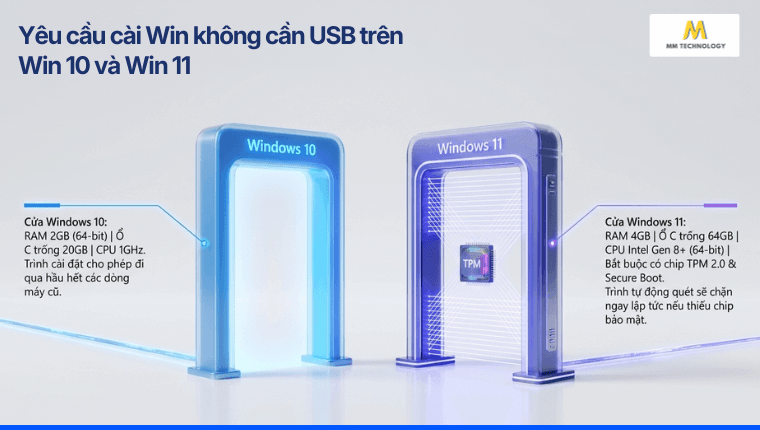
Các bước thao tác kích chạy file Setup từ bộ cài ISO của Windows 10 và Windows 11 hoàn toàn giống nhau. Tuy nhiên, Windows 11 kiểm tra nghiêm ngặt hơn về phần cứng. Như yêu cầu chip TPM 2.0, Secure Boot và chuẩn CPU tương thích.
Về mặt thao tác trên màn hình, cả hai đều dùng chung trình cài đặt chuẩn của Microsoft. Tuy nhiên, rào cản lớn nhất nằm ở khâu kiểm tra phần cứng tự động của Windows 11.
| Tiêu chuẩn kiểm tra | Windows 10 | Windows 11 |
| Dung lượng RAM tối thiểu | 2 GB (bản 64-bit) | 4 GB trở lên |
| Dung lượng bộ nhớ trống | Tối thiểu 20 GB | Tối thiểu 64 GB |
| Chuẩn bảo mật bắt buộc | Không bắt buộc | Yêu cầu chuẩn TPM 2.0 & Secure Boot |
| Bộ xử lý (CPU) | 1 GHz trở lên | CPU 64-bit hỗ trợ (Intel Gen 8 trở lên) |
| Trình chuẩn đoán | Cho phép cài đặt trên hầu hết các máy | Tự động chặn cài đặt nếu không đạt cấu hình |
Nếu máy tính của bạn thuộc dòng máy đời cũ không hỗ trợ chip bảo mật TPM 2.0, khi bạn khởi chạy bộ cài Windows 11 trực tiếp từ file ISO, trình cài đặt sẽ gửi thông báo lỗi “This PC doesn’t currently meet Windows 11 system requirements” và dừng quá trình cài đặt.
Nếu máy tính của bạn đã đáp ứng đủ các tiêu chuẩn cứng và đang chạy Windows 10 ổn định, tham khảo bài hướng dẫn nâng cấp từ Windows 10 lên Windows 11 miễn phí để chuyển sang hệ điều hành mới nhanh chóng mà vẫn giữ nguyên dữ liệu.
4. Cần chuẩn bị những gì trước khi cài lại Win không cần USB?
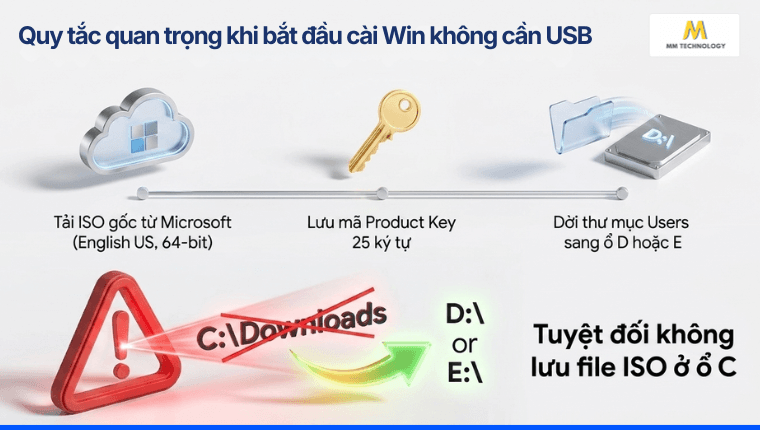
Bạn cần hoàn thành 3 bước chuẩn bị: Tải bộ cài ISO chính chủ từ Microsoft, sao lưu toàn bộ dữ liệu ở ổ C sang ổ D/E, và lưu lại mã bản quyền Product Key 25 ký tự để kích hoạt sau khi cài xong.
Nếu bạn có quá nhiều tập tin nằm rải rác hoặc muốn tự động hóa quá trình lưu trữ cấu hình hệ thống, việc sao lưu thủ công có thể tốn nhiều thời gian. Tìm hiểu thêm bài viết Windows Backup là gì để biết cách đồng bộ nhanh toàn bộ dữ liệu, ứng dụng và cài đặt cá nhân lên tài khoản OneDrive. Trước khi tiến hành làm mới máy tính.
4.1 Tải bộ cài Win 10 hoặc Win 11 ISO chuẩn chính hãng ở đâu?
Việc sử dụng các bộ cài ISO tùy biến (Ghost, Win Lite) trôi nổi trên mạng ẩn chứa nguy cơ bị chèn phần mềm độc hại. Hãy luôn tải bộ cài sạch nguyên bản theo các bước:
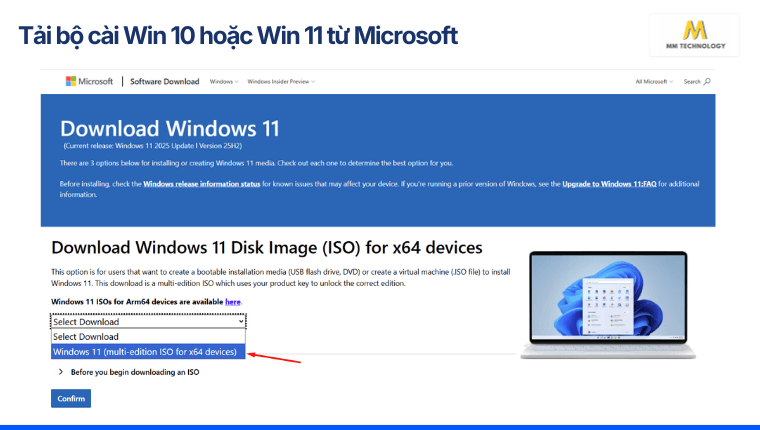
- Truy cập vào trang web chính thức Microsoft Software Download.
- Chọn phiên bản Windows 10 hoặc Windows 11 tương ứng.
- Tại mục Download Windows ISO, chọn ngôn ngữ (khuyên dùng English United States). Và phiên bản 64-bit để tải tệp về máy.
4.2 Cách sao lưu dữ liệu và bảo toàn bản quyền an toàn ra sao?
- Di chuyển dữ liệu cá nhân: Toàn bộ các tập tin nằm trong đường dẫn C:\Users[Tên_User] bao gồm các thư mục Desktop, Downloads, Documents, Pictures, Videos sẽ bị xóa sạch. Hãy cut toàn bộ các dữ liệu quan trọng này sang phân vùng ổ D hoặc E.
- Lưu trữ mã bản quyền: Nếu bạn đã mua mã Product Key dạng thẻ hoặc nhận qua email, hãy ghi lại chuỗi 25 ký tự này ra giấy. Hoặc sao lưu vào điện thoại cá nhân.
Lưu ý, tuyệt đối không được lưu file ISO ở ổ C hoặc các thư mục thuộc ổ C (như Desktop, Downloads). Trong quá trình cài đặt, phân vùng ổ C sẽ bị định dạng và làm sạch toàn bộ. Nếu bạn đặt file ISO tại ổ C, trình cài đặt sẽ bị ngắt kết nối giữa chừng do tệp nguồn bị xóa. Dẫn đến lỗi hỏng Win nặng. Hãy lưu file ISO tại thư mục gốc của Ổ D hoặc Ổ E.
5. Các bước cài Win 10 không cần USB như thế nào?
Cài Windows 10 không cần USB bao gồm việc mở file ISO bằng lệnh Mount, khởi chạy file Setup.exe, tùy chọn định dạng xóa file cũ hay giữ dữ liệu và chờ hệ thống cài đặt tự động.
5.1 Bước 1: Mount file iso Win 10 hoặc giải nén bộ cài
- Tìm đến vị trí lưu tệp tin Windows 10 ISO trên phân vùng ổ D hoặc E.
- Nhấp chuột phải vào tệp ISO, chọn lệnh Mount (đối với Windows 8/10/11). Lúc này, hệ thống sẽ tự động tạo ra một ổ đĩa ảo tạm thời chứa bộ cài Win.
(Trường hợp không có lệnh Mount, bạn nhấp chuột phải chọn WinRAR -> chọn Extract to… để giải nén bộ cài vào một thư mục riêng trên ổ D).
5.2 Bước 2: Thao tác chạy file setup.exe và thiết lập tùy chọn
- Truy cập vào ổ đĩa ảo vừa Mount (hoặc thư mục vừa giải nén), tìm đến tệp setup.exe, nhấp chuột phải và chọn Run as administrator.
- Màn hình Install Windows 10 hiển thị. Nhấp chọn dòng chữ Change how Setup downloads updates -> Đánh dấu vào tùy chọn Not right now (để bỏ qua khâu tải bản cập nhật gây tốn thời gian) -> Nhấn Next.
- Tại màn hình Ready to install, hệ thống sẽ hiển thị tổng quan các thiết lập. Bạn bấm chọn vào mục Change what to keep:
- Keep personal files and apps. Giữ lại toàn bộ tệp tin cá nhân và phần mềm đã cài (không khuyên dùng nếu máy đang bị lỗi xung đột).
- Keep personal files only. Chỉ giữ lại dữ liệu cá nhân, xóa bỏ toàn bộ phần mềm.
- Nothing. Xóa sạch toàn bộ dữ liệu và phần mềm trên ổ C để cài mới hoàn toàn (Khuyên dùng để máy đạt hiệu năng mượt mà nhất).
Kiểm tra lại thông tin và nhấn nút Install để hệ thống bắt đầu quá trình nạp lại hệ điều hành.
5.3 Bước 3: Hoàn tất các thiết lập cấu hình ban đầu
Máy tính sẽ tự động khởi động lại nhiều lần và chạy phần trăm cài đặt. Sau khi chạy xong, màn hình thiết lập ban đầu (OOBE) sẽ xuất hiện:
- Chọn Quốc gia tại mục Region: Chọn Vietnam -> Bấm Yes.
- Chọn Bàn phím tại mục Keyboard layout: Chọn US -> Bấm Yes (Mục bàn phím thứ 2 chọn Skip).
- Nhập tên người dùng tại mục Who’s going to use this PC? và thiết lập mật khẩu đăng nhập (nếu cần).
6. Các bước cài Win 11 không cần USB như thế nào?
Cài Win không cần USB cho Windows 11 từ file ISO yêu cầu người dùng mở file đĩa ảo, chạy file Setup với quyền Administrator, vượt qua bước kiểm tra phần cứng và thiết lập tài khoản Microsoft.
Xem ngay video hướng dẫn từng bước các bước cài Windows 11 không cần USB nhé:
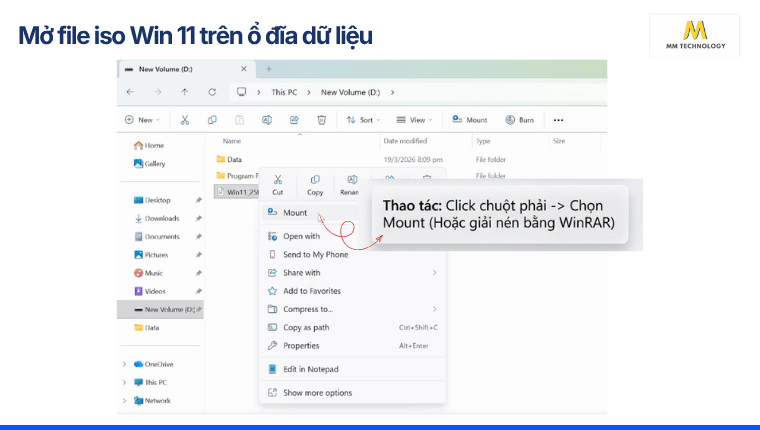
6.1 Bước 1: Mở file ISO Win 11 trên ổ đĩa dữ liệu
Truy cập vào phân vùng đĩa D hoặc E, nhấp chuột phải vào tệp tin Windows 11 ISO đã tải về, chọn lệnh Mount để truy cập vào cấu trúc thư mục của bộ cài.
6.2 Bước 2: Khởi chạy file setup và vượt qua các bước kiểm tra
- Mở ổ đĩa ảo vừa tạo, tìm tệp setup.exe, click chuột phải chọn Run as administrator.
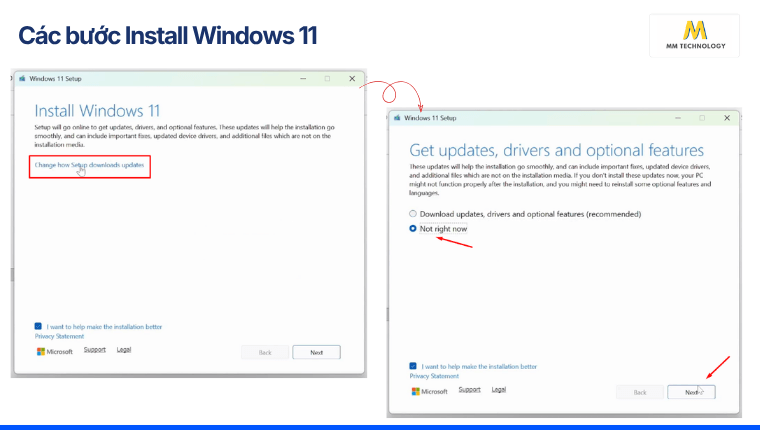
- Cửa sổ Install Windows 11 xuất hiện, chọn Change how Setup downloads updates -> Chọn Not right now -> Nhấn Next.
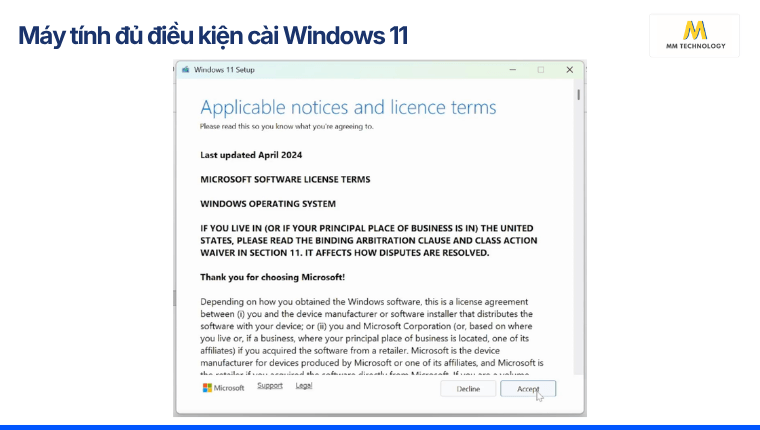
- Trình cài đặt sẽ tự động quét cấu hình phần cứng của máy tính. Nếu máy tính đáp ứng đầy đủ tiêu chuẩn TPM 2.0 và Secure Boot, màn hình Applicable notices and license terms sẽ hiện ra -> Nhấn Accept.
- Bấm chọn mục Choose what to keep -> Chọn Nothing để loại bỏ hoàn toàn các tập tin rác và cài đặt phiên bản Windows 11 mới sạch sẽ -> Nhấn Next.
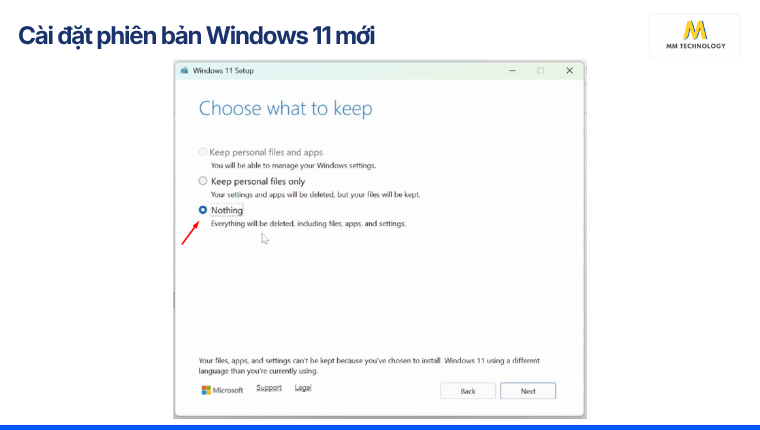
- Kiểm tra thông tin màn hình xác nhận và nhấn Install để khởi chạy quá trình nạp dữ liệu.
6.3 Bước 3: Hoàn thành thiết lập giao diện Windows 11
Sau khi máy tính chạy hết 100% và tự động khởi động lại:
- Thiết lập Quốc gia (Vietnam) và Bàn phím (US).
- Đặt tên cho máy tính (Device Name) -> Nhấn Next.
- Đăng nhập tài khoản Microsoft cá nhân để đồng bộ dữ liệu (hoặc chọn tùy chọn tài khoản Offline nếu hệ thống cho phép).
- Hoàn tất và truy cập vào giao diện làm việc chính của Windows 11.
7. Làm thế nào để nhập key kích hoạt bản quyền Win sau khi cài đặt xong?
Để nhập bản quyền, bạn truy cập vào mục Activation Settings trong menu hệ thống, chọn Change product key, điền chính xác chuỗi 25 ký tự đã mua và bấm Activate.
Làm theo các bước sau:
- Bước 1. Nhấn Windows + I trên bàn phím để mở nhanh Settings.
- Bước 2. Điều hướng đến mục kích hoạt hệ thống:
- Đối với Windows 10: Bấm chọn mục Update & Security -> Chọn tiếp mục Activation ở danh sách bên trái.
- Đối với Windows 11: Bấm chọn mục System ở danh sách bên trái -> Cuộn xuống tìm và chọn mục Activation.
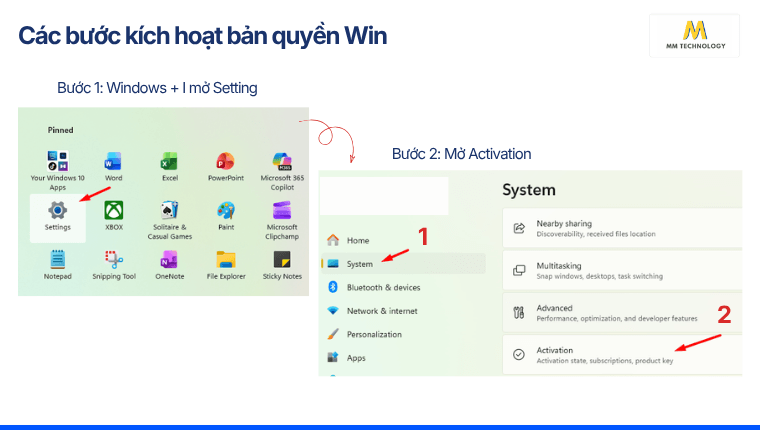
- Bước 3. Tại giao diện Activation, chọn Change product key và bấm vào nút Change.
- Bước 4. Cửa sổ nhập mã hiện ra, bạn điền chính xác mã bản quyền 25 ký tự vào ô trống: XXXXX – XXXXX – XXXXX – XXXXX – XXXXX
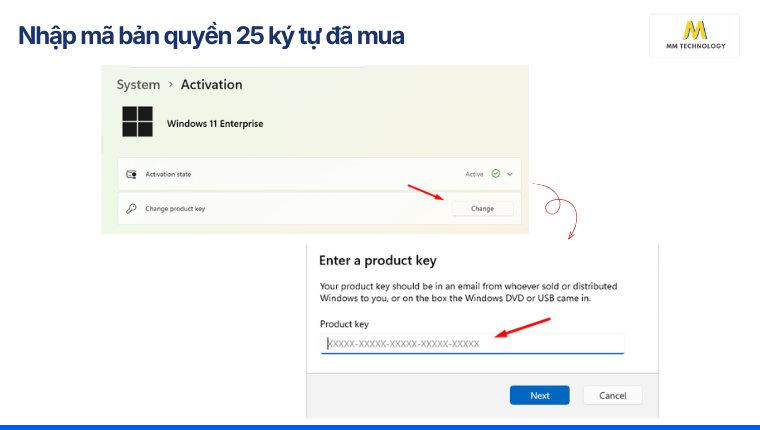
- Bước 5. Nhấn Next -> Bấm nút Activate. Hệ thống sẽ kết nối với máy chủ Microsoft và hiển thị thông báo “Windows is activated with a digital license” (Windows đã được kích hoạt bằng bản quyền kỹ thuật số).
Sau khi bấm Activate, hệ thống sẽ mất vài giây để kết nối với máy chủ của Microsoft. Để chắc chắn máy tính đã được kích hoạt vĩnh viễn và không bị nhả bản quyền về sau, tham khảo bài hướng dẫn cách kiểm tra Windows bản quyền sau khi cài đặt để kiểm tra nhé.
Lưu ý, hãy đảm bảo mã Product Key bạn mua trùng khớp với hệ điều hành vừa cài đặt. Nếu bạn cài bản Home nhưng lại nhập mã của Pro, hệ thống sẽ báo lỗi không tương thích. Trường hợp bạn vừa nâng cấp thiết bị và phân vân không biết phiên bản Pro có những tính năng bảo mật nào vượt trội so với bản Home, hãy tham khảo bài phân tích Windows 11 Pro là gì để chọn đúng mã bản quyền phù hợp với nhu cầu công việc.
8. Những lỗi thường gặp khi cài Win không cần USB và cách xử lý ra sao?
Sự cố khi cài Win không USB thường đến từ việc phần mềm diệt virus ngăn chặn tệp setup, thiếu dung lượng ổ đĩa C hoặc xung đột thiết bị ngoại vi. Cách khắc phục là tạm tắt trình bảo mật, dọn rác ổ đĩa và rút các kết nối không cần thiết.
8.1 Lỗi không thể mở được file setup.exe
Nguyên nhân: Do trình diệt virus (Windows Defender hoặc phần mềm bên thứ ba như Kaspersky, Avast) nhận diện nhầm. Nó xem tập tin cài đặt là mối đe dọa, hoặc tệp ISO bị hỏng trong quá trình tải.
Cách khắc phục:
- Tắt tạm thời tính năng Real-time protection trong Windows Security.
- Gỡ bỏ các phần mềm diệt virus của bên thứ ba.
- Sử dụng công cụ kiểm tra mã SHA-1 của file ISO. Hoặc tiến hành tải lại bộ cài ISO mới trực tiếp từ trang chủ Microsoft.
8.2 Lỗi thông báo thiếu dung lượng đĩa trống
Nguyên nhân: Phân vùng ổ C không còn đủ dung lượng khả dụng tối thiểu (20 GB cho Win 10, 64 GB cho Win 11) để chứa bộ cài giải nén và tạo thư mục dự phòng Windows.old.
Cách khắc phục:
- Sử dụng công cụ Disk Cleanup tích hợp sẵn để xóa bộ nhớ cache hệ thống.
- Nhấn Windows + R, gõ temp và %temp%, xóa toàn bộ các tệp tin rác trong thư mục vừa mở.
- Gỡ bỏ bớt các ứng dụng nặng không cần trên ổ C trước khi khởi chạy lại tệp Setup.
8.3 Máy tính bị treo ở mức phần trăm nhất định
Nguyên nhân: Xung đột driver thiết bị ngoại vi hoặc do tính năng tự động tải bản cập nhật của trình cài đặt bị tắc nghẽn mạng.
Cách khắc phục:
- Rút toàn bộ các thiết bị ngoại vi không cần thiết ra khỏi máy tính. Ví dụ: chuột không dây, bàn phím rời, tai nghe USB, ổ cứng di động.
- Ngắt kết nối Mạng Internet (ngắt dây LAN hoặc ngắt kết nối WiFi) trong suốt quá trình chạy phần trăm cài đặt.
9. Câu hỏi thường gặp khi cài Win không cần USB (FAQ)
Không. Quy trình này chỉ thực hiện làm sạch và định dạng duy nhất phân vùng ổ đĩa C (ổ chứa hệ điều hành). Toàn bộ dữ liệu nằm ở các phân vùng ổ D, E vẫn giữ nguyên vẹn.
Hệ thống được thiết kế cơ chế tự khôi phục (Rollback). Khi có điện trở lại và bật máy, Windows sẽ tự động hoàn tác các thay đổi. Và đưa máy trở về trạng thái hệ điều hành cũ. Trường hợp bị hỏng tệp Boot, bạn mới phải tạo USB Boot trên máy khác để cứu hộ.
Không. Phương pháp cài không cần USB bắt buộc máy phải mở được màn hình Desktop. Nếu máy bị màn hình xanh ngay từ khi bật nguồn, bạn bắt buộc phải tạo một USB Boot cứu hộ.
Thư mục Windows.old chứa toàn bộ dữ liệu của bản Win cũ. Nếu bạn đã kiểm tra và sao lưu đầy đủ dữ liệu, bạn hoàn toàn có thể xóa thư mục này bằng công cụ Disk Cleanup để lấy lại dung lượng trống cho ổ C.
10. Kết luận
Phương pháp cài Win không cần USB là giải pháp tối ưu, tiện lợi và an toàn giúp bạn chủ động làm mới máy tính mà không cần chuẩn bị thêm các thiết bị ngoại vi phức tạp. Chỉ cần thực hiện đúng quy trình sao lưu dữ liệu, đặt bộ cài ISO đúng vị trí và làm theo từng bước hướng dẫn chi tiết, bạn sẽ dễ dàng sở hữu một hệ điều hành sạch sẽ, mượt mà.
Đừng quên nhập mã Product Key chính hãng ngay sau khi cài đặt hoàn tất để máy tính vận hành ổn định. Và luôn nhận được các bản cập nhật an toàn từ Microsoft.
Lưu ý dành cho Doanh nghiệp: Nếu bạn đang chịu trách nhiệm cài đặt và kích hoạt bản quyền cho máy tính công ty, việc sử dụng các mã Key lẻ cá nhân có thể gây rủi ro về pháp lý và kiểm toán phần mềm. Hãy tham khảo ngay bảng giá Windows 11 bản quyền chính hãng cho doanh nghiệp để chọn gói bản quyền có hóa đơn VAT hợp pháp.


