Driver (trình điều khiển thiết bị) là một phần mềm trung gian cho phép hệ điều hành (như Windows, macOS) giao tiếp và điều khiển các thiết bị phần cứng (như chuột, bàn phím, card màn hình, máy in). Nếu thiếu hoặc lỗi driver, hệ điều hành sẽ không thể nhận diện và vận hành các linh kiện này, khiến chúng ngừng hoạt động hoặc hoạt động sai cách.
Để hiểu rõ Driver là gì và tại sao thiết bị của bạn không hoạt động, chúng ta hãy bắt đầu từ những tình huống thực tế thường ngày. Bạn vừa mua một chiếc máy in hiện đại hay một chiếc webcam sắc nét để phục vụ công việc. Thế nhưng, khi cắm dây kết nối vào máy tính chạy Windows, màn hình hoàn toàn im lìm. Loa máy tính bỗng dưng mất tiếng sau một đêm, hay biểu tượng Wi-Fi biến mất không dấu vết cũng là những tình huống cực kỳ ức chế.
Nhiều người dùng thường nghĩ ngay đến việc phần cứng bị hỏng. Tuy nhiên, trong hơn 80% trường hợp, thủ phạm thực sự lại nằm ở một phần mềm vô hình mang tên: Driver. Vậy Driver là gì và tại sao nó lại nắm giữ “sinh mệnh” kết nối của toàn bộ máy tính?
Bài viết này sẽ giải mã mọi thắc mắc của bạn bằng ngôn ngữ dễ hiểu nhất.
1. Driver là gì trong máy tính?
Driver (trình điều khiển thiết bị) là một phần mềm trung gian giúp hệ điều hành (như Windows, macOS) có thể giao tiếp và điều khiển các thiết bị phần cứng (card màn hình, chuột, máy in, loa…). Nếu thiếu hoặc lỗi Driver, hệ điều hành sẽ không thể nhận diện được linh kiện, khiến các thiết bị này ngừng hoạt động hoặc hoạt động sai lệch.
1.1 Khái niệm trình điều khiển Driver máy tính là gì?
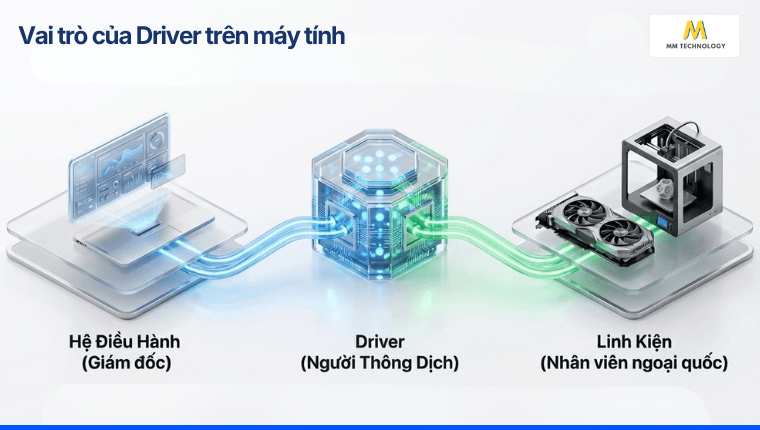
Để giải thích rõ khái niệm Driver máy tính là gì theo cách đơn giản nhất, bạn hãy tưởng tượng hệ điều hành Windows như Windows 11 giống như một vị giám đốc quyền lực. Các linh kiện phần cứng (như card màn hình, máy in) là các nhân viên người nước ngoài. Giám đốc và nhân viên không thể hiểu tiếng nói của nhau.
Lúc này, Driver chính là thông dịch viên. Người thông dịch viên này sẽ dịch các mệnh lệnh của Windows thành ngôn ngữ mà linh kiện phần cứng có thể hiểu và thực thi một cách chính xác nhất.
1.2 Ví dụ thực tế về cơ chế hoạt động của Driver
Khi bạn cắm một chiếc webcam mới vào máy tính chạy Windows 11 để gọi video:
- Hệ điều hành Windows 11 sẽ phát tín hiệu muốn nhận luồng hình ảnh.
- Driver của webcam tiếp nhận yêu cầu, dịch nó sang mã lệnh kỹ thuật riêng biệt của webcam.
- Webcam kích hoạt cảm biến, thu hình ảnh và gửi ngược lại cho Driver.
- Driver dịch luồng dữ liệu thô đó thành hình ảnh chuẩn để hiển thị trên màn hình của bạn.
2. Vì sao cần cài Driver cho máy tính và hệ điều hành?
Cài đặt Driver đầy đủ giúp hệ điều hành nhận diện phần cứng, tối ưu hóa hiệu suất linh kiện và đảm bảo toàn bộ hệ thống máy tính hoạt động đồng bộ, mượt mà mà không xảy ra xung đột phần mềm.
2.1 Chức năng chính của Driver đối với máy tính
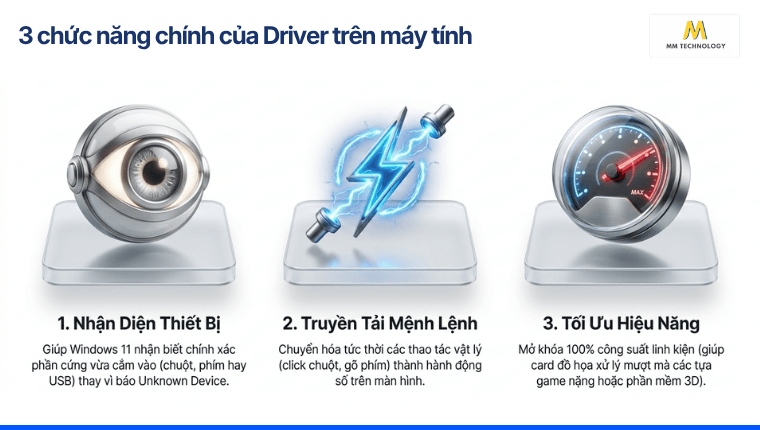
Driver giữ ba vai trò cốt lõi để duy trì sự sống cho máy tính của bạn:
- Nhận diện thiết bị: Giúp Windows 11 biết được thiết bị vừa cắm vào là gì (chuột, bàn phím hay USB).
- Truyền tải mệnh lệnh: Chuyển hóa các thao tác click chuột, gõ phím của bạn thành hành động trên màn hình.
- Tối ưu hiệu năng: Khai thác tối đa công suất của linh kiện (ví dụ: giúp card màn hình chạy mượt các game đồ họa nặng).
2.2 Mối quan hệ mật thiết giữa Windows và Driver là gì?
Thị trường công nghệ có hàng triệu thiết bị phần cứng từ hàng ngàn thương hiệu khác nhau. Microsoft không thể tích hợp sẵn mọi mã lệnh của tất cả các hãng vào bộ cài Windows vì sẽ làm hệ điều hành này nặng tới hàng ngàn Gigabyte.
Do đó, Microsoft tạo ra một bộ khung giao tiếp chuẩn. Các hãng sản xuất phần cứng như NVIDIA, Realtek hay Intel sẽ tự viết Driver riêng cho thiết bị của họ để khớp vào bộ khung đó. Cơ chế này hoạt động cực kỳ đồng bộ trên các phiên bản hệ điều hành cao cấp. Đặc biệt là khi bạn tìm hiểu sâu về hệ điều hành Windows 11 Pro với các tính năng quản lý phần cứng và bảo mật chuyên sâu.
2.3 Các Driver bắt buộc phải cài đặt sau khi cài lại Windows
Sau khi cài đặt lại Windows 11, một số phần cứng cơ bản sẽ tự nhận diện nhờ Driver mặc định của Microsoft. Tuy nhiên, để máy hoạt động tối ưu nhất, bạn buộc phải cài đặt thêm các Driver chuyên sâu sau:
| Tên loại Driver | Tác dụng sau khi cài đặt | Hậu quả nếu thiếu hoặc Driver cũ |
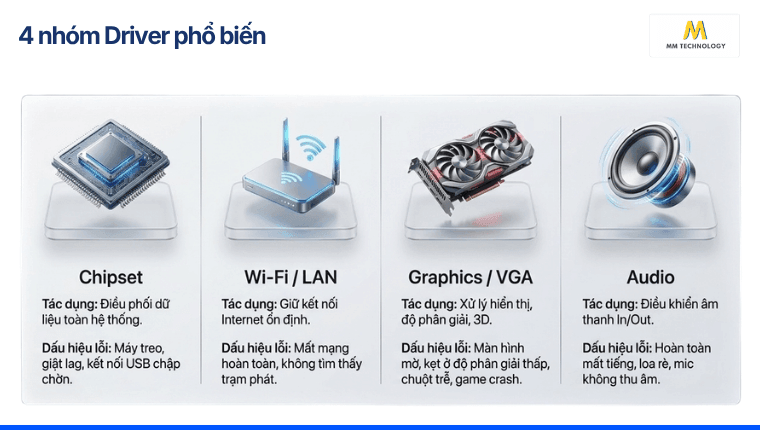
| Driver Chipset | Giúp bo mạch chủ điều phối dữ liệu giữa các linh kiện | Máy chạy chậm, dễ bị treo hoặc giật lag |
| Driver Wi-Fi / LAN | Kết nối mạng internet không dây và có dây ổn định | Máy tính hoàn toàn không thể kết nối mạng |
| Driver Graphics (VGA) | Hiển thị đúng độ phân giải, xử lý đồ họa mượt mà | Màn hình bị mờ, kéo chuột bị trễ, không chơi được game |
| Driver Audio | Điều khiển loa, tai nghe và microphone | Máy tính hoàn toàn bị mất tiếng (no audio device) |
3. Các loại Driver phổ biến trên máy tính gồm những gì?
Máy tính được cấu thành từ nhiều linh kiện khác nhau, tương ứng với đó là các nhóm Driver chuyên biệt bao gồm: Driver ngoại vi, hiển thị, âm thanh, mạng và Driver hệ thống (chipset) để vận hành tổng thể.
3.1 Driver thiết bị ngoại vi
Đây là nhóm Driver điều khiển các thiết bị kết nối bên ngoài máy tính. Chúng bao gồm chuột, bàn phím, máy in, webcam và các loại bảng vẽ điện tử. Hầu hết chuột và bàn phím phổ thông ngày nay đều tự nhận Driver (Plug and Play), nhưng các loại máy in hoặc chuột chơi game chuyên dụng vẫn cần Driver riêng để thiết lập các nút bấm phụ hoặc căn chỉnh độ phân giải DPI.
3.2 Driver hiển thị và âm thanh
- Driver card màn hình (Graphics/VGA): Đảm nhận việc xuất hình ảnh ra màn hình. Trên Windows 11, Driver VGA cực kỳ quan trọng đối với game thủ và người thiết kế đồ họa để tăng tốc xử lý hình ảnh 3D.
- Driver âm thanh (Audio): Giúp chuyển đổi tín hiệu số thành âm thanh phát ra loa hoặc tai nghe, đồng thời thu giọng nói của bạn qua microphone.
3.3 Driver mạng
Nhóm này bao gồm Driver card Wi-Fi và Driver cổng mạng LAN (Ethernet). Chúng quản lý giao thức kết nối, tốc độ băng thông truyền tải dữ liệu và đảm bảo máy tính của bạn giữ được kết nối internet liên tục, không bị chập chờn.
3.4 Driver chipset
Đây được coi là “xương sống” của hệ điều hành. Driver chipset hướng dẫn bo mạch chủ cách quản lý luồng điện, kết nối các khe cắm PCIe, cổng USB trên máy và hỗ trợ bộ vi xử lý trung tâm (CPU) giao tiếp hiệu quả với bộ nhớ RAM.
4. Tại sao Driver bị lỗi và dấu hiệu nhận biết là gì?
Driver bị lỗi thường do xung đột phần mềm, nhiễm virus hoặc quá lạc hậu so với hệ điều hành. Biểu hiện rõ nhất là thiết bị ngừng hoạt động đột ngột hoặc xuất hiện màn hình xanh (BSOD).
4.1 Những nguyên nhân phổ biến khiến Driver bị lỗi
- Xung đột hệ thống: Xảy ra khi bạn cài đặt hai Driver khác nhau cho cùng một thiết bị phần cứng.
- Không tương thích: Bản Driver quá cũ không thể hoạt động trên hệ điều hành mới như Windows 11.
- Tệp tin bị hỏng: Virus tấn công hoặc máy bị tắt đột ngột do mất điện làm hỏng file Driver hệ thống.
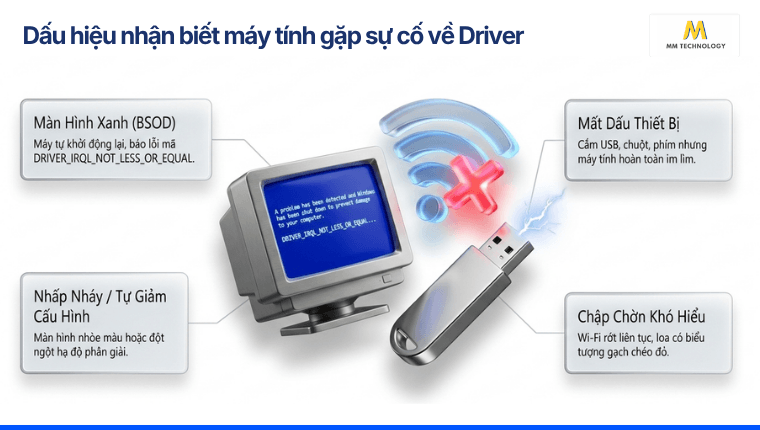
4.2 Dấu hiệu nhận biết máy tính đang gặp sự cố về Driver
- Lỗi màn hình xanh (BSOD): Máy tính tự động khởi động lại và hiện màn hình xanh kèm các thông báo lỗi như DRIVER_IRQL_NOT_LESS_OR_EQUAL.
- Mất kết nối mạng đột ngột: Biểu tượng Wi-Fi ở góc phải màn hình biến mất hoàn toàn hoặc hiển thị dấu gạch chéo đỏ.
- Màn hình hiển thị bất thường: Màn hình bị nhấp nháy liên tục, bị nhòe màu hoặc tự động hạ độ phân giải xuống mức thấp nhất.
- Không nhận thiết bị ngoại vi: Khi cắm chuột, bàn phím, USB hoặc máy in vào máy tính nhưng hệ thống hoàn toàn im lìm, không có phản hồi.
- Lỗi âm thanh: Loa máy tính bị rè, méo tiếng hoặc xuất hiện biểu tượng loa có dấu gạch chéo đỏ dưới thanh Taskbar.
5. Làm thế nào để kiểm tra, cập nhật và gỡ cài đặt Driver?
Các thao tác kiểm tra, gỡ bỏ và cập nhật Driver bị lỗi có thể thực hiện thủ công thông qua Device Manager, Windows Update, gỡ cài đặt gói phần mềm trong Control Panel hoặc sử dụng các công cụ hệ thống chuyên sâu khác trên Windows.
5.1 Hướng dẫn cách kiểm tra Driver trong máy tính
Để phát hiện chính xác thiết bị nào đang thiếu hoặc lỗi trình điều khiển, bạn có thể thực hiện kiểm tra nhanh qua hai cách sau:
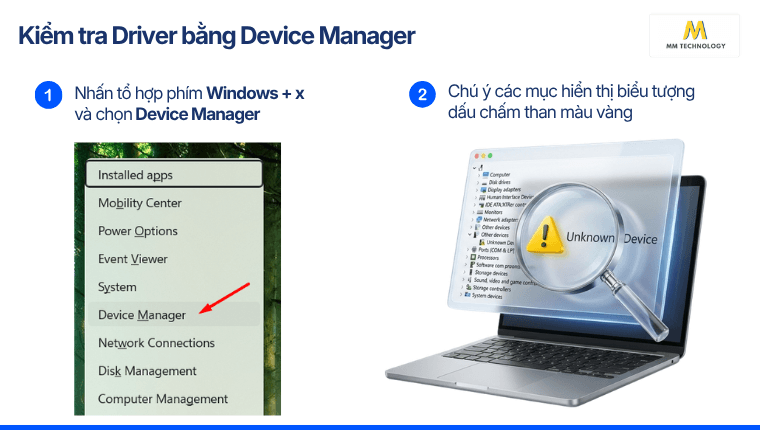
Cách 1: Sử dụng Device Manager (Phổ biến nhất)
- Bước 1. Nhấn tổ hợp phím Windows + X trên bàn phím và chọn Device Manager.
- Bước 2. Duyệt qua danh mục các thiết bị phần cứng.
- Bước 3. Tiếp theo chú ý các mục hiển thị biểu tượng dấu chấm than màu vàng. Hoặc biểu tượng mũi tên chỉ xuống màu đen (biểu thị thiết bị đang bị vô hiệu hóa – Disable).
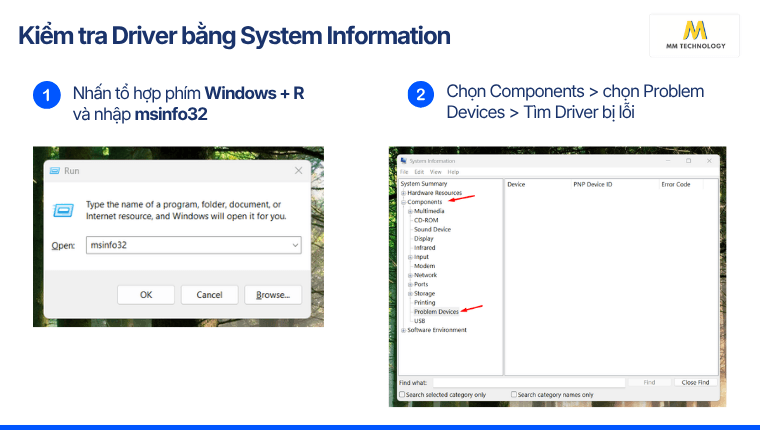
Cách 2: Sử dụng System Information
- Bước 1. Nhấn Windows + R, gõ lệnh msinfo32 và nhấn Enter.
- Bước 2. Tìm đến mục Components > chọn Problem Devices. Hệ thống sẽ liệt kê danh sách toàn bộ phần cứng đang bị lỗi Driver để tra cứu nhanh chóng.
5.2 Hướng dẫn cách gỡ cài đặt (uninstall) Driver bị lỗi triệt để
Khi một Driver bị lỗi xung đột hoặc cài nhầm phiên bản, việc gỡ sạch Driver cũ là bước bắt buộc trước khi cài lại bản mới. Bạn có thể áp dụng 3 phương pháp gỡ cài đặt sau đây:
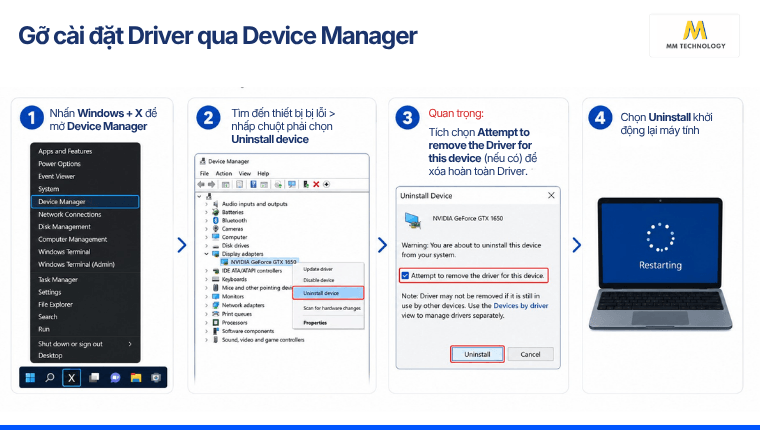
Cách 1: Gỡ cài đặt trực tiếp qua Device Manager
- Bước 1. Mở Device Manager từ menu Windows + X.
- Bước 2. Tìm đến thiết bị bị lỗi, nhấp chuột phải và chọn Uninstall device.
- Bước 3. Quan trọng: Tích chọn vào ô Attempt to remove the Driver for this device (nếu có) để hệ thống xóa bỏ hoàn toàn tệp tin Driver gốc ra khỏi bộ nhớ máy tính.
- Bước 4. Chọn Uninstall và khởi động lại máy tính.
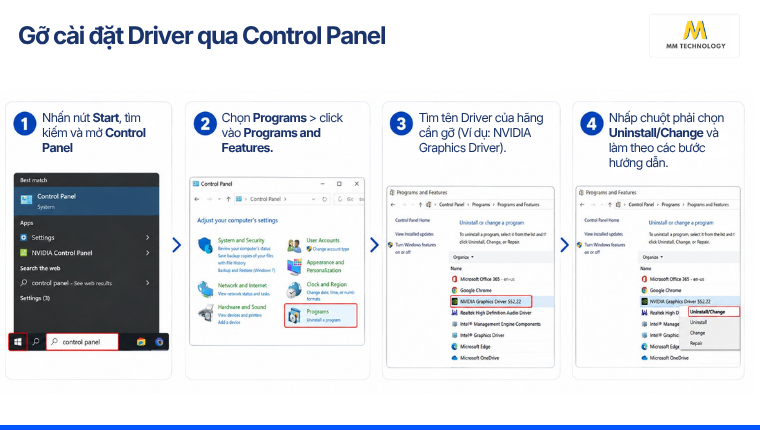
Cách 2: Gỡ bỏ gói Driver cài đặt qua Control Panel
Đối với các Driver đi kèm bộ phần mềm điều khiển lớn (như phần mềm điều khiển card màn hình NVIDIA Geforce Experience, AMD Radeon Software, hay Driver máy in chuyên dụng):
- Bước 1. Nhấn nút Start, tìm kiếm và mở Control Panel.
- Bước 2. Chọn Programs > click vào Programs and Features.
- Bước 3. Tìm tên gói phần mềm Driver của hãng cần gỡ (Ví dụ: NVIDIA Graphics Driver).
- Bước 4. Nhấp chuột phải chọn Uninstall/Change và làm theo các bước hướng dẫn trên màn hình để gỡ cài đặt hoàn toàn.
Cách 3: Sử dụng lệnh Command Prompt (Dành cho chuyên viên)
Nếu thiết bị lỗi cứng đầu không cho phép gỡ theo cách thông thường, bạn có thể ép buộc gỡ bỏ bằng dòng lệnh:
- Bước 1. Gõ cmd vào ô tìm kiếm Windows, nhấp chuột phải chọn Run as administrator.
- Bước 2. Nhập lệnh pnputil /enum-drivers để liệt kê danh sách toàn bộ Driver của bên thứ ba được cài trên máy (chú ý cột Published Name dạng oemXX.inf).
- Bước 3. Xác định đúng tên tệp oemXX.inf của Driver gây lỗi, gõ lệnh gỡ bỏ bắt buộc: pnputil /delete-driver oemXX.inf /uninstall /force
- Bước 4. Nhấn Enter để hệ thống xóa cưỡng bức Driver lỗi.
Command Prompt cũng được sử dụng rất phổ biến trên Windows 11, bạn có thể tìm hiểu chi tiết về Command Prompt và cách sửa các lỗi phổ biến trên Windows 11.
5.3 Hướng dẫn cách cập nhật Driver máy tính an toàn
Để tái thiết lập liên kết mượt mà cho phần cứng, bạn có thể cập nhật Driver nhanh chóng bằng các giải pháp dưới đây:
Cách 1: Sử dụng tính năng tự động Windows Update (An toàn & Khuyên dùng)
Hệ điều hành Windows 11 sở hữu kho dữ liệu Driver khổng lồ đã được kiểm định độ tương thích nghiêm ngặt:
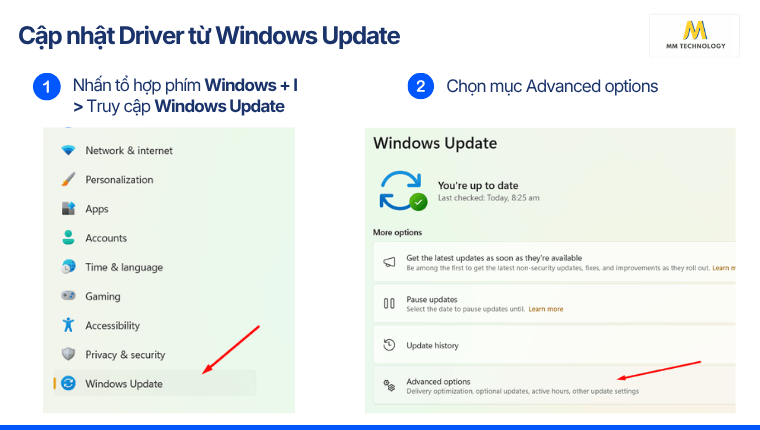
- Bước 1. Nhấn tổ hợp phím Windows + I > Truy cập mục Windows Update
- Bước 2. Chọn Advanced options (Tùy chọn nâng cao).
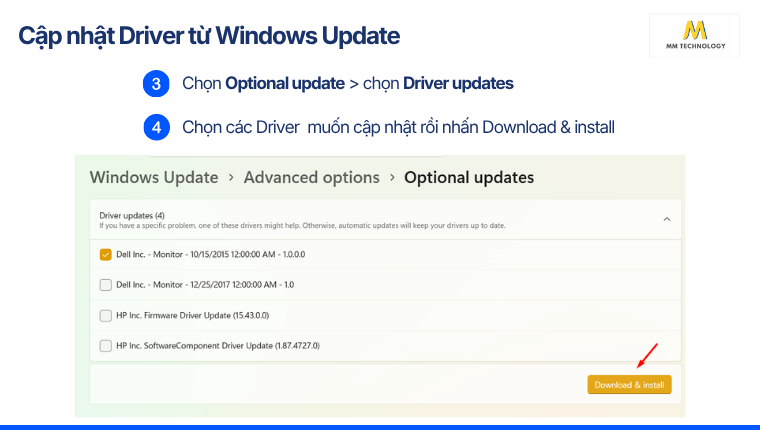
- Bước 3. Nhấp chọn Optional updates (Bản cập nhật tùy chọn) -> chọn Driver updates.
- Bước 4. Đánh dấu tích vào các Driver phần cứng bạn muốn cập nhật rồi nhấn Download & install.
Cách 2: Cập nhật thủ công trực tiếp từ Device Manager
- Bước 1.Nhấn tổ hợp phím Windows + X > chọn Device Manager, nhấp chuột phải vào linh kiện cần cập nhật.
- Bước 2. Chọn Update Driver.
- Bước 3. Chọn một trong hai tùy chọn:
- Search automatically for drivers: Để Windows tự tìm kiếm bản cập nhật trên internet.
- Browse my computer for drivers: Chọn nếu bạn đã tải sẵn tệp Driver chuẩn (dạng giải nén .inf hoặc thư mục chứa) từ trang chủ nhà sản xuất về máy tính.
Cách 3: Tải trực tiếp từ trang chủ hỗ trợ kỹ thuật của nhà sản xuất
Phương án này tối ưu nhất cho Driver card màn hình (GPU) và chipset:
- Bước 1. Truy cập trang web chính thức của hãng sản xuất linh kiện máy tính của bạn (Asus, Dell, HP, MSI, Intel, AMD, NVIDIA…).
- Bước 2. Nhập thông tin dòng máy (Model Name) hoặc mã dịch vụ (Service Tag).
- Bước 3. Chọn đúng phiên bản hệ điều hành Windows 11 (64-bit).
- Bước 4. Tải file cài đặt về máy (thường có định dạng .exe). Mở file và thực hiện cài đặt như một phần mềm thông thường.
5.4 Một số cách khắc phục Driver bị lỗi nhanh tại nhà
Nếu máy tính bỗng nhiên phát sinh lỗi ngay sau khi bạn vừa thực hiện nâng cấp hệ thống:
- Sử dụng tính năng Roll Back Driver. Vào Device Manager > Click chuột phải vào thiết bị > Chọn Properties > Chọn tab Driver > Nhấp vào nút Roll Back Driver để quay về phiên bản cũ ổn định trước đó.
- Vào chế độ Safe Mode. Nếu máy bị màn hình xanh liên tục không thể vào màn hình chính, hãy khởi động máy vào chế độ Safe Mode để tiến hành gỡ bỏ Driver gây lỗi một cách an toàn.
Lưu ý: Tuyệt đối không lạm dụng phần mềm quét Driver tự động của bên thứ ba!
Các phần mềm quảng cáo như Driver Booster, Driver Easy bản crack thường hứa hẹn cập nhật nhanh mọi Driver chỉ bằng 1 click. Tuy nhiên, thực tế chúng rất dễ cài nhầm Driver cũ, không tương thích gây lỗi màn hình xanh. Hoặc tệ hơn là âm thầm cài đặt mã độc quảng cáo chạy ngầm làm chậm máy tính của bạn. Hãy trung thành với Windows Update và trang chủ của hãng sản xuất để đảm bảo an toàn tuyệt đối.
6. Câu hỏi thường gặp (FAQ)
Sự cố này xảy ra do máy tính của bạn đang bị thiếu Driver mạng (LAN/Wi-Fi). Bạn hãy dùng một máy tính khác hoặc điện thoại để truy cập vào trang chủ nhà sản xuất thiết bị của bạn. Sau đó tải Driver mạng về USB, cắm USB vào máy tính bị lỗi để cài đặt thủ công.
Không cần thiết. Đối với người dùng văn phòng thông thường, nếu máy tính đang hoạt động ổn định thì bạn không nên can thiệp. Bạn chỉ cần cập nhật Driver khi chơi game bị giật lag (cập nhật Driver card đồ họa). Hoặc khi hệ thống phát sinh lỗi kết nối thiết bị cụ thể.
Driver là phần mềm chạy trên hệ điều hành (như Windows 11) để giúp hệ điều hành điều khiển thiết bị. Còn Firmware là chương trình điều khiển cấp thấp được nhà sản xuất nạp trực tiếp, cố định vào bên trong bộ nhớ của chính linh kiện phần cứng đó (như BIOS trên bo mạch chủ) để nó có thể tự khởi động độc lập.
7. Kết luận
Hiểu rõ Driver là gì giúp bạn làm chủ hoàn toàn chiếc máy tính của mình. Dễ dàng phát hiện và tự khắc phục nhanh các sự cố kết nối phần cứng thường gặp tại nhà.
Hãy lưu lại bài viết này để tra cứu ngay khi cần thiết, hoặc để lại bình luận phía dưới nếu chiếc máy tính của bạn đang gặp một lỗi Driver khó chịu nào đó để được hỗ trợ nhé.


