Command Prompt (CMD) là một ứng dụng dịch dòng lệnh (command-line interpreter) mặc định trên hệ điều hành Windows. Công cụ này cho phép người dùng giao tiếp trực tiếp với máy tính thông qua các văn bản lệnh để thực thi tệp tin, quản lý hệ thống, hoặc sửa các lỗi phần mềm nâng cao mà giao diện đồ họa (GUI) thông thường không làm được.
Bạn đang loay hoay với một chiếc máy tính giật lag, lỗi hệ thống hay mất kết nối mạng trên Windows 11? Đừng hoảng sợ. Thay vì tốn hàng giờ bấm chuột mò mẫm trong Settings, có một “cánh cửa ngầm” giúp bạn sửa mọi lỗi phần mềm chỉ trong vài giây. Đó là lý do bạn cần biết Command Prompt là gì. Không riêng dân IT, bất kỳ người dùng phổ thông nào cũng nên làm quen với công cụ này.
Bài viết này sẽ giúp bạn hiểu rõ bản chất Command Prompt là gì và làm chủ các dòng lệnh quyền lực để khắc phục một số lỗi trên máy tính ngay lập tức.
1. Command Prompt là gì?
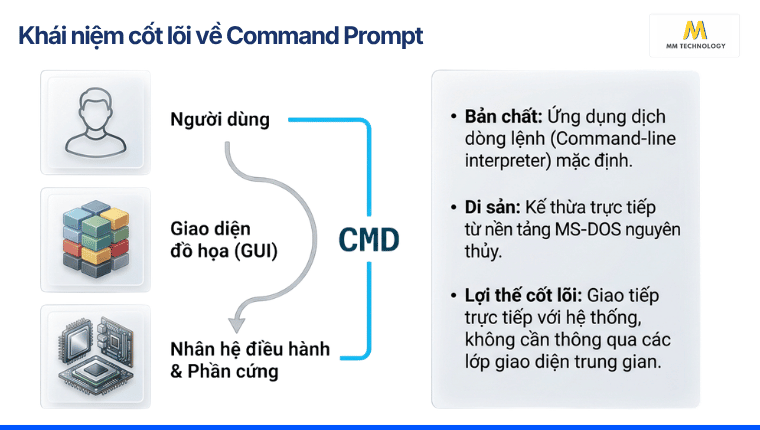
Command Prompt (thường gọi là CMD) là một ứng dụng dịch dòng lệnh (command-line interpreter) mặc định trên hệ điều hành Windows. Bản chất của công cụ này được kế thừa từ nền tảng MS-DOS (hệ điều hành dựa trên văn bản cổ điển của Microsoft). Nó đóng vai trò như một cầu nối ngôn ngữ, giúp người dùng giao tiếp trực tiếp với hệ thống máy tính bằng các đoạn mã văn bản thay vì các nút bấm đồ họa thông thường.
Khi sử dụng hệ điều hành, đa số chúng ta đã quen với việc tương tác qua giao diện đồ họa (GUI) như click đúp chuột để mở thư mục. Tuy nhiên, việc hiểu rõ command promt là gì sẽ giúp bạn nhận ra rằng mọi thao tác click chuột đó thực chất đều được hệ thống chuyển dịch thành các câu lệnh gốc phía sau.
Công cụ này cho phép bạn can thiệp sâu vào các cài đặt ẩn của hệ điều hành. Đây là lý do vì sao CMD luôn là lựa chọn hàng đầu của các kỹ thuật viên khi cần sửa lỗi phần mềm hoặc xử lý các sự cố hệ thống nghiêm trọng.
2. Cơ chế hoạt động của Command Prompt trên Windows 11 như thế nào?
Trên Windows 11, Command Prompt hoạt động bằng cách nhận văn bản lệnh nhập vào từ bàn phím, phân tích cú pháp, rồi gửi trực tiếp đến nhân hệ điều hành (Kernel) hoặc phần cứng để xử lý và trả kết quả ngay tức thì. Đặc biệt, công cụ này hiện được tích hợp sâu bên trong ứng dụng Windows Terminal hiện đại để tối ưu hiệu năng và giao diện hiển thị.
Cơ chế vận hành của công cụ này bao gồm ba bước cơ bản: nhận lệnh, biên dịch và thực thi. Khi bạn gõ một dòng lệnh và nhấn Enter, CMD sẽ quét qua thư viện lệnh nội bộ hoặc tìm kiếm các tệp thực thi tương ứng trong thư mục hệ thống để chạy tác vụ.
Hơn thế nữa, sự kết hợp giữa CMD và Windows Terminal trên Windows 11 mang đến khả năng phản hồi cực kỳ nhanh chóng. Trình bao quản lý mới này giúp luồng dữ liệu đầu vào và đầu ra của lệnh được xử lý mượt mà hơn nhờ tận dụng sức mạnh hiển thị từ card đồ họa (GPU).
3. Command Prompt trên Windows 11 khác gì so với Windows 10?
Command Prompt trên Windows 11 sở hữu sự lột xác lớn về mặt trải nghiệm nhờ được đặt trong nhân đồ họa mới và tích hợp sâu vào Windows Terminal. Dù các câu lệnh lõi không thay đổi so với Windows 10, công cụ này đã khắc phục hoàn toàn các hạn chế về giao diện hiển thị cũ kỹ, tốc độ xử lý và khả năng quản lý đa nhiệm. Ngoài Command Prompt có nhiều đổi mới, các lập trình viên và doanh nghiệp thường ưu tiên lựa chọn phiên bản Windows 11 Pro nhờ tích hợp sâu các công cụ ảo hóa và bảo mật mạnh mẽ.
Những khác biệt cốt lõi được thể hiện qua bảng so sánh dưới đây:
| Tính năng | Trên Windows 10 | Trên Windows 11 |
| Ứng dụng quản lý | Chạy độc lập qua trình bao conhost.exe | Tích hợp trong Windows Terminal mặc định |
| Giao diện đa nhiệm | Mỗi cửa sổ lệnh là một cửa sổ riêng biệt | Hỗ trợ mở nhiều tab CMD trong cùng một cửa sổ |
| Tốc độ hiển thị | Dựng hình bằng CPU phần mềm (chậm hơn) | Tăng tốc phần cứng bằng GPU (mượt mà hơn) |
| Tùy biến giao diện | Chỉ đổi được màu nền và phông chữ cơ bản | Hỗ trợ thiết kế Fluent Design, độ trong suốt |
4. Tại sao bạn nên dùng Command Prompt thay vì giao diện bấm chuột?
Điểm mấu chốt khi giải mã Command Prompt là gì nằm ở hiệu suất. Sử dụng Command Prompt giúp người dùng tối ưu hóa tốc độ xử lý công việc, giải phóng tài nguyên hệ thống và can thiệp sâu vào các tệp tin bị khóa. Đây là công cụ bắt buộc phải dùng khi giao diện đồ họa của Windows 11 bị treo, lỗi. Hoặc khi bạn cần chẩn đoán sâu về cấu hình mạng.
Để hiểu vì sao các kỹ sư công nghệ luôn ưu tiên màn hình đen của CMD hơn là giao diện màu sắc của Windows, hãy cùng xem bảng so sánh hiệu năng thực tế dưới đây:
| Tiêu chí | Giao diện đồ họa thông thường (GUI) | Command Prompt (CMD) |
| Tốc độ thực thi | Chậm hơn (phải qua các bước click chuột, tải hình ảnh) | Tốc độ ánh sáng (thực thi ngay khi nhấn Enter) |
| Khả năng sửa lỗi | Giới hạn ở các tính năng hiển thị sẵn | Can thiệp sâu vào nhân hệ điều hành, sửa file lỗi |
| Tiêu tốn tài nguyên | Ngốn nhiều RAM và CPU cho đồ họa | Gần như bằng 0, chạy mượt trên cả máy tính bị treo |
| Tự động hóa | Không thể (phải thao tác thủ công từng bước) | Rất mạnh (viết một lần qua file .bat, chạy mãi mãi) |
Ví dụ thực tế: Khi máy tính Windows 11 bị dính virus ẩn file trong USB, việc click chuột trong File Explorer hoàn toàn vô dụng. Nhưng với CMD, chỉ cần một dòng lệnh attrib -h -r -s /s /d G:*.* (với G là tên ổ USB của bạn), toàn bộ dữ liệu bị ẩn sẽ hiện ra trong vòng 3 giây.
5. Cách mở Command Prompt trên Windows 11 nhanh nhất là gì?
Có 3 cách mở Command Prompt trên Windows 11 nhanh nhất là: sử dụng thanh tìm kiếm Windows Search, dùng hộp thoại Run, hoặc mở thông qua ứng dụng Windows Terminal. Ngoài ra, để sửa các lỗi hệ thống nghiêm trọng, bạn bắt buộc phải khởi chạy công cụ này dưới quyền quản trị cao nhất (Run as Administrator).
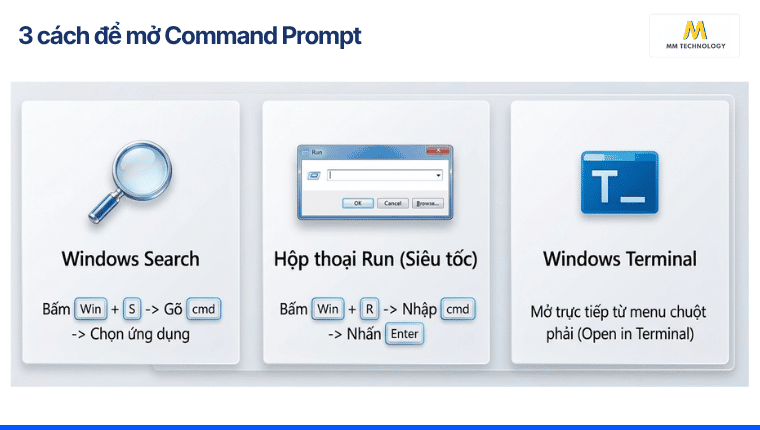
Bạn hãy tham khảo các bước hướng dẫn sau:
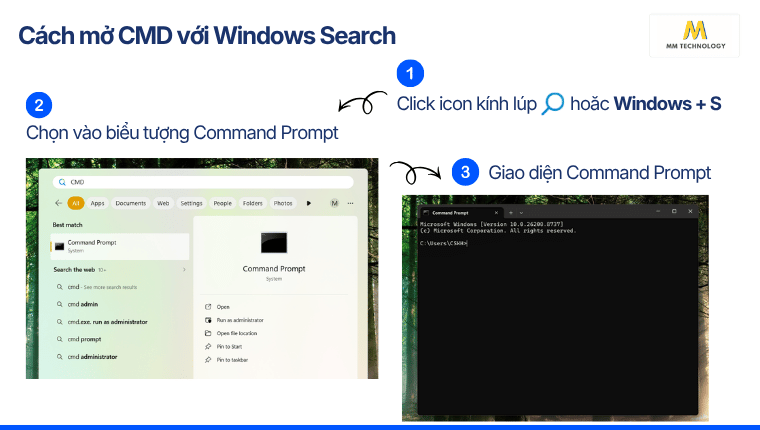
5.1 Mở CMD thông qua thanh tìm kiếm Windows Search
- Bước 1. Nhập chuột vào biểu tượng Kính lúp trên thanh Taskbar (hoặc nhấn tổ hợp phím Windows + S).
- Bước 2. Gõ từ khóa cmd hoặc Command Prompt vào ô tìm kiếm.
- Bước 3. Nhấp chuột trái vào biểu tượng ứng dụng hiển thị trên kết quả để mở.
5.2 Sử dụng hộp thoại Run để mở siêu tốc
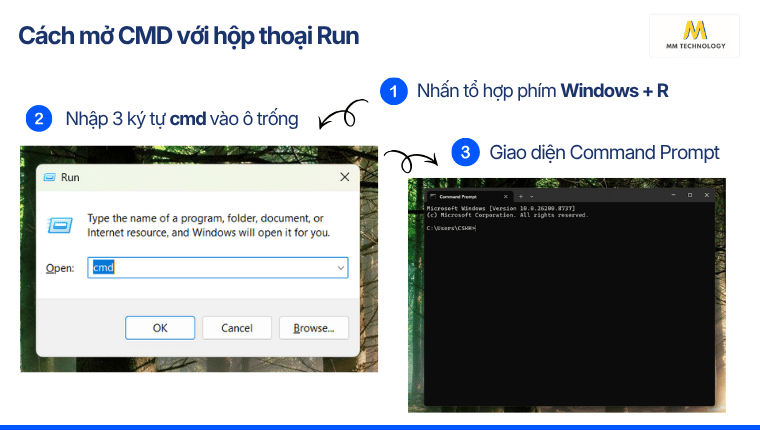
- Bước 1. Nhấn tổ hợp phím Windows + R trên bàn phím để kích hoạt hộp thoại Run.
- Bước 2. Nhập chính xác 3 ký tự cmd vào ô trống.
- Bước 3. Nhấn Enter hoặc click vào nút OK. Màn hình đen của CMD sẽ xuất hiện ngay lập tức.
5.3 Cách mở CMD thông qua Windows Terminal (Mặc định trên Windows 11)
Windows Terminal là trung tâm quản lý dòng lệnh hiện đại trên Windows 11. Bạn có thể mở CMD trực tiếp từ đây cực kỳ dễ dàng:
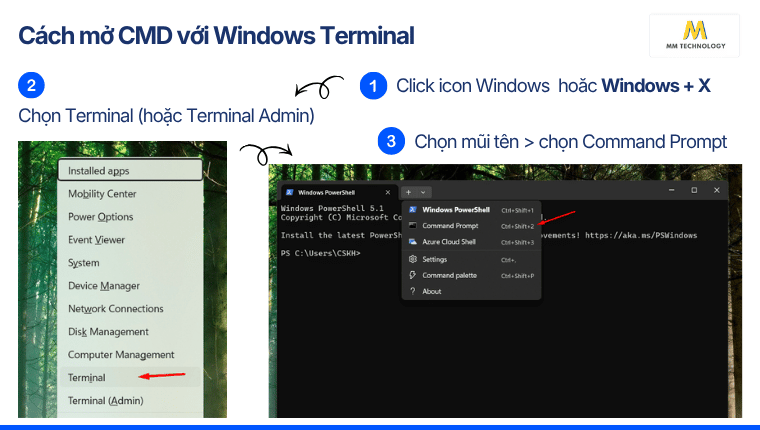
- Bước 1. Nhấn chuột phải vào nút Start (biểu tượng Windows trên Taskbar) hoặc nhấn Windows + X, sau đó chọn Terminal (hoặc Terminal (Admin) để cấp quyền tối cao).
- Bước 2. Tại thanh tab phía trên cùng của cửa sổ Windows Terminal, nhấp chuột vào biểu tượng mũi tên trỏ xuống (nằm cạnh nút dấu cộng +).
- Bước 3. Chọn dòng Command Prompt từ danh sách thả xuống. Một tab CMD đen cổ điển sẽ ngay lập tức được mở song song bên trong cửa sổ Terminal hiện đại.
6. Các lệnh Command Prompt cho doanh nghiệp có gì khác so với người dùng cá nhân không?
Về mặt cốt lõi, các tập lệnh cơ bản trên Windows Home và Windows Pro/Enterprise hoàn toàn giống nhau. Tuy nhiên, môi trường doanh nghiệp mở khóa các quyền quản trị đặc quyền như can thiệp sâu vào hệ thống mạng nội bộ, quản lý máy chủ từ xa, triển khai chính sách bảo mật đồng bộ và kích hoạt bản quyền số lượng lớn.
Dưới đây là một số dòng lệnh nâng cao mà các quản trị viên IT hệ thống doanh nghiệp thường xuyên áp dụng:
- Đồng bộ chính sách bảo mật nội bộ. Lệnh gpupdate /force giúp cập nhật ngay lập tức các thiết lập bảo mật từ máy chủ domain xuống máy nhân viên mà không cần khởi động lại.
- Kiểm tra và quản lý ổ đĩa mạng. Nhóm lệnh net use cho phép ánh xạ hoặc ngắt kết nối các thư mục chia sẻ chung trong mạng nội bộ một cách nhanh chóng.
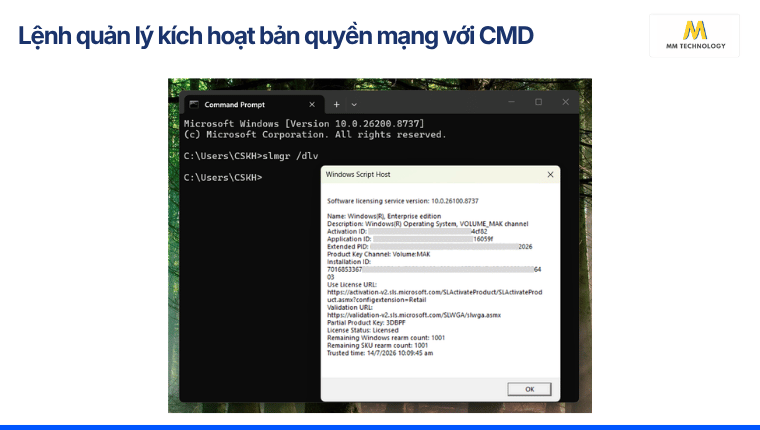
- Quản lý kích hoạt bản quyền mạng. Sử dụng công cụ slmgr (Software Licensing Management Tool). Ví dụ: Lệnh slmgr /dlv hiển thị thông tin chi tiết về giấy phép Windows hiện tại của máy trạm.
7. Có những lệnh Command Prompt phổ biến nào?
Các lệnh Command Prompt cơ bản và quyền lực nhất trên Windows 11 bao gồm sfc /scannow (tự động quét và vá file hệ thống bị hỏng), ipconfig (kiểm tra và đặt lại địa chỉ IP mạng), và ping (đo độ trễ internet). Các lệnh này giúp người dùng tự cứu máy tính tại nhà mà không cần mang ra tiệm sửa chữa.
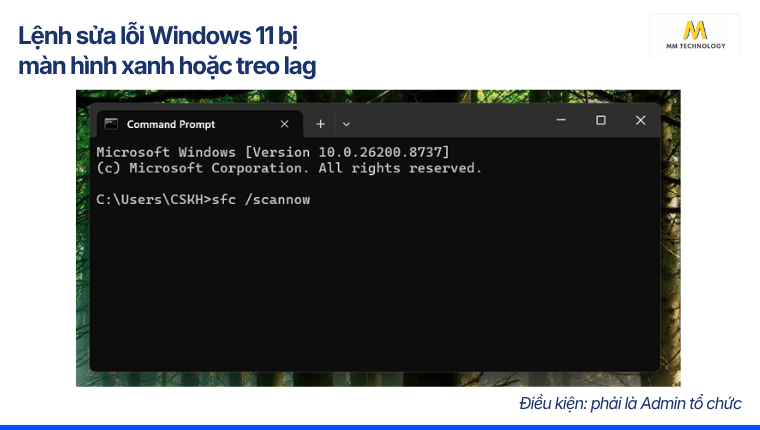
- Lệnh sửa lỗi Windows 11 bị màn hình xanh hoặc treo lag:
- Cú pháp: sfc /scannow
- Cách hoạt động: Máy tính sẽ quét toàn bộ các tệp tin cốt lõi của hệ điều hành. Nếu phát hiện file nào bị lỗi hoặc bị virus tàn phá, CMD sẽ tự động tải bản sạch từ máy chủ Microsoft về để thay thế.
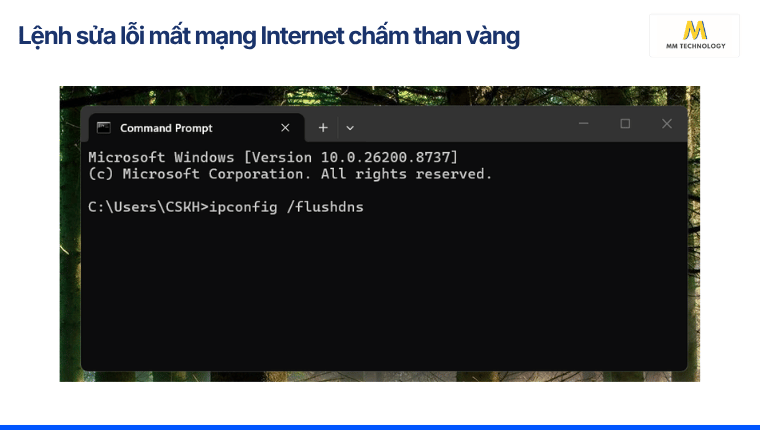
- Lệnh sửa lỗi mất mạng Internet chấm than vàng:
- Cú pháp: ipconfig /flushdns
- Cách hoạt động: Lệnh này sẽ xóa toàn bộ bộ nhớ đệm DNS cũ kỹ, bị lỗi cấu hình, buộc máy tính Windows 11 phải thiết lập lại luồng kết nối mạng mới và sạch sẽ.
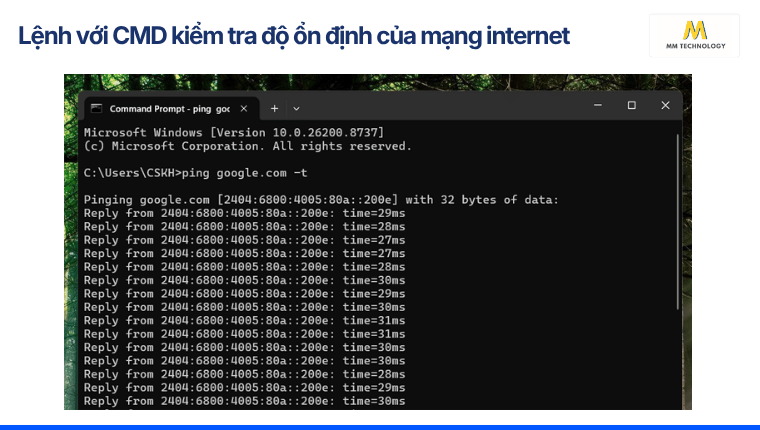
- Lệnh kiểm tra xem mạng có ổn định hay không:
- Cú pháp: ping google.com -t
- Cách hoạt động: Máy tính sẽ liên tục gửi các gói tin đến máy chủ Google. Nếu thông số time thấp và không xuất hiện dòng Request timed out, mạng của bạn đang rất khỏe.
Ngoài ra, bạn có thể kiểm tra Win đang dùng có phải bản quyền hay không bằng CMD cực nhanh.
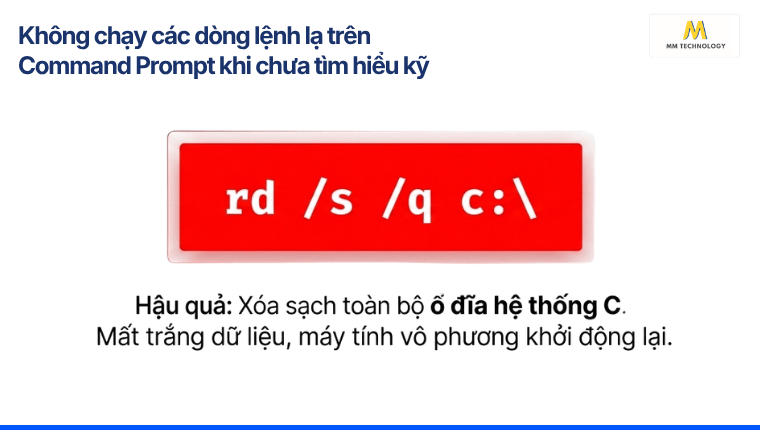
Lưu ý: Hãy luôn cẩn trọng với các dòng lệnh lạ được chia sẻ trên mạng xã hội. Tuyệt đối không chạy lệnh rd /s /q c:\ vì đây là lệnh xóa sạch toàn bộ ổ đĩa hệ thống C. Có thể khiến máy tính của bạn bị xóa sạch dữ liệu và không thể khởi động lại được nữa.
8. Câu hỏi thường gặp (FAQs)
Cách nhanh nhất là nhấn tổ hợp phím Windows + R trên bàn phím, gõ từ khóa cmd vào ô trống rồi nhấn nút Enter (hoặc click OK). Cửa sổ Command Prompt đen đặc trưng sẽ xuất hiện ngay lập tức.
Bản thân ứng dụng này hoàn toàn an toàn và là công cụ chính chủ của Microsoft. Sau khi hiểu Command Prompt là gì, bạn sẽ thấy nó chỉ gây nguy hiểm khi bạn nhập sai các lệnh mang tính chất xóa dữ liệu cứng. Hoặc định dạng lại ổ đĩa mà không hiểu rõ hậu quả.
Khác với các đời Windows cũ, Windows 11 đã kích hoạt mặc định tính năng này. Bạn chỉ cần bôi đen đoạn mã bằng chuột rồi nhấn Ctrl + C để sao chép, và nhấn Ctrl + V để dán thẳng vào màn hình CMD.
Lỗi này xảy ra do bạn chưa mở CMD bằng quyền tối cao. Hãy tắt cửa sổ hiện tại đi. Thực hiện lại theo hướng dẫn ở mục 4.3 bằng cách chọn Run as Administrator trước khi gõ lệnh.
9. Kết luận
Hiểu được Command Prompt là gì giúp bạn nhận ra công cụ không phải là một thứ gì đó quá cao siêu. Hay chỉ dành riêng cho các hacker. Việc biết cách sử dụng các lệnh CMD cơ bản giống như bạn có một bộ đồ nghề cứu hộ khẩn cấp ngay trong nhà.
Hãy thực hành mở ứng dụng này ngay hôm nay trên chiếc máy tính Windows 11 của bạn. Tự tin làm chủ công nghệ và xử lý mọi sự cố phần mềm phát sinh.


