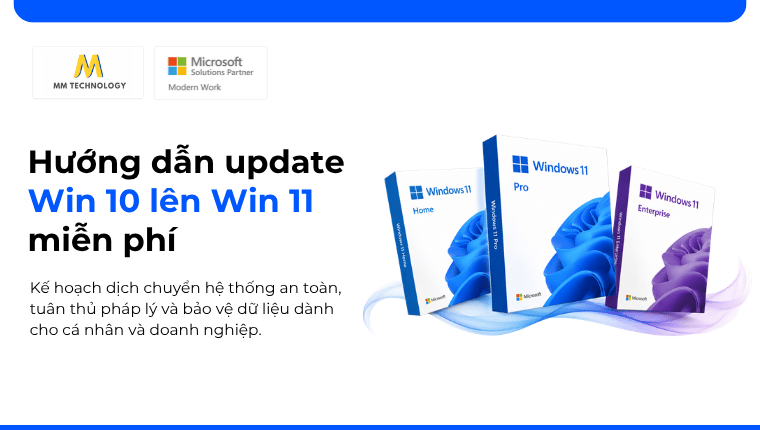
Tóm tắt nhanh: thiết bị sở hữu Windows 10 bản quyền được phép update Win 10 lên Win 11 hoàn toàn miễn phí nếu đạt đủ điều kiện phần cứng (chip TPM 2.0). Đối với các máy đang sử dụng Windows 10 crack, việc nâng cấp lên Windows 11 sẽ bị từ chối. Thậm chí người dùng sẽ đối mặt với rủi ro pháp lý cao trong đợt rà soát bản quyền tại Việt Nam. Giải pháp tối ưu là xóa bỏ bản crack, mua bổ sung gói bản quyền hợp thức hóa (GGWA hoặc OEM) rồi mới tiến hành nâng cấp.
Tuy nhiên đừng vội bắt đầu nâng cấp ngay khi bạn chưa đọc hết bài viết này. Vì còn nhiều nội dung bạn cần nắm rõ. Ví dụ cấu hình máy được phép nâng cấp cụ thể là gì? Cần chuẩn bị gì trước khi nâng cấp để không mất dữ liệu? Làm sao để hợp thức hóa Windows 11 bản quyền nếu đang dùng Win 10 bản crack?
Do đó, hãy dành ra 3 phút đọc kỹ bài viết này. MM Technology sẽ hướng dẫn bạn quy trình update Win 10 lên Win 11 hoàn toàn miễn phí và đúng luật bản quyền.
1. Vì sao nên update Win 10 lên Win 11 ở thời điểm hiện tại?
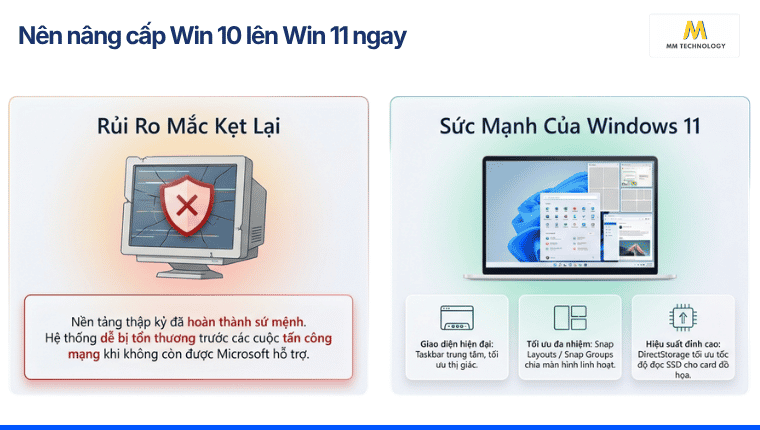
Việc nâng cấp lên Windows 11 là cần thiết vì Microsoft đã khai tử Windows 10 vào ngày 14/10/2025. Mọi thiết bị chạy Windows 10 hiện đều bị ngừng nhận các bản vá bảo mật. Điều này khiến hệ thống của bạn rất dễ tổn thương trước các đợt tấn công mã độc toàn cầu.
Nền tảng Windows 10 đã có tuổi đời hơn một thập kỷ. Nó đã hoàn thành sứ mệnh lịch sử của mình. Bài toán bắt buộc cho cả người dùng cá nhân lẫn doanh nghiệp: Hoặc là chủ động nâng cấp Windows 10 lên 11. Hoặc là đối mặt rủi ro tấn công mạng khi các bản vá bảo mật không còn được phát hành.
1.1 Những ưu điểm vượt trội của Windows 11
- Giao diện hiện đại, trực quan: Thanh Taskbar và nút Start được đưa vào giữa giúp tối ưu không gian hiển thị. Các cửa sổ bo góc mềm mại mang lại trải nghiệm thị giác cao cấp.
- Tối ưu hóa đa nhiệm: Tính năng Snap Layouts và Snap Groups cho phép phân chia màn hình thành nhiều vùng làm việc linh hoạt. Phù hợp cho dân văn phòng.
- Hiệu suất gaming đỉnh cao: Tích hợp công cụ DirectStorage giúp tối ưu tốc độ đọc dữ liệu từ ổ cứng SSD trực tiếp vào card đồ họa. Giảm tối đa thời gian tải game.
1.2 Một số nhược điểm
- Yêu cầu phần cứng khắt khe: Hệ điều hành mới không còn hỗ trợ các dòng CPU đời cũ. Các cấu hình máy tính lắp ráp trước năm 2018 có thể không đủ điều kiện nâng cấp.
- Xung đột phần mềm hệ thống: Một số ứng dụng chuyên ngành cũ hoặc driver của các thiết bị ngoại vi đời sâu (như máy in, máy scan cũ) có thể chưa tương thích hoàn toàn, gây ra hiện tượng giật lag nhẹ trong thời gian đầu sử dụng.
2. Máy tính cần điều kiện gì để update Win 10 lên Win 11 thành công?
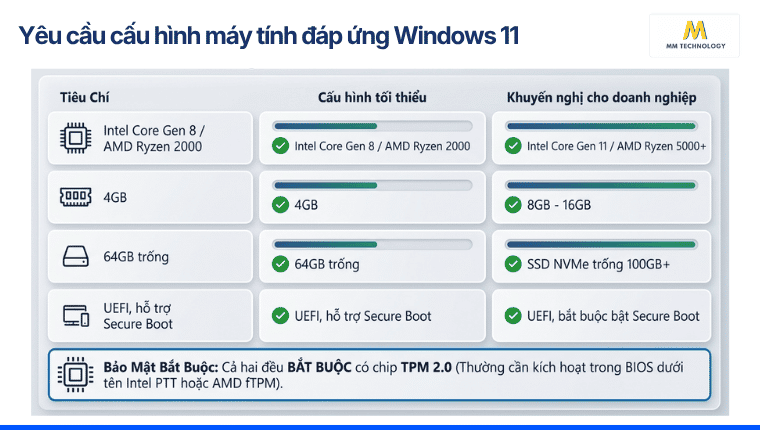
Để chạy được Windows 11 mượt mượt mà, máy tính của bạn bắt buộc phải có CPU 64-bit từ thế hệ 8 (Intel) hoặc Ryzen 2000 (AMD) trở lên, RAM tối thiểu 4GB, bộ nhớ trống 64GB. Đặc biệt, hệ thống phải hỗ trợ UEFI Secure Boot và phải kích hoạt chip bảo mật TPM 2.0.
Không giống như các đợt nâng cấp trước đây, Microsoft áp dụng bộ lọc phần cứng cực kỳ nghiêm ngặt. Điều này nhằm đảm bảo an toàn tối đa cho người dùng.
Sau khi đáp ứng các yêu cầu trên, bạn cũng nên xác định phiên bản Windows 11 phù hợp với nhu cầu sử dụng. Với máy tính phục vụ công việc và doanh nghiệp, hệ điều hành Windows 11 Pro có thêm các tính năng hỗ trợ quản lý, bảo mật và làm việc chuyên nghiệp so với bản Home.
2.1 Cấu hình máy tính đáp ứng Windows 11
Dưới đây là bảng thông số cấu hình chi tiết:
| Tiêu chí | Cấu hình tối thiểu bắt buộc | Cấu hình khuyến nghị cho doanh nghiệp |
| Bộ vi xử lý (CPU) | Intel Core thế hệ 8 / AMD Ryzen 2000 trở lên | Intel Core thế hệ 11 / AMD Ryzen 5000 trở lên |
| Bộ nhớ (RAM) | Tối thiểu 4 GB | Từ 8 GB đến 16 GB để chạy đa nhiệm |
| Dung lượng lưu trữ | Ổ cứng còn trống 64 GB | Ổ cứng SSD NVMe trống từ 100 GB trở lên |
| Hệ thống chương trình | UEFI, có hỗ trợ Secure Boost | UEFI, bắt buộc Secure Boot |
| Mô-đun bảo mật | TPM phiên bản 2.0 | TPM phiên bản 2.0 (Kích hoạt sẵn trong BIOS) |
2.2 Cách kiểm tra cấu hình máy tính
Cách sử dụng công cụ PC Health Check để kiểm tra tự động
- Bước 1: Truy cập trang chủ Microsoft để tải ứng dụng PC Health Check chính thức.
- Bước 2: Khởi chạy phần mềm và nhấn vào nút Check now.
- Bước 3: Hệ thống sẽ trả kết quả trực quan. Nếu xuất hiện tích xanh, máy của bạn đã sẵn sàng để update Win 10 lên Win 11. Nếu báo đỏ ở mục TPM 2.0, bạn cần truy cập vào BIOS của máy để kích hoạt tính năng này (thường nằm dưới tên gọi Intel PTT hoặc AMD fTPM).
3. Có nâng cấp từ Win 10 bản crack lên Win 11 bản quyền được không?
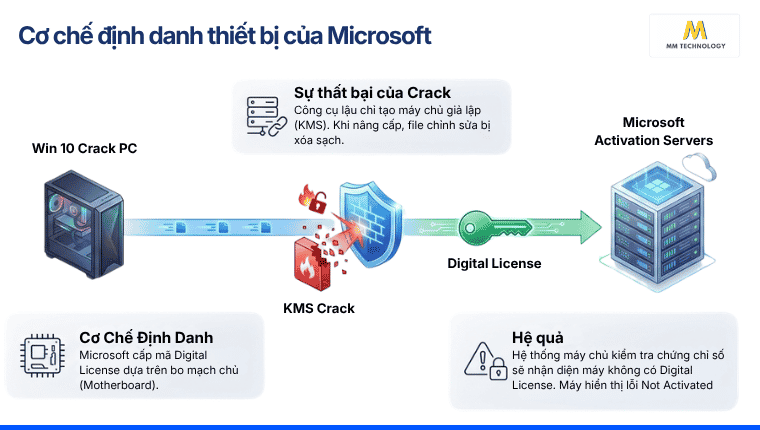
Không thể có được bản quyền hợp pháp nếu bạn nâng cấp trực tiếp từ một hệ điều hành lậu. Khi bạn update từ bản Win 10 crack, Windows 11 vẫn sẽ nhận diện trạng thái bẻ khóa cũ. Máy sẽ hiển thị lỗi “Not Activated”. Máy cũng bị giới hạn tính năng và tiềm ẩn nguy cơ bị phạt khi quét bản quyền.
Rất nhiều người lầm tưởng rằng cơ chế miễn phí của Microsoft sẽ “hợp pháp hóa” mọi phiên bản hệ điều hành cũ. Thực tế, hệ thống máy chủ kích hoạt (Activation Servers) của Microsoft kiểm tra chứng chỉ số rất kỹ thuật.
Cơ chế định danh thiết bị của Microsoft như sau:
Khi một máy tính được kích hoạt bản quyền, bo mạch chủ (Motherboard) của máy sẽ được cấp một mã định danh duy nhất gọi là Digital License (Bản quyền kỹ thuật số). Các công cụ crack chỉ tạo ra máy chủ giả lập (KMS crack) để đánh lừa Windows 10.
Khi tiến hành nâng cấp Windows, các file chỉnh sửa này sẽ bị xóa sạch. Hệ điều hành Windows 11 sẽ lập tức phát hiện thiết bị không có Digital License trên máy chủ Microsoft. Máy của bạn sẽ bị khóa các tính năng cá nhân hóa (như thay hình nền, đổi màu giao diện). Đồng thời liên tục hiện chữ yêu cầu kích hoạt ở góc màn hình.
4. Doanh nghiệp và cá nhân phải làm gì nếu đang dùng Win 10 crack?
Nếu phát hiện máy đang dùng crack, tuyệt đối không dùng các công cụ bypass (bẻ khóa hệ thống) để ép lên Windows 11. Giải pháp đúng luật là mua bổ sung giấy phép hợp thức hóa.
Nhưng trước khi thực hiện, bạn có thể kiểm tra trạng thái bản quyền Windows 10/11 để xác định chính xác tình trạng kích hoạt của thiết bị. Sau đó, thực hiện cài đặt sạch để xóa mã độc, rồi mới kích hoạt bằng giấy phép hợp lệ.
Trong bối cảnh các cơ quan chức năng tại Việt Nam đang đẩy mạnh chiến dịch rà soát vi phạm bản quyền sở hữu trí tuệ, việc tiếp tục duy trì phần mềm bẻ khóa trong môi trường công sở là một rủi ro pháp lý cực lớn. Điều này có thể dẫn đến các khoản phạt hành chính khổng lồ hoặc đình chỉ vận hành.
4.1 Quy trình hợp pháp hóa bản quyền an toàn
- Rà soát tài sản số: Sử dụng lệnh kiểm tra nhanh bằng cách: Ấn tổ hợp phím Windows + R >> gõ cmd >> nhập lệnh slmgr.vbs /dli rồi nhấn Enter. Nếu bạn thấy dòng chữ chứa cụm từ VOLUME_KMS client, máy tính của bạn đang sử dụng bản crack.
- Lựa chọn gói bản quyền phù hợp: Doanh nghiệp có thể chọn giải pháp GGWA (Get Genuine Windows Agreement). Đây là gói giải pháp đặc quyền của Microsoft thiết kế riêng để hợp thức hóa hệ điều hành cho các máy trạm đang dùng phần mềm không chính thống.
- Thực hiện cài đặt sạch (Clean Install): Để đảm bảo an toàn tuyệt đối, IT không nên nhập đè key mới lên bản crack cũ. Các công cụ bẻ khóa luôn để lại các lỗ hổng trojan độc hại sâu trong phân vùng hệ thống. Hãy tiến hành format hoàn toàn ổ đĩa C và cài đặt mới Windows 11 trực tiếp bằng file ISO chính hãng.
Video hướng dẫn cach chọn phiên bản Windows 11 phù hợp cho máy dùng Win lậu
4.2 Bảng so sánh nhanh các phiên bản Windows 11 bản quyền
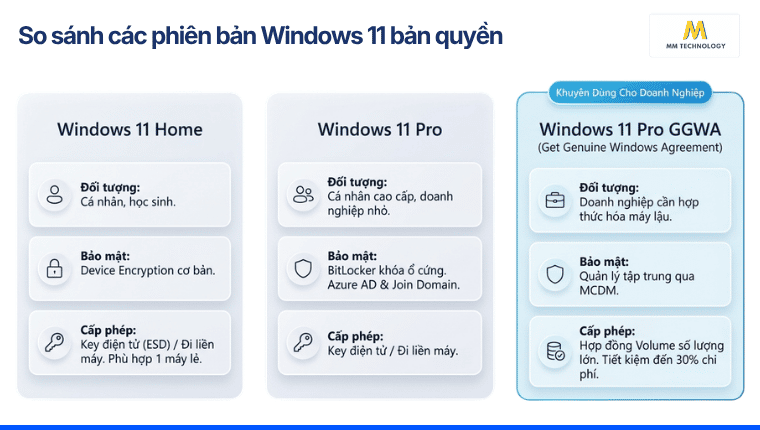
Bảng so sánh dưới đây phân tích rõ sự khác biệt về tính năng, đối tượng sử dụng và giải pháp kinh tế giữa 3 phiên bản Windows 11 phổ biến nhất hiện nay. Hi vọng giúp bạn dễ dàng đưa ra quyết định đầu tư chính xác.
Hoặc bạn có thể tìm hiểu chi tiết hơn về cách chọn phiên bản Windows bản quyền và hình thức cấp phép phù hợp cho từng nhóm đối tượng.
| Tiêu chí so sánh | Windows 11 Home | Windows 11 Pro | Windows 11 Pro GGWA |
| Đối tượng phù hợp | Cá nhân, học sinh, sinh viên | Cá nhân cao cấp, doanh nghiệp nhỏ | Doanh nghiệp cần hợp thức hóa máy lậu |
| Tính năng mã hóa bảo mật | Chỉ có Device Encryption cơ bản | Tích hợp BitLocker khóa ổ cứng | Tích hợp BitLocker và quản lý tập trung |
| Quản lý mạng nội bộ | Không hỗ trợ | Hỗ trợ Azure AD và Join Domain | Hỗ trợ quản lý hàng loạt qua MCDM |
| Hình thức cấp phép | Key điện tử (ESD) hoặc đi liền máy | Key điện tử hoặc đi liền máy | Hợp đồng cấp phép số lượng lớn (Volume) |
| Giải pháp tối ưu chi phí | Rẻ nhất, phù hợp cho 1 máy lẻ | Tối ưu khi mua kèm máy tính mới | Tiết kiệm 30% chi phí cho doanh nghiệp |
5. Cần chuẩn bị gì trước khi update Win 10 lên Win 11?
Trước khi bấm nút nâng cấp, bạn cần thực hiện 3 bước chuẩn bị cốt lõi: Sao lưu (Backup) toàn bộ dữ liệu quan trọng, cắm sạc nguồn ổn định đối với laptop và giải phóng dung lượng ổ đĩa hệ thống (ổ C) tối thiểu đạt 30GB trống.
Quá trình nâng cấp hệ điều hành can thiệp rất sâu vào cấu trúc tệp tin. Chỉ một sự cố nhỏ như mất điện đột ngột hoặc mất kết nối mạng cũng có thể dẫn đến lỗi màn hình xanh (BSOD) và treo hệ thống.
Check-list 5 khu vực dữ liệu dễ bị bỏ quên khi sao lưu:
- Thư mục Desktop (Nơi người dùng có thói quen để toàn bộ file đang làm việc dở dang).
- Thư mục Downloads và Documents.
- Dữ liệu lịch sử, mật khẩu và hệ thống Bookmark của các trình duyệt web. (Cần bật tính năng đồng bộ tài khoản Google/Microsoft trước khi tắt máy).
- Thư mục lưu trữ cấu hình phần mềm kế toán, hóa đơn điện tử thường ẩn sâu trong phân vùng C:\AppData.
- Xuất (Export) các bộ cấu hình chữ ký số, token khai thuế của doanh nghiệp ra ổ cứng ngoài.
6. Cách update Win 10 lên Win 11 chính thức từ Microsoft thực hiện như thế nào?
Có 3 cách nâng cấp chính thống và an toàn dữ liệu nhất: Cách 1 là cập nhật tự động qua Windows Update trong ứng dụng Settings. Cách 2 là sử dụng công cụ Windows 11 Installation Assistant. Cách 3 là tải file ISO Windows 11 trực tiếp từ trang chủ Microsoft để cài đặt thủ công.
Tùy thuộc vào hạ tầng mạng và số lượng máy tính cần triển khai. Bạn có thể lựa chọn một trong ba phương pháp chính thống sau:
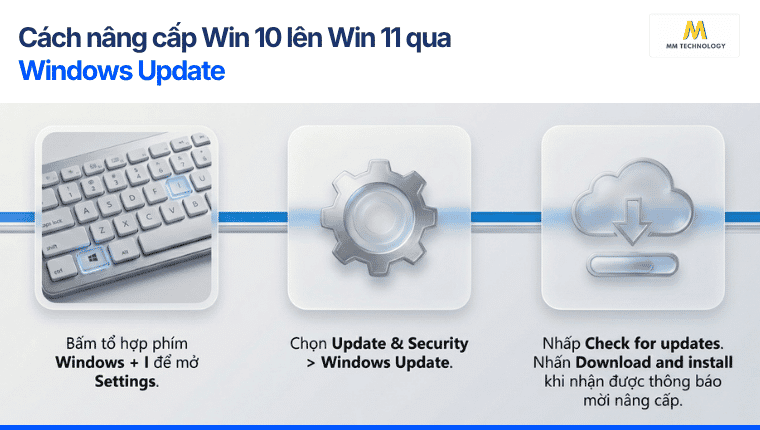
Cách 1: Nâng cấp tự động qua Windows Update
- Bước 1: Bấm tổ hợp phím Windows + I để mở menu Settings.
- Bước 2: Chọn mục Update & Security, sau đó chọn tiếp Windows Update.
- Bước 3: Nhấp vào nút Check for updates. Nếu máy tính của bạn nằm trong danh sách phân phối và đủ điều kiện, bạn sẽ thấy thông báo mời nâng cấp. Nhấn Download and install để hệ thống tự động xử lý.
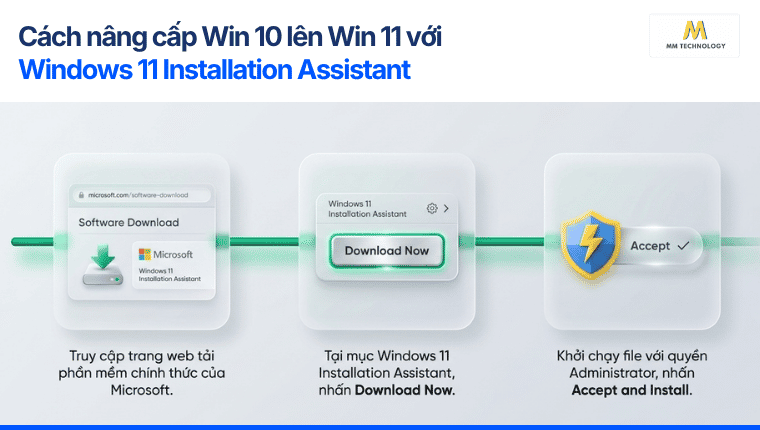
Cách 2: Sử dụng công cụ hỗ trợ Windows 11 Installation Assistant
- Bước 1: Truy cập vào trang web tải phần mềm chính thức của Microsoft.
- Bước 2: Tại mục Windows 11 Installation Assistant, nhấn nút Download Now.
- Bước 3: Khởi chạy file vừa tải về (quyền Administrator), nhấn Accept and Install. Công cụ sẽ tự động tải tệp cài đặt và tiến hành cập nhật ngầm mà không làm gián đoạn công việc của bạn.
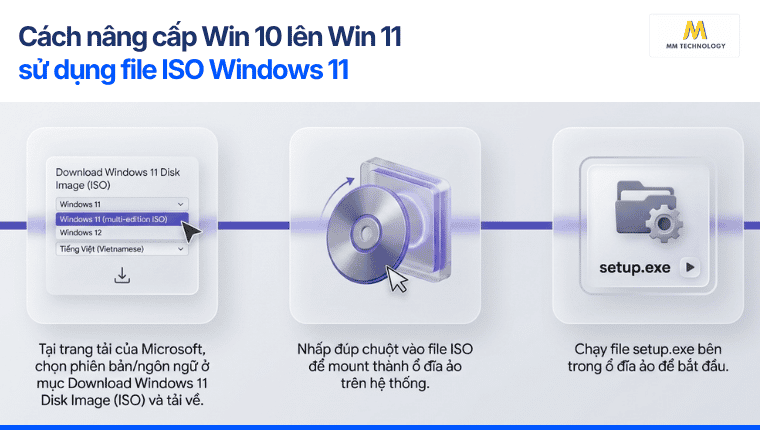
Cách 3: Sử dụng file ISO Windows 11
- Bước 1: Tại trang tải của Microsoft, cuộn xuống mục Download Windows 11 Disk Image (ISO), chọn đúng phiên bản hệ điều hành và ngôn ngữ, sau đó nhấn Download.
- Bước 2: Sau khi tải file ISO về máy, nhấp đúp chuột vào file để mount thành một ổ đĩa ảo trên hệ thống.
- Bước 3: Chạy file setup.exe bên trong, chọn tùy chọn Keep personal files and apps để giữ nguyên toàn bộ dữ liệu cũ, sau đó tiến hành nhấn Next để hoàn tất quá trình thiết lập.
7. Làm thế nào để xử lý các sự cố thường gặp sau khi nâng cấp lên Windows 11?
Nếu gặp lỗi mất kết nối mạng hoặc máy chạy chậm sau khi nâng cấp, bạn nên truy cập vào Device Manager để cập nhật driver mới nhất. Trường hợp hệ thống phát sinh lỗi nghiêm trọng, bạn có thể dùng tính năng Go back về Windows 10 an toàn trong vòng 10 ngày đầu tiên.
Sau khi nâng cấp thành công, hệ điều hành mới cần khoảng 24 đến 48 tiếng để hoàn tất việc lập chỉ mục tệp tin (Indexing) và dọn dẹp các tệp cấu hình cũ. Do đó hiện tượng máy nóng hoặc hao pin hơn bình thường là điều hoàn toàn phổ biến.
7.1 Giải pháp khắc phục xung đột driver phần cứng
Hãy click chuột phải vào nút Start, chọn Device Manager. Tìm các mục có hiển thị dấu chấm than màu vàng (biểu thị driver bị lỗi hoặc thiếu cấu hình tương thích). Click chuột phải vào thiết bị đó, chọn Update driver và chọn tìm kiếm tự động trên internet để cập nhật mã nguồn mới nhất từ nhà sản xuất.
Trong trường hợp công cụ Windows 11 Installation Assistant từ chối nâng cấp do xung đột phần mềm trên hệ thống cũ, bạn không cần quá lo lắng. Hãy áp dụng hướng dẫn cài Win không cần USB để khởi chạy file ISO cài đặt trực tiếp từ phân vùng ổ D hoặc E một cách nhanh chóng.
7.2 Cách quay trở lại Windows 10 không mất dữ liệu (Tính năng Go Back)
Nếu hệ điều hành mới phát sinh lỗi xung đột nặng với phần mềm làm việc cốt lõi của công ty, bạn hoàn toàn có thể phục hồi lại trạng thái cũ:
Vào Settings > System > Recovery.
Tại mục Go back, nhấp vào nút Go back và thực hiện theo các bước khảo sát lý do của Microsoft. Hệ thống sẽ tự động hạ cấp máy về lại Windows 10 chính xác như trạng thái trước khi nâng cấp.
8. Các câu hỏi thường gặp (FAQ)
Hoàn toàn không. Nếu hệ điều hành Windows 10 cũ của bạn là bản quyền chính hãng, hệ thống máy chủ của Microsoft sẽ tự động ghi nhận và chuyển đổi sang chứng chỉ bản quyền tương đương cho Windows 11 (Ví dụ: Windows 10 Pro sẽ tự động lên Windows 11 Pro).
Khi sử dụng các phương pháp nâng cấp chính thống (Windows Update hoặc Installation Assistant) và chọn tùy chọn “Keep personal files and apps”, toàn bộ tài liệu, ảnh, video và các phần mềm đã cài đặt của bạn sẽ được giữ lại nguyên vẹn, không bị xóa.
Thời gian nâng cấp phụ thuộc lớn vào tốc độ mạng internet và hiệu năng phần cứng của máy (đặc biệt là tốc độ đọc ghi của ổ cứng). Thông thường, quy trình này diễn ra trong khoảng từ 30 phút đến 1,5 tiếng.
Bản quyền Windows 11 Home đi kèm máy tính mới (bản OEM) là hoàn toàn hợp pháp cho mục đích sử dụng cá nhân. Tuy nhiên, nếu doanh nghiệp của bạn cần gia nhập hệ thống mạng nội bộ quản lý tập trung (Domain/Active Directory), bạn nên nâng cấp lên Windows 11 Pro để đảm bảo đầy đủ các tính năng an ninh mạng doanh nghiệp theo đúng quy chuẩn kiểm tra.
9. Tạm kết
Chủ động update Win 10 lên Win 11 chính hãng không chỉ là câu chuyện bắt kịp xu hướng công nghệ mượt mà, mà còn là tấm lá chắn bảo vệ doanh nghiệp của bạn trước các rủi ro pháp lý và làn sóng tội phạm mạng nguy hiểm. Đừng để đợt kiểm tra bản quyền đột xuất làm gián đoạn tăng trưởng của doanh nghiệp bạn.
Hãy mở máy tính lên, khởi chạy công cụ PC Health Check ngay hôm nay để kiểm tra mức độ sẵn sàng của hệ thống. Hoặc liên hệ ngay với MM Technology để nhận gói khảo sát, rà soát lộ trình bản quyền và tối ưu hóa hạ tầng máy trạm hoàn toàn miễn phí!


