Microsoft Visio là phần mềm vẽ sơ đồ chuyên nghiệp của Microsoft, giúp biến dữ liệu và quy trình phức tạp thành biểu đồ trực quan như sơ đồ tổ chức, quy trình làm việc hay sơ đồ mạng. Visio được phân phối qua các gói đăng ký hàng tháng (Visio Plan 1 bản web, Visio Plan 2 bản Desktop đầy đủ) hoặc bản quyền vĩnh viễn (Visio Standard/Professional). Người dùng có thể dễ dàng sử dụng bằng cách chọn template mẫu, kéo – thả các ký hiệu, nối dữ liệu và xuất/chia sẻ file.
Microsoft Visio được xây dựng để giải quyết bài toán mô hình hóa và hệ thống hóa các quy trình, cấu trúc và dữ liệu phức tạp trong doanh nghiệp. Nói dễ hiểu là, khi các thông tin trở nên rời rạc, khó hình dung hoặc thiếu tiêu chuẩn chung, Visio giúp biến chúng thành các sơ đồ rõ ràng, có logic và dễ theo dõi.
Cụ thể hơn, khi nào thì nên sử dụng Visio và sử dụng Visio như thế nào, chúng tôi sẽ làm rõ trong phần còn lại của bài viết.
1. Microsoft Visio là gì?
Microsoft Visio là một nền tảng đồ họa vector và sơ đồ hóa chuyên sâu, cho phép chuyển đổi dữ liệu định lượng và quy trình phức tạp thành ngôn ngữ hình ảnh chuẩn hóa. Công cụ này vượt trội hơn các ứng dụng vẽ thông thường nhờ khả năng liên kết dữ liệu thời gian thực và hệ thống ký hiệu tuân thủ các tiêu chuẩn quốc tế.
Hiểu và sử dụng đúng Microsoft Visio, doanh nghiệp hoàn toàn có thể thiết lập một tư duy quản trị bằng hình ảnh. Nghĩa là, thay vì lưu trữ quy trình dưới dạng văn bản dài dòng, phần mềm này cấu trúc lại toàn bộ thông tin thành các thực thể hình khối có tính kết nối logic cao.

Visio (bản web online) hiện được tích hợp miễn phí vào hầu hết các phiên bản Microsoft 365. Tuy nhiên, để sử dụng Visio cho các khối ngành đòi hỏi sự phức tạp như kỹ thuật, công nghệ thông tin hay lập trình, doanh nghiệp cần có các bản cao cấp hơn được cài đặt trực tiếp trên máy tính. Trong phần sau, chúng tôi sẽ làm rõ điều này.
2. Microsoft Visio có thể làm được gì?
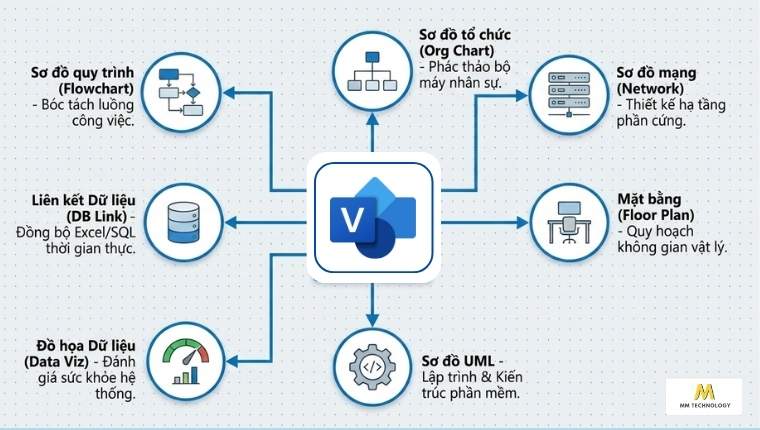
Với các doanh nghiệp phổ thông, Microsoft Visio là công cụ đắc lực để cụ thể hóa các luồng công việc hàng ngày thông qua sơ đồ quy trình và sơ đồ tổ chức nhân sự. Còn đối với những doanh nghiệp hoạt động trong các lĩnh vực kỹ thuật, công nghệ thông tin hay xây dựng, phần mềm này cung cấp các tính năng chuyên sâu để thiết kế bản vẽ mạng, lập sơ đồ logic phần mềm và phác thảo mặt bằng chính xác đến từng chi tiết.
Phần mềm nổi bật nhờ thư viện mẫu đa dạng, khả năng kết nối dữ liệu tự động từ các ứng dụng làm việc Microsoft 365 (như Excel) và hỗ trợ cộng tác trực tuyến qua Teams.
Để hiểu rõ hơn về các ứng dụng thực tế này, chúng ta sẽ đi sâu vào từng tính năng cụ thể dưới đây.
2.1 Vẽ sơ đồ quy trình (Flowchart)
Tính năng này giúp doanh nghiệp bóc tách từng bước thực hiện của một công việc. Thay vì viết tài liệu dài hàng chục trang, Visio hệ thống hóa lại bằng các hình khối chuẩn mực. Nhân sự nhìn vào sơ đồ sẽ biết ngay công việc tiếp theo cần làm.
- Sơ đồ khối cơ bản (Basic Flowchart): Tính năng sử dụng các ký hiệu chuẩn quốc tế để mô tả luồng công việc. Hình chữ nhật đại diện cho tác vụ. Hình thoi đại diện cho điểm ra quyết định Đúng hoặc Sai.
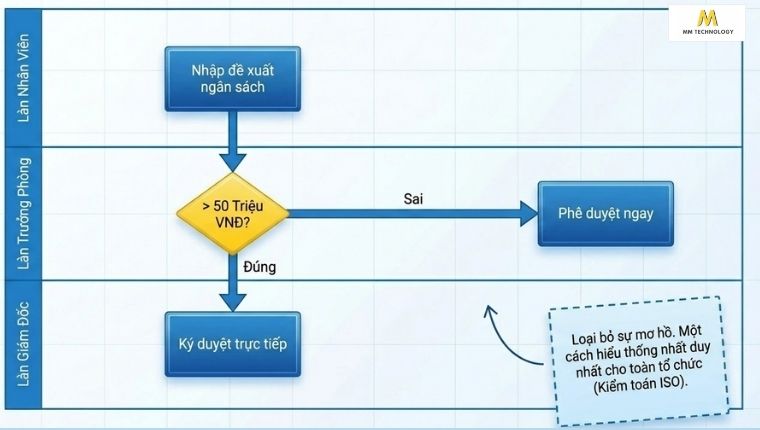
- Sơ đồ phân làn chức năng (Cross-Functional Flowchart): Tính năng chia trang vẽ thành các làn bơi (Swimlanes). Mỗi làn đại diện cho một phòng ban cụ thể. Bộ phận nằm trong làn nào sẽ chịu trách nhiệm hành động khi quy trình chạy qua đó.
Ví dụ về sơ đồ quy trình phê duyệt ngân sách: Nhân viên nhập đề xuất ở làn Nhân viên. Luồng việc chuyển sang làn Trưởng phòng để phê duyệt. Nếu số tiền lớn hơn 50 triệu, sơ đồ tự động rẽ nhánh sang làn Giám đốc để ký duyệt.
2.2 Thiết kế sơ đồ tổ chức (Org Chart)
Visio giúp doanh nghiệp phác thảo bộ máy nhân sự một cách khoa học. Công cụ này hỗ trợ quản lý nhân sự hiệu quả. Đồng thời, sơ đồ làm rõ các cấp bậc báo cáo và quyền hạn trong tổ chức.
- Tự động hóa khởi tạo: Bạn không cần ngồi vẽ thủ công từng ô nhân sự. Visio tự động quét danh sách nhân viên từ file Excel hoặc hệ thống nội bộ. Phần mềm tự động dựng thành một cây sơ đồ hoàn chỉnh.
- Quản lý thông tin đa tầng: Mỗi ô nhân sự hiển thị rõ tên và chức vụ. Bạn cũng có thể đính kèm ảnh chân dung, email, số điện thoại hoặc mã số nhân viên vào ô đó.
Ví dụ như tại một tập đoàn lớn có biến động nhân sự liên tục. Người quản lý chỉ cần cập nhật danh sách nhân viên mới vào file Excel. Sau đó, họ nhấn nút Refresh trên Visio. Sơ đồ tổ chức gồm 500 nhân sự sẽ tự động sắp xếp lại vị trí.
2.3 Tạo sơ đồ mạng (Network Diagram)
Đây là tính năng quan trọng dành cho kỹ sư hệ thống và chuyên viên IT. Họ dùng công cụ này để thiết kế, vận hành hạ tầng phần cứng của doanh nghiệp.
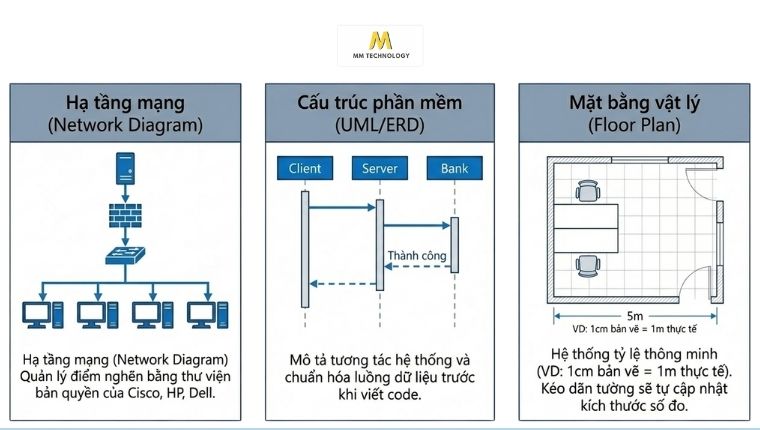
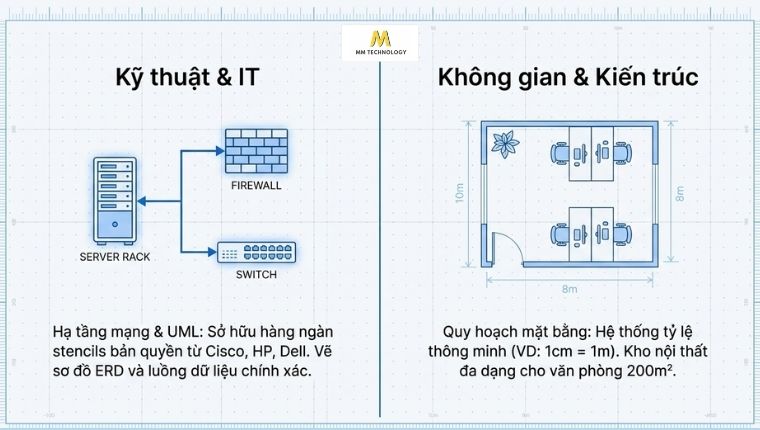
- Thư viện thiết bị chuẩn hóa: Visio cung cấp hàng ngàn hình mẫu (stencils) có bản quyền. Các hình mẫu mô phỏng chính xác thiết bị của Cisco, HP, Dell. Bộ thư viện bao gồm máy chủ, tường lửa, bộ định tuyến và máy trạm.
- Quản lý kết nối logic: Tính năng giúp kỹ sư theo dõi sát sao luồng đi của dữ liệu. Họ dễ dàng xác định các điểm nghẽn hoặc lỗ hổng bảo mật trong hệ thống.
Ví dụ như khi kỹ sư thiết kế hạ tầng mạng cho chi nhánh ngân hàng mới. Sơ đồ mang sẽ định vị rõ máy chủ tổng kết nối với tường lửa qua cổng nào. Thiết bị tường lửa chia tín hiệu xuống các bộ chuyển mạch ở các tầng. Cuối cùng, hệ thống cấp mạng cho máy tính của giao dịch viên.
2.4 Thiết kế mặt bằng (Floor Plan)
Visio đóng vai trò như một phần mềm CAD đơn giản hóa. Người dùng không chuyên vẫn có thể quy hoạch không gian vật lý rất chuẩn xác.
- Hệ thống tỷ lệ thông minh: Tính năng cho phép bạn thiết lập tỷ lệ bản vẽ chính xác. Ví dụ, bạn cài đặt 1cm trên bản vẽ bằng 1m ngoài thực tế. Khi bạn kéo dãn bức tường, kích thước hiển thị tự động cập nhật số liệu mới.
- Kho nội thất đa dạng: Phần mềm tích hợp sẵn các mẫu cửa sổ, cửa ra vào và bàn ghế văn phòng. Thư viện còn có thiết bị vệ sinh và hệ thống đèn điện để người dùng sắp đặt không gian.
Ví dụ trường hợp bộ phận Hành chính Nhân sự dùng Visio để thiết kế lại văn phòng rộng 200m². Họ kéo thả các khối bàn làm việc vào bản vẽ. Việc này giúp họ tính toán không gian cho 50 nhân sự mới mà vẫn đảm bảo lối đi an toàn.
2.5 Tạo sơ đồ UML cho lập trình
Visio là ngôn ngữ chung dành cho nhà phát triển phần mềm và kiến trúc sư hệ thống. Họ sử dụng công cụ để thiết kế cấu trúc phần mềm trước khi viết code.
- Hỗ trợ đầy đủ các chuẩn UML: Visio cung cấp công cụ vẽ sơ đồ lớp, sơ đồ ca sử dụng và sơ đồ tuần tự. Các mô hình này mô tả chính xác tương tác giữa người dùng và hệ thống.
- Chuẩn hóa luồng dữ liệu (ERD): Tính năng giúp thiết kế cấu trúc cho các cơ sở dữ liệu lớn thông qua sơ đồ thực thể mối quan hệ.
Ví dụ trước khi viết code ứng dụng mua sắm, đội ngũ kỹ sư dùng Visio vẽ Sơ đồ tuần tự. Bản vẽ thể hiện chi tiết luồng xử lý khi khách hàng bấm nút “Thanh toán”. Ứng dụng gửi yêu cầu đến máy chủ. Máy chủ trừ tiền trong ngân hàng. Cuối cùng, hệ thống trả về thông báo “Thành công” theo đúng thứ tự.
2.6 Trực quan hóa dữ liệu (Data Visualization)
Tính năng này nâng tầm Visio thành một phần mềm phân tích thông minh. Người quản lý có thể đánh giá nhanh “sức khỏe” của quy trình thông qua màu sắc hiển thị.
- Tính năng Đồ họa dữ liệu (Data Graphics): Bạn có thể gán các biểu tượng cảnh báo hoặc thanh tiến độ trực tiếp lên hình khối. Tính năng này cũng hỗ trợ gán các dải màu tự động theo giá trị dữ liệu.
- Chuyển động theo dữ liệu: Các hình khối không còn đứng yên. Diện mạo của chúng tự động thay đổi dựa trên số liệu thực tế đầu vào.
Ví dụ trên sơ đồ chuỗi cung ứng, bạn cài đặt quy định quản lý kho. Nếu nhà kho có lượng hàng tồn vượt quá 80%, hình khối đại diện cho nhà kho đó trên Visio tự động chuyển sang màu đỏ rực. Ban giám đốc sẽ nhận biết ngay lập tức.
2.7 Kết nối dữ liệu từ Excel, SQL Server
Đây là điểm mạnh cốt lõi của Microsoft Visio. Tính năng này tạo ra sự khác biệt lớn so với các phần mềm vẽ sơ đồ miễn phí.
- Liên kết động (Dynamic Linking): Bạn có thể kết nối trực tiếp sơ đồ Visio với nguồn dữ liệu ngoại vi. Các nguồn dữ liệu thông dụng gồm bảng tính Excel, cơ sở dữ liệu SQL Server hoặc danh sách SharePoint.
- Đồng bộ thời gian thực: Khi số liệu ở file gốc thay đổi, bạn chỉ cần nhấn nút đồng bộ. Toàn bộ sơ đồ trên Visio tự động cập nhật lại thông tin. Người dùng không cần chỉnh sửa thủ công từng ô.
Ví dụ như tạo sơ đồ mạng lưới đại lý kinh doanh toàn quốc của công ty. Toàn bộ doanh số đại lý lưu trữ ở file Excel. Khi liên kết hai file, sơ đồ Visio tự động hiển thị số doanh thu mới nhất của từng tỉnh ngay trên bản vẽ.
2.8 Một số tính năng khác
Bên cạnh các nghiệp vụ chuyên sâu, Visio sở hữu nhiều tính năng linh hoạt. Các công cụ này phục vụ tốt cho nhu cầu tư duy hàng ngày.
- Bản đồ tư duy (Mindmap): Tính năng hỗ trợ động não và phác thảo nhanh ý tưởng. Bạn có thể dùng công cụ để lên chiến dịch hoặc lập kế hoạch dự án.
- Sơ đồ chuỗi giá trị (Value Stream Mapping): Công cụ dành cho chuyên gia quản lý chất lượng. Sơ đồ giúp phân tích các bước tạo ra giá trị và loại bỏ lãng phí trong vận hành.
- Đồng bộ đám mây: Phần mềm tích hợp sâu với Microsoft Teams và OneDrive. Nhiều nhân sự có thể cùng truy cập, chỉnh sửa và bình luận trên một bản vẽ theo thời gian thực.
3. Khi nào thì nên sử dụng Microsoft Visio?
Doanh nghiệp nên sử dụng Microsoft Visio khi cần chuẩn hóa quy trình vận hành theo tiêu chuẩn quốc tế, tài liệu hóa hệ thống kỹ thuật có cấu trúc phức tạp, hoặc muốn trực quan hóa các luồng số liệu lớn từ Excel/SQL Server. Phần mềm này là lựa chọn tối ưu khi các công cụ văn phòng cơ bản không đáp ứng được yêu cầu về độ chính xác và tính đồng bộ dữ liệu.
Cụ thể, bạn nên cân nhắc sử dụng công cụ chuyên sâu này trong ba trường hợp điển hình sau.
3.1 Cần trình bày quy trình chuyên nghiệp
Doanh nghiệp cần sử dụng phần mềm khi muốn chuẩn hóa quy trình vận hành nội bộ. Hoạt động này phục vụ đắc lực cho công tác đào tạo nhân sự mới hoặc kiểm toán ISO. Các ký hiệu hình khối chuẩn hóa giúp loại bỏ sự mơ hồ. Toàn bộ nhân sự trong tổ chức sẽ có một cách hiểu thống nhất duy nhất.
- Xây dựng hệ thống tài liệu chuẩn: Phần mềm cung cấp hệ thống ký hiệu quy chuẩn để thiết lập các bước vận hành.
- Tối ưu hóa công tác đào tạo: Nhân sự mới dễ dàng nắm bắt công việc qua sơ đồ thay vì đọc văn bản.
- Đáp ứng các tiêu chuẩn quốc tế: Doanh nghiệp sử dụng sơ đồ để vượt qua các kỳ kiểm toán chất lượng ISO.
3.2 Cần làm việc với hệ thống kỹ thuật phức tạp
Các công cụ văn phòng thông thường như Word hay PowerPoint không thể đáp ứng yêu cầu kỹ thuật. Chúng thiếu tính năng căn chỉnh theo tỷ lệ thực tế. Chúng cũng không có thư viện ký hiệu chuyên ngành kỹ thuật hoặc sơ đồ logic phần mềm. Hệ thống lưới và tính năng bắt điểm thông minh của Visio sẽ giải quyết triệt để bài toán này.
- Khai thác kho ký hiệu chuyên ngành: Người dùng truy cập bộ stencils chuẩn của ngành điện, CNTT và kiến trúc.
- Đảm bảo độ chính xác vật lý: Tính năng căn chỉnh tỷ lệ giúp mô phỏng không gian thực tế chính xác.
- Vẽ sơ đồ tư duy hệ thống: Các kỹ sư thiết kế mạch logic hoặc cấu trúc phần mềm rất trực quan.
3.3 Cần trực quan hóa dữ liệu
Bạn nên chọn Visio khi sở hữu một bảng dữ liệu khổng lồ trong Excel. Người quản lý muốn theo dõi sự biến động của toàn bộ hệ thống thông qua hình ảnh trực quan. Việc liên kết dữ liệu động giúp giảm thiểu tối đa sai sót. Bạn không còn phải tốn thời gian thao tác cập nhật thủ công bằng tay.
- Bản đồ hóa các bảng số liệu: Phần mềm biến các dòng dữ liệu thô thành mô hình hình khối sinh động.
- Cập nhật dữ liệu tự động: Sơ đồ tự làm mới thông tin ngay khi file Excel gốc có sự thay đổi.
- Hỗ trợ ra quyết định nhanh: Nhà quản trị phát hiện điểm nghẽn hệ thống lập tức thông qua cảnh báo màu sắc.
4. Những ai nên sử dụng Microsoft Visio?
Microsoft Visio phù hợp với các nhà quản lý doanh nghiệp cần tối ưu hóa quy trình vận hành, kỹ sư IT cần thiết kế hạ tầng mạng, nhà phân tích dữ liệu (BA/DA) và các kiến trúc sư phần mềm. Ngoài ra, sinh viên và giảng viên khối ngành kỹ thuật, kinh tế cũng là đối tượng nên sử dụng phần mềm này để trực quan hóa các mô hình lý thuyết.
Nhờ tính linh hoạt và chuyên sâu, phần mềm này phục vụ hiệu quả cho nhiều đối tượng người dùng.
4.1 Doanh nghiệp và nhà quản lý
Nhóm người dùng này cần ứng dụng để hoạch định chiến lược kinh doanh. Họ sử dụng sơ đồ để tối ưu hóa bộ máy nhân sự. Công cụ cũng giúp họ kiểm soát các luồng vận hành nội bộ nhằm gia tăng hiệu suất.
- Hoạch định chiến lược: Phác thảo bản đồ chiến lược tổng thể.
- Tối ưu hóa nhân sự: Thiết kế sơ đồ tổ chức rõ ràng cấu trúc.
- Kiểm soát vận hành: Quản lý luồng công việc nội bộ chặt chẽ.
4.2 Kỹ sư IT và quản trị hệ thống
Đây là công cụ không thể thiếu của các kỹ sư công nghệ. Họ dùng phần mềm để thiết kế chi tiết hạ tầng mạng. Ứng dụng hỗ trợ họ quản lý tốt trung tâm dữ liệu và tài liệu hóa cấu trúc hệ thống thông tin.
- Thiết kế hạ hạ tầng mạng: Mô phỏng sơ đồ phần cứng thực tế.
- Quản trị trung tâm dữ liệu: Sắp đặt vị trí máy chủ trực quan.
- Tài liệu hóa hệ thống: Lưu trữ cấu trúc logic của thông tin.
4.3 Nhà phân tích dữ liệu
Các chuyên viên Data Analyst và Business Analyst sử dụng phần mềm rất thường xuyên. Họ cần công cụ để mô hình hóa các yêu cầu hệ thống. Phần mềm hỗ trợ họ phân tích luồng dữ liệu và xây dựng báo cáo trực quan cho ban giám đốc.
- Mô hình hóa yêu cầu: Chuyển đổi bài toán kinh doanh thành sơ đồ logic.
- Phân tích luồng dữ liệu: Định vị đường đi của thông tin hệ thống.
- Xây dựng báo cáo trực quan: Trực quan hóa số liệu phục vụ ban giám đốc.
4.4 Sinh viên và giảng viên
Ứng dụng hỗ trợ đắc lực cho khối giáo dục. Giảng viên dùng sơ đồ để trực quan hóa lý thuyết bài giảng. Sinh viên sử dụng công cụ để làm tiểu luận, nghiên cứu thuộc khối ngành kỹ thuật hoặc quản trị kinh doanh.
- Trực quan hóa bài giảng: Biến lý thuyết hàn lâm thành hình ảnh dễ hiểu.
- Nghiên cứu khoa học: Xây dựng mô hình phân tích trong tiểu luận.
- Tiếp cận công nghệ: Làm quen công cụ chuẩn hóa của doanh nghiệp.
4.5 Người thiết kế quy trình
Những chuyên gia tối ưu hóa vận hành rất cần công cụ này. Các chuyên viên tư vấn quản trị sử dụng phần mềm để tái cấu trúc doanh nghiệp. Họ dễ dàng thiết lập các chuẩn mực quy trình mới cho đối tác.
- Tái cấu trúc vận hành: Đánh giá và sắp xếp lại luồng công việc.
- Tư vấn quản trị: Cung cấp giải pháp hình ảnh hóa cho đối tác.
- Thiết lập chuẩn mực: Định hình các quy trình kinh doanh cốt lõi.
5. Microsoft Visio giá bao nhiêu?
Việc triển khai Microsoft Visio trong môi trường chuyên nghiệp đòi hỏi phải hiểu các mô hình cấp phép, vốn được chia thành hai nhánh chính: phiên bản mua một lần (on-premise) và phiên bản đăng ký (subscription-based).
Trên thực tế, chi phí đầu tư phần mềm sẽ thay đổi linh hoạt tùy thuộc vào gói giải pháp lựa chọn, tổng số lượng người dùng (User) đăng ký trong doanh nghiệp và thời hạn cam kết sử dụng (theo tháng hoặc theo năm). Khi doanh nghiệp mua bản quyền số lượng lớn (Volume Licensing), Microsoft hoặc các đối tác ủy quyền sẽ có chính sách chiết khấu thương mại riêng giúp tối ưu ngân sách tốt hơn.
| Phiên bản | Hình thức thanh toán | Tính năng cốt lõi |
| Visio trong Microsoft 365 | Đã bao gồm trong gói thương mại | Vẽ sơ đồ cơ bản trên web, cộng tác thời gian thực với Microsoft Teams |
| Visio Plan 1 | Thuê bao hàng tháng | Vẽ sơ đồ cơ bản trên web, cộng tác thời gian thực với Microsoft Teams |
| Visio Plan 2 | Thuê bao hàng tháng | Trải nghiệm ứng dụng web, bộ lưu trữ OneDrive 2GB, thư viện mẫu cơ bản |
| Visio Standard | Mua một lần (On-premise) | Bao gồm ứng dụng cài đặt máy tính, kết nối dữ liệu trực tiếp, tính năng nâng cao |
| Visio Professional | Mua một lần (On-premise) | Bản quyền trọn đời cho 1 PC, đầy đủ tính năng vẽ sơ đồ cơ bản, không hỗ trợ cloud |
Bạn cũng có thể tự kiểm tra xem phiên bản Microsoft 365 mình đang sử dụng có bao gồm Visio hay chưa tại trang About Visio in Microsoft 365 của Microsoft.
6. Cách sử dụng Microsoft Visio như thế nào?
Để sử dụng Microsoft Visio hiệu quả, người dùng cần thực hiện quy trình gồm 6 bước tiêu chuẩn: thiết lập cài đặt bản quyền, làm quen với giao diện phân khu thông minh, khởi tạo dự án từ kho mẫu (Templates) có sẵn, kéo thả và biên tập nội dung cho các khối hình, thiết lập các đường liên kết logic tự động, và cuối cùng là xuất bản vẽ ra các định dạng thông dụng hoặc chia sẻ đồng bộ qua đám mây để cộng tác nội bộ.
Chi tiết quy trình vận hành và khai thác công cụ này được triển khai cụ thể như sau.
6.1 Cách cài đặt Microsoft Visio về máy
Để sử dụng ứng dụng cài đặt trên máy tính, quy trình tải bộ cài từ cổng dịch vụ đám mây chính thức sẽ diễn ra theo lộ trình sau.
- Bước 1. Truy cập trực tiếp vào trang m365.cloud.microsoft.
- Bước 2. Đăng nhập tài khoản đã mua bản quyền.
- Bước 3. Nhấn chọn nút Install Apps trên trang chủ để tải xuống bộ cài phù hợp.
- Bước 4. Chạy tệp tin vừa tải nhằm kích hoạt hệ thống tự động cài đặt.
6.2 Giao diện và các thành phần chính của Microsoft Visio
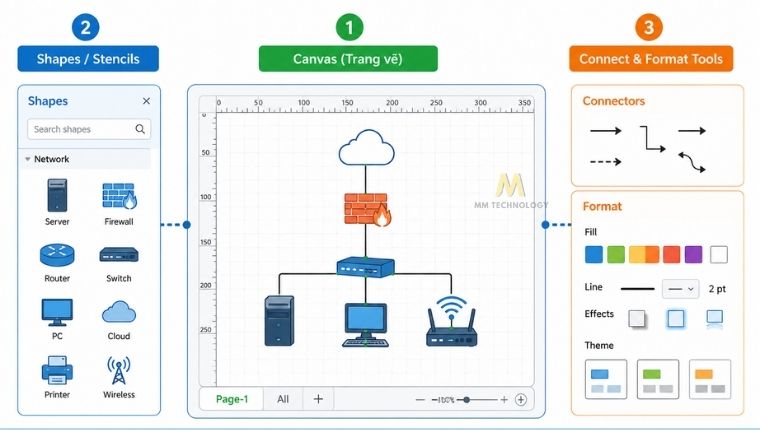
Một bản vẽ Visio được hình thành từ ba thành phần cốt lõi:
- Trang vẽ (Canvas): Không gian trung tâm nơi các sơ đồ được xây dựng. Người dùng có thể thiết lập kích thước trang, định hướng (ngang hoặc dọc) and tỷ lệ bản vẽ theo nhu cầu cụ thể.
- Cửa sổ Shapes (Hình khối): Chứa các Stencils – tập hợp các ký hiệu được phân loại theo chủ đề. Chẳng hạn, khi chọn mẫu sơ đồ mạng, cửa sổ này sẽ hiển thị các biểu tượng về máy chủ, tường lửa and các thiết bị viễn thông.
- Thanh công cụ kết nối and định dạng: Cho phép thiết lập các mối quan hệ logic giữa các hình khối thông qua đường nối (Connectors) and áp dụng các thuộc tính thẩm mỹ như màu sắc, hiệu ứng đổ bóng hoặc chủ đề thiết kế.
6.3 Cách tạo sơ đồ cơ bản trong Microsoft Visio
Để bắt đầu một dự án, việc lựa chọn môi trường thiết kế phù hợp là rất quan trọng. Tận dụng kho phác thảo có sẵn giúp tiết kiệm tối đa thời gian cấu hình ban đầu.
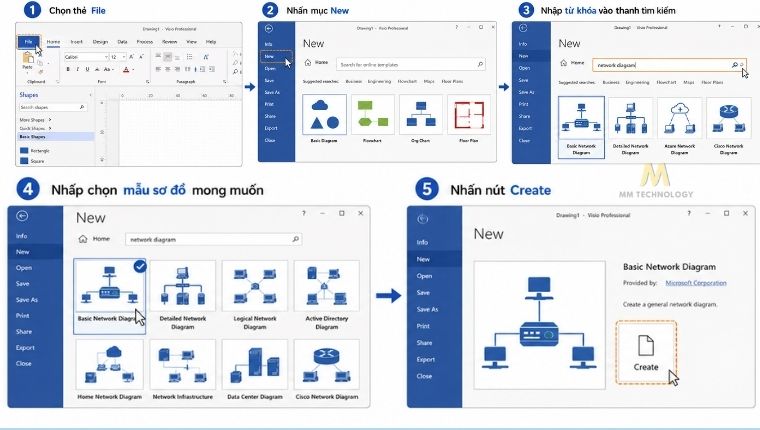
- Bước 1. Chọn thẻ File trên thanh công cụ chính.
- Bước 2. Nhấn mục New để mở thư viện biểu đồ mẫu.
- Bước 3. Nhập từ khóa vào thanh tìm kiếm nhằm định vị loại sơ đồ thích hợp.
- Bước 4. Nhấp chọn mẫu sơ đồ mong muốn từ danh sách hệ thống.
- Bước 5. Nhấn nút Create để kích hoạt không gian vẽ tiêu chuẩn.
6.4 Thêm và chỉnh sửa hình khối trong Microsoft Visio
Hình khối là thành phần cơ bản trực quan hóa mọi bước trong quy trình. Thao tác chèn dữ liệu và biên tập ký hiệu được thực hiện tuần tự qua các bước sau.
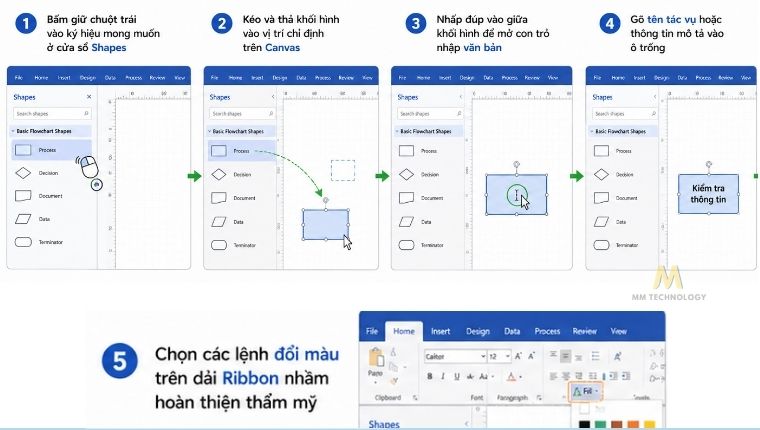
- Bước 1. Bấm giữ chuột trái vào ký hiệu mong muốn ở cửa sổ Shapes.
- Bước 2. Kéo và thả khối hình vào vị trí chỉ định trên Canvas.
- Bước 3. Nhấp đúp vào giữa khối hình để mở con trỏ nhập văn bản.
- Bước 4. Gõ tên tác vụ hoặc thông tin mô tả vào ô trống.
- Bước 5. Chọn các lệnh đổi màu trên dải Ribbon nhằm hoàn thiện thẩm mỹ.
6.5 Kết nối các đối tượng trong sơ đồ Microsoft Visio
Các đường kết nối đóng vai trò liên kết logic và định hình hướng đi của luồng thông tin. Hệ thống điểm nối thông minh của phần mềm hỗ trợ thao tác này qua các bước như sau.
- Bước 1. Click chọn công cụ Connector trên thanh công cụ dải băng Ribbon.
- Bước 2. Rà chuột đến khối hình gốc để làm xuất hiện các chấm kết nối xanh.
- Bước 3. Nhấn giữ chuột tại chấm xanh gốc và kéo đường nối sang khối hình kế tiếp.
- Bước 4. Thả chuột khi đường nối bám dính vào chấm xanh của hình đích.
- Bước 5. Nhấn lại công cụ Pointer Tool để trở về chế độ điều hướng bình thường.
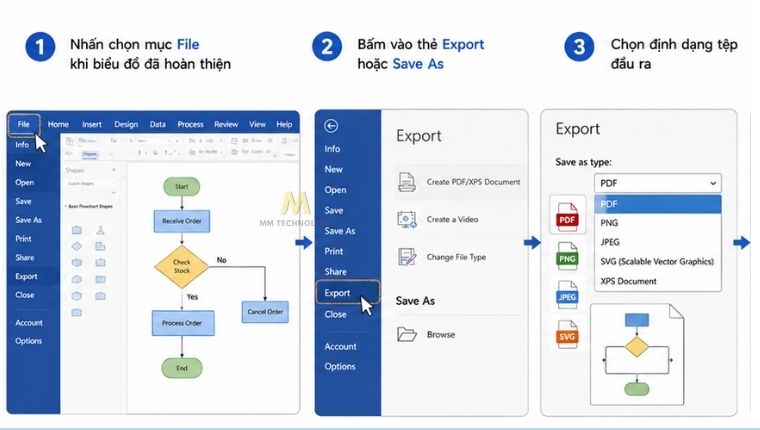
6.6 Xuất file và chia sẻ sơ đồ Microsoft Visio
Bước cuối cùng giúp lưu trữ sản phẩm và bàn giao tài liệu cho các bên liên quan. Quy trình chuyển đổi định dạng và chia sẻ tệp trực tuyến được thực hiện như sau.
- Bước 1. Nhấn chọn mục File khi biểu đồ đã hoàn thiện cấu trúc.
- Bước 2. Bấm vào thẻ Export hoặc Save As tùy nhu cầu lưu trữ.
- Bước 3. Chọn định dạng tệp đầu ra như PDF, PNG, JPEG hoặc tệp vector SVG.
- Bước 4. Chọn vị trí lưu trữ trên ổ cứng và nhấn nút Save.
- Bước 5. Click nút Share để gửi link trực tuyến từ OneDrive cho đồng nghiệp cùng xử lý hoặc lưu trữ sơ đồ lên nền tảng SharePoint.
7. Microsoft Visio có giống với Whiteboard không?
Trong hệ sinh thái phần mềm của Microsoft, người dùng thường nhầm lẫn giữa Visio và Microsoft Whiteboard do cả hai cùng hỗ trợ thể hiện ý tưởng bằng hình ảnh. Tuy nhiên, Visio là hệ thống mô hình hóa kỹ thuật có cấu trúc logic chặt chẽ, phục vụ các luồng dữ liệu chuyên sâu. Trong khi đó, Whiteboard là không gian bảng trắng tự do, không quy chuẩn, tối ưu riêng cho các hoạt động động não và cộng tác tự phát.
Để giúp bạn dễ dàng đưa ra quyết định lựa chọn công cụ phù hợp với từng bối cảnh công việc, dưới đây là bảng so sánh nhanh các tiêu chí cốt lõi:
| Tiêu chí | Microsoft Visio | Microsoft Whiteboard |
| Mục đích chính | Mô hình hóa quy trình, thiết kế kỹ thuật chuẩn hóa | Động não tự do, phác thảo ý tưởng nhanh |
| Cấu trúc dữ liệu | Có cấu trúc, tuân thủ tiêu chuẩn quốc tế | Không có cấu trúc, tự do sáng tạo |
| Thư viện ký hiệu | Hàng ngàn mẫu chuyên ngành (IT, điện, xây dựng) | Hình vẽ tay cơ bản, sticker, thẻ ghi chú |
| Liên kết dữ liệu | Kết nối trực tiếp với Excel, SQL Server, SharePoint | Không hỗ trợ liên kết dữ liệu động ngoại vi |
| Bối cảnh sử dụng | Lập tài liệu vận hành, phân tích hệ thống | Lập tài liệu vận hành, phân tích hệ thống |
8. Có mẹo nào để dùng Microsoft Visio hiệu quả hơn không?
Khai thác tối đa sức mạnh của Microsoft Visio không chỉ dừng lại ở các thao tác kéo thả cơ bản. Việc ứng dụng linh hoạt hệ thống phím tắt nhân bản nhanh, thiết lập đồ họa dữ liệu tự động và sử dụng kho mẫu sẽ giúp bạn rút ngắn 50% thời gian thiết kế, đồng thời chuẩn hóa giao diện bản vẽ theo các tiêu chuẩn vận hành chuyên nghiệp nhất.
8.1 Tổ hợp phím tắt nhân bản nhanh các khối hình học đặc thù
Thay vì sử dụng các lệnh sao chép rườm rà, bạn nên tối ưu hóa thao tác dựng hình bằng các phím tắt tích hợp:
- Nhấn giữ phím Ctrl + Kéo chuột: Tạo lập tức một hình khối mới đồng dạng và đồng kích thước từ hình gốc.
- Nhấn tổ hợp phím Ctrl + Shift + D: Nhân bản nhanh toàn bộ trang vẽ (Canvas) hiện tại sang một tab mới để thử nghiệm các phương án sơ đồ khác.
Ví dụ như, khi cần vẽ chuỗi 10 tác vụ hình chữ nhật giống nhau cho một quy trình, bạn chỉ cần giữ Ctrl và kéo chuột liên tục 9 lần, thay vì phải vào cửa sổ Shapes chọn lại 9 lần.
8.2 Định dạng điều kiện để tự động thay đổi màu sắc theo dữ liệu
Sử dụng tính năng Data Graphics giúp trực quan hóa trạng thái thay vì phải tô màu thủ công:
- Thiết lập quy tắc gán màu tự động: Cấu hình cho các hình khối tự thay đổi diện mạo dựa trên các giá trị dữ liệu đầu vào.
- Tích hợp thanh trạng thái: Gán các biểu tượng cảnh báo trực tiếp lên sơ đồ quy trình.
Ví dụ như, trên một sơ đồ quản lý dự án, bạn cấu hình nếu cột Tiến độ đạt “100%”, hình khối trên Visio tự động chuyển sang màu xanh lá. Nếu cột Tiến độ ghi “Quá hạn”, hình khối lập tức chuyển sang màu đỏ rực để cảnh báo.
8.3 Thiết kế và lưu trữ các mẫu ký hiệu tùy chỉnh cá nhân
Khi doanh nghiệp sở hữu các biểu tượng đặc thù không có sẵn trong thư viện mặc định, bạn có thể tự đóng gói chúng:
- Tự tạo hình khối mới: Vẽ và định dạng khối hình mong muốn trực tiếp trên Canvas.
- Đóng gói Stencil cá nhân: Truy cập mục More Shapes -> Chọn New Stencil -> Kéo thả hình vừa vẽ vào cửa sổ này và nhấn lưu lại.
Ví dụ như, bộ phận kỹ thuật của một công ty sản xuất thiết bị IoT tự vẽ lại mô hình vi mạch đặc chủng của riêng họ, lưu vào một Stencil tên là “Thư_viện_nội_bộ” để mọi kỹ sư trong phòng ban có thể kéo ra sử dụng cho các bản vẽ sau.
8.4 Sử dụng template có sẵn để tiết kiệm thời gian
Để tránh việc lãng phí thời gian căn chỉnh bố cục từ trang giấy trắng, bạn nên khai thác tài nguyên từ hệ thống:
- Khai thác thanh tìm kiếm thông minh: Gõ từ khóa ngành nghề tại màn hình khởi động của phần mềm.
- Ứng dụng bố cục phối màu chuẩn: Lựa chọn các mẫu biểu đồ đã được các chuyên gia phối sẵn dải màu và tỷ lệ lưới hình học.
Ví dụ như, khi được yêu cầu vẽ sơ đồ chuỗi giá trị (Value Stream Mapping) cho nhà máy, thay vì tự mò mẫm vẽ từng mũi tên và khung thời gian, bạn gõ “Value Stream” vào ô tìm kiếm và chọn mẫu có sẵn để chỉ việc điền số liệu.
9. Một số câu hỏi thường gặp về Microsoft Visio
Phiên bản cài đặt trên máy tính (Desktop App) hiện chỉ hỗ trợ Windows. Tuy nhiên, người dùng macOS vẫn có thể chọn giải pháp thay thế – là dùng web.
Có. Các phiên bản cũ như Microsoft Visio 2016 hay Microsoft Visio 2019 vẫn hoạt động bình thường trên máy tính. Dù vậy, định dạng tệp tiêu chuẩn hiện tại đã đổi sang đuôi .vsdx.
Ứng dụng hỗ trợ kết nối rất linh hoạt. Các nguồn phổ biến gồm tệp Excel, cơ sở dữ liệu SQL Server và danh sách SharePoint.
Nếu chưa có ngân sách mua bản quyền, bạn có thể tham khảo draw.io (diagrams.net).
Hoàn toàn không. Phần mềm tập trung phục vụ tư duy logic thay vì tư duy nghệ thuật.
10. Tạm kết
Microsoft Visio không đơn thuần là một công cụ vẽ kỹ thuật; nó là một nền tảng hỗ trợ ra quyết định thông qua trực quan hóa. Trong bối cảnh các doanh nghiệp đang chuyển dịch mạnh mẽ sang mô hình vận hành dựa trên dữ liệu, việc sở hữu một tư duy quản trị bằng hình ảnh sẽ là chìa khóa giúp tổ chức bứt phá, xóa bỏ những rào cản thông tin giữa các phòng ban.
Hãy bắt đầu hành trình chuyển đổi này bằng những bước đi nhỏ nhất. Thay vì cố gắng xây dựng những hệ thống khổng lồ, bạn hãy cùng đội ngũ của mình ngồi lại, dùng Visio phác thảo và chuẩn hóa một quy trình đang gặp vướng mắc ngay sau khi đọc bài viết này nhé. Hy vọng hữu ích với bạn!


