
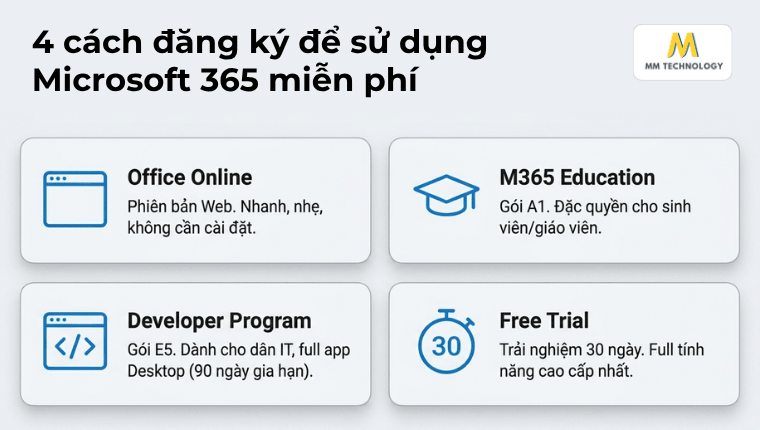
Để đăng ký Microsoft 365 miễn phí, bạn có 4 cách chính: (1) Sử dụng phiên bản Office Online trên trình duyệt; (2) Đăng ký gói Microsoft 365 Education (nếu có email .edu); (3) Tham gia chương trình Microsoft 365 Developer để nhận 90 ngày miễn phí (có thể gia hạn); (4) Sử dụng bản dùng thử (Free Trial) trong 30 ngày cho tài khoản mới.
Mỗi phương thức đăng ký Microsoft 365 miễn phí đều có ưu điểm riêng về dung lượng OneDrive và tính năng đi kèm.
Trước hết, hãy xác định nhu cầu của bạn, sau đó làm theo hướng dẫn cụ thể theo đối tượng và mục đích mà MM Technology chia sẻ dưới đây nhé.
1. Tại sao nên đăng ký Microsoft 365 miễn phí hợp pháp thay vì dùng bản crack?
Sử dụng bản miễn phí chính thống giúp bạn bảo mật dữ liệu, nhận cập nhật tính năng mới nhất từ AI (Copilot) và tránh mã độc. Đặc biệt, bạn có quyền truy cập OneDrive từ 5GB đến 1TB hợp pháp, đảm bảo dữ liệu luôn được đồng bộ hóa an toàn trên mọi thiết bị mà không sợ bị “quét” bản quyền.
Việc sử dụng các bản bẻ khóa (crack) không chỉ vi phạm chính sách mà còn khiến máy tính của bạn dễ bị tấn công bởi Ransomware hoặc Trojan. Dưới đây là bảng so sánh giá trị giữa việc dùng bản miễn phí chính thống và bản crack:
| Tiêu chí | Microsoft 365 Miễn phí chính hãng | Bản Crack / Key lậu |
| Bảo mật | Tuyệt đối, cập nhật vá lỗi liên tục | Nguy cơ nhiễm mã độc, mất dữ liệu |
| Lưu trữ Cloud | 5GB – 1TB OneDrive chính chủ | Không có hoặc dễ bị khóa bất ngờ |
| Tính năng AI | Hỗ trợ Microsoft Copilot mới nhất | Không thể kết nối dịch vụ AI |
| Tính ổn định | Mượt mà, không lỗi vặt | Hay bị văng ứng dụng, lỗi định dạng |
Về cơ bản, Microsoft 365 mang đến bộ công cụ làm việc và lưu trữ đám mây toàn diện giúp tối ưu hiệu suất công việc. Trước khi bắt đầu đăng ký trải nghiệm, bạn có thể tìm hiểu thêm bài viết Microsoft 365 là gì để nắm rõ toàn bộ các tính năng cũng như ưu điểm vượt trội mà hệ sinh thái này mang lại.
2. Đăng ký Microsoft 365 miễn phí cho cá nhân như thế nào?
Bạn chỉ cần truy cập website Office.com, đăng nhập bằng tài khoản Microsoft cá nhân. Tại đây, bạn được quyền sử dụng Word, Excel, PowerPoint phiên bản web đầy đủ các tính năng cơ bản, tự động lưu vào OneDrive mà không cần cài đặt phần mềm hay trả phí hàng tháng.
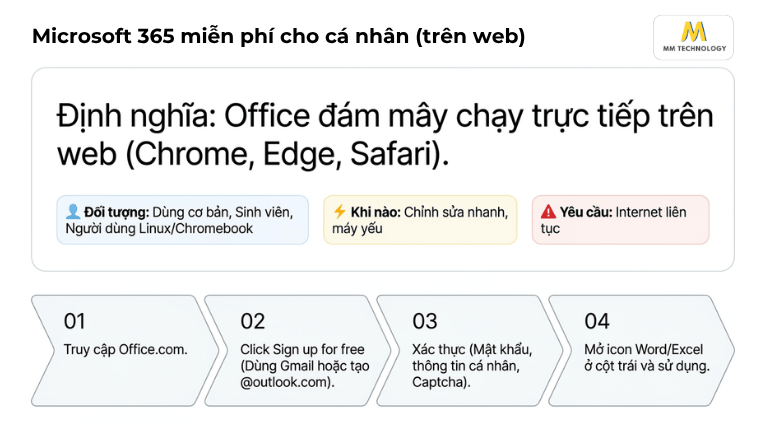
- Định nghĩa: Đây là phiên bản Office rút gọn chạy trực tiếp trên nền tảng đám mây thông qua trình duyệt web (Chrome, Edge, Safari).
- Ai nên dùng: Người dùng văn phòng cơ bản, học sinh làm bài tập hoặc người dùng Linux/Chromebook.
- Khi nào nên dùng: Khi bạn chỉ cần chỉnh sửa tài liệu nhanh, không muốn cài đặt phần mềm nặng máy và luôn có kết nối Internet.
Các bước đăng ký chi tiết như sau:
- Bước 1: Truy cập: Vào trang chủ Office.com và chọn Sign In.
- Bước 2: Chọn create account để bắt đầu tạo tài khoản Microsoft mới.
- Bước 3: Nhập mật khẩu, họ tên, ngày sinh và hoàn tất mã Captcha để xác minh bạn không phải là robot.
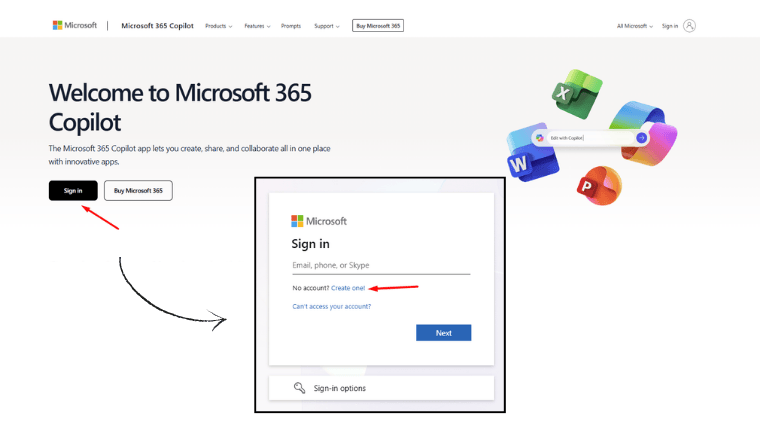
- Bước 4: Sau khi đăng nhập, giao diện quản lý hiện ra. Bạn nhấn vào biểu tượng Word hoặc Excel ở cột trái để Tạo tài khoản Microsoft cá nhân (Miễn phí trên Web) và bắt đầu soạn thảo ngay.
Lưu ý: Phiên bản này yêu cầu kết nối Internet liên tục để chỉnh sửa và lưu trữ dữ liệu.
3. Đăng ký Microsoft 365 Education miễn phí như thế nào?
Sinh viên và giảng viên sở hữu email đuôi .edu có thể đăng ký gói Microsoft 365 Education (A1) miễn phí. Gói này cung cấp đầy đủ các ứng dụng Office trực tuyến và một số quyền hạn tải về bản Desktop tùy thuộc vào thỏa thuận của nhà trường với Microsoft.
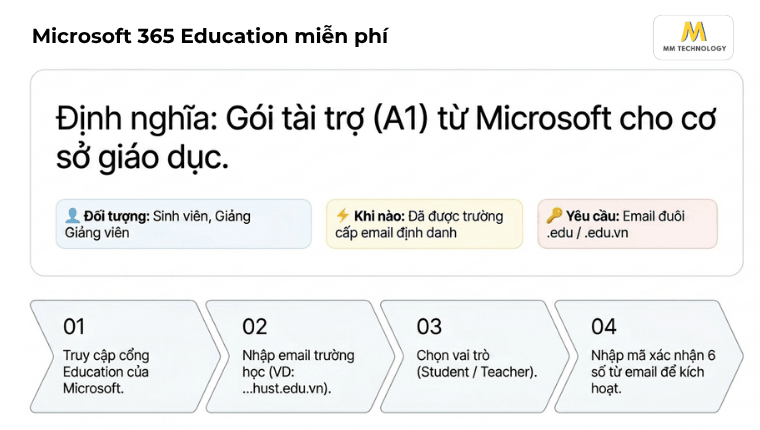
- Định nghĩa: Gói dịch vụ cao cấp được Microsoft tài trợ hoàn toàn cho các cơ sở giáo dục trên toàn thế giới.
- Ai nên dùng: Học sinh, sinh viên và giảng viên đang công tác tại các trường học có đăng ký với Microsoft.
- Khi nào nên dùng: Ngay khi bạn được nhà trường cấp email định danh cá nhân (thường có đuôi .edu.vn).
Các bước đăng ký chi tiết như sau:
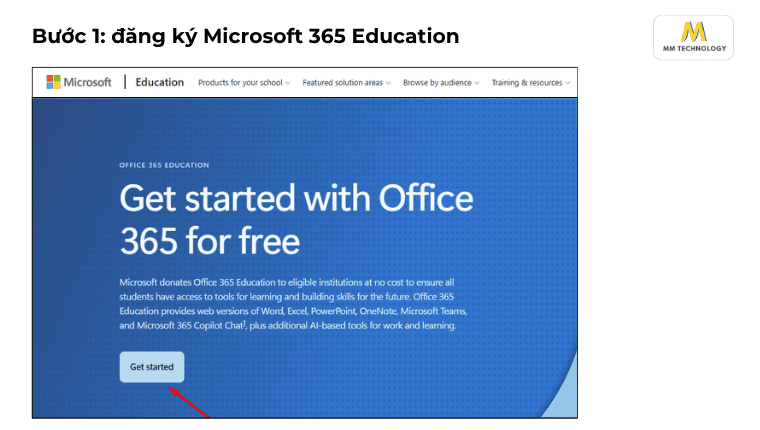
- Bước 1: Vào địa chỉ microsoft.com/education/products/office và chọn Get started.
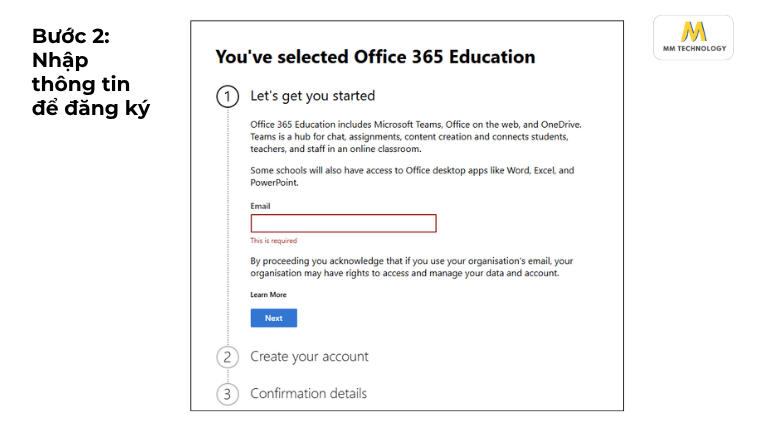
- Bước 2: Điền địa chỉ email do nhà trường cấp (ví dụ: nguyenvana@hust.edu.vn).
- Bước 3: Chọn “I’m a student” hoặc “I’m a teacher”.
- Bước 4: Microsoft sẽ gửi một mã xác nhận 6 chữ số vào email trường học của bạn. Hãy mở hộp thư, lấy mã và nhập vào trang đăng ký.
Sau khi xác thực, bạn sẽ được dẫn tới trang chủ Office với lời chào mừng. Tại đây bạn đã sở hữu Tài khoản Office 365 Education (Cho học sinh/giáo viên).
Đối với môi trường trường học, Microsoft còn cung cấp các gói bản quyền chuyên biệt với nhiều đặc quyền về quản lý và bảo mật. Bạn có thể tham khảo chi tiết về gói Office 365 A3 để hiểu rõ các tính năng nâng cao dành cho giảng viên và học sinh khi đăng ký tài khoản giáo dục.
4. Làm sao để đăng ký Microsoft 365 miễn phí qua chương trình Developer?
Bạn có thẻ tham gia Microsoft 365 Developer Program, tạo một tài khoản Sandbox doanh nghiệp ảo. Microsoft sẽ cấp cho bạn gói E5 (cao cấp nhất) gồm 25 giấy phép. Có thời hạn 90 ngày và sẽ tự động gia hạn nếu hệ thống ghi nhận bạn có hoạt động sử dụng.
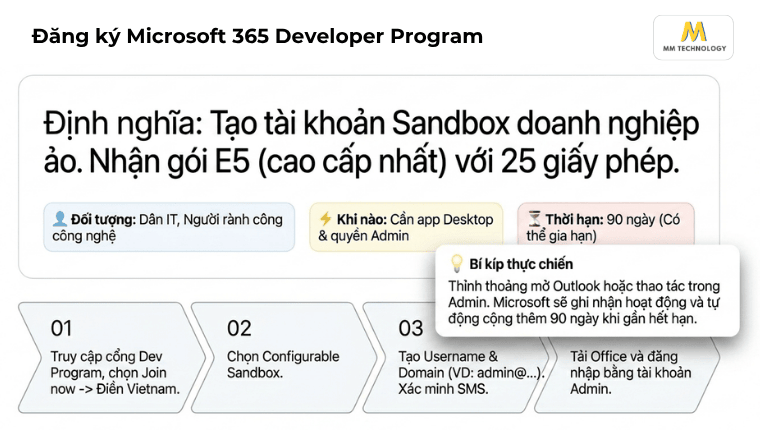
- Định nghĩa: Chương trình dành cho cộng đồng phát triển phần mềm, cho phép sở hữu gói Microsoft 365 E5 hoàn toàn miễn phí.
- Ai nên dùng: Người dùng am hiểu công nghệ, dân IT hoặc những ai muốn dùng bản Desktop cài đặt trên máy tính mà không cần trả phí.
- Khi nào nên dùng: Khi bạn cần đầy đủ các tính năng chuyên sâu và quyền quản trị cao nhất (Admin) trên bộ Office của mình.
Quy trình đăng ký chi tiết như sau:
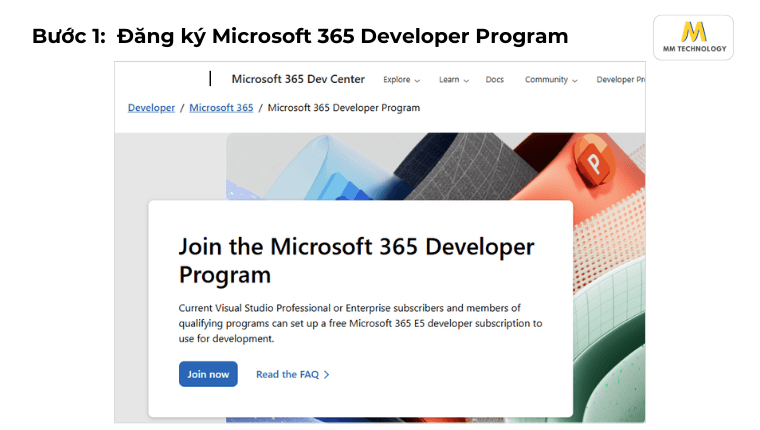
- Bước 1: Truy cập developer.microsoft.com/en-us/microsoft-365/dev-program và nhấn “Join now”.
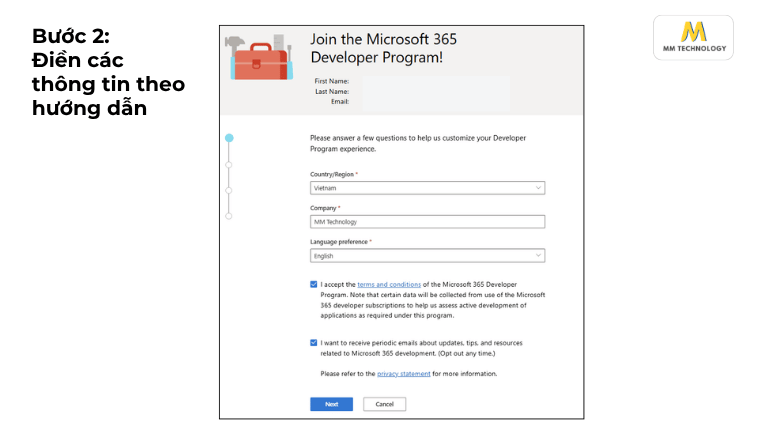
- Bước 2: Đăng nhập bằng tài khoản Microsoft cá nhân. Chọn quốc gia là “Vietnam”, điền tên công ty, ngôn ngữ ưu tiên. Tích chọn các điều kiện mà Microsoft yêu cầu.
- Bước 3: Chọn “Configurable Sandbox” để có quyền kiểm soát cao nhất.
- Bước 4: Tạo Username và Domain (ví dụ: admin@chiase.onmicrosoft.com). Thiết lập mật khẩu cho tài khoản Admin này.
- Bước 5: Nhập số điện thoại để nhận mã SMS kích hoạt.
Sau khi hoàn tất, bạn dùng tài khoản admin@… vừa tạo để đăng nhập vào ứng dụng Office tải về trên máy tính.
Kinh nghiệm thực chiến: Để tài khoản này được gia hạn, bạn nên thỉnh thoảng mở các ứng dụng như Outlook hoặc vọc vạch một chút trong phần quản trị Admin. Microsoft sẽ hiểu bạn đang thực sự “phát triển dự án”. Và họ sẽ tự động cộng thêm 90 ngày mới khi gần hết hạn.
5. Đăng ký Microsoft 365 miễn phí dùng thử 1 tháng thế nào?
Bạn có thể trải nghiệm toàn bộ tính năng cao cấp nhất trong 30 ngày bằng cách chọn “Try free for 1 month”. Tuy nhiên, bạn cần liên kết thẻ tín dụng (Visa/Mastercard) để xác thực danh tính trước khi kích hoạt.
Đây là phương án tốt nhất để trải nghiệm các tính năng cao cấp nhất của năm 2026. Nó cũng bao gồm cả quyền ưu tiên sử dụng AI.
5.1 Xác định nhu cầu của bạn
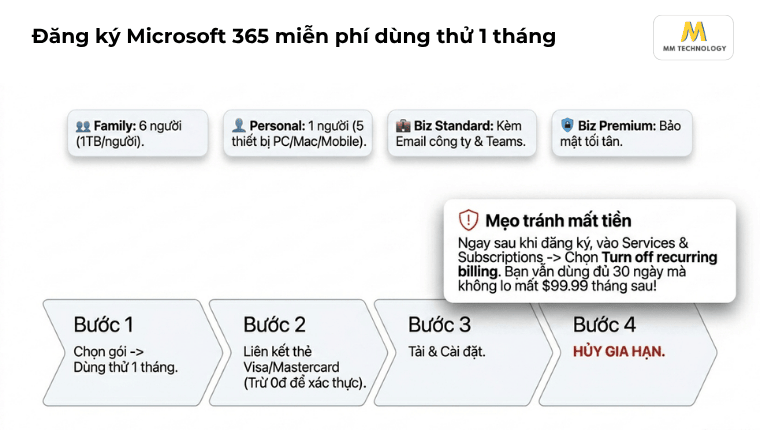
- Dùng thử Microsoft 365 Family miễn phí trong một tháng: Phù hợp cho nhóm tối đa 6 người. Mỗi thành viên có 1TB OneDrive riêng biệt, giúp sao lưu ảnh và dữ liệu gia đình cực kỳ an toàn.
- Dùng thử Microsoft 365 Personal miễn phí trong vòng 1 tháng: Dành cho 1 người dùng duy nhất. Hỗ trợ cài đặt trên 5 thiết bị đăng nhập cùng lúc (PC, Mac, iOS, Android).
- Dùng thử miễn phí Microsoft 365 Business Standard trong một tháng: Cung cấp bộ Office Desktop kèm dịch vụ email doanh nghiệp chuyên nghiệp và Microsoft Teams không giới hạn thời gian họp.
- Dùng thử miễn phí Microsoft 365 Business Premium trong một tháng: Phiên bản bảo mật tối tân dành cho các tổ chức cần quản lý thiết bị từ xa và bảo vệ dữ liệu chống rò rỉ.
5.2 Quy trình đăng ký chi tiết
- Bước 1: Truy cập trang Compare Microsoft 365 Plans. Chọn gói bạn muốn và nhấn nút Dùng thử miễn phí trong vòng 1 tháng.
- Bước 2: Hệ thống yêu cầu liên kết phương thức thanh toán. Nhập thông tin thẻ Visa/Mastercard hoặc ví điện tử (nếu được hỗ trợ). Microsoft sẽ trừ 0đ (hoặc một khoản nhỏ rồi hoàn lại) để xác thực thẻ.
- Bước 3: Sau khi xác nhận thẻ, bạn có quyền tải bộ cài Office về máy.
Mẹo tránh mất phí: Đây là bước quan trọng nhất. Truy cập account.microsoft.com/services, tìm gói đang dùng và chọn “Turn off recurring billing” (Tắt thanh toán định kỳ). Việc này giúp bạn không bị trừ tiền sau khi hết 30 ngày nếu như không muốn dùng nữa.
Ngoài ra bạn có thể đăng ký Dùng thử Microsoft 365 với MM Technology mà không cần thẻ tín dụng.
6. Khi nào bạn nên đăng ký bản có phí thay vì dùng miễn phí?
Bạn nên đăng ký bản có phí khi cần sự ổn định tuyệt đối cho công việc, yêu cầu dung lượng lưu trữ trên 1TB. Hoặc bạn muốn tận dụng tối đa trợ lý Copilot AI để tự động hóa báo cáo. Đặc biệt, doanh nghiệp cần bản trả phí để sở hữu email tên miền chuyên nghiệp và bảo mật dữ liệu theo tiêu chuẩn quốc tế.
Dựa trên trải nghiệm thực tế, tôi khuyên bạn nên chuyển sang trả phí trong các trường hợp sau:
- Làm việc chuyên nghiệp: Nếu bạn là Freelancer hoặc nhân viên cấp cao, việc tài khoản Developer bị gián đoạn do quên gia hạn sẽ gây thiệt hại lớn về thời gian. Chỉ khoảng 150.000đ/tháng, bạn mua được sự an tâm tuyệt đối.
- Lưu trữ dữ liệu gia đình: Với gói Microsoft 365 Family, chi phí chia cho 6 người chỉ khoảng 25.000đ/tháng/người. Giá rẻ hơn cả một ly cà phê nhưng đổi lại là 1TB lưu trữ ảnh vĩnh viễn.
- Xây dựng uy tín thương hiệu: Việc gửi email bằng đuôi @ten-cong-ty.com từ gói Business chuyên nghiệp hơn hẳn so với đuôi @gmail.com hay @outlook.com miễn phí.
Nếu tổ chức của bạn cần một giải pháp ổn định và không muốn trả phí định kỳ hàng tháng, hãy tham khảo phương án mua bản quyền Microsoft Office 2024 cho doanh nghiệp để sở hữu trọn bộ ứng dụng vĩnh viễn.
7. Câu hỏi thường gặp (FAQ)
Có. Các gói Developer, Education và các gói Trial đều hỗ trợ đầy đủ cho hệ điều hành macOS.
Bạn chỉ cần nhập email của trường vào trang đăng ký của Microsoft. Hệ thống sẽ tự động thông báo nếu trường bạn nằm trong danh sách đối tác.
Không mất ngay lập tức. Microsoft cung cấp khoảng thời gian gia hạn 30-90 ngày để bạn tải dữ liệu về máy trước khi tài khoản chuyển sang trạng thái bị khóa.
8. Tạm kết
Hi vọng bài viết có thể giúp bạn biết cách đăng ký Microsoft 365 miễn phi phù hợp với nhu cầu bản thân.
Việc sử dụng các gói miễn phí là giải pháp tuyệt vời để tiết kiệm ngân sách. Tuy nhiên, hãy luôn đảm bảo bạn thực hiện đúng quy trình để tránh bị mất dữ liệu hoặc bị trừ tiền oan nhé.


