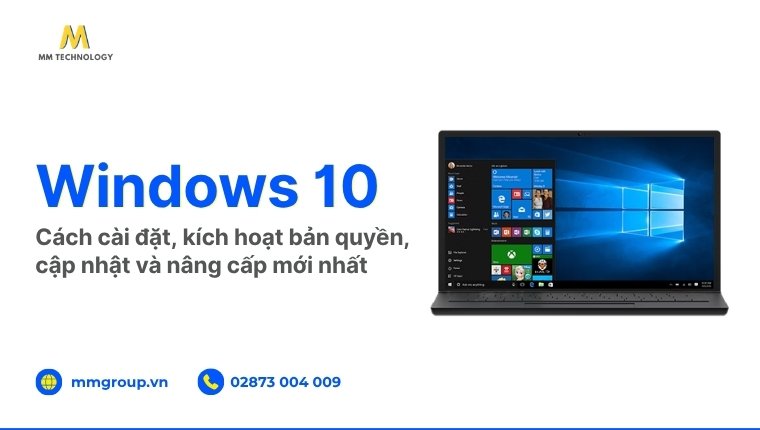
Windows 10 là hệ điều hành do Microsoft phát hành từ 2015 và đã chính thức kết thúc hỗ trợ vào 14/10/2025. Dù đã hết vòng đời, Windows 10 vẫn được nhiều người sử dụng nhờ khả năng tương thích với phần mềm, phần cứng và các hệ thống đang vận hành. Tuy nhiên, nếu có ý định cài mới Windows 10 trong năm 2026, người dùng sẽ cần phải cân nhắc nhiều yếu tố trước khi lựa chọn.
Việc Microsoft kết thúc hỗ trợ Windows 10 không đồng nghĩa hệ điều hành này lập tức biến mất khỏi các thiết bị đang sử dụng. Trên thực tế, nhiều máy tính cá nhân và hệ thống doanh nghiệp vẫn đang vận hành Windows 10 do đã được cài đặt từ trước và vẫn đáp ứng tốt nhu cầu sử dụng.
Không những thế, không ít doanh nghiệp hiện nay vẫn có nhu cầu tìm mua và cài mới Windows 10. Nguyên nhân phần lớn đến từ việc người dùng đã quen với cách sử dụng Windows 10. Đồng thời, một số hệ thống nội bộ, phần mềm hoặc thiết bị đang sử dụng chưa đáp ứng điều kiện để cài Windows 11.
Tuy nhiên, khi Microsoft đã ngừng hỗ trợ Windows 10, việc tiếp tục cài đặt và sử dụng hệ điều hành này có còn phù hợp? Những rủi ro nào có thể phát sinh? Khi nào nên sử dụng Windows 10? Khi nào nên nâng cấp lên Windows 11?
Cùng một số lưu ý quan trọng khác sẽ được MM Technology phân tích cụ thể trong bài viết này.
1. Windows 10 là gì? Có những phiên bản phổ biến nào?
Windows 10 là hệ điều hành do Microsoft phát triển và phát hành vào năm 2015, kế nhiệm Windows 8.1. Hệ điều hành này có nhiều phiên bản phổ biến như Windows 10 Home, Windows 10 Pro, Windows 10 Enterprise, Windows 10 Education cho giáo dục, v.v.
Windows 10 (hay gọi tắt là Win 10) được sử dụng rộng rãi trên máy tính cá nhân, laptop và các hệ thống doanh nghiệp nhờ khả năng tương thích tốt với phần mềm, phần cứng và nhiều thiết bị khác nhau.
1.1 Những tính năng nổi bật của Windows 10
Windows 10 mang đến giao diện sử dụng quen thuộc. Đồng thời bổ sung nhiều tính năng nhằm cải thiện trải nghiệm sử dụng và khả năng quản lý thiết bị. Một số tính năng nổi bật có thể kể đến:
- Start Menu quen thuộc giúp truy cập ứng dụng và cài đặt nhanh hơn.
- Windows Defender hỗ trợ bảo vệ máy tính trước các mối đe dọa phổ biến.
- Windows Hello hỗ trợ đăng nhập bằng khuôn mặt, vân tay hoặc mã PIN.
- Microsoft Edge là trình duyệt được tích hợp sẵn trên Windows 10.
- Virtual Desktops hỗ trợ tạo nhiều không gian làm việc.
- BitLocker hỗ trợ mã hóa và bảo vệ dữ liệu trên ổ đĩa.
Tuy nhiên, Win 10 cũng có những hạn chế nhất định. Đặc biệt là khi hệ điều hành đã bước sang giai đoạn hết vòng đời. Một số điểm hạn chế cần cân nhắc gồm:
- Microsoft đã ngừng hỗ trợ Windows 10 từ ngày 14/10/2025.
- Windows 10 không còn bổ sung các tính năng mới như trước.
- Do không được cập nhật bảo mật, thiết bị có thể đối mặt với nhiều rủi ro hơn theo thời gian.
- Các phần mềm, driver và thiết bị mới có thể dần ưu tiên Windows 11, khiến Windows 10 gặp nhiều hạn chế hơn.
Chính những hạn chế này là một trong những lý do Microsoft phát triển Windows 11 và định hướng người dùng chuyển sang phiên bản mới hơn. Để hiểu rõ hơn về các phiên bản Windows và sự khác biệt giữa từng thế hệ, bạn có thể tham khảo thêm bài viết tổng hợp mọi thông tin về hệ điều hành Windows.
1.2 Những phiên bản Windows 10 phổ biến
Windows 10 được Microsoft phát hành với nhiều phiên bản khác nhau, phục vụ từng nhóm người dùng và nhu cầu sử dụng riêng.
- Windows 10 Home phù hợp với người dùng cá nhân.
- Windows 10 Pro hướng đến người dùng chuyên nghiệp và doanh nghiệp nhỏ.
- Windows 10 Enterprise dành cho doanh nghiệp và tổ chức.
- Windows 10 Education dành cho trường học và cơ sở giáo dục.
Ngoài những phiên bản phổ biến trên, Microsoft còn cung cấp một số phiên bản chuyên biệt như Windows 10 Pro for Workstations, Pro Education và Enterprise LTSC. Các phiên bản này có mục đích sử dụng và chính sách cấp phép riêng.

Một điểm cũng cần lưu ý là Windows 10 hiện hết hỗ trợ không có nghĩa người dùng được sử dụng miễn phí. Microsoft chỉ ngừng cung cấp các bản cập nhật và hỗ trợ chính thức, chứ không từ bỏ quyền sở hữu đối với Windows 10. Vì vậy, người dùng vẫn cần có giấy phép bản quyền hợp lệ khi cài đặt và sử dụng hệ điều hành này.
2. Khi nào Microsoft kết thúc hỗ trợ Windows 10?
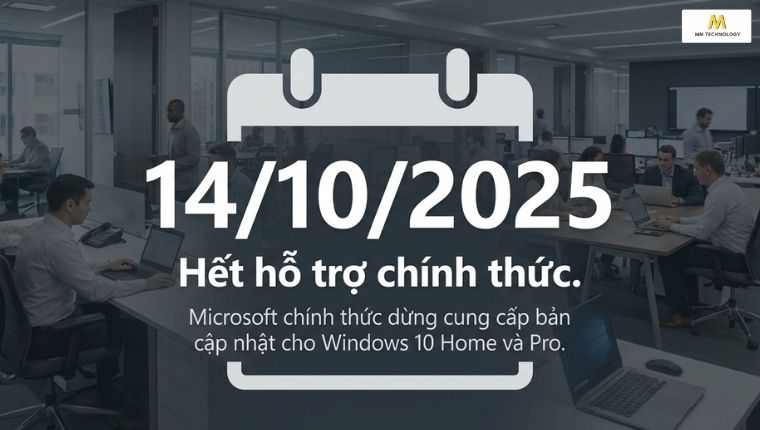
Microsoft đã chính thức kết thúc hỗ trợ Windows 10 vào ngày 14/10/2025 đối với các phiên bản phổ biến như Home và Pro. Sau thời điểm này, hệ điều hành không còn nhận các bản cập nhật bảo mật, tính năng và hỗ trợ kỹ thuật thông thường từ Microsoft.
Tuy nhiên, Win 10 không lập tức ngừng hoạt động. Máy tính đang sử dụng hệ điều hành này vẫn có thể khởi động và chạy các phần mềm như trước. Vấn đề nằm ở việc thiết bị sẽ không còn được bảo vệ bởi các bản cập nhật bảo mật mới.
Một số thay đổi đáng chú ý sau khi Windows 10 hết hỗ trợ gồm:
- Không còn cập nhật bảo mật
- Không còn tính năng mới
- Không còn hỗ trợ kỹ thuật
- Rủi ro bảo mật tăng dần
- Khả năng tương thích giảm dần
Việc hết hỗ trợ cũng không có nghĩa mọi phiên bản Windows 10 đều kết thúc vòng đời cùng lúc. Một số phiên bản chuyên biệt như Windows 10 Enterprise LTSC có thời gian hỗ trợ riêng. Vì vậy, doanh nghiệp cần kiểm tra đúng phiên bản đang sử dụng trước khi đưa ra quyết định.
Với các phiên bản Win 10 thông thường, Microsoft khuyến nghị người dùng nâng cấp lên Win 11 nếu thiết bị đáp ứng yêu cầu. Nếu chưa thể nâng cấp, có thể xem xét chương trình Extended Security Updates (ESU) nếu đủ điều kiện.
3. Vậy có cài Windows 10 vào năm 2026 được hay không?
Người dùng hoàn toàn có thể cài đặt Windows 10 vào năm 2026 bình thường. Tuy nhiên, việc cài đặt lúc này chỉ nên thực hiện khi có lý do kỹ thuật cụ thể, do hệ điều hành đã hết hạn hỗ trợ chính thức và tiềm ẩn rủi ro an toàn thông tin.
Tùy thuộc vào cấu hình phần cứng và tính chất công việc, việc cài mới Windows 10 ở thời điểm hiện tại sẽ có những ưu và nhược điểm riêng.
3.1 Trường hợp nên cài Windows 10
Người dùng nên cài đặt Windows 10 khi cấu hình máy tính cũ không đáp ứng điều kiện phần cứng của Windows 11, hoặc khi cần vận hành các phần mềm chuyên dụng chỉ tương thích tốt trên nền tảng cũ.
- Máy tính cấu hình cũ: Cấu hình không có chip TPM 2.0 hoặc chip xử lý không thuộc danh sách hỗ trợ của Windows 11.
- Phần mềm chuyên dụng: Doanh nghiệp sử dụng phần mềm kế toán, quản lý nội bộ cũ chưa tương thích với Windows 11.
- Thiết bị ngoại vi cũ: Máy in, máy quét hoặc thiết bị công nghiệp đời cũ thiếu driver tương thích với hệ điều hành mới.
3.2 Trường hợp không nên cài Windows 10
Không nên cài đặt Windows 10 nếu người dùng sở hữu máy tính đời mới, thường xuyên thực hiện giao dịch tài chính hoặc lưu trữ dữ liệu quan trọng cần cấp độ bảo mật cao nhất.
- Máy tính đời mới: Cấu hình phần cứng tối tân (CPU Intel Gen 12+ hoặc AMD Ryzen 5000+) tối ưu tốt nhất trên Windows 11.
- Yêu cầu bảo mật cao: Dùng máy tính để làm việc ngân hàng, giao dịch tài chính hoặc lưu trữ dữ liệu doanh nghiệp nhạy cảm.
- Người dùng phổ thông: Muốn trải nghiệm giao diện mới, tính năng AI Copilot và các bản cập nhật phần mềm lâu dài.
4. Làm sao để cài đặt Windows 10 nhanh chóng?
Để cài Win 10, người dùng cần chuẩn bị bộ cài ISO hoặc USB, sao lưu dữ liệu và Product Key nếu có. Sau đó, tiến hành cài đặt từ file ISO hoặc USB, kích hoạt bằng Product Key hợp lệ và kiểm tra lại trạng thái bản quyền sau khi hoàn tất.
4.1 Chuẩn bị trước khi cài đặt Windows 10
Việc chuẩn bị kỹ lưỡng trước khi cài đặt giúp tránh các sự cố mất dữ liệu hoặc gián đoạn quy trình giữa chừng.
- Sao lưu dữ liệu: Chuyển toàn bộ dữ liệu quan trọng ở ổ đĩa C và thư mục Desktop, Documents sang ổ đĩa khác hoặc dịch vụ cloud.
- Chuẩn bị USB: Một USB dung lượng tối thiểu 8GB trống dữ liệu.
- Kết nối mạng ổn định: Đảm bảo đường truyền internet liên tục để tải file cài đặt.
4.2 Tải file ISO hoặc cài bằng USB
Microsoft cung cấp file ISO và Media Creation Tool để tạo bộ cài Windows 10. Người dùng nên tải trực tiếp từ Microsoft để đảm bảo bộ cài chính hãng. Có hai cách cài đặt phổ biến: file ISO và USB.
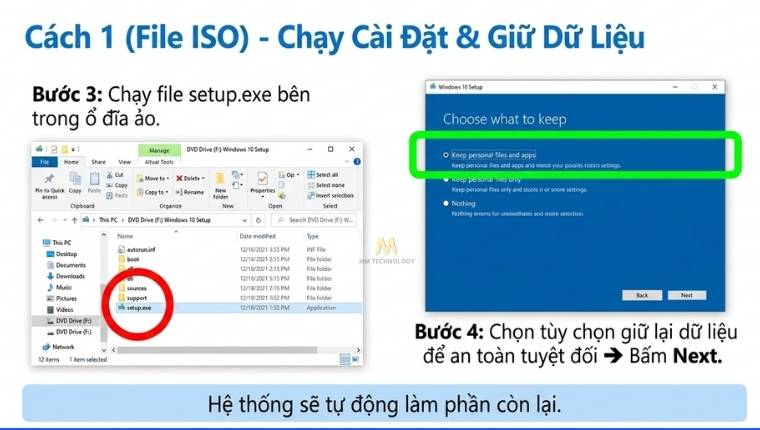
4.2.1 Cài trực tiếp từ file ISO (trên máy tính đang chạy Windows)
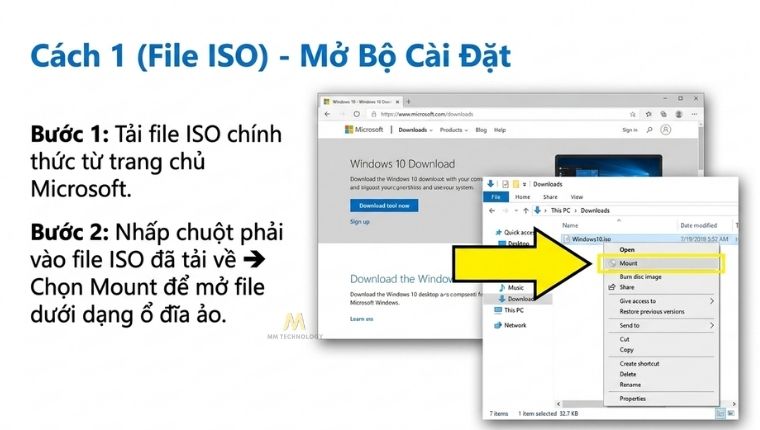
- Bước 1. Truy cập trang chủ Microsoft và download file Windows 10 ISO chính thức.
- Bước 2. Nhấp chuột phải vào file ISO đã tải về, chọn Mount để mở file dưới dạng ổ đĩa ảo.
- Bước 3. Chạy file setup.exe bên trong ổ đĩa ảo.
- Bước 4. Chọn tùy chọn giữ lại dữ liệu/ứng dụng hoặc cài mới toàn bộ, sau đó nhấn Next và làm theo hướng dẫn trên màn hình để hệ thống tự động cài đặt.
4.2.2 Cài bằng USB Boot (cài mới hoàn toàn)
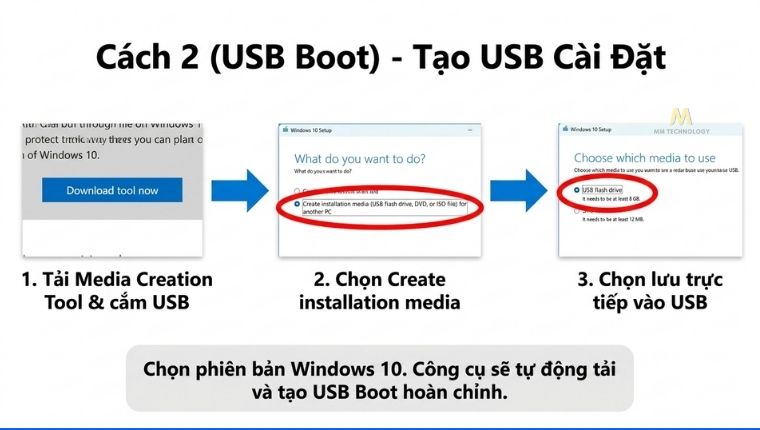
- Bước 1. Tải công cụ Media Creation Tool từ trang chủ Microsoft.
- Bước 2. Cắm USB (tối thiểu 8GB) vào máy tính và mở Media Creation Tool.
- Bước 3. Chọn Create installation media (USB flash drive, DVD, or ISO file). Chọn phiên bản Windows 10 và chọn lưu trực tiếp vào USB. Công cụ sẽ tự động tạo USB Boot.
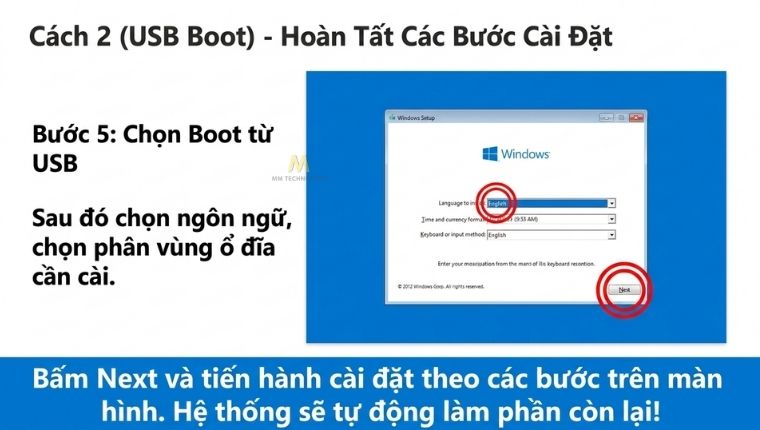
- Bước 4. Cắm USB Boot vào máy tính cần cài, khởi động lại và nhấn phím tắt (như F12, F11, Delete hoặc F2 tùy dòng máy) để vào Menu Boot.
- Bước 5. Chọn boot từ USB, sau đó chọn ngôn ngữ, chọn phân vùng ổ đĩa cần cài và tiến hành cài đặt theo các bước trên màn hình.
4.3 Kích hoạt Windows 10 bằng Product Key
Kích hoạt bản quyền giúp mở khóa đầy đủ tính năng cá nhân hóa và đảm bảo tính hợp pháp khi sử dụng.
- Bước 1. Kích hoạt bản quyền giúp mở khóa đầy đủ tính năng cá nhân hóa và đảm bảo tính hợp pháp khi sử dụng.
- Bước 2. Trong quá trình cài đặt, nhập dãy 25 ký tự Product Key khi hệ thống yêu cầu.
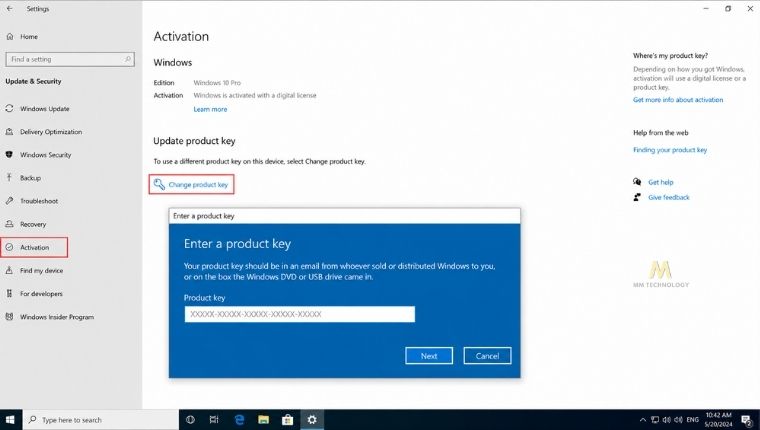
- Bước 3. Nếu kích hoạt sau khi cài, truy cập Settings > Update & Security > Activation.
- Bước 4. Nhấp vào Change product key và nhập mã bản quyền đã mua.
4.4 Kiểm tra trạng thái bản quyền sau khi cài đặt
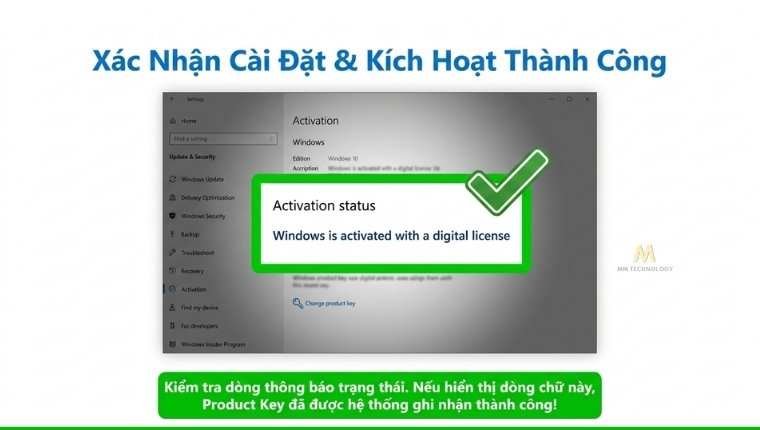
Sau khi kích hoạt, bạn cần xác nhận lại trạng thái để đảm bảo Product Key đã được hệ thống ghi nhận thành công.
- Bước 1. Mở menu Start, chọn Settings (biểu tượng bánh răng).
- Bước 2. Chọn Update & Security > chọn mục Activation.
- Bước 3. Kiểm tra dòng thông báo trạng thái: Nếu hiển thị “Windows is activated with a digital license” hoặc “Windows is activated with a digital license linked to your Microsoft account” là đã thành công.
5. Nên mua key để kích hoạt Windows 10 bản quyền chính hãng ở đâu?
Windows 10 đã hết hỗ trợ nhưng người dùng vẫn cần giấy phép hợp lệ để sử dụng hệ điều hành. Vì vậy, nếu máy chưa có bản quyền, nên mua Windows 10 Product Key từ các đối tác được ủy quyền chính thức của Microsoft như MM Technology.
Đối với doanh nghiệp, mua Windows bản quyền không chỉ là tìm một Product Key để kích hoạt máy. Quan trọng hơn là xác định đúng phiên bản và loại giấy phép phù hợp với hệ thống đang sử dụng. Điều này giúp tránh tình trạng mua không đúng nhu cầu hoặc phát sinh khó khăn trong quá trình quản lý bản quyền.
Tại MM Technology, các chuyên viên sẽ hỗ trợ doanh nghiệp đánh giá nhu cầu, kiểm tra hệ thống và tư vấn phương án bản quyền phù hợp. Từ số lượng thiết bị, phiên bản Windows đang sử dụng đến yêu cầu quản lý và bảo mật, mỗi trường hợp sẽ được xem xét dựa trên tình hình thực tế.
Bên cạnh việc cung cấp bản quyền, chúng tôi cũng cung cấp đầy đủ hóa đơn và chứng từ liên quan. Doanh nghiệp có thể sử dụng các hồ sơ này để quản lý tài sản phần mềm, đối chiếu giấy phép và phục vụ quá trình kiểm tra hoặc kiểm toán bản quyền khi cần.
Nếu chưa chắc chắn hệ thống của mình phù hợp với Windows 10 hay Windows 11, hãy liên hệ để được hỗ trợ bạn nhé.
6. Máy tính đang cài Windows 10, có nên nâng cấp lên Windows 11?
Nếu máy tính đang cài Windows 10 đáp ứng yêu cầu của Windows 11, bạn nên cân nhắc nâng cấp để tiếp tục sử dụng hệ điều hành được Microsoft hỗ trợ. Ngược lại, nếu máy không đủ điều kiện hoặc đang phụ thuộc vào phần mềm, thiết bị chỉ tương thích với Windows 10, việc nâng cấp có thể chưa phù hợp.
| Tiêu chí | Nâng cấp lên Windows 11 | Tiếp tục dùng Windows 10 |
| Điều kiện phần cứng | Đáp ứng đủ TPM 2.0, Secure Boot, CPU tương thích | Máy đời cũ, cấu hình không đạt chuẩn Windows 11 |
| Khả năng tương thích | Phần mềm và thiết bị hỗ trợ tốt nền tảng mới | Đang chạy phần mềm đặc thù hoặc thiết bị cũ |
| Mức độ an toàn | Được Microsoft duy trì bản cập nhật bảo mật | Không còn cập nhật bảo mật, rủi ro tăng dần |
| Tính năng & Trải nghiệm | Tiếp cận giao diện mới, Snap Layouts, tính năng AI | Duy trì giao diện và quy trình làm việc quen thuộc |
| Khuyến nghị chung | Nên nâng cấp để tối ưu bảo mật lâu dài | Chỉ nên giữ lại khi bị giới hạn về tương thích |
6.1 Trường hợp nên nâng cấp
Bạn nên cân nhắc nâng cấp lên Windows 11 khi máy tính đáp ứng yêu cầu hệ thống và không gặp vấn đề về tương thích.
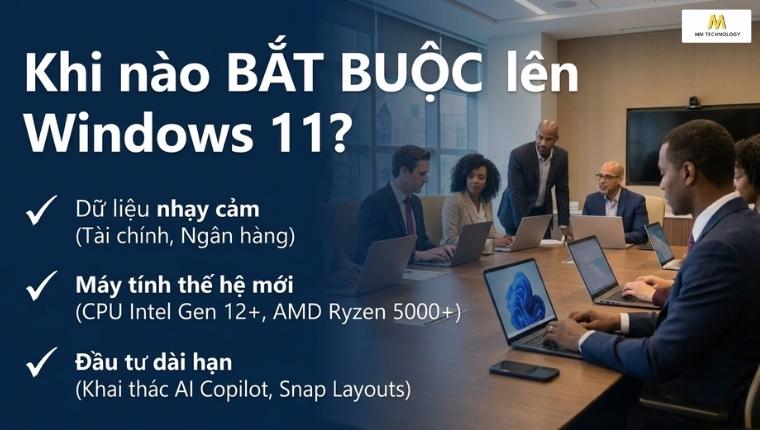
Một số trường hợp phù hợp gồm:
- Máy đáp ứng yêu cầu Windows 11: Có TPM 2.0, Secure Boot và CPU tương thích.
- Máy tính đời mới: Sử dụng Intel Core thế hệ 12 trở lên hoặc AMD Ryzen 5000 Series trở lên.
- Phần mềm tương thích: Các ứng dụng đang sử dụng hoạt động ổn định trên Windows 11.
- Cần bảo mật lâu dài: Máy thường xuyên xử lý dữ liệu quan trọng hoặc truy cập hệ thống trực tuyến.
- Muốn dùng tính năng mới: Snap Layouts, Virtual Desktops, Widgets và các tính năng AI trên Windows 11.
- Sử dụng thiết bị mới: Máy in, webcam và các thiết bị ngoại vi có driver Windows 11.
6.2 Trường hợp không nên nâng cấp
Không phải mọi máy tính đang chạy Windows 10 đều phù hợp để nâng cấp. Nếu phần cứng hoặc phần mềm chưa đáp ứng, việc nâng cấp có thể gây lỗi hoặc ảnh hưởng đến quá trình sử dụng.
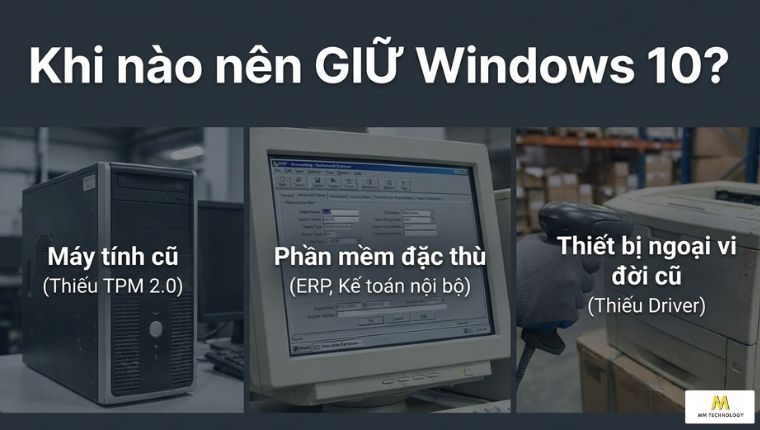
Có thể chưa nên nâng cấp trong các trường hợp:
- Máy không đủ điều kiện: Không có TPM 2.0, Secure Boot hoặc CPU tương thích.
- Máy cấu hình thấp: Chỉ có 4 GB RAM hoặc ổ đĩa gần đầy.
- Phần mềm quan trọng chưa hỗ trợ: Phần mềm kế toán, quản lý hoặc ứng dụng nội bộ chưa tương thích.
- Thiết bị cũ thiếu driver: Máy in, máy quét hoặc thiết bị chuyên dụng chưa có driver Windows 11.
- Hệ thống doanh nghiệp đặc thù: Đang phụ thuộc vào phần mềm hoặc thiết bị chỉ hoạt động ổn định trên Windows 10.
- Chưa sẵn sàng thay đổi: Doanh nghiệp cần thời gian kiểm tra trước khi triển khai trên nhiều máy tính.
6.3 Cách kiểm tra máy có đủ điều kiện nâng cấp Windows 11
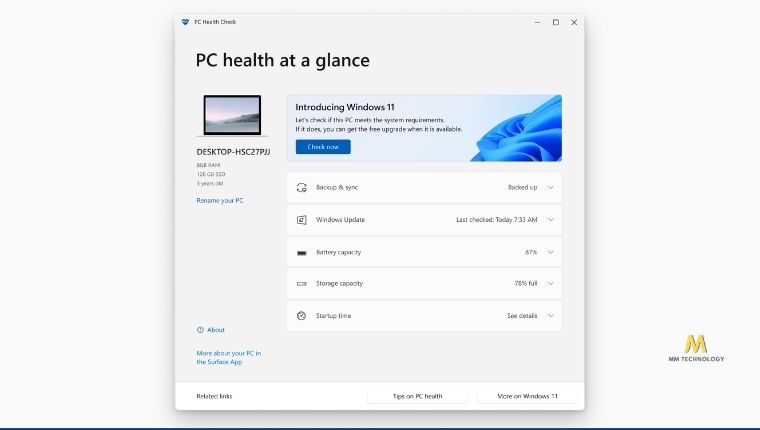
Người dùng có thể sử dụng PC Health Check để kiểm tra nhanh khả năng tương thích của máy tính với Windows 11.
- Bước 1. Tải và cài đặt ứng dụng PC Health Check từ Microsoft.
- Bước 2. Mở PC Health Check trên máy tính đang sử dụng Windows 10.
- Bước 3. Tìm mục kiểm tra khả năng tương thích với Windows 11 và chọn Check now.
- Bước 4. Chờ công cụ hoàn tất quá trình kiểm tra. PC Health Check sẽ thông báo máy có đáp ứng yêu cầu nâng cấp hay không.
- Bước 5. Nếu máy đủ điều kiện, kiểm tra lại các phần mềm và thiết bị ngoại vi đang sử dụng trước khi nâng cấp.
- Bước 6. Nếu máy không đủ điều kiện, xem nguyên nhân cụ thể. Sau đó, cân nhắc tiếp tục sử dụng Windows 10 hoặc nâng cấp phần cứng phù hợp.
7. Máy tính chưa có Windows bản quyền, nên mua Windows 10 hay Windows 11?
Nếu máy tính chưa có Windows bản quyền, Windows 11 nên là lựa chọn ưu tiên trong năm 2026 nếu thiết bị đáp ứng yêu cầu hệ thống. Windows 10 chỉ nên được cân nhắc khi có yêu cầu cụ thể về phần mềm, phần cứng hoặc khả năng tương thích.
| Windows 10 | Windows 11 | |
| Thiết bị phù hợp | Máy cũ, hệ thống đặc thù | Máy tính đáp ứng yêu cầu mới |
| Khả năng tương thích | Phù hợp phần mềm, thiết bị cũ | Phù hợp phần mềm, thiết bị mới |
| Tính năng | Môi trường quen thuộc | Giao diện và tính năng mới |
| Nhu cầu sử dụng | Duy trì hệ thống hiện có | Mua mới, sử dụng lâu dài |
| Lựa chọn phù hợp | Khi có yêu cầu tương thích | Khi máy đáp ứng điều kiện |
7.1 Trường hợp nên chọn Windows 10
Windows 10 vẫn có thể là lựa chọn phù hợp nếu môi trường sử dụng hiện tại đã được xây dựng dựa trên hệ điều hành này. Khi đó, việc mua đúng phiên bản giúp duy trì sự tương thích với hệ thống đang có.
Đây thường là lựa chọn dành cho những trường hợp:
- Máy tính không tương thích Windows 11: Thiết bị không đáp ứng yêu cầu phần cứng cần thiết.
- Phần mềm bắt buộc: Phần mềm kế toán, quản lý hoặc ứng dụng chuyên dụng yêu cầu Windows 10.
- Thiết bị chuyên dụng: Máy móc, máy in hoặc thiết bị công nghiệp chỉ có driver phù hợp với Windows 10.
- Cần giữ nguyên môi trường: Doanh nghiệp muốn duy trì cấu hình phần mềm và hệ thống hiện tại.
Nói cách khác, nên chọn Windows 10 khi khả năng tương thích là yếu tố quyết định. Nếu không có yêu cầu đặc biệt này, người dùng nên cân nhắc Windows 11 cho thiết bị mới.
7.2 Trường hợp nên chọn Windows 11
Với một máy tính mới chưa có bản quyền, Windows 11 thường là lựa chọn hợp lý hơn nếu thiết bị đáp ứng đầy đủ yêu cầu hệ thống. Người dùng có thể bắt đầu với nền tảng mới thay vì phải duy trì một môi trường cũ không thực sự cần thiết.
Windows 11 phù hợp khi:
- Mua máy tính mới: Thiết bị được thiết kế và kiểm tra tương thích với Windows 11.
- Không có phần mềm đặc thù: Các ứng dụng cần thiết đều hoạt động tốt trên Windows 11.
- Muốn sử dụng lâu dài: Có kế hoạch sử dụng máy trong nhiều năm.
- Cần tính năng mới: Muốn sử dụng các tính năng như Snap Layouts, File Explorer với tab và các tính năng AI được hỗ trợ trên Windows 11.
- Muốn tối ưu phần cứng mới: Thiết bị có cấu hình và các công nghệ bảo mật phù hợp với Windows 11.
Vì vậy, nếu không có lý do cụ thể để chọn Windows 10, người dùng mua bản quyền cho một máy tính mới nên ưu tiên Windows 11.
Về cơ bản, với nhu cầu cá nhân hoặc gia đình, Windows 11 Home là phiên bản phù hợp với phần lớn người dùng. Bạn có thể tìm hiểu thêm về Windows 11 Home để biết rõ hơn về tính năng.
7.3 Những yếu tố cần cân nhắc trước khi mua bản quyền Windows 10/11
Sau khi xác định nên chọn Windows 10 hay Windows 11, người dùng cần lựa chọn đúng phiên bản và loại giấy phép phù hợp. Windows Home thường đáp ứng nhu cầu cá nhân, gia đình và làm việc cơ bản. Trong khi đó, Windows Pro phù hợp hơn với người dùng chuyên nghiệp và doanh nghiệp cần thêm các tính năng quản lý, bảo mật.
Ngoài ra, dưới đây là một số yếu tố quan trọng cần kiểm tra:
- Khả năng tương thích: Với Windows 11, kiểm tra CPU, TPM 2.0, Secure Boot, RAM và dung lượng lưu trữ. Nếu chọn Windows 10, cần kiểm tra khả năng tương thích với phần mềm và thiết bị đang sử dụng.
- Nhu cầu sử dụng: Người dùng cá nhân có thể chỉ cần các tính năng cơ bản. Doanh nghiệp có thể cần thêm BitLocker, Remote Desktop, Group Policy và các tính năng quản lý khác.
- Số lượng thiết bị: Cá nhân cần xác định thiết bị cần kích hoạt. Doanh nghiệp nên thống kê số lượng máy để lựa chọn phương án cấp phép phù hợp.
- Loại giấy phép: Kiểm tra rõ loại giấy phép, phạm vi sử dụng và điều kiện cấp phép thay vì chỉ quan tâm đến Product Key.
- Nguồn gốc bản quyền: Ưu tiên nhà cung cấp uy tín, có thông tin sản phẩm rõ ràng, hóa đơn và chứng từ đầy đủ.
Nhìn chung, với nhu cầu sử dụng chuyên nghiệp và doanh nghiệp, bạn có thể tìm hiểu 7 tính năng đặc sắc trên Windows 11 Pro để xem phiên bản này có thực sự phù hợp với nhu cầu quản lý, bảo mật và làm việc của mình hay không.
8. Một số câu hỏi thường gặp
Có. Windows 10 vẫn có thể sử dụng trên các máy tính đã cài đặt hệ điều hành này. Tuy nhiên, người dùng nên chủ động đánh giá khả năng tương thích và rủi ro bảo mật khi tiếp tục sử dụng.
Có. Việc Microsoft kết thúc hỗ trợ không ngăn người dùng cài đặt Windows 10. Người dùng vẫn có thể cài từ bộ cài ISO hoặc USB phù hợp.
Có. Người dùng vẫn có thể tải bộ cài Windows 10 từ nguồn chính thức của Microsoft. Nên ưu tiên nguồn chính hãng để tránh sử dụng file ISO đã bị chỉnh sửa hoặc không rõ nguồn gốc.
Có. Nếu máy đáp ứng yêu cầu của Windows 11. Người dùng có thể kiểm tra bằng công cụ PC Health Check trước khi thực hiện nâng cấp.
9. Tạm kết
Trong nhiều tháng vừa qua, MM Technology đã tiếp nhận hàng nghìn lượt tư vấn về bản quyền Windows. Trong đó, ước tính hơn 30% nhu cầu là tìm mua Windows 10 bản quyền. Phần lớn là các doanh nghiệp đang sử dụng Windows 10 và muốn tiếp tục duy trì hệ thống hiện tại do đã quen với phần mềm, thiết bị và quy trình làm việc đang vận hành.
Tuy nhiên, không phải trường hợp nào chúng tôi cũng khuyến nghị khách hàng tiếp tục sử dụng. Dựa trên yêu cầu ban đầu, MM Technology luôn đánh giá thêm nhu cầu thực tế, cấu hình thiết bị, phần mềm đang sử dụng và khả năng tương thích trước khi đưa ra phương án phù hợp.
Nhìn chung, ở thời điểm hiện tại, doanh nghiệp vẫn có thể mua và kích hoạt Windows 10 bản quyền. Tuy nhiên, không nên lựa chọn Windows 10 chỉ vì đây là hệ điều hành đang sử dụng. Với những thiết bị đáp ứng tốt yêu cầu của Windows 11 và không có vấn đề về tương thích, Windows 11 có thể là lựa chọn phù hợp hơn.
Hy vọng qua bài viết, bạn đã xác định được khi nào nên chọn Windows 10 và khi nào nên chuyển sang Windows 11. Nếu vẫn chưa chắc chắn phiên bản nào phù hợp, MM Technology sẵn sàng hỗ trợ đánh giá hệ thống và tư vấn phương án bản quyền phù hợp với nhu cầu thực tế của doanh nghiệp. Hãy liên hệ với chúng tôi để được hỗ trợ, bạn nhé!


