Google Drive là một trong những công cụ lưu trữ hàng đầu trên thế giới với hàng triệu người sử dụng. Một trong những tính năng nổi bật của Google Drive là không gian lưu trữ lớn, dễ dàng sử dụng, thao tác dể dàng, giao diện thân thiện.
Trong bài viết này mình sẽ chia sẻ với các bạn cách cấp quyền truy cập Google Drive!
*Lưu ý: bài viết chỉ mang tính chất hỗ trợ thông tin, chúng tôi không hỗ trợ dịch vụ này.
1. Kiểm soát quyền truy cập Google Drive
Bước 1: Đăng nhập vào tài khoản Gmail của bạn truy cập vào Google Drive, link bạn muốn cấp quyền chia sẻ với người khác. Sau đó, nhấn chuột phải vào file.

Bước 2: Chọn vào thẻ Lấy đường liên kết có thể chia sẻ.
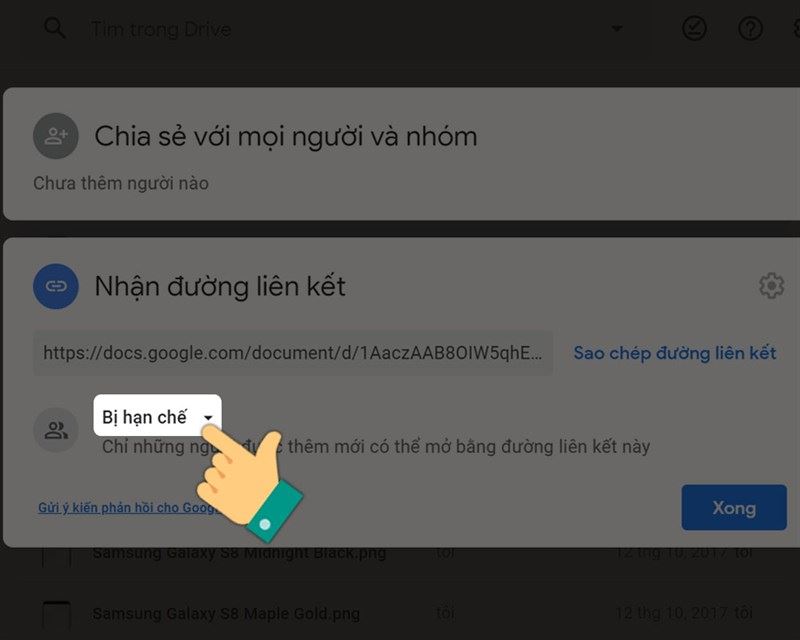
Bước 3: Trong mục Nhận đường liên kết, bạn hãy chọn Bị hạn chế (để giới hạn lại quyền truy cập file của bạn).
Nếu bạn chọn quyền bị hạn chế, Chỉ những người cụ thể được bạn chỉ định mới có thể xem nội dung Google Drive.
Bước 4: Nhập địa chỉ email hoặc tên nhóm mà bạn muốn cấp quyền để xem Google Drive.
Bước 5: Nhấp vào biểu tượng cài đặt để chia sẻ file với mọi người.
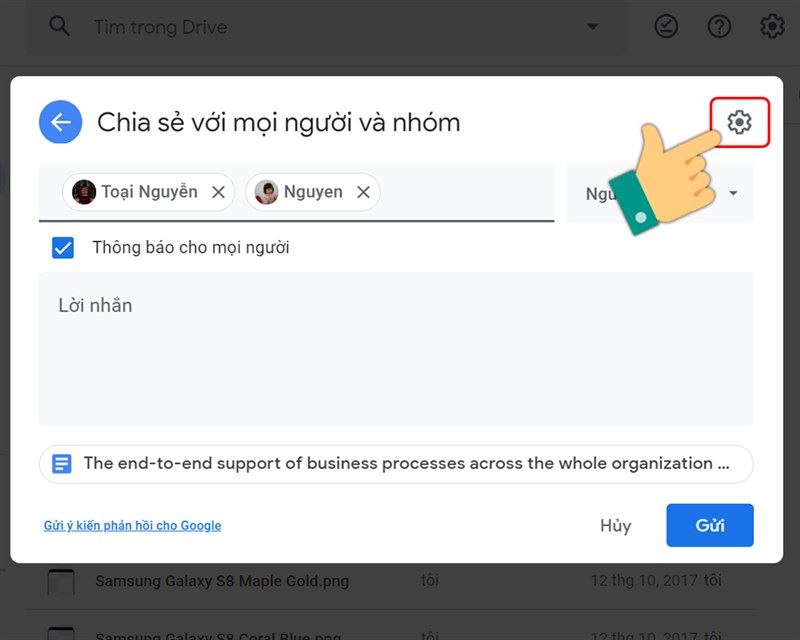
Bỏ tích chọn để tắt các quyền cho tính năng chia sẻ này.
Bước 6: Cấp quyền chi tiết quyền chỉnh sửa, xem, nhận xét.
- Người chỉnh sửa: Người dùng có thể tùy ý chỉ sửa file tài liệu của bạn.
- Người xem và người nhận xét: Người dùng có thể xem, nhận xét , không được chỉnh sửa và có thể thất tùy chọn để tải xuống.
- Quyền xem: Người dùng chỉ được xem không được quyền nào khác.

Bước 7: Chọn Gửi để hoàn tất các thao tác.

Các bạn chú ý khi gởi 1 file đến người dùng. Họ không thể xem tài liệu của bạn chỉ khi được cấp quyền người dùng mới có thể thao tác lên tài liệu.
>> Xem thêm: Mua thêm dung lượng Google Drive nhanh chóng tăng lưu lượng truy cập.
2. Cấp quyền đến tất cả mọi người trong Drive
Bước 1: Đăng nhập vào tài khoản Gmail của bạn, truy cập vào Google Drive, link bạn muốn cấp quyền chia sẻ với người khác. Sau đó, nhấn chuột phải vào file.
Bước 2: Chọn vào thẻ Lấy đường liên kết có thể chia sẻ.
Bước 3: Trong mục Nhận đường liên kết, bạn hãy chọn Bất kỳ ai có đường liên kết.
Bước 4: Chọn một trong ba quyền chỉnh sửa, xem, nhận xét.
- Người chỉnh sửa: có quyền chỉnh sửa tất cả nội dung trong file
- Người xem và người nhận xét: có thể xem, nhận xét nhưng không chỉnh sửa được. Có thể thấy tùy chọn để tải xuống, in và sao chép.
- Quyền xem: Người dùng chỉ được phép xem nội dung.
Bước 5: Nhấp vào biểu tượng cài đặt để chia sẻ file với mọi người.
Bỏ tích chọn để tắt các quyền cho tính năng chia sẻ này.
Bước 6: Chọn Xong để hoàn tất, bạn hãy copy liên kết và gửi cho mọi người nhé.
3. Giải đáp các thắc mắc liên quan (FAQ)
Trường hợp này thường do tệp vẫn đang ở chế độ Bị hạn chế (Restricted).
Cách khắc phục: Bạn cần thực hiện bước chuyển sang “Bất kỳ ai có liên kết” như câu hỏi số 2, hoặc thêm trực tiếp địa chỉ email của họ vào danh sách chia sẻ.
Có. Bạn có thể thắt chặt bảo mật bằng cách mở hộp thoại Chia sẻ >> Nhấn vào biểu tượng Cài đặt (răng cưa) ở góc trên bên phải >> Bỏ tích mục: “Người xem và người nhận xét có thể thấy tùy chọn tải xuống, in và sao chép”.
Sau khi thêm email vào, nhấn vào mũi tên cạnh vai trò của họ >> Chọn Thêm thời gian hết hạn (Add expiration) >> Chọn ngày giờ cụ thể. Sau thời điểm đó, quyền truy cập của họ sẽ tự động bị hủy.
Lưu ý: Tính năng này thường chỉ khả dụng cho tài khoản Google Workspace.
Chia sẻ Thư mục: Mọi tệp nằm bên trong thư mục đó (và các tệp bạn thêm vào sau này) sẽ tự động thừa hưởng quyền truy cập của thư mục mẹ.
Chia sẻ Tệp: Chỉ áp dụng quyền cho duy nhất tệp đó.
Mẹo: Nếu bạn muốn chia sẻ hàng loạt tài liệu, hãy cho tất cả vào một thư mục và chia sẻ thư mục đó để tiết kiệm thời gian.
Như vậy mình đã chia sẻ với các bạn cách cấp quyền truy cập Google Drive. Các bạn hãy áp dụng nhé.
Chúc các bạn thành công!


