
Windows Autopilot là tập hợp công nghệ của Microsoft giúp thiết lập và cấu hình trước thiết bị Windows. IT có thể giảm việc cấu hình và cài từng máy thủ công. Thiết bị dùng Windows do OEM cài sẵn, sau đó nhận ứng dụng, cài đặt và chính sách doanh nghiệp. Autopilot cũng hỗ trợ reset, tái sử dụng và khôi phục thiết bị.
Một nhân viên mới bắt đầu làm việc nhưng laptop vẫn nằm trên bàn của IT. Máy còn phải cài ứng dụng, cấu hình bảo mật và kiểm tra trước khi bàn giao. Khi số lượng thiết bị tăng, cách làm thủ công này khó mở rộng. Đây chính là lúc tự động hóa IT phát huy giá trị.
Windows Autopilot giải quyết bài toán này bằng cách cấp phát máy tính tự động. Thay vì chuẩn bị từng máy, IT chuẩn bị quy trình và cấu hình trên Cloud.
Vậy Windows Autopilot là gì, hoạt động ra sao và doanh nghiệp cần chuẩn bị những gì để triển khai? Hãy bắt đầu từ hành trình của một chiếc laptop, từ lúc mở hộp đến khi sẵn sàng cho nhân viên làm việc.
1. Windows Autopilot là gì và giúp IT cấp phát máy tính tự động như thế nào?
Windows Autopilot giúp chuyển việc cấp máy từ “IT cấu hình từng thiết bị” sang “IT chuẩn bị cấu hình tập trung”. Máy Windows mới có thể sử dụng hệ điều hành do OEM cài sẵn. Sau đó, Autopilot đưa máy về trạng thái sẵn sàng cho công việc bằng ứng dụng, cài đặt và chính sách phù hợp.
Microsoft định nghĩa Windows Autopilot là tập hợp công nghệ để thiết lập và cấu hình trước thiết bị mới.
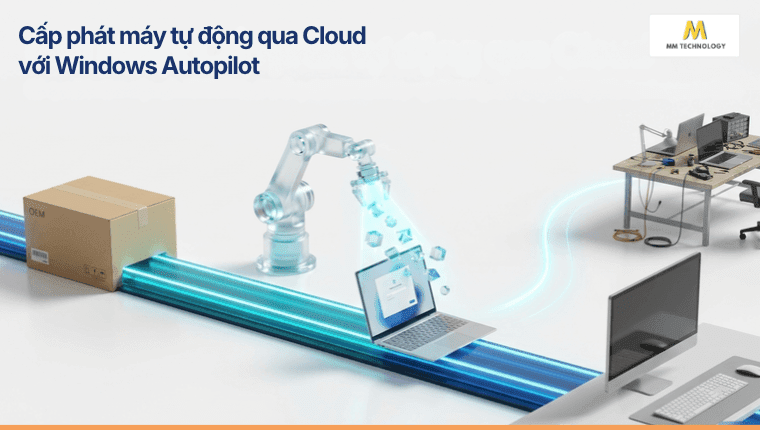
Điểm đáng chú ý nằm ở cách IT chuẩn bị thiết bị.
1.1 Cách cấp máy truyền thống khiến IT mất thời gian ở đâu?
Một quy trình quen thuộc có thể gồm:
- IT nhận laptop
- Mở hộp và khởi động máy
- Chuẩn bị hệ điều hành Windows
- Cài application software cần thiết
- Thiết lập chính sách bảo mật
- Kiểm tra hoạt động
- Đóng gói và giao cho nhân viên
Mỗi bước không quá khó. Tuy nhiên, thao tác lặp lại trên hàng chục laptop tạo ra một khối lượng đáng kể. Đó là lý do nhiều doanh nghiệp tìm đến cấp phát máy tính tự động.
1.2 Autopilot thay đổi quy trình cấp máy ra sao?
Autopilot sử dụng Windows đã được OEM tối ưu và cài sẵn. IT vì thế không phải duy trì custom image và driver riêng cho từng model.
Có thể hình dung sự thay đổi như sau:
| Cách truyền thống | Với Windows Autopilot |
|---|---|
| IT chuẩn bị từng máy | IT chuẩn bị cấu hình tập trung |
| Thường phụ thuộc image | Tận dụng Windows do OEM cài |
| Cài ứng dụng thủ công | Ứng dụng được triển khai theo cấu hình |
| IT cần xử lý máy trước | Giảm thao tác trực tiếp |
| Khó mở rộng | Phù hợp hơn với cấp phát máy tính qua Cloud |
Đây là giá trị chính của tự động hóa IT trong quy trình cấp phát máy tính tự động.
2. Cấp phát máy tính tự động qua Cloud với Windows Autopilot hoạt động như thế nào?
Quy trình bắt đầu khi thiết bị được nhận diện bởi dịch vụ Autopilot. Máy kết nối Internet và tải Deployment Profile (hồ sơ triển khai). Với triển khai do người dùng khởi tạo, nhân viên xác thực bằng tài khoản doanh nghiệp. Thiết bị sau đó kết nối với Microsoft Entra ID, đăng ký vào hệ thống quản lý như Microsoft Intune và nhận các cấu hình cần thiết.
Đây là điểm khiến Autopilot trở thành công nghệ cấp phát máy tính tự động qua Cloud.
2.1 Trước khi máy được giao, IT cần chuẩn bị gì?
Với Windows Autopilot truyền thống, thiết bị cần được đăng ký với dịch vụ Autopilot. Việc đăng ký liên kết danh tính phần cứng của máy với tổ chức.
Lý tưởng nhất, OEM, reseller hoặc distributor thực hiện đăng ký thay doanh nghiệp. IT cũng có thể đăng ký máy mới hoặc thiết bị hiện có theo những phương pháp được hỗ trợ.
Sau đó IT:
- Phân nhóm thiết bị
- Tạo Deployment Profile
- Gán profile phù hợp
- Chuẩn bị ứng dụng
- Chuẩn bị chính sách và cấu hình
Deployment Profile quyết định cách triển khai và trải nghiệm thiết lập ban đầu của người dùng.
2.2 Điều gì xảy ra khi nhân viên bật máy?
Máy bước vào OOBE (Out-of-box experience), tức trải nghiệm thiết lập ban đầu của Windows.
Luồng cơ bản gồm:
Kết nối mạng → tải Autopilot Profile → xác thực người dùng → kết nối Entra ID → đăng ký quản lý → áp cài đặt.
Nếu dung Wi-Fi, nhân viên có thể cần tự kết nối mạng trước.
2.3 Khi nào máy sẵn sàng làm việc?
Sau khi đăng ký quản lý, máy bắt đầu nhận cấu hình mà IT đã chuẩn bị. Đây là bước hoàn thiện cấp phát máy tính qua Cloud.
Chúng có thể bao gồm:
- Ứng dung doanh nghiệp
- Cấu hình Windows
- Yêu cầu bảo mật
- Chính sách quản lý
- Các thiết lập áp dụng cho người dùng
Microsoft cho biết Autopilot có thể biến Windows hiện có trên máy thành trạng thái sẵn sàng cho doanh nghiệp. Quá trình này có thể cài ứng dụng và áp các settings, policies cần thiết.
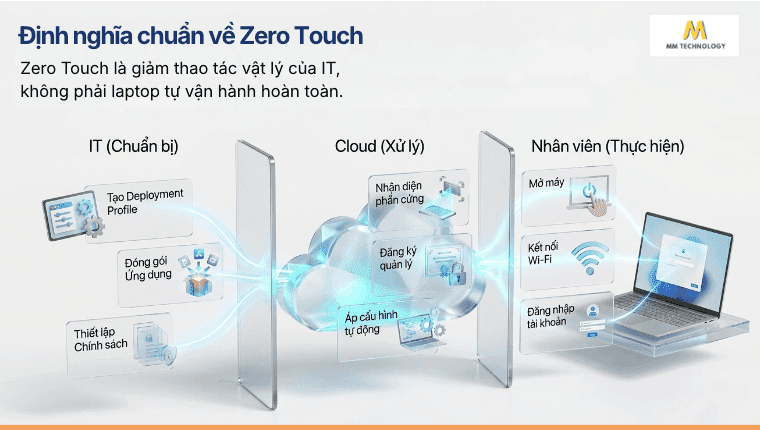
3. Zero Touch có thực sự nghĩa là IT không cần chạm vào máy?
Zero Touch không có nghĩa là không ai phải thao tác. Giá trị chính là IT có thể giảm mạnh việc trực tiếp chuẩn bị từng laptop. Người dùng vẫn có thể phải kết nối mạng và xác thực tài khoản. Phần cấu hình còn lại có thể được tự động hóa dựa trên thiết lập mà IT đã chuẩn bị.
Đây là điểm thường bị hiểu sai khi nói về triển khai thiết bị không chạm Zero Touch.
Có thể chia trách nhiệm thành ba phần:
| IT chuẩn bị | Nhân viên làm | Cloud xử lý |
|---|---|---|
| Ứng dụng | Mở máy | Nhận diện máy |
| Cấu hình | Kết nối mạng | Tải profile |
| Chính sách | Đăng nhập | Đăng ký quản lý |
| Quyền truy cập | Hoàn tất OOBE | Áp cấu hình |
Vì vậy, hãy hiểu Zero Touch là giảm thao tác trực tiếp của IT, không phải laptop tự vận hành hoàn toàn.
Trong onboarding nhân viên mới, khác biệt này rất quan trọng. IT không cần biến mọi laptop thành một dự án cài đặt riêng. Nhờ vậy, cấp phát máy tính tự động trở thành quy trình có thể lặp lại cho từng nhân sự.
4. Microsoft Intune và Microsoft Entra ID đóng vai trò gì trong Autopilot?
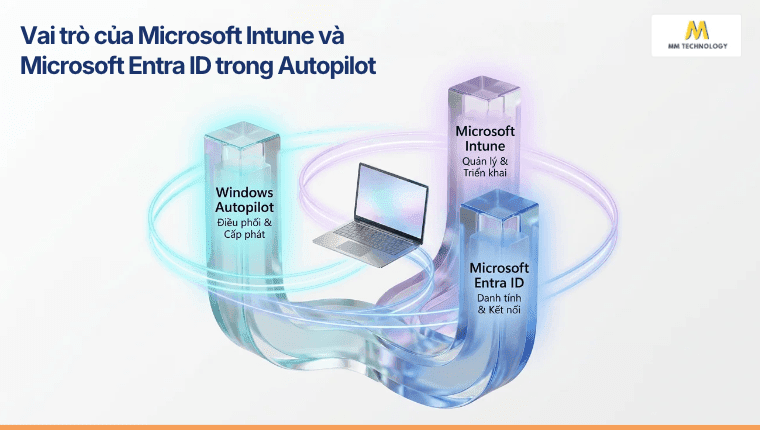
Có thể hiểu đơn giản, Windows Autopilot tổ chức quá trình cấp máy, Microsoft Entra ID xử lý lớp danh tính và kết nối thiết bị với doanh nghiệp, còn Microsoft Intune quản lý thiết bị và triển khai cấu hình. Ba thành phần phối hợp để đưa PC Windows từ trạng thái mới mở hộp đến trạng thái được doanh nghiệp quản lý.
Không cần hiểu sâu kiến trúc Cloud để nắm được vai trò của từng phần.
4.1 Microsoft Entra ID giúp nhận diện người dùng và thiết bị thế nào?
Trong user-driven deployment, người dùng nhập thông tin đăng nhập Microsoft Entra. Sau khi xác thực, thiết bị có thể join Microsoft Entra ID.
Đây là bước liên kết người dùng, máy tính và tổ chức.
Với nhiều người làm IT lâu năm, Microsoft Entra ID còn quen thuộc dưới tên trước đây là Azure AD.
4.2 Microsoft Intune giúp quản lý máy ra sao?
Sau bước Entra join, thiết bị có thể tự động đăng ký với dịch vụ Mobile Device Management (MDM) được cấu hình. Microsoft dùng Microsoft Intune làm ví dụ cho dịch vụ này.
Intune sau đó trở thành nền tảng quan trọng cho quản lý thiết bị từ xa.
IT có thể triển khai:
- Applications
- Cấu hình thiết bị
- Chính sách Windows
- Yêu cầu bảo mật
- Quy tắc tuân thủ
Nói ngắn gọn: Autopilot cấp phát, Entra xác định danh tính, Intune quản lý.
Mời bạn tìm hiểu thêm bài viết tổng quan Microsoft Intune – Phần mềm quản lý thiết bị và bảo vệ dữ liệu doanh nghiệp trên cả thiết bị công ty lẫn thiết bị cá nhân.

5. Doanh nghiệp cần gì để triển khai Windows Autopilot?
Yêu cầu triển khai Windows Autopilot nằm trong bốn nhóm chính: hệ điều hành, mạng, license và cấu hình. Microsoft cũng yêu cầu các khả năng tương ứng của Windows client, Microsoft Entra ID và giải pháp MDM như Microsoft Intune. Vì vậy, doanh nghiệp nên kiểm tra cả máy, tài khoản, kết nối và bản quyền trước khi pilot.
5.1 Máy tính và hệ điều hành Windows cần đáp ứng gì?
Microsoft hiện liệt kê nhiều edition được hỗ trợ, trong đó có:
- Windows 11 Pro
- Windows 11 Enterprise
- Windows 11 Education
- Windows 10 Pro
- Windows 10 Enterprise
- Windows 10 Education
Phiên bản Windows phải còn được hỗ trợ. Autopilot không kéo dài support lifecycle của một sản phẩm đã hết hỗ trợ.
5.2 Cloud, mạng và tài khoản cần chuẩn bị gì?
Autopilot phụ thuộc vào các dịch vụ Internet. Vì vậy, Networking là một nhóm yêu cầu riêng trong tài liệu của Microsoft.
IT cần rà soát:
- Microsoft Entra ID
- Microsoft Intune
- Bản quyền Intune Autopilot (license) của người dùng
- Kết nối Internet
- Chính sách đăng ký thiết bị
- Ứng dụng cần triển khai
- Chính sách Windows và bảo mật
5.3 Nên kiểm tra gì trước khi triển khai?
Một checklist pilot thực tế:
- Thiết bị đã được đăng ký đúng
- Máy nhận đúng Deployment Profile
- Người dùng có license phù hợp
- Entra join hoạt động
- Intune enrollment thành công
- Ứng dụng quan trọng được cài
- Chính sách bảo mật được áp
- Helpdesk có quy trình Troubleshooting
Pilot trước giúp phát hiện lỗi trong chuỗi triển khai thay vì trên máy của nhân viên ngày đầu đi làm. Nhờ vậy, cấp phát máy tính tự động vận hành ổn định hơn khi mở rộng.
6. Có những cách triển khai Windows Autopilot nào?
Doanh nghiệp không nhất thiết triển khai mọi thiết bị giống nhau. Laptop cá nhân thường phù hợp với mô hình nhân viên tự thiết lập. Máy cần nhiều ứng dụng có thể được IT hoặc đối tác chuẩn bị trước. Autopilot cũng có mô hình tự triển khai dành cho một số thiết bị không gắn với người dùng cụ thể. Deployment Profile quyết định deployment mode áp dụng. Dù chọn mô hình nào, mục tiêu vẫn là cấp phát máy tính tự động với ít thao tác thủ công nhất.
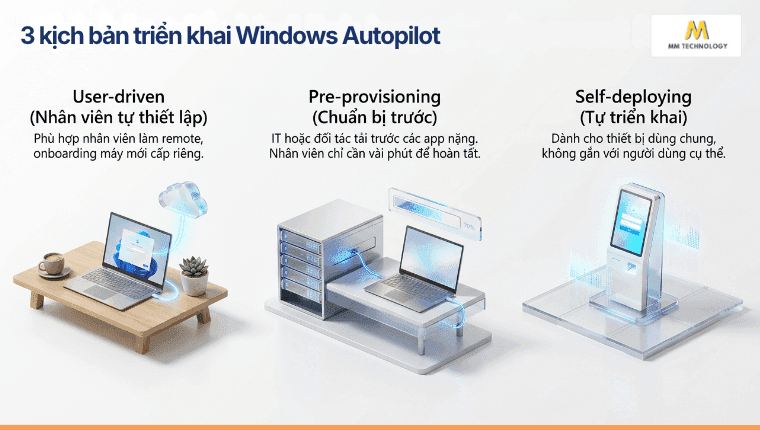
6.1 Nhân viên tự thiết lập máy mới
User-driven deployment có thể hiểu là nhân viên tự bắt đầu quá trình thiết lập máy.
Kịch bản này phù hợp với:
- Onboarding nhân viên
- Laptop cấp riêng cho một người
- Nhân viên remote
- Thiết bị giao trực tiếp đến người dùng
Profile user-driven liên kết thiết bị với người dùng đang đăng ký. Thông tin đăng nhập của người dùng được yêu cầu trong quá trình enrollment.
6.2 IT hoặc đối tác chuẩn bị máy trước
Pre-provisioning, hay chuẩn bị máy trước khi giao, chia quá trình provisioning thành hai phần.
IT, đối tác hoặc nhà sản xuất xử lý phần tốn thời gian. Sau đó, người dùng chỉ hoàn thành các thiết lập và chính sách còn lại.
Kịch bản này yêu cầu:
- Windows được hỗ trợ
- Intune subscription
- Thiết bị vật lý
- TPM 2.0 và device attestation
- Kết nối mạng
- Enrollment Status Page phù hợp.
6.3 Đối với thiết bị dùng chung
Autopilot còn hỗ trợ Self-deploying mode, tức mô hình tự triển khai.
Cách này phù hợp hơn với một số thiết bị không gắn với người dùng cụ thể. Ví dụ gồm kiosk hoặc PC dùng chung. Đây là hướng gần nhất với triển khai thiết bị không chạm Zero Touch.
Không nên chọn deployment mode chỉ vì tên gọi hấp dẫn. Hãy chọn dựa trên người sử dụng và hành trình thực tế của thiết bị.
7. Quy trình cấp phát máy tính tự động cho máy mới với Windows Autopilot gồm những bước nào?
Một quy trình Autopilot hợp lý gồm ba giai đoạn: đăng ký và phân nhóm thiết bị, chuẩn bị profile cùng ứng dụng, rồi pilot trước khi triển khai rộng. Thiết bị cần được liên kết đúng với dịch vụ Autopilot. Sau đó, Deployment Profile quyết định cách máy triển khai và OOBE mà nhân viên sẽ trải nghiệm.
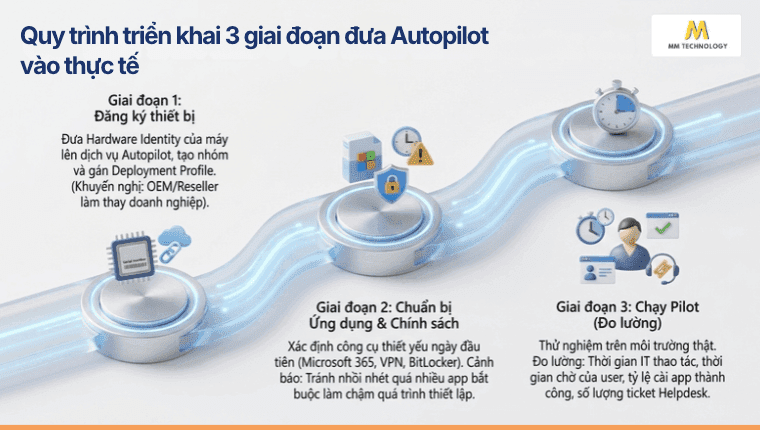
7.1 Giai đoạn 1: Đăng ký thiết bị
Đầu tiên, thiết bị cần được nhận diện đúng.
Đăng ký Autopilot gồm việc đưa hardware identity của máy lên dịch vụ và liên kết máy với tenant doanh nghiệp. OEM hoặc reseller có thể thực hiện việc này thay tổ chức.
Sau đó IT:
- Tạo nhóm thiết bị
- Tạo Deployment Profile
- Gán profile
- Thiết lập OOBE
7.2 Giai đoạn 2: Chuẩn bị ứng dụng và chính sách
IT xác định những gì một nhân viên cần trong ngày đầu.
Ví dụ:
- Microsoft 365 Apps
- Microsoft Edge
- Ứng dụng nghiệp vụ
- BitLocker
- Windows Hello for Business
- Wi-Fi hoặc VPN
- Security policy
Không phải ứng dụng nào cũng cần chặn người dùng trước desktop. Càng nhiều tác vụ bắt buộc, quá trình ban đầu càng dễ kéo dài.
7.3 Giai đoạn 3: Pilot trước khi triển khai rộng
Pilot nên sử dụng thiết bị và mạng gần với môi trường thật.
Hãy đo:
- Thời gian IT trực tiếp thao tác
- Thời gian người dùng phải chờ
- Tỷ lệ máy triển khai thành công
- Tỷ lệ application cài thành công
- Lỗi phát sinh
- Ticket helpdesk
Đây là cơ sở để đo hiệu quả của cấp phát máy tính tự động thay vì dựa vào một con số marketing chung.
8. Autopilot Reset giúp thu hồi và cấp lại máy như thế nào?
Windows Autopilot Reset đưa thiết bị trở lại trạng thái sẵn sàng cho doanh nghiệp để cấp cho người tiếp theo. Reset xóa file cá nhân, ứng dụng và thiết lập của người dùng. Đồng thời, máy vẫn giữ kết nối danh tính với Microsoft Entra ID và kết nối quản lý với Intune. Vì vậy, IT có thể tái sử dụng máy mà không phải luôn re-image từ đầu.
8.1 Khi nhân viên nghỉ việc, IT cần làm gì?
Hãy nhìn theo vòng đời:
Nhân viên nghỉ → thu hồi máy → xử lý dữ liệu → reset → áp lại cấu hình → cấp cho người khác.
Autopilot Reset được thiết kế cho việc:
- Repurpose: Tái sử dụng máy cho một mục đích hoặc vai trò mới, ví dụ chuyển máy từ bộ phận này sang bộ phận khác.
- Reassign: Giao lại máy cho một người dùng khác, ví dụ khi nhân viên cũ nghỉ việc và nhân viên mới nhận máy.
Phiên bản thao tác từ Intune xóa dữ liệu, apps và settings của người dùng rồi áp lại cấu hình gốc.
8.2 Autopilot Reset giữ lại những gì?
Quy trình có thể giữ:
- Kết nối Microsoft Entra ID
- Intune enrollment
- Thông tin Wi-Fi
- Một số provisioning packages
- Các thông tin quản lý cần thiết.
Đây là điểm tạo khác biệt so với việc làm lại mọi thứ từ đầu.
8.3 Có giới hạn nào cần lưu ý?
Windows Autopilot Reset không hỗ trợ thiết bị Microsoft Entra hybrid joined. Các thiết bị này cần full wipe theo hướng dẫn của Microsoft.
Vì thế, thu hồi máy và cấp lại máy cần được thiết kế cùng kiến trúc quản lý hiện có.
9. Windows Autopilot cần bản quyền Intune Autopilot nào và chi phí triển khai ra sao?
Không nên hiểu Windows Autopilot license là một SKU duy nhất cần mua riêng rồi có thể triển khai ngay. Licensing chỉ là một phần của tổng yêu cầu. Doanh nghiệp còn phải đáp ứng Windows, Microsoft Entra ID, Microsoft Intune, mạng và configuration tương ứng với kịch bản sử dụng. Vì vậy, hãy kiểm tra bản quyền Intune Autopilot cùng các yêu cầu còn lại trước khi pilot.
9.1 Doanh nghiệp cần bản quyền Intune Autopilot nào?
Câu hỏi đúng hơn là:
Doanh nghiệp đang có bản quyền Intune Autopilot nào và còn thiếu quyền sử dụng nào cho kịch bản Autopilot muốn triển khai?
IT cần rà soát ít nhất:
| Thành phần | Cần kiểm tra |
|---|---|
| Windows | Edition phiên bản hỗ trợ |
| Microsoft Intune | Quyền quản lý thiết bị |
| Microsoft Entra ID | Yêu cầu cho mô hình join |
| Microsoft 365 | Quyền đã được bundle sẵn |
| Thiết bị | Kịch bản triển khai thực tế |
Pre-provisioning, chẳng hạn, yêu cầu Intune subscription bên cạnh các yêu cầu Autopilot thông thường.
9.2 Chi phí triển khai có chỉ là license?
Không. Doanh nghiệp còn phải tính:
- Thời gian thiết kế
- Đóng gói application
- Chuẩn hóa device configuration
- Pilot
- Đào tạo helpdesk
- Xử lý ứng dụng cũ
- Troubleshooting
- Thay đổi quy trình mua và giao máy
Đây là lý do “Autopilot có giá bao nhiêu?” chưa phải câu hỏi đầy đủ. Khi tính bản quyền Intune Autopilot, hãy tính thêm cả chi phí vận hành đi kèm.
10. Khi nào doanh nghiệp nên cấp phát máy tính tự động bằng Windows Autopilot?
Autopilot phù hợp nhất khi doanh nghiệp thường xuyên cấp máy Windows, có nhân viên phân tán hoặc muốn chuẩn hóa onboarding. Giá trị càng rõ nếu tổ chức đã dùng Microsoft Intune và Microsoft Entra ID. Với môi trường quá nhỏ hoặc phụ thuộc nhiều hệ thống legacy, lợi ích tự động hóa cần được cân đối với công thiết kế và vận hành ban đầu. Với tự động hóa IT, các bước lặp lại được chuyển sang cấu hình tập trung thay vì thao tác thủ công.
10.1 Nên cân nhắc Autopilot khi
- Thường xuyên onboarding nhân viên mới
- Có người dùng remote hoặc hybrid
- Mua Windows 11 laptop theo đợt
- Muốn giảm việc quản lý Windows image
- đang sử dụng Microsoft Intune
- Cần quản lý thiết bị từ xa
- Muốn chuẩn hóa application và security policy
- Thường xuyên thu hồi rồi cấp lại laptop
Autopilot được thiết kế để đơn giản hóa vòng đời thiết bị từ khâu cấp phát máy tính tự động ban đầu đến khi thiết bị được thu hồi. Nhờ vậy, triển khai thiết bị không chạm Zero Touch trở thành bước tiếp theo khi quy mô tăng.
10.2 Cần đánh giá kỹ hơn khi
- Phần lớn ứng dụng là legacy software
- Quy trình phụ thuộc mạnh vào hạ tầng tại văn phòng
- Môi trường mạng bị hạn chế
- Phần cứng thiếu chuẩn hóa
- Số lượng thiết bị quá ít để tạo lợi ích tự động hóa rõ rệt
Vậy, đừng bắt đầu dự án bằng câu hỏi “cần tạo profile nào?”. Hãy bắt đầu bằng hành trình chiếc laptop: ai mua → ai đăng ký → giao cho ai → nhân viên cần gì ngày đầu → IT quản lý thế nào → máy được thu hồi và cấp lại ra sao.
11. Câu hỏi thường gặp về Windows Autopilot
Có. Windows Autopilot là tập hợp công nghệ của Microsoft dùng để thiết lập và cấu hình trước thiết bị, đồng thời hỗ trợ reset và tái sử dụng thiết bị.
Có. Tài liệu Windows Autopilot hiện áp dụng cho cả Windows 11 và Windows 10, với điều kiện sử dụng phiên bản và edition còn được hỗ trợ.
Có. Autopilot phụ thuộc vào nhiều dịch vụ trên Internet, nên Networking là một nhóm yêu cầu chính thức của giải pháp.
Không nên hiểu như vậy. Autopilot truyền thống sử dụng Windows do OEM cài sẵn và biến installation đó thành trạng thái sẵn sàng cho doanh nghiệp. Với thiết bị cũ cần fresh install, doanh nghiệp có thể cần Microsoft Configuration Manager hoặc phương pháp triển khai Windows khác.
12. Tạm kết: cấp phát máy tính tự động có đáng triển khai?
Windows Autopilot không đơn thuần giúp IT cài máy nhanh hơn. Giá trị lớn hơn là chuyển quy trình từ cấu hình từng laptop sang cấp phát máy tính tự động và quản lý thiết bị dựa trên Cloud. Microsoft cũng định vị Autopilot cho vòng đời thiết bị, từ triển khai ban đầu đến reset và tái sử dụng. Đó là bước đầu của tự động hóa IT trong quản lý thiết bị.
Khi kết hợp Microsoft Intune và Microsoft Entra ID, IT có thể chuẩn hóa ứng dụng, chính sách và cách thiết bị được đưa vào quản lý.
Nếu doanh nghiệp vẫn mất nhiều thời gian để chuẩn bị từng máy, hãy bắt đầu cấp phát máy tính tự động từ một nhóm pilot nhỏ. Đo thời gian IT thao tác trên mỗi máy, thời gian onboarding và số lỗi phát sinh trước khi mở rộng.
Một dự án Autopilot tốt không bắt đầu bằng câu hỏi “cấu hình công nghệ thế nào?”, mà bằng câu hỏi “IT đang phải làm thủ công những bước nào có thể tự động hóa?”


