Trong quá trình làm việc, không ít thời gian hàng ngày được phân bổ cho việc tìm kiếm, đọc và tổng hợp thông tin từ nhiều tài liệu khác nhau. Khi tài liệu ngày càng nhiều, việc kết nối các thông tin liên quan cũng trở nên khó khăn hơn. Đó là lý do Copilot Notebooks được Microsoft phát triển.
Hiểu đơn giản, Copilot Notebooks tập hợp các tài liệu liên quan vào một không gian để AI hỗ trợ phân tích, tóm tắt và trả lời dựa trên chính những nguồn này.
Chi tiết hơn về cách Copilot Notebooks hoạt động và làm sao để truy cập, cùng những lưu ý quan trọng đã được MM Technology hệ thống hóa đầy đủ ngay bên dưới.
Cùng tìm hiểu.
1. Copilot Notebooks là gì?
Copilot Notebooks (hay ghi chú Copilot) là một không gian làm việc tích hợp trí tuệ nhân tạo (AI) do Microsoft phát triển. Tính năng này cho phép bạn tập hợp các tài liệu, tệp tin, trang web và nội dung trò chuyện vào một nơi duy nhất để tương tác cùng Microsoft Copilot.
Điều này có nghĩa là, thay vì để Copilot tự do khai thác mọi nội dung trong môi trường làm việc, người dùng chủ động đưa những nguồn đầu vào cần thiết vào “khu vực” Copilot Notebooks.
Cơ chế đứng sau Copilot Notebooks được gọi là AI khoanh vùng dữ liệu (Grounded AI): Copilot chỉ trích xuất thông tin, tóm tắt và trả lời dựa trên đúng những tài liệu bạn đã đưa vào notebook, chứ không tự suy diễn hay lấy thêm dữ liệu từ nguồn ngoài.
Nhờ cơ chế này, câu trả lời luôn bám sát nội dung gốc và hạn chế được tình trạng AI “bịa” thông tin không có thật — một vấn đề khá phổ biến khi dùng chatbot AI thông thường.
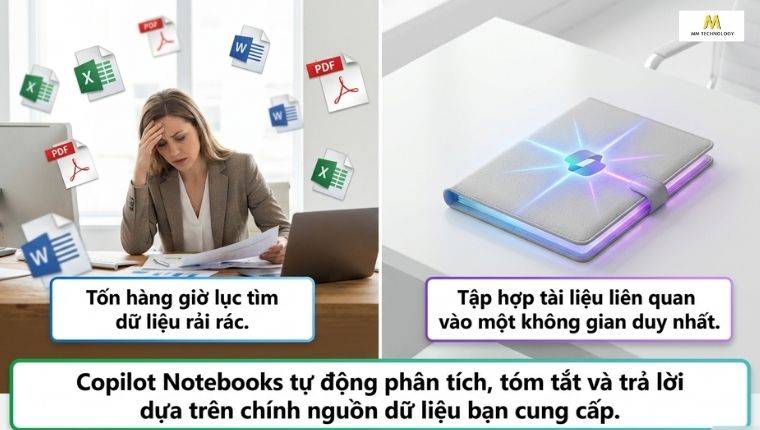
Để bạn dễ hình dung, chúng tôi sẽ lấy một ví dụ cụ thể. Giả sử bạn đang phụ trách ra mắt một sản phẩm mới và đang có trong tay ba tài liệu: báo cáo nghiên cứu thị trường (file PowerPoint), bản phân tích đối thủ cạnh tranh (file Excel) và bộ hướng dẫn thương hiệu (file PDF). Quy trình sử dụng Copilot Notebooks trong trường hợp này diễn ra như sau:
- Bước 1. Bạn tạo một Copilot Notebook mới cho dự án ra mắt sản phẩm.
- Bước 2. Bạn thêm cả ba tài liệu trên vào notebook.
- Bước 3. Bạn đặt câu hỏi: “Sản phẩm của mình có điểm gì khác biệt so với đối thủ?”.
- Bước 4. Copilot đọc qua cả ba tài liệu và trả lời dựa đúng trên nội dung đó. Sau đó nó chỉ ra điểm mạnh được nêu trong bản phân tích đối thủ, đối chiếu với định vị thương hiệu trong bộ hướng dẫn.
2. Copilot Notebooks có thể làm được những gì?
Copilot Notebooks phục vụ các nhóm nhu cầu chính: tóm tắt và phân tích tài liệu, soạn thảo nội dung dựa trên nguồn có sẵn, trả lời câu hỏi theo đúng ngữ cảnh dự án, và hỗ trợ tổng hợp thông tin cho công việc nhóm.
Dưới đây là chi tiết về từng tính năng, kèm ví dụ cụ thể.
2.1 Tóm tắt và phân tích tài liệu
Khi bạn có nhiều tài liệu cùng liên quan đến một chủ đề, Copilot có thể đọc qua toàn bộ và giúp bạn nắm nội dung cốt lõi nhanh hơn nhiều so với tự đọc từng file:
- Đọc và tổng hợp nhiều tài liệu cùng lúc.
- Rút ra điểm chính, chủ đề lặp lại giữa các nguồn.
- Chỉ ra điểm mâu thuẫn nếu tài liệu không thống nhất.
Chẳng hạn, nếu bạn có 5 bản báo cáo khảo sát khách hàng từ 5 khu vực khác nhau, chỉ cần thêm cả 5 vào notebook, Copilot sẽ tóm tắt xu hướng chung và chỉ ra khu vực nào có kết quả khác biệt rõ rệt.
2.2 Soạn thảo nội dung dựa trên nguồn tham chiếu
Thay vì để Copilot viết nội dung hoàn toàn từ kiến thức chung, bạn có thể yêu cầu nó soạn thảo dựa trên chính những gì đã có sẵn trong notebook:
- Soạn email, kế hoạch, báo cáo từ tài liệu có sẵn.
- Giữ đúng số liệu, không tự suy diễn thêm.
- Điều chỉnh giọng văn, độ dài theo yêu cầu.
Chẳng hạn, nếu bạn có sẵn biên bản họp và bảng số liệu doanh thu quý, bạn có thể yêu cầu Copilot soạn email báo cáo gửi cấp trên; nó sẽ tự lấy đúng số liệu từ tài liệu để đưa vào email thay vì bịa ra con số khác.
2.3 Trả lời câu hỏi theo ngữ cảnh
Đây là tính năng cốt lõi giúp Copilot Notebooks khác biệt so với một phiên chat AI thông thường:
- Trả lời chỉ dựa trên tài liệu đã thêm vào notebook.
- Không trộn lẫn thông tin từ internet hay nguồn ngoài dự án.
- Bám sát dữ liệu thực tế của bạn, phù hợp khi cần độ chính xác cao.
Chẳng hạn, khi bạn hỏi “Ngân sách marketing quý 3 là bao nhiêu?”, Copilot sẽ tra đúng con số trong file ngân sách bạn đã thêm, thay vì đưa ra một ước tính chung chung không có căn cứ.
2.4 Tổng hợp thông tin phục vụ công việc
Với các dự án có nhiều người tham gia, Copilot Notebooks còn đóng vai trò như một không gian làm việc chung:
- Nhiều người cùng chia sẻ một notebook.
- Cùng thêm nguồn và khai thác Copilot theo thời gian thực.
- Hữu ích khi chuẩn bị họp hoặc tổng hợp phản hồi khách hàng.
Chẳng hạn, cả nhóm dự án có thể cùng thêm biên bản họp, phản hồi khách hàng và tài liệu kỹ thuật vào một notebook chung, rồi cùng hỏi Copilot để tổng hợp thành một bản báo cáo tiến độ duy nhất.
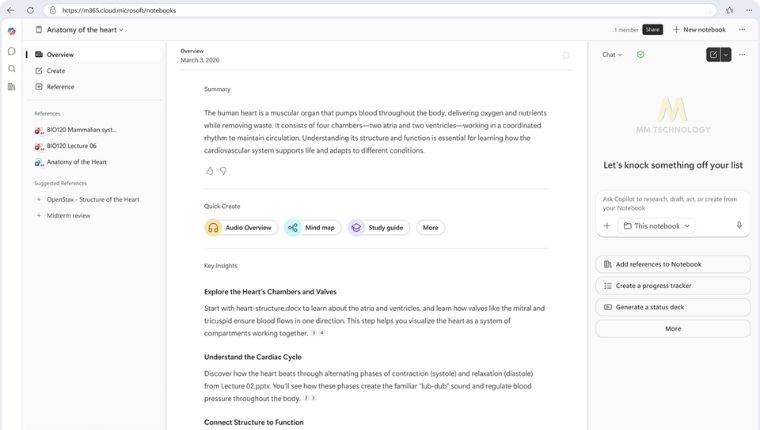
2.5 Tạo nhiều định dạng đầu ra khác nhau
Ngoài trả lời bằng văn bản, Copilot Notebooks còn có thể chuyển nội dung trong notebook thành nhiều định dạng khác để dễ tiêu thụ hơn:
- Trang tổng quan (overview) tóm lược toàn bộ notebook.
- Sơ đồ tư duy (mind map) thể hiện mối liên hệ giữa các ý tưởng.
- Bản tóm tắt âm thanh (audio overview) dạng podcast để nghe khi di chuyển.
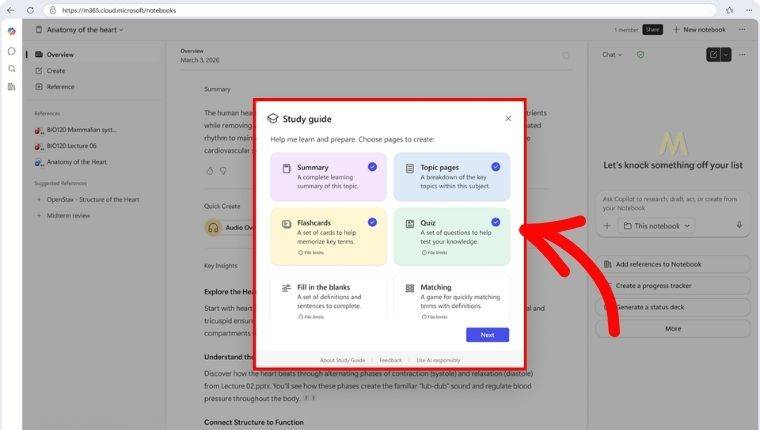
- Flashcard và quiz để ôn tập nhanh nội dung.
Chẳng hạn, khi ôn thi một môn học, bạn có thể thêm toàn bộ slide bài giảng vào notebook, rồi yêu cầu Copilot tạo một bộ flashcard hoặc một bản audio overview để nghe lại trên đường di chuyển.
3. Những hạn chế hiện tại của Copilot Notebooks là gì?
Copilot Notebooks hiện vẫn có một số giới hạn về khả năng xử lý nội dung và cách thêm nguồn, chẳng hạn chưa tạo được hình ảnh hoặc biểu đồ, giới hạn 300 tệp và chưa hỗ trợ video YouTube làm nguồn tham chiếu.
Cụ thể như sau:
- Không hỗ trợ tạo ảnh hoặc vẽ biểu đồ trong notebook
- Mỗi notebook chỉ hỗ trợ tối đa 300 tệp
- Không thể dùng video YouTube làm nguồn tham chiếu
- Việc xóa một trang hoặc sổ tay Copilot hiện là vĩnh viễn và không thể hoàn tác
4. Khi nào nên sử dụng Copilot Notebooks?
Microsoft 365 Copilot Notebooks phù hợp nhất khi bạn có một dự án hoặc công việc cụ thể, với khối lượng thông tin đủ lớn để cần AI xử lý xuyên suốt nhiều nguồn tài liệu trong cùng một ngữ cảnh, thay vì trả lời rời rạc qua từng câu hỏi độc lập.
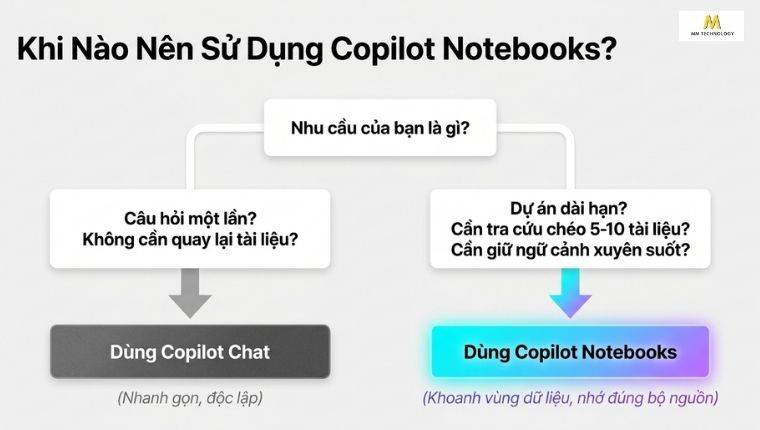
Bạn có thể cân nhắc sử dụng Copilot Notebooks khi:
- Cần đọc và tổng hợp nhiều tài liệu cho một dự án
- Muốn đặt câu hỏi dựa trên một tập nguồn cụ thể
- Cần phân tích thông tin từ nhiều tài liệu
- Muốn tạo nội dung dựa trên tài liệu có sẵn
- Cần duy trì cùng một ngữ cảnh trong quá trình làm việc
Điểm chung của những trường hợp trên là khối lượng và độ phức tạp của thông tin đủ lớn để một cuộc trò chuyện Copilot đơn lẻ khó bao quát hết. Chẳng hạn, khi bạn cần tra cứu qua lại giữa 5-10 tài liệu trong suốt nhiều tuần triển khai dự án, việc gom tất cả vào một notebook giúp Copilot luôn “nhớ” đúng bộ nguồn.
Ngược lại, với những câu hỏi một lần, không cần quay lại tài liệu nhiều lần, một phiên Copilot Chat thông thường vẫn là lựa chọn nhanh gọn và đủ dùng hơn.
5. Làm sao để đăng nhập vào Copilot Notebooks?
Bạn có thể đăng nhập Copilot Notebooks từ ứng dụng Microsoft Copilot hoặc trực tiếp trong OneNote, miễn là tài khoản của bạn có giấy phép Copilot phù hợp và gói dịch vụ đi kèm.
Điều kiện cần có trước khi sử dụng:
- Thứ nhất, cần có giấy phép Microsoft 365 Copilot.
- Thứ hai, cần có gói dịch vụ SharePoint hoặc OneDrive đi kèm.

5.1 Đăng nhập từ ứng dụng Microsoft Copilot
- Bước 1. Mở trình duyệt và truy cập địa chỉ m365.cloud.microsoft.
- Bước 2. Đăng nhập bằng tài khoản Microsoft 365 đã có giấy phép Copilot hoặc Copilot Chat.
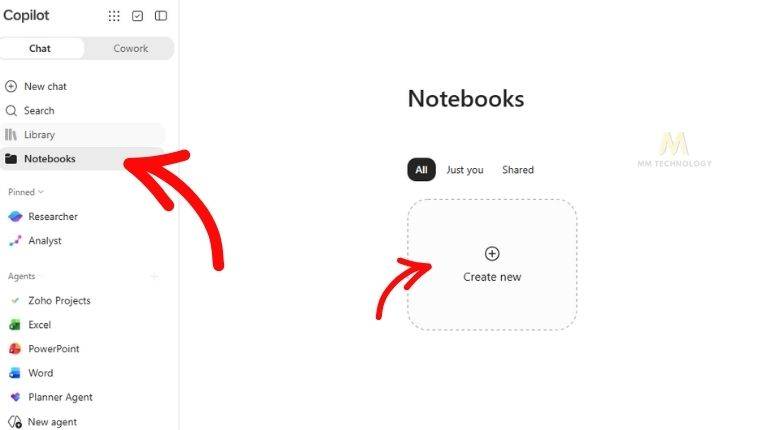
- Bước 3. Nhìn vào thanh điều hướng bên trái, tìm và chọn mục “Notebooks”.
- Bước 4. Nếu chưa thấy mục này hiển thị ngay, hãy mở biểu tượng lưới ứng dụng (waffle) ở góc trên bên trái rồi tìm “Notebooks” trong danh sách ứng dụng.
- Bước 5. Nhấn vào để mở bảng điều khiển Notebooks, nơi bạn có thể xem lại các notebook đã tạo hoặc bắt đầu tạo mới.
5.2 Đăng nhập từ ứng dụng từ OneNote
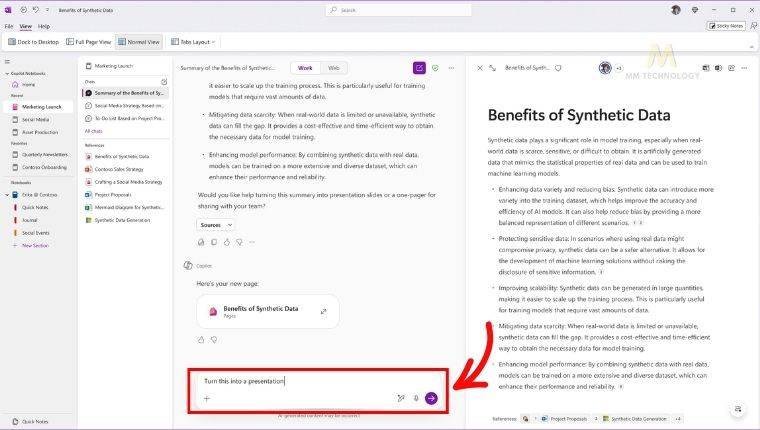
- Bước 1. Mở ứng dụng OneNote, ưu tiên dùng trên Windows vì đây là nền tảng có trải nghiệm đầy đủ tính năng nhất hiện nay.
- Bước 2. Nhìn vào thanh bên (sidebar) của OneNote, tìm mục Copilot Notebooks.
- Bước 3. Nhấn vào để mở; cùng một notebook mở từ đây sẽ giữ nguyên dữ liệu và ngữ cảnh y hệt như khi mở từ ứng dụng Copilot, nên bạn có thể chuyển qua lại giữa hai nơi mà không lo mất thông tin.
6. Làm sao để sử dụng Copilot Notebooks?
Quy trình sử dụng cơ bản gồm năm bước: tạo notebook, thêm nguồn tham chiếu, đặt câu hỏi, tùy chỉnh cách phản hồi, và chia sẻ để cộng tác cùng nhóm.
Bạn có thể tham khảo hướng dẫn sau.
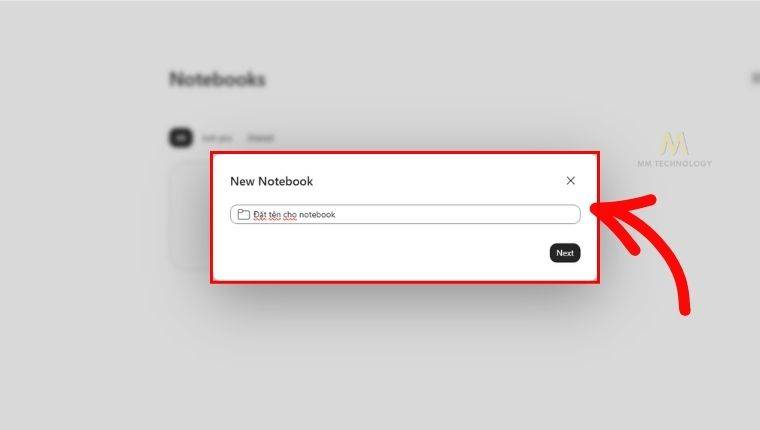
- Bước 1. Nhấn nút tạo mới và đặt tên notebook rõ ràng theo tên dự án hoặc chủ đề. Việc này giúp bạn dễ tìm lại và phân biệt với các notebook khác sau này.
- Bước 2. Kéo thả hoặc chọn thêm các tệp Word, Excel, PowerPoint, trang OneNote, Copilot Page, email Outlook, hoặc dán trực tiếp đường liên kết mà bạn muốn Copilot dựa vào để trả lời.
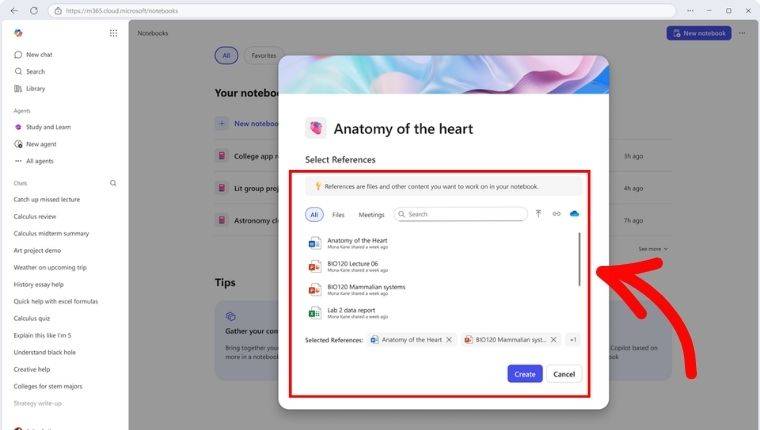
- Bước 3. Gõ câu hỏi trực tiếp trong khung chat của notebook. Ví dụ yêu cầu tóm tắt một tài liệu, so sánh thông tin giữa các nguồn, hoặc soạn một nội dung mới dựa trên dữ liệu đã có.
- Bước 4. Vào phần thiết lập hướng dẫn của notebook để chọn giọng văn, độ dài và định dạng câu trả lời sao cho phù hợp với mục đích sử dụng của bạn.
- Bước 5. Nhấn nút chia sẻ để mời đồng nghiệp hoặc nhóm học tập cùng tham gia vào notebook.
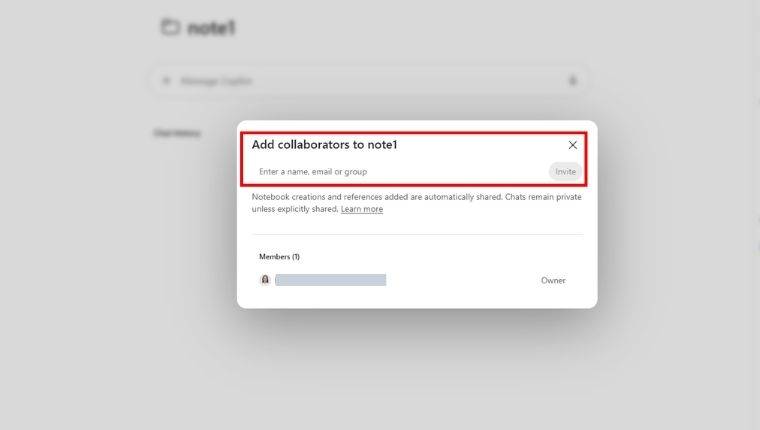
Đây chỉ là hướng dẫn cơ bản để bạn làm quen nhanh với Copilot Notebooks. Trên thực tế, khi đã thành thạo, bạn có thể khai thác sâu hơn nhiều. Chẳng hạn thiết lập hướng dẫn phức tạp hơn cho từng loại câu hỏi, kết hợp nhiều loại nguồn tài liệu khác nhau trong cùng một notebook, hoặc quản lý song song nhiều notebook cho nhiều dự án đang chạy cùng lúc.
7. Copilot Notebooks có gì khác Microsoft OneNote?
OneNote là công cụ ghi chú thủ công phục vụ việc lưu trữ thông tin lâu dài, trong khi Copilot Notebooks là không gian AI chỉ khai thác đúng những nguồn bạn chọn để phục vụ một dự án có phạm vi xác định.
Trong thực tiễn, hai công cụ có thể được sử dụng song song. OneNote phù hợp với việc ghi chú và lưu trữ thông tin trong thời gian dài, còn Copilot Notebooks phù hợp khi cần khai thác một tập tài liệu cụ thể bằng AI.
Dưới đây là bảng so sánh nhanh.
| Microsoft OneNote | Copilot Notebooks | |
| Mục đích chính | Ghi chú và lưu trữ thông tin lâu dài | Xử lý, phân tích và khai thác tài liệu bằng AI |
| Cách nhập nội dung | Gõ tay, vẽ, dán ảnh, ghi âm trực tiếp | Thêm các tệp có sẵn làm nguồn tham chiếu cho AI |
| Vai trò của AI | Hỗ trợ thêm, không phải trung tâm | Là trung tâm, mọi câu trả lời đều dựa trên nguồn đã thêm |
| Thời gian sử dụng | Dài hạn, liên tục cập nhật theo thời gian | Theo từng dự án có phạm vi và mục tiêu xác định |
| Phù hợp với | Ghi chú hằng ngày, brainstorm tự do | Tóm tắt, phân tích và soạn nội dung dựa trên tài liệu có sẵn |
8. Copilot Notebooks có gì khác NotebookLM (Gemini Notebook)?
Copilot Notebooks và NotebookLM có cùng ý tưởng cốt lõi là dùng AI khoanh vùng dữ liệu (Grounded AI) để khai thác một tập tài liệu do người dùng chọn lọc, nhưng khác nhau ở hệ sinh thái đi kèm và một số tính năng bổ trợ.
Dưới đây là bảng so sánh nhanh Copilot OneNotes và Google NotebookLM (hiện đổi tên thành Gemini Notebook).
| Copilot Notebooks | NotebookLM (Gemini Notebook) | |
| Hệ sinh thái đi kèm | Microsoft 365 | Google Workspace |
| Nguồn video YouTube | Chưa hỗ trợ | Có hỗ trợ |
| Audio overview | Có hỗ trợ | Có hỗ trợ |
| Tạo Mindmaps | Có hỗ trợ | Có hỗ trợ |
| Tạo video | Chưa hỗ trợ | Có hỗ trợ |
Vậy nếu công việc của bạn đã gắn liền với Word, Excel hay Outlook, Copilot Notebooks sẽ tiện hơn vì không cần chuyển đổi qua lại giữa các nền tảng.
Ngược lại, nếu bạn cần khai thác nội dung từ video YouTube hoặc muốn có video tổng quan tự động, NotebookLM hiện vẫn đang làm tốt hơn ở những khía cạnh này. Bạn có thể xem thêm hướng dẫn chi tiết về cách sử dụng Google NotebookLM.
9. Một số câu hỏi thường gặp (FAQ)
Notebooks hỗ trợ Word, PowerPoint, Excel, PDF, trang OneNote, Copilot Page, email Outlook và liên kết web. Notebooks chưa hỗ trợ video làm nguồn tham chiếu.
Copilot Notebooks hỗ trợ đa ngôn ngữ, bao gồm tiếng Việt. Điều kiện là tài liệu nguồn cũng phải ở ngôn ngữ tương ứng. Danh sách ngôn ngữ có thể thay đổi theo thời gian, nên bạn nên kiểm tra trang hỗ trợ của Microsoft để có thông tin mới nhất.
Notebooks có thể lấy nguồn từ Word, Excel, PowerPoint, Outlook, SharePoint, OneDrive và OneNote. Notebooks cũng có thể chứa Copilot Page.
Có. Bạn cần giấy phép Microsoft Copilot, kèm gói dịch vụ SharePoint hoặc OneDrive.
Không. Copilot Notebooks nằm trong hệ sinh thái Microsoft 365 Copilot. Bạn cần tài khoản Microsoft 365 kèm giấy phép Copilot phù hợp mới có thể tạo và sử dụng.
10. Tạm kết
Có thể thấy, Microsoft 365 Copilot Notebooks không đơn thuần là một tính năng ghi chú mới, mà là cách Microsoft đưa AI đến gần hơn với công việc thực tế: để nó đọc đúng tài liệu bạn cần, trả lời đúng câu hỏi bạn hỏi, và tạo ra đúng nội dung bạn đang soạn — thay vì bạn phải tự mình lục tìm thông tin rải rác trong hàng chục file khác nhau.
Vậy nếu công việc của bạn đang ngập trong tài liệu và bạn nhận ra mình dành quá nhiều thời gian chỉ để tìm lại thông tin cũ, đây là lúc nên thử. Mở Microsoft Copilot hoặc OneNote, tạo một notebook cho dự án đang làm, thêm vài tài liệu quan trọng nhất vào đó, và để Copilot xử lý phần còn lại nhé! Mong rằng những thông tin vừa được chia sẻ có giá trị với bạn.


