Product Key Microsoft Office (hay Khóa sản phẩm Office) là một đoạn mã gồm 25 ký tự, được dùng để kích hoạt một số phiên bản Office. Cách kích hoạt đơn giản nhất là truy cập setup.office.com, đăng nhập tài khoản Microsoft, nhập Product Key và làm theo hướng dẫn trên màn hình. Sau khi hoàn tất, nên lưu lại thông tin để dễ dàng tìm lại và quản lý khi cần.
Trong quá trình tải xuống, cài đặt hoặc cài lại bộ ứng dụng Microsoft Office như Word, Excel, PowerPoint…, người dùng thường sẽ được yêu cầu nhập Product Key. Tuy nhiên, không phải ai cũng biết Product Key là gì, nằm ở đâu, làm sao để tìm lại hoặc cần làm gì khi chưa có mã.
Trong bài viết này, MM Technology sẽ hệ thống hóa những thông tin cần biết về Product Key Microsoft Office. Hy vọng nội dung dưới đây sẽ giúp bạn hiểu rõ hơn về cách tìm, sử dụng, kích hoạt và quản lý Product Key đúng cách.
Bắt đầu nhé!
1. Product Key Microsoft Office là gì?
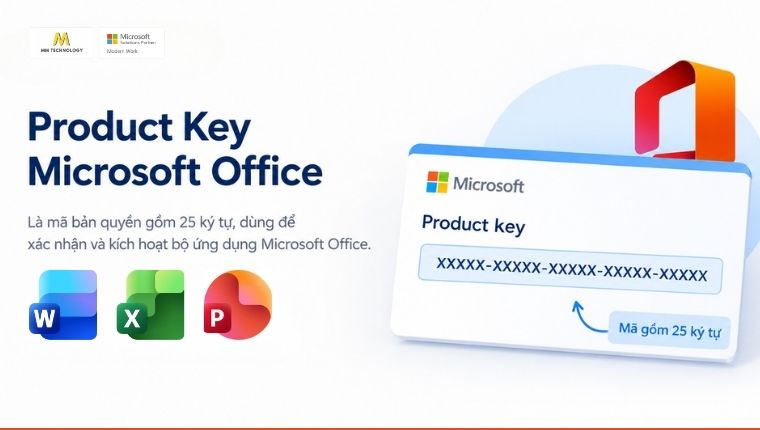
Product Key Microsoft Office là khóa sản phẩm gồm 25 ký tự chữ và số, đóng vai trò là chứng thư kỹ thuật số xác nhận quyền truy cập hợp pháp vào bộ ứng dụng Microsoft Office. Lưu ý rằng chuỗi mã này không chứa bộ cài đặt; mà là căn cứ để máy chủ Microsoft xác minh giấy phép và gỡ bỏ các hạn chế vận hành trên thiết bị.
Tùy vào phiên bản Office và hình thức cấp phép, cách sử dụng Product Key sẽ có sự khác nhau. Với một số phiên bản Office mua một lần, người dùng có thể cần nhập mã để kích hoạt sản phẩm. Trong khi đó, với Microsoft 365, quyền sử dụng thường được quản lý thông qua tài khoản Microsoft đã đăng ký gói dịch vụ.
Tuy nhiên, cũng cần lưu ý rằng có Product Key không đồng nghĩa với việc Office chắc chắn có bản quyền hợp lệ. Một mã có thể bị chia sẻ, bán lại trái phép, giả mạo hoặc có nguồn gốc không rõ ràng. Vì vậy, việc mã kích hoạt được sản phẩm không phải lúc nào cũng đủ để chứng minh quyền sử dụng hợp pháp.
Để kiểm tra tính hợp lệ của giấy phép, người dùng nên xem xét nguồn gốc Product Key, thông tin mua hàng, hóa đơn, chứng từ liên quan và điều kiện cấp phép của sản phẩm. Đây cũng là những căn cứ quan trọng khi cần chứng minh quyền sử dụng Office trong quá trình thanh tra phần mềm, kiểm toán công nghệ, đề nghị hỗ trợ kỹ thuật, v.v.
2. Product Key Microsoft Office dùng để làm gì?
Product Key dùng để kích hoạt giấy phép sử dụng Microsoft Office, gỡ bỏ chế độ giới hạn tính năng (Read-Only), mở khóa toàn bộ công cụ tạo lập tài liệu và cho phép thiết bị nhận các bản cập nhật bảo mật định kỳ từ Microsoft. Ngoài ra, mã kích hoạt này còn giúp liên kết giấy phép phần mềm với Tài khoản Microsoft để quản lý và cài đặt lại.
Về mặt kỹ thuật và vận hành, Product Key giải quyết các bài toán quan trọng sau:
- Là bằng chứng kỹ thuật số chứng minh người dùng hoặc doanh nghiệp đã kích hoạt giấy phép sử dụng phần mềm.
- Chuyển bộ ứng dụng từ trạng thái giới hạn hoặc dùng thử sang trạng thái đầy đủ tính năng.
- Cho phép phần mềm kết nối trực tiếp với máy chủ Microsoft để nhận các bản vá lỗi kỹ thuật, cập nhật tính năng mới và ngăn chặn rủi ro an ninh mạng.
- Tích hợp giấy phép sử dụng vào Tài khoản Microsoft (Microsoft Account) hoặc Microsoft Entra ID, giúp đơn giản hóa việc quản trị phần mềm trên nhiều thiết bị.
3. Product Key Microsoft Office có dạng như thế nào?
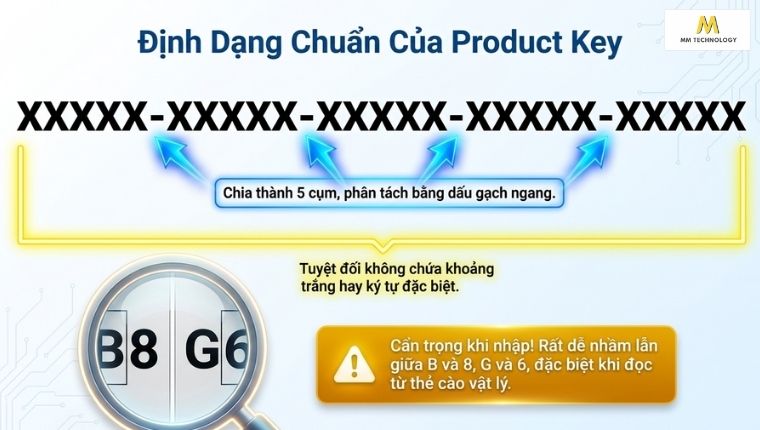
Product Key Microsoft Office có dạng một chuỗi 25 ký tự bao gồm cả chữ cái và chữ số, được chia thành 5 cụm bằng nhau, phân tách bằng dấu gạch ngang theo định dạng chuẩn XXXXX-XXXXX-XXXXX-XXXXX-XXXXX. Mã bản quyền này tuân theo thuật toán mã hóa riêng của Microsoft và tuyệt đối không chứa khoảng trắng hay các ký tự đặc biệt.
Khi nhập Product Key, người dùng cần đảm bảo các ký tự được điền chính xác. Một số ký tự có thể dễ bị nhìn nhầm, đặc biệt khi mã được in trên thẻ sản phẩm hoặc cung cấp dưới dạng hình ảnh.
4. Làm sao để tìm lại Product Key Microsoft Office trên máy tính?
Để tìm lại Product Key Microsoft Office trên máy tính, bạn có thể: truy cập mục quản lý Tài khoản Microsoft cá nhân, kiểm tra lại hộp thư điện tử xác nhận đơn hàng/vỏ hộp sản phẩm vật lý, hoặc sử dụng câu lệnh tra cứu hệ thống thông qua Command Prompt (CMD). Mỗi phương pháp sẽ phù hợp với một hình thức mua phần mềm ban đầu.
Tuy nhiên, không phải lúc nào máy tính cũng lưu đầy đủ 25 ký tự của Product Key. Đặc biệt với những phiên bản Office được liên kết với tài khoản Microsoft, người dùng có thể không lấy lại được toàn bộ mã từ thiết bị. Khi đó, việc kiểm tra tài khoản và thông tin mua hàng sẽ phù hợp hơn.
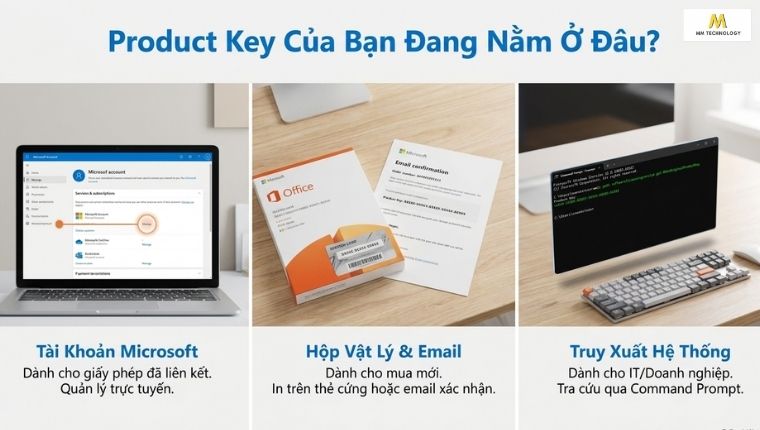
4.1 Kiểm tra thông tin bản quyền qua tài khoản Microsoft Account
Nếu Office đã được liên kết với tài khoản Microsoft, đây là nơi nên kiểm tra đầu tiên.
Người dùng có thể:
- Bước 1. Đăng nhập vào tài khoản Microsoft đã sử dụng để mua hoặc kích hoạt Office.
- Bước 2. Kiểm tra danh sách sản phẩm, gói đăng ký và thông tin giấy phép đang được liên kết.
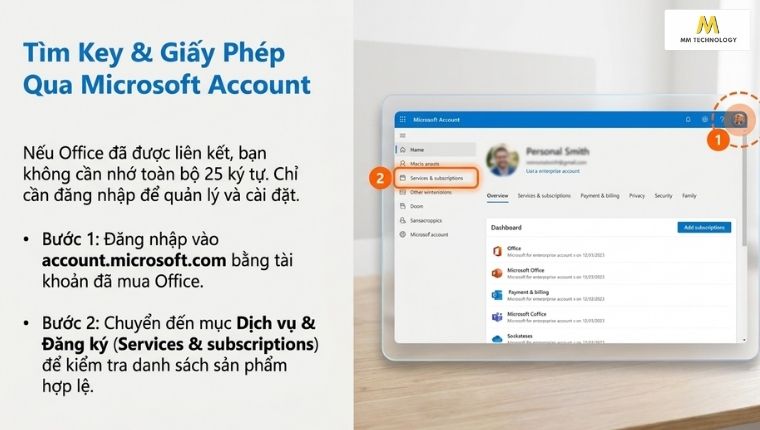
Nếu giấy phép đã được liên kết thành công, người dùng thường không cần tìm lại toàn bộ Product Key để cài đặt Office. Chỉ cần đăng nhập đúng tài khoản đã liên kết là có thể tiếp tục quản lý hoặc cài đặt sản phẩm theo quyền được cấp.
4.2 Tìm lại mã trong email xác nhận đơn hàng hoặc hộp sản phẩm
Nếu không tìm thấy thông tin cần thiết trong tài khoản Microsoft, hãy kiểm tra lại email và chứng từ khi mua Office.
Với sản phẩm mua trực tuyến, người dùng có thể:
- Bước 1. Tìm email xác nhận đơn hàng hoặc email cung cấp thông tin sản phẩm.
- Bước 2. Kiểm tra thông tin đơn hàng và mã sản phẩm được nhà cung cấp gửi kèm.
Nếu mua Office dưới dạng hộp sản phẩm, hãy kiểm tra thẻ hoặc tài liệu đi kèm. Product Key có thể được in trên thẻ sản phẩm hoặc vị trí được nhà sản xuất chỉ định.
Ngoài mã sản phẩm, người dùng nên lưu lại hóa đơn và chứng từ mua hàng. Đây là những thông tin quan trọng để đối chiếu nguồn gốc sản phẩm khi cần hỗ trợ hoặc xác minh quyền sử dụng.
4.3 Tra cứu mã kích hoạt bằng Command Prompt hoặc PowerShell
Với một số phiên bản Office sử dụng giấy phép dạng volume hoặc các phiên bản hỗ trợ OSPP.VBS, người dùng có thể kiểm tra thông tin kích hoạt trực tiếp bằng Command Prompt.
Cách thực hiện:
- Bước 1. Mở Command Prompt với quyền Administrator.
- Bước 2. Di chuyển đến thư mục chứa công cụ OSPP.VBS. Tùy phiên bản Office, thư mục này có thể nằm tại: C:\Program Files\Microsoft Office\Office16 hoặc: C:\Program Files (x86)\Microsoft Office\Office16
- Bước 3. Nhập lệnh sau: cscript ospp.vbs /dstatus
- Bước 4. Nhấn Enter để chạy lệnh. Hệ thống sẽ hiển thị thông tin liên quan đến giấy phép Office đang được cài đặt.
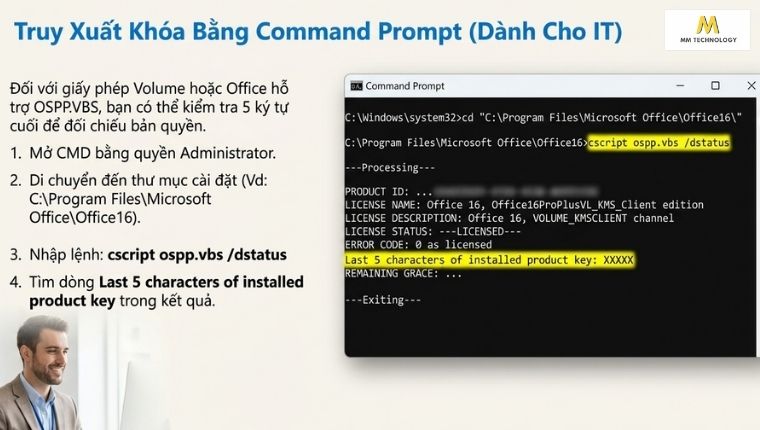
Trong kết quả trả về, người dùng có thể tìm các thông tin như LICENSE STATUS để kiểm tra trạng thái kích hoạt và Last 5 characters of installed product key để xem 5 ký tự cuối của Product Key đang được sử dụng.
Lưu ý, phương pháp này không lấy lại được toàn bộ 25 ký tự của Product Key. Nếu cần tìm đầy đủ mã sản phẩm, người dùng nên kiểm tra email xác nhận đơn hàng, thẻ/hộp sản phẩm hoặc tài khoản Microsoft đã liên kết với giấy phép.
Ngoài ra, lưu ý rằng không phải mọi phiên bản Office đều sử dụng OSPP.VBS hoặc cho phép tra cứu Product Key theo cách này. Bạn cũng có thể áp dụng các lệnh CMD tương tự để tìm lại Product Key Windows trên máy tính.
5. Làm sao để nhập Product Key kích hoạt Microsoft Office?
Để nhập Product Key kích hoạt Microsoft Office, bạn có thể nhập trực tiếp trong giao diện Word hoặc Excel, nhập qua website setup.office.com, hoặc triển khai bằng Office Deployment Tool đối với môi trường doanh nghiệp. Tùy thuộc vào phiên bản Office và hình thức cấp phép, cách thực hiện có thể khác nhau.
Trường hợp bạn mua Product Key Microsoft Office thông qua MM Technology, kỹ thuật viên của chúng tôi sẽ hỗ trợ bạn thao tác ở bước này.
5.1 Thực hiện kích hoạt trực tiếp ngay trong ứng dụng Word, Excel
Với một số phiên bản Office hỗ trợ nhập Product Key trực tiếp, người dùng có thể thực hiện ngay trong ứng dụng Word, Excel hoặc PowerPoint.
- Bước 1. Mở Word, Excel hoặc một ứng dụng Office bất kỳ.
- Bước 2. Chọn File, sau đó chọn Account.
- Bước 3. Tìm mục Product Information hoặc thông tin liên quan đến trạng thái kích hoạt Office.
- Bước 4. Chọn Change Product Key nếu phiên bản Office đang sử dụng hỗ trợ tính năng này.
- Bước 5. Nhập Product Key gồm 25 ký tự rồi xác nhận.
- Bước 6. Chờ Office kiểm tra và xác thực Product Key.
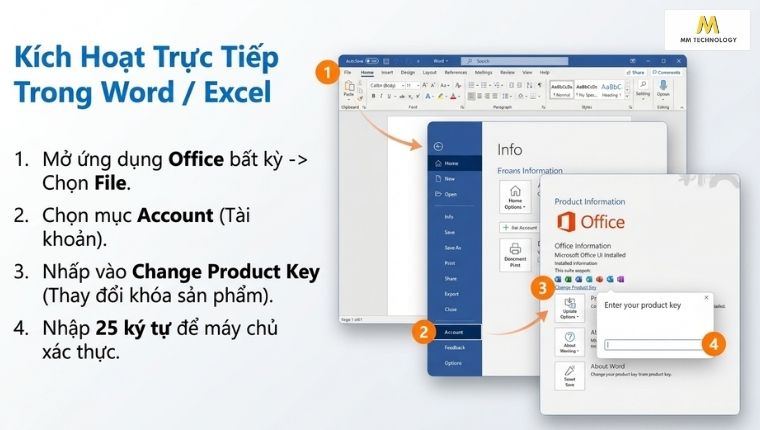
Nếu mã hợp lệ và phù hợp với phiên bản Office đang cài đặt, sản phẩm sẽ được kích hoạt theo quyền sử dụng của giấy phép.
5.2 Kích hoạt thông qua trang web Microsoft Store hoặc Office Setup
Với Product Key được cung cấp khi mua Office, người dùng có thể cần nhập mã trên trang thiết lập hoặc đổi mã sản phẩm của Microsoft trước khi cài đặt và sử dụng Office.
Thông thường, quy trình gồm các bước:
- Bước 1. Truy cập trang thiết lập setup.office.com của Microsoft.
- Bước 2. Đăng nhập bằng tài khoản Microsoft muốn liên kết với sản phẩm.
- Bước 3. Nhập Product Key gồm 25 ký tự.
- Bước 4. Xác nhận thông tin sản phẩm và hoàn tất quá trình đổi mã.
- Bước 5. Sau khi mã được liên kết với tài khoản, tiến hành tải và cài đặt Office theo hướng dẫn.
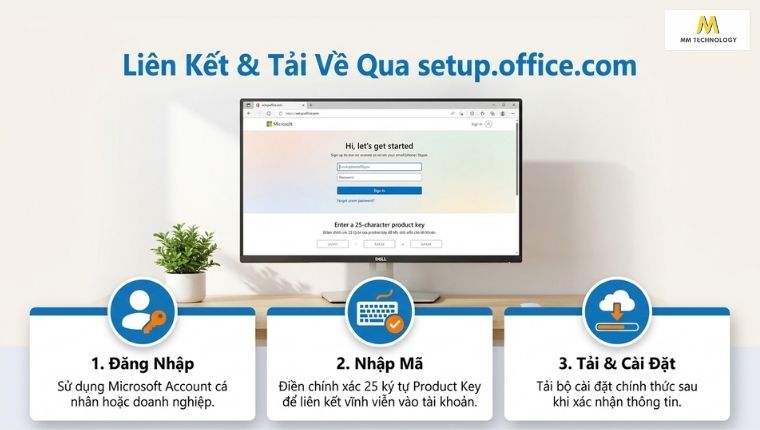
Sau khi Product Key đã được liên kết với tài khoản Microsoft, người dùng nên ghi nhớ tài khoản này. Trong những lần cài đặt hoặc kích hoạt lại sau đó, quyền sử dụng có thể được xác nhận thông qua tài khoản thay vì phải nhập lại Product Key.
5.3 Sử dụng công cụ Office Deployment Tool cho doanh nghiệp
Đối với doanh nghiệp cần triển khai Office cho nhiều máy tính, Office Deployment Tool (ODT) có thể được sử dụng để tải xuống và cài đặt Office theo cấu hình tập trung.
Quy trình triển khai thường gồm:
- Bước 1. Truy cập trang tải Office Deployment Tool từ Microsoft.
- Bước 2. Tạo file cấu hình XML phù hợp với phiên bản Office và loại giấy phép doanh nghiệp.
- Bước 3. Thiết lập các thông số cần thiết như sản phẩm, kiến trúc 32-bit hoặc 64-bit, ngôn ngữ và phương thức cập nhật.
- Bước 4. Chạy ODT để tải và triển khai Office trên các máy tính trong doanh nghiệp.
- Bước 5. Thực hiện kích hoạt theo mô hình cấp phép doanh nghiệp đang sử dụng.
Lưu ý, Office Deployment Tool là công cụ triển khai, không phải công cụ kích hoạt Product Key. Phương thức kích hoạt thực tế sẽ phụ thuộc vào loại giấy phép doanh nghiệp đang sử dụng. Đây là hướng dẫn dành cho Admin IT, không phù hợp với người dùng phổ thông.
6. Làm sao để kiểm tra Microsoft Office đã được kích hoạt hay chưa?
Có nhiều cách để kiểm tra Microsoft Office đã được kích hoạt hay chưa. Tuy nhiên, cách đơn giản nhất là kiểm tra trực tiếp trong ứng dụng Word. Vì người dùng có thể xem ngay trạng thái kích hoạt và thông tin giấy phép mà không cần sử dụng thêm công cụ khác.
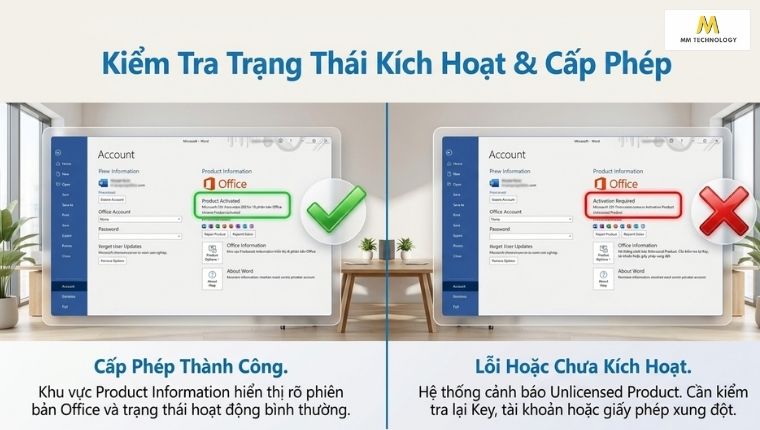
Bạn có thể thực hiện theo các bước sau:
- Bước 1. Mở ứng dụng Microsoft Word trên máy tính.
- Bước 2. Chọn File.
- Bước 3. Chọn Account để mở thông tin tài khoản và sản phẩm.
- Bước 4. Tìm đến mục Product Information và kiểm tra trạng thái của Office.
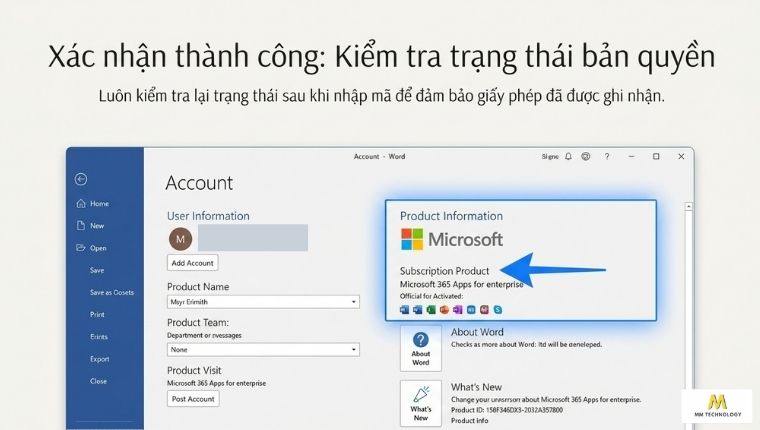
Nếu Office đã được kích hoạt, tại khu vực này sẽ hiển thị thông tin cho biết sản phẩm đang hoạt động với giấy phép tương ứng. Người dùng cũng có thể xem phiên bản Office và tài khoản Microsoft đang được liên kết với sản phẩm.
Ngược lại, nếu Office chưa được kích hoạt, Word có thể hiển thị các thông báo như Activate Office hoặc Unlicensed Product. Trong trường hợp này, người dùng cần kiểm tra lại Product Key, tài khoản Microsoft hoặc giấy phép đang sử dụng để xác định nguyên nhân. Bạn cũng có thể xem thêm bài Hướng dẫn cách kiểm tra bản quyền Office chi tiết để biết các trường hợp phát sinh khác.
7. Cần làm gì khi Office chưa được kích hoạt bằng Product Key?
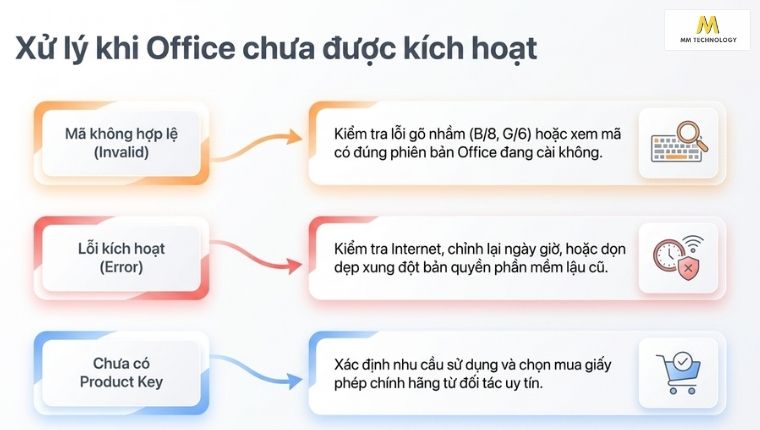
Nếu Microsoft Office chưa được kích hoạt bằng Product Key, trước tiên bạn cần xác định nguyên nhân đến từ mã không hợp lệ, lỗi trong quá trình kích hoạt hay chưa có Product Key phù hợp. Mỗi trường hợp sẽ có cách xử lý khác nhau, vì vậy không nên vội nhập lại mã nhiều lần hoặc mua một mã mới khi chưa xác định được vấn đề.
Hãy ưu tiên kiểm tra lại độ chính xác của các ký tự nhập vào, kiểm tra đường truyền mạng hoặc tiến hành dọn dẹp các xung đột bản quyền cũ tồn tại trên máy tính.
7.1 Trường hợp Product Key không hợp lệ
Nếu hệ thống phát thông báo mã không hợp lệ (Invalid Product Key), hãy kiểm tra kỹ lại các ký tự nhập vào. Người dùng thường nhầm lẫn giữa chữ B và số 8, chữ G và số 6.
Đồng thời, hãy đảm bảo mã kích hoạt mua về tương thích chính xác với phiên bản phần mềm đã cài trên máy. Ví dụ: mã Office Home & Business không thể kích hoạt cho bản Office Professional Plus.
Bạn nên thực hiện:
- Kiểm tra đảm bảo đủ 25 ký tự và không có ký tự bị nhập sai.
- Kiểm tra Product Key phải phù hợp với phiên bản Office tương ứng.
- Nếu mua từ bên thứ ba, hãy liên hệ nhà cung cấp để xác minh mã.
7.2 Trường hợp Product Key hợp lệ nhưng không kích hoạt được
Nếu mã đúng nhưng hệ thống báo lỗi kích hoạt (Activation Error), nguyên nhân thường do tường lửa chặn kết nối, sai lệch ngày giờ hệ thống hoặc máy tính còn lưu cache bản quyền lậu cũ.
Bạn có thể thử:
- Kiểm tra kết nối Internet trên máy tính.
- Đăng nhập đúng tài khoản Microsoft đã liên kết với sản phẩm.
- Kiểm tra ngày giờ trên máy tính.
- Cập nhật Office lên phiên bản mới nhất nếu có thể.
- Gỡ phiên bản Office không phù hợp và cài lại đúng phiên bản được cấp phép.
- Thử kích hoạt lại sau khi khởi động lại máy tính.
7.3 Trường hợp chưa có Product Key để kích hoạt
Nếu chưa có Product Key Microsoft Office, hãy xác định nhu cầu sử dụng và phiên bản Office phù hợp, sau đó lựa chọn sản phẩm có giấy phép rõ ràng để mua.
Bạn hãy:
- Xem xét nhu cầu cá nhân, gia đình hay doanh nghiệp và số lượng thiết bị cần sử dụng Office.
- Có thể cân nhắc Office mua một lần hoặc Microsoft 365 tùy theo nhu cầu sử dụng và ngân sách.
- Ưu tiên Microsoft hoặc đối tác, nhà cung cấp có thông tin rõ ràng và có thể cung cấp hóa đơn, chứng từ mua hàng.
Sau khi mua, hãy lưu Product Key, tài khoản liên kết và các chứng từ liên quan để thuận tiện cho việc cài đặt, kích hoạt hoặc hỗ trợ sau này.
8. Nên mua Product Key Microsoft Office ở đâu? Cần lưu ý gì?
Bạn nên mua Product Key Microsoft Office từ Microsoft hoặc các đối tác, nhà phân phối uy tín có thông tin sản phẩm và điều kiện cấp phép rõ ràng. Khi chọn mua, cần xác định rõ nhu cầu sử dụng (Cá nhân, Gia đình hay Doanh nghiệp) và yêu cầu xuất hóa đơn chứng từ đầy đủ để bảo vệ quyền lợi pháp lý.
- Xác định đúng dòng sản phẩm: Chọn bản mua một lần dùng vĩnh viễn (như Office Home & Business 2024) nếu chỉ dùng trên 1 máy tính; chọn gói Microsoft 365 nếu cần dùng trên nhiều thiết bị (PC, Mac, Tablet, Điện thoại) và muốn có 1TB lưu trữ OneDrive.
- Tránh các mức giá rẻ bất thường: Khóa bản quyền Microsoft có mức giá niêm yết rõ ràng. Bất kỳ ưu đãi chào bán khóa vĩnh viễn nào với giá chỉ vài chục đến vài trăm ngàn đồng đều là mã không hợp pháp.
- Lựa chọn đối tác triển khai uy tín: Doanh nghiệp có thể tham khảo mua bản quyền Microsoft Office qua MM Technology (Công ty TNHH Công Nghệ Mật Mã) – đối tác ủy quyền của Microsoft tại Việt Nam.
- Lưu giữ chứng từ mua hàng: Luôn yêu cầu đại lý cấp hóa đơn GTGT (VAT) và hợp đồng mua bán để phục vụ việc kiểm tra bản quyền phần mềm từ cơ quan chức năng.
Xem thêm hướng dẫn chi tiết trong video:
9. Vì sao không nên sử dụng Product Key Microsoft Office giá rẻ hoặc miễn phí?
Product Key Microsoft Office giá quá rẻ hoặc được chia sẻ miễn phí có thể tiềm ẩn nhiều rủi ro về nguồn gốc, khả năng kích hoạt và quyền sử dụng. Một mã có thể kích hoạt Office thành công nhưng chưa chắc đã đảm bảo giấy phép hợp lệ hoặc quyền sử dụng lâu dài.
Sử dụng các loại mã này khiến bạn đối mặt với nguy cơ bị khóa bản quyền đột ngột, lây nhiễm vi-rút / mã độc, mất an toàn dữ liệu và vi phạm các quy định hiện hành về Sở hữu Trí Tuệ.
Xem bảng so sánh nhanh để thấy rõ sự khác biệt.
| Product Key Office Chính Hãng | Product Key Office Giá Rẻ / Miễn Phí | |
| Nguồn gốc | Phân phối chính thức từ Microsoft hoặc đại lý ủy quyền. | Mã doanh nghiệp tuồn chui, mã đánh cắp từ thẻ tín dụng, tool crack. |
| Độ ổn định | Bảo hộ vĩnh viễn hoặc theo chu kỳ đăng ký gia hạn minh bạch. | Rủi ro bị máy chủ Microsoft quét và khóa mã bất kỳ lúc nào. |
| Tính an toàn | An toàn tuyệt đối, nhận bản vá lỗi bảo mật định kỳ. | Bị vô hiệu hóa tường lửa, dễ nhiễm Ransomware, Trojan, Spyware. |
| Hỗ trợ kỹ thuât | Được kỹ thuật viên Microsoft hỗ trợ xử lý sự cố. | Hoàn toàn không nhận được bất kỳ sự hỗ trợ nào khi gặp sự cố. |
| Tính tuân thủ | Tuân thủ quy định hiện hành, có hóa đơn VAT. | Vi phạm pháp luật, doanh nghiệp đứng trước nguy cơ bị phạt hành chính và hình sự tùy mức độ. |
10. Một số câu hỏi thường gặp
Tùy vào loại giấy phép. Một số Product Key chỉ dùng cho một thiết bị, trong khi một số giấy phép khác cho phép sử dụng trên nhiều thiết bị.
Có thể với một số loại giấy phép. Bạn cần kiểm tra điều khoản cấp phép và có thể phải gỡ Office khỏi thiết bị cũ trước khi chuyển sang máy mới.
Không phải Product Key nào cũng được phép chuyển nhượng. Bạn cần kiểm tra điều khoản của giấy phép trước khi bán hoặc chuyển cho người khác.
Tùy loại sản phẩm. Office mua một lần thường không yêu cầu gia hạn, trong khi Microsoft 365 hoạt động theo thời hạn đăng ký.
Thường là không. Nếu Office đã liên kết với tài khoản Microsoft, bạn có thể đăng nhập lại tài khoản để quản lý và cài đặt sản phẩm.
11. Tạm kết
Qua bài viết, chúng ta đã cùng tìm hiểu về Product Key Microsoft Office, từ khái niệm, công dụng, định dạng đến cách tìm lại, nhập mã và kiểm tra trạng thái kích hoạt Office.
Tạm kết lại, Product Key Microsoft Office là thành tố cốt lõi giúp xác thực bản quyền, mở khóa toàn bộ tính năng chỉnh sửa và đảm bảo an toàn dữ liệu cho người dùng. Tuy nhiên, người dùng không nên chỉ quan tâm đến khả năng kích hoạt mà còn cần kiểm tra nguồn gốc sản phẩm, điều kiện cấp phép và chứng từ mua hàng.
Nếu bạn đang cần mua bản quyền Microsoft Office hoặc chưa biết phiên bản nào phù hợp, hãy liên hệ MM Technology tư vấn nhé.


