
Hàm Copilot trong Excel cho phép người dùng gửi câu lệnh (prompt) và tham chiếu dữ liệu trực tiếp trong ô tính để xử lý văn bản, tóm tắt, phân loại nội dung hoặc tra cứu dữ liệu web. Cú pháp cơ bản là =COPILOT(“yêu cầu”, phạm_vi_dữ_liệu). Tính năng này yêu cầu tài khoản Microsoft 365 có đăng ký gói Copilot Pro hoặc Copilot for Microsoft 365; các phiên bản Office vĩnh viễn không hỗ trợ.
Bạn loay hoay nhiều giờ liền để phân loại hàng trăm phản hồi của khách hàng? Bạn phải dán thủ công từng đánh giá hoặc chật vật tìm công thức xử lý chuỗi văn bản dài?
Sự xuất hiện của trí tuệ nhân tạo (AI) đã thay đổi hoàn toàn cách chúng ta làm việc với bảng tính như Excel. Giờ đây, thay vì ngồi nhớ hàng chục cú pháp phức tạp, bạn có thể trò chuyện trực tiếp với Excel để máy tính tự động hóa công việc cho bạn.
Sự kết hợp giữa hàm Copilot và trợ lý Copilot trên thanh công cụ sẽ giúp bạn xử lý dữ liệu nhanh hơn, chính xác hơn và bớt căng thẳng hơn rất nhiều.
Tìm hiểu chi tiết tính năng cực hữu ích này để nâng cao năng lực làm việc nhé.
1. Hàm Copilot trong Excel là gì và cú pháp chuẩn ra sao?
Hàm Copilot trong Excel là hàm bắt đầu với =COPILOT(). Đây là tính năng nhúng trực tiếp mô hình ngôn ngữ lớn (LLM) từ Azure AI vào ô tính Excel. Hàm này tiếp nhận câu lệnh tự nhiên cùng ngữ cảnh vùng dữ liệu để xử lý ngôn ngữ và trả về kết quả dưới dạng mảng động (Dynamic Array).
Lưu ý, nếu bạn chỉ muốn sử dụng giao diện trò chuyện, phân tích bảng tính và tạo biểu đồ tự động bằng AI, hãy tham khảo bài viết chi tiết về AI Copilot trong Excel để biết cách kích hoạt và sử dụng trợ lý này một cách dễ dàng nhất.
1.1 Cú pháp của hàm
Cú pháp chính thức từ Microsoft được thiết lập như sau:
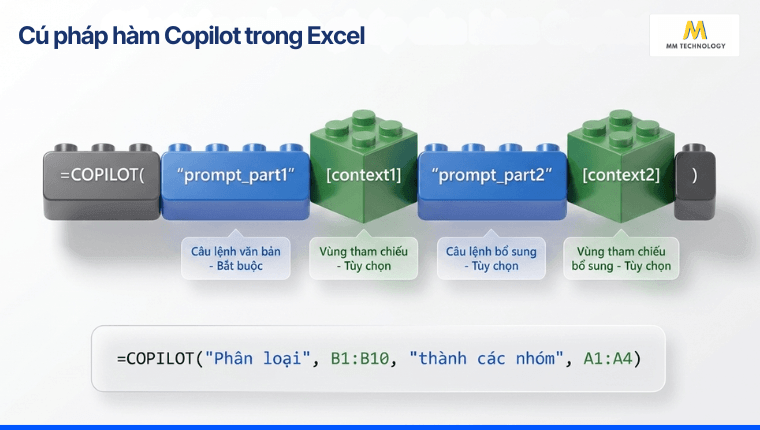
=COPILOT(prompt_part1, [context1], [prompt_part2], [context2], …)
Chi tiết các thành phần trong công thức:
- prompt_part1 (Bắt buộc): Câu lệnh bằng văn bản mô tả yêu cầu công việc hoặc câu hỏi gửi tới AI.
- context1 (Tùy chọn): Tọa độ ô tính hoặc dải ô dữ liệu tham chiếu làm ngữ cảnh cho AI xử lý.
- prompt_part2 / context2 (Tùy chọn): Các đoạn câu lệnh và vùng dữ liệu bổ sung để làm rõ yêu cầu.
Ví dụ:
=COPILOT(“Phân loại”, B1:B10, “thành các nhóm”, A1:A4)
Mô hình AI sẽ liên kết toàn bộ tham số thành một câu lệnh hoàn chỉnh: “Phân loại các giá trị từ B1:B10 thành các nhóm liệt kê trong A1:A4”.
1.2 Cơ chế trả về dữ liệu mảng động (Dynamic Array)
Khác với các hàm trả về ô đơn lẻ, hàm =COPILOT() hỗ trợ cơ chế mảng động. Nếu kết quả phân tích chứa nhiều dòng hoặc cột, dữ liệu sẽ tự động tràn (spill) sang các ô lân cận.
Thiết kế này giúp giảm thiểu tần suất gọi hàm lên máy chủ, tiết kiệm băng thông và tối ưu tốc độ tính toán cho toàn bộ sổ làm việc.
2. Điều kiện bắt buộc để bật hàm Copilot trong Excel là gì?
Để sử dụng được hàm Copilot trong Excel, tài khoản của bạn phải thỏa mãn đồng thời hai điều kiện là: Phải có giấy phép Microsoft 365 Copilot add-on (đối với tài khoản công việc/trường học) hoặc đăng ký gói Microsoft 365 Premium (đối với tài khoản cá nhân). Đồng thời tham gia chương trình thử nghiệm Frontier Program hoặc Microsoft 365 Insider program.
Lưu ý quan trọng về sự khác biệt điều kiện sử dụng:
Cần phân biệt rõ giữa điều kiện dùng hàm =COPILOT() và điều kiện dùng trợ lý Copilot (Sidebar Chat) trên thanh công cụ Excel. Trợ lý Copilot Sidebar hiện đã được triển khai rộng rãi cho hầu hết người dùng doanh nghiệp hoặc cá nhân đăng ký gói Copilot bản quyền trên phiên bản Microsoft 365 chính thức. Trong khi đó, việc viết trực tiếp hàm =COPILOT() trong ô tính đòi hỏi điều kiện khắt khe hơn như đã nói ở trên.
2.1 Excel trên Office vĩnh viễn có dùng được hàm Copilot không?
Nhiều người dùng Office 2016, 2019, 2021 hoặc 2024 vĩnh viễn thắc mắc vì sao không thể gọi được hàm này.
Nguyên nhân do hàm =COPILOT() vận hành dựa trên hạ tầng điện toán đám mây và kết nối trực tiếp đến Azure AI theo thời gian thực. Các bản Office mua một lần không tích hợp hạ tầng dịch vụ đám mây liên tục nên không thể mở khóa tính năng.
Thế nên, người dùng bắt buộc phải đăng ký gói Microsoft 365 kết hợp với giấy phép Copilot để kích hoạt AI trực tiếp trong ô tính.
2.2 Bảng so sánh khả năng hỗ trợ AI giữa các phiên bản Excel
| Phiên bản Excel | Sidebar Chat | Hỗ trợ hàm =COPILOT | Cập nhật mô hình AI |
| Office 2016 / 2019 / 2021 / 2024 | Không | Không | Không |
| Microsoft 365 Personal / Family | Có sẵn | Không | Cập nhật liên tục |
| Microsoft 365 Business / Enterprise | Có sẵn | Có. Cần mua Microsoft 365 Copilot và tham gia Frontier Program/Microsoft 365 Insider program. | Cập nhật liên tục |
3. Khi nào nên dùng và không nên dùng hàm Copilot trong Excel?
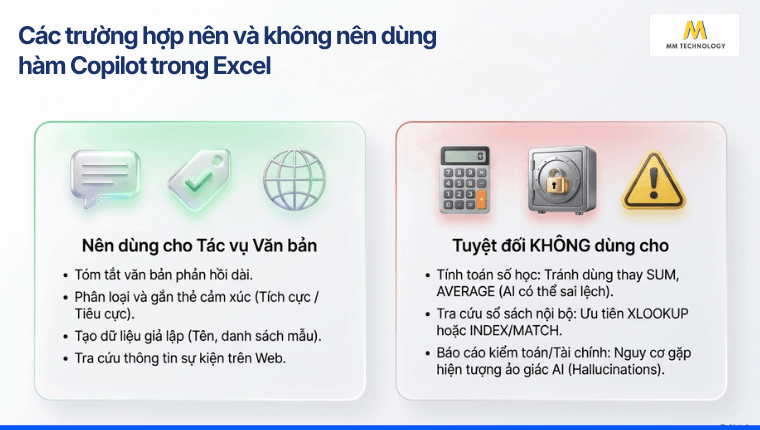
Hàm Copilot tối ưu nhất cho các tác vụ xử lý văn bản như tóm tắt, gắn thẻ, phân loại cảm xúc và tạo dữ liệu giả lập. Tuyệt đối không dùng hàm này cho tính toán số học chính xác hoặc báo cáo kiểm toán.
3.1 Các trường hợp ứng dụng hiệu quả
- Tóm tắt văn bản. Rút gọn các đoạn phản hồi dài thành ý chính ngắn gọn. Công thức: =COPILOT(“Tóm tắt ngắn gọn ý kiến này”, A2:A20)
- Phân loại và gắn thẻ. Gán nhãn danh mục cho dữ liệu chữ không cấu trúc. Công thức: =COPILOT(“Gán nhãn Tích cực hoặc Tiêu cực cho”, B2:B100)
- Tạo dữ liệu mẫu. Sinh dữ liệu giả lập để làm demo hoặc tạo template. Công thức: =COPILOT(“Tạo danh sách 5 tên món ăn Việt Nam kèm giá tiền mẫu”)
- Tra cứu thông tin Web. Tìm kiếm thông tin sự kiện hoặc dữ liệu công khai trên mạng. Công thức: =COPILOT(“Tra cứu các ngày lễ lớn sắp tới tại”, A2)
3.2 Những tác vụ không nên dùng hàm Copilot
- Tính toán số học. Không dùng AI thay thế các phép tính số học. Hãy dùng các hàm gốc như SUM, AVERAGE, SUMIFS để đảm bảo kết quả chính xác 100%.
- Tra cứu dữ liệu sổ sách nội bộ. AI không tự đọc toàn bộ file nếu không được truyền vùng dữ liệu vào tham số context. Hãy ưu tiên dùng XLOOKUP hoặc INDEX/MATCH.
- Báo cáo tài chính và kiểm toán. AI có nguy cơ tạo thông tin sai lệch (hiện tượng ảo giác AI). Tránh dùng trực tiếp cho các báo cáo chịu trách nhiệm pháp lý.
4. Dùng hàm Copilot trong Excel trong tình huống thực tế nào?
Nhập công thức =COPILOT() vào ô tính, nhập câu lệnh kèm ngữ cảnh vùng dữ liệu cần xử lý. Sau khi có kết quả, tiến hành dán giá trị tĩnh (Paste Values) để cố định dữ liệu.
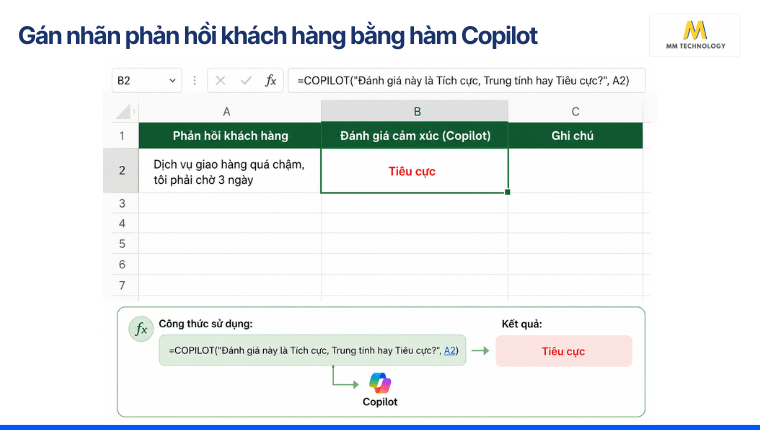
Ví dụ 1: Gán nhãn phản hồi khách hàng
- Context: Ô A2 chứa đoạn phản hồi: “Dịch vụ giao hàng quá chậm, tôi phải chờ 3 ngày”.
- Công thức: =COPILOT(“Đánh giá này là Tích cực, Trung tính hay Tiêu cực?”, A2)
- Kết quả: Trả về chữ “Tiêu cực” ngay tại ô chứa công thức.
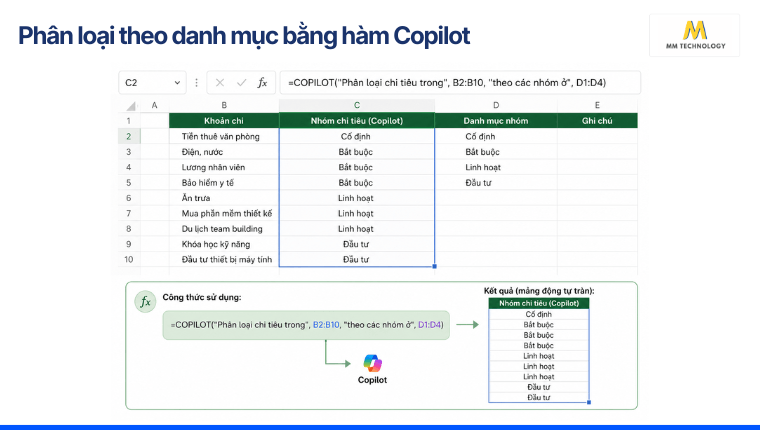
Ví dụ 2: Phân loại theo danh mục định sẵn
- Context: Dải ô B2:B10 chứa danh sách các khoản chi tiêu. Dải ô D1:D4 chứa các nhóm: Cố định, Bắt buộc, Linh hoạt, Đầu tư.
- Công thức: =COPILOT(“Phân loại chi tiêu trong”, B2:B10, “theo các nhóm ở”, D1:D4)
- Kết quả: Mảng động tự tràn xuống điền đúng nhóm tương ứng cho từng khoản chi.
5. Ngoài viết hàm thì Copilot còn làm được gì khác trong Excel?
Ngoài tính năng hàm tính trong Excel, khung chat Copilot Sidebar giúp bạn điều khiển Excel bằng ngôn ngữ tự nhiên. Trợ lý này tự động phân tích xu hướng dữ liệu, khởi tạo PivotTable, vẽ biểu đồ trực quan và cài đặt định dạng có điều kiện (Conditional Formatting) mà không cần nhập công thức thủ công.
5.1 Phân tích xu hướng và trích xuất Insights
Mở khung chat Copilot ở tab Home, nhập câu lệnh: “Phân tích doanh thu quý 3 và chỉ ra 3 mặt hàng bán chạy nhất”.
Copilot sẽ quét toàn bộ bảng dữ liệu, đưa ra tóm tắt xu hướng tăng trưởng và chỉ ra các điểm dữ liệu bất thường mà bạn chưa chú ý tới.
5.2 Tự động tạo PivotTable và Conditional Formatting
Thay vì chọn vùng dữ liệu và chèn bảng thủ công, bạn chỉ cần gõ: “Tạo PivotTable tổng hợp chi phí theo từng phòng ban”. Copilot sẽ tự tạo một Sheet mới chứa bảng tổng hợp hoàn chỉnh.
Ngoài ra, bạn có thể nhập câu lệnh: “Highlight các dòng có doanh số giảm hơn 15%”. Copilot sẽ tự cài đặt luật Conditional Formatting cho bảng tính.
Lời khuyên tối ưu chi phí: Hiện nay, Copilot Chat không chỉ giới hạn trong Excel mà đã được tích hợp sâu vào toàn bộ hệ sinh thái Microsoft 365 (như Copilot trong Word, PowerPoint, Outlook, Teams…). Việc đăng ký trọn gói Microsoft 365 kèm Copilot sẽ giúp đồng bộ hóa dữ liệu công việc toàn diện và tiết kiệm chi phí đáng kể so với việc mua riêng lẻ từng giải pháp AI lẻ tóm tắt hay phân tích dữ liệu bên ngoài.
6. Làm thế nào để xử lý các lỗi thường gặp khi dùng hàm Copilot trong Excel?
Các mã lỗi của hàm =COPILOT() chủ yếu xuất phát từ việc thiếu giấy phép bản quyền (#BLOCKED), vượt tần suất gọi hàm (#CONNECT) hoặc câu lệnh quá dài (#VALUE!).
| Mã lỗi Excel | Loại lỗi | Nguyên nhân chính | Cách khắc phục |
| #BLOCKED | Không tìm thấy giấy phép | Tài khoản chưa đăng ký Copilot Pro/M365 hoặc file bật nhãn Bảo mật Cao. | Đăng nhập đúng tài khoản có bản quyền. Tắt nhãn Bảo mật Cao nếu có. |
| #CONNECT | Vượt giới hạn / Mất mạng | Bị giới hạn 100 phép tính mỗi 10 phút hoặc máy chủ không phản hồi. | Chờ 10 phút rồi thử lại. Đơn giản hóa câu lệnh hoặc kiểm tra kết nối mạng. |
| #VALUE! | Lỗi lời nhắc | Lời nhắc hoặc vùng dữ liệu ngữ cảnh truyền vào quá lớn. | Rút gọn câu lệnh văn bản và thu nhỏ dải ô tham chiếu. |
7. Các câu hỏi liên quan về hàm Copilot trong Excel
Không. Microsoft cam kết bảo mật thông tin. Dữ liệu ngữ cảnh truyền vào hàm không được dùng để huấn luyện các mô hình AI công cộng.
Hệ thống giới hạn tối đa 100 phép tính hàm Copilot trong mỗi 10 phút cho một tài khoản.
Không. File tính bắt buộc phải lưu trên OneDrive hoặc SharePoint và máy tính phải kết nối Internet liên tục.
Bạn có thể dùng Copilot Web miễn phí. Bằng cách gửi cấu trúc bảng dữ liệu, AI sẽ viết giúp công thức Excel truyền thống như VLOOKUP hay IF để bạn dán lại vào file.
8. Tạm kết
Hàm Copilot trong Excel mở ra kỷ nguyên tự động hóa mới cho dân văn phòng, kế toán và nhân sự. Dù không thay thế các hàm toán học truyền thống, tính năng này xử lý văn bản và phân loại dữ liệu cực kỳ nhanh chóng.
Lời khuyên đến bạn: đừng phụ thuộc hoàn toàn vào AI khi xử lý số liệu. Hãy áp dụng tư duy phân công công việc: Dùng hàm =COPILOT() cho dữ liệu văn bản phi cấu trúc và giữ nguyên các hàm Excel gốc cho số liệu kinh doanh.
Để nhận kết quả chuẩn xác ngay lần thử đầu tiên, hãy cấu trúc câu lệnh theo công thức: [Vai trò/Hành động] + [Dữ liệu tham chiếu] + [Định dạng đầu ra].
- Chưa chuẩn: =COPILOT(“Xem giúp danh sách này”, A2:A10)
- Chuẩn tối ưu: =COPILOT(“Tóm tắt ngắn gọn dưới 10 từ ý kiến của khách hàng trong”, A2:A10)
Hãy đăng ký ngay các gói Microsoft 365 có AI Coilot để tối ưu thời gian xử lý công việc hiệu quả hơn nhé!


