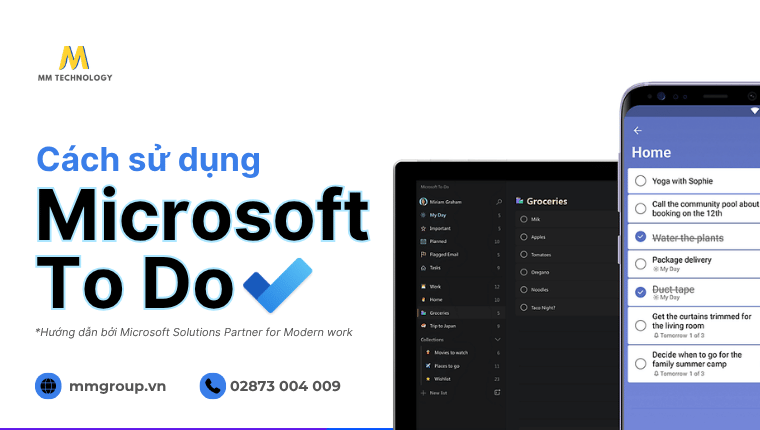
Microsoft To Do là ứng dụng quản lý danh sách việc cần làm (To-do list) thông minh, đóng vai trò là “trung tâm điều phối” nhiệm vụ cá nhân trong hệ sinh thái Microsoft 365. Công cụ này cho phép bạn thu thập, ưu tiên và đồng bộ hóa mọi tác vụ từ Outlook, Planner, Teams,… về một giao diện duy nhất, giúp giải quyết triệt để sự phân mảnh thông tin trong công việc.
Trong bài viết, MM Technology sẽ cung cấp cho bạn một hướng dẫn toàn tập về ứng dụng này.
Bắt đầu nhé.
1. Microsoft To Do là gì?
Ứng dụng Microsoft To Do được định nghĩa là một ứng dụng quản lý nhiệm vụ thông minh, cho phép người dùng tổ chức, ưu tiên và hoàn thành các công việc hàng ngày một cách khoa học. Ở mức độ cơ bản, ứng dụng này cung cấp không gian để ghi chép các mục cần làm, thiết lập ngày đến hạn, lời nhắc và phân loại chúng vào các danh sách chuyên biệt.
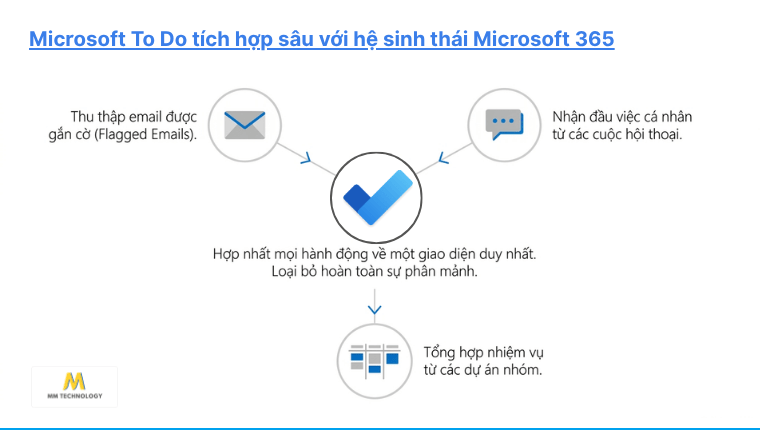
Trong hệ sinh thái Microsoft 365, To Do đóng vai trò là “trung tâm điều khiển” cho mọi nhiệm vụ cá nhân. Thay vì phải làm việc rời rạc, ứng dụng này có khả năng hợp nhất tất cả các đầu việc từ nhiều nguồn khác nhau: từ những email được gắn cờ trong Outlook, các công việc được giao trong dự án nhóm của Planner cho đến các đầu việc cá nhân trong Teams.
Điều này giúp bạn tập trung toàn bộ các hành động (action items) tại một nơi duy nhất, mang lại trải nghiệm liền mạch và kiểm soát hoàn toàn luồng công việc.
2. Microsoft To Do có thể làm được gì?
Microsoft To Do cung cấp hệ thống tính năng thực thi mạnh mẽ, cho phép người dùng quản lý vòng đời nhiệm vụ từ lúc phát sinh đến khi hoàn thành. Nghĩa là, nó đảm bảo rằng bạn không bỏ lỡ bất kỳ yêu cầu nào từ Outlook, Teams hay Planner. Các tính năng nổi bật gồm có: lập kế hoạch hàng ngày, tự động nhắc nhở, quản lý chi tiết tác vụ và khả năng cộng tác linh hoạt, giúp duy trì dòng chảy công việc không vết đứt gãy.
Là một phần trong hệ sinh thái giải pháp, tương tự như ứng dụng ghi chú Microsoft OneNote, Microsoft To Do sở hữu nhiều tính năng giúp bạn tối ưu hóa công việc. Dưới đây là 05 tính năng nổi bật của phần mềm này:
2.1 Lập kế hoạch hàng ngày với My Day
Khác với các ứng dụng quản lý thông thường luôn làm người dùng áp lực bởi danh sách việc tồn đọng dài dặc, My Day cung cấp một giao diện trống mỗi sáng để thúc đẩy hành động “lập kế hoạch có chủ ý”.
Tức là, thay vì bị động đón nhận các nhiệm vụ quá hạn, người dùng được khuyến khích dành ra vài phút đầu ngày để tự tay chọn lọc những mục tiêu quan trọng nhất.
- Loại bỏ áp lực tồn đọng: Các nhiệm vụ chưa xong vào cuối ngày sẽ không tự động tràn sang danh sách My Day của ngày mai. Điều này giúp loại bỏ cảm giác “thất bại”. Nghĩa là, nó cho phép bạn bắt đầu ngày mới với tâm thế nhẹ nhàng hơn.
- Gợi ý thông minh (Suggestions): Để hỗ trợ quá trình chọn lọc, công cụ Suggestions sẽ tự động phân tích và đề xuất các việc sắp đến hạn, việc đã gắn sao quan trọng hoặc việc “lỡ hẹn” từ hôm qua.
- Quy trình tối ưu: Xem gợi ý từ hệ thống -> Chủ động chọn nhiệm vụ ưu tiên -> Tập trung thực hiện dứt điểm trong 24 giờ.
2.2 Quản lý chi tiết từng nhiệm vụ
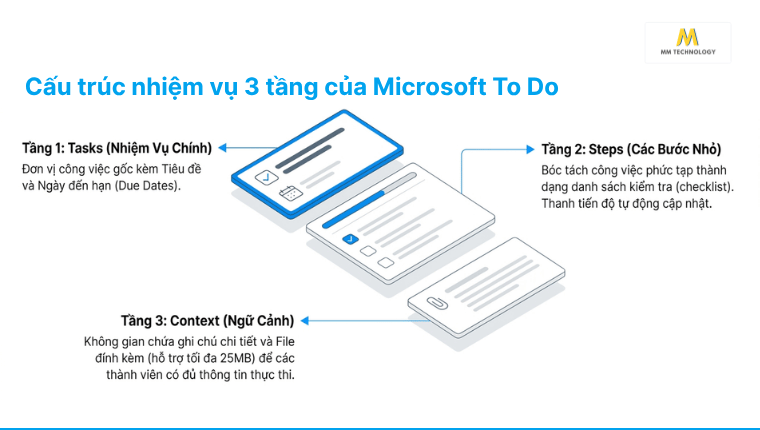
Để đảm bảo tính khả thi cho mọi dự án, Microsoft To Do cho phép người dùng bóc tách và quản lý công việc thông qua cấu trúc ba tầng chuyên sâu.
Việc tổ chức dữ liệu theo lớp như vậy giúp bạn kiểm soát sát sao tiến độ từ những hành động nhỏ nhất cho đến mục tiêu tổng thể.
Cấu trúc quản lý chi tiết bao gồm:
- Tasks (Nhiệm vụ): Đây là đơn vị công việc chính. Bạn có thể thiết lập tiêu đề, Due Dates (ngày đến hạn), Reminders (lời nhắc) và tần suất lặp lại tại đây.
- Steps (Các bước): Tính năng này cho phép chia nhỏ một nhiệm vụ phức tạp checklist. Khi hoàn thành một bước, thanh tiến độ nhiệm vụ chính sẽ tự động cập nhật.
- Notes & Attachments (Ghi chú và Đính kèm): Không gian lưu trữ ngữ cảnh. Bạn có thể ghi chú chỉ dẫn hoặc đính kèm tệp tin (tối đa 25MB) ngay trong tác vụ. Mọi thành viên trong danh sách chia sẻ đều có thể truy cập các thông tin này.
2.3 Đặt nhắc nhở và ngày đến hạn
Khả năng kiểm soát thời gian là “xương sống” của hiệu suất. Microsoft To Do cụ thể hóa điều này qua cơ chế cảnh báo thông minh:
- Reminders (Nhắc nhở): Bạn có thể cài đặt thông báo theo các mốc linh hoạt. Hệ thống sẽ gửi thông báo đẩy trên mọi thiết bị. Điều này giúp bạn bắt tay vào việc đúng thời điểm.
- Due Dates (Ngày đến hạn): Đây là mốc chặn cuối để xác định mức ưu tiên. Các nhiệm vụ gần hạn hoặc quá hạn sẽ được làm nổi bật trong mục Suggestions.
2.4 Thiết lập nhiệm vụ lặp lại
Tính năng lặp lại (Repeat) giúp giải phóng bộ nhớ não bộ khỏi những đầu việc thủ tục. Bạn sẽ duy trì kỷ luật mà không cần ghi nhớ thủ công:
- Tần suất tùy chỉnh: Hỗ trợ lặp lại hàng ngày, hàng tuần hoặc hàng tháng. Bạn cũng có thể thiết lập quy luật riêng như “thứ Hai hàng tuần”.
- Tái tạo tự động: Khi bạn tích hoàn thành, hệ thống tự động khởi tạo đầu việc tiếp theo. Các thuộc tính như lời nhắc và ghi chú sẽ được giữ nguyên.
- Ứng dụng: Thường dùng cho báo cáo tài chính, thanh toán hóa đơn hoặc kiểm tra hòm thư định kỳ.
2.5 Chia sẻ danh sách và giao việc
Dù tối ưu cho cá nhân, Microsoft To Do vẫn sở hữu khả năng hiệp đồng qua Shared Lists. Đây là công cụ phối hợp nhóm tinh gọn và hiệu quả:
- Cộng tác nhanh: Bạn có thể mời đồng nghiệp tham gia danh sách chung qua liên kết an toàn.
- Phân quyền thực thi: Bạn có thể giao (Assign) nhiệm vụ cho thành viên cụ thể. Tác vụ đó sẽ xuất hiện trong mục “Assigned to me” của người nhận.
- Tương tác thực tế: Mọi thay đổi về bước thực hiện hay tệp đính kèm đều cập nhật tức thì. Hệ thống loại bỏ hoàn toàn tình trạng chồng chéo công việc.
3. Khi nào thì nên sử dụng Microsoft To Do?
Bạn nên sử dụng Microsoft To Do bất cứ khi nào cần một công cụ đơn giản để tổ chức và quản trị dòng công việc. Cụ thể, ứng dụng này phát huy tác dụng tốt nhất trong các trường hợp:
- Quản lý đầu việc hàng ngày: Khi bạn cần một danh sách rõ ràng những việc cần làm để tránh bị xao nhãng.
- Quản lý công việc từ nhiều nguồn: Khi bạn muốn tập hợp nhiệm vụ từ Email, Teams và các cuộc họp về một nơi duy nhất.
- Quản lý lịch trình cá nhân: Khi cần ghi nhớ các đầu việc ngoài công việc như: đi chợ, mua sắm, tập thể thao hay các mốc kỷ niệm quan trọng.
- Quản lý tiến độ dự án nhỏ: Khi bạn cần bóc tách một việc lớn thành nhiều bước nhỏ để dễ thực thi và theo dõi.
4. Ai nên sử dụng Microsoft To Do?
Microsoft To Do phù hợp với mọi cá nhân đang làm việc trong môi trường số, đặc biệt là những người cần duy trì hiệu suất cao và ngăn nắp. Các nhóm đối tượng hưởng lợi lớn nhất bao gồm:
- Nhân viên văn phòng: Những người cần xử lý đa nhiệm, quản lý email và phối hợp dự án trong hệ sinh thái Microsoft 365.
- Lãnh đạo và Quản lý: Những người cần một bảng điều khiển trung tâm để theo dõi nhanh các đầu việc quan trọng mà không bị sa đà vào các phần mềm quản trị phức tạp.
- Học sinh và Sinh viên: Giúp sắp xếp lịch học, bài tập về nhà và các kỳ thi một cách khoa học theo từng học kỳ.
- Người dùng cá nhân: Bất kỳ ai muốn tổ chức cuộc sống ngăn nắp hơn, từ việc quản lý hóa đơn đến các kế hoạch giải trí dài hạn.
5. Microsoft To Do có miễn phí không?
Ứng dụng hoàn toàn miễn phí cho tất cả người dùng. Tuy nhiên, tùy thuộc vào loại tài khoản bạn sở hữu, phương thức truy cập và quyền lợi sẽ có sự khác biệt:
Đối với người dùng cá nhân (Miễn phí):
- Tài khoản: Bạn chỉ cần có một tài khoản Microsoft (Outlook.com, Hotmail, Live…).
- Nơi truy cập: Đăng nhập trực tiếp tại website to-do.office.com hoặc tải ứng dụng trên App Store/Google Play.
- Quyền lợi: Sử dụng đầy đủ các tính năng quản lý tác vụ cá nhân và chia sẻ danh sách.
Đối với doanh nghiệp (Dành cho tài khoản Microsoft 365):
- Tài khoản: Công cụ này đã được tích hợp sẵn trong các gói đăng ký Business hoặc Enterprise.
- Nơi truy cập: Truy cập vào cổng m365.cloud.microsoft, chọn biểu tượng ứng dụng To Do trong danh sách các app doanh nghiệp.
- Quyền lợi: Thừa hưởng hạ tầng bảo mật cấp doanh nghiệp, khả năng đồng bộ sâu với Microsoft Planner và dữ liệu được quản lý tập trung bởi tổ chức.
6. Cách sử dụng Microsoft To Do như thế nào?
Để sử dụng Microsoft To Do hiệu quả, bạn có thể thao khảo “công thức” này. Các bước lần lượt là: Thu thập thông tin, Phân loại vào danh sách, Ưu tiên thực hiện trong ngày và Lưu trữ sau khi hoàn thành. Quy trình này giúp bạn quản trị đầu việc một cách nhất quán và khoa học.
6.1 Hướng dẫn tải và đăng nhập Microsoft To Do
Bạn có thể tiếp cận ứng dụng từ bất kỳ nền tảng nào để dữ liệu luôn được cập nhật đồng bộ:
- Truy cập từ trình duyệt Web: Bạn có thể làm việc ngay mà không cần cài đặt bằng cách truy cập địa chỉ todo.microsoft.com trên máy tính.
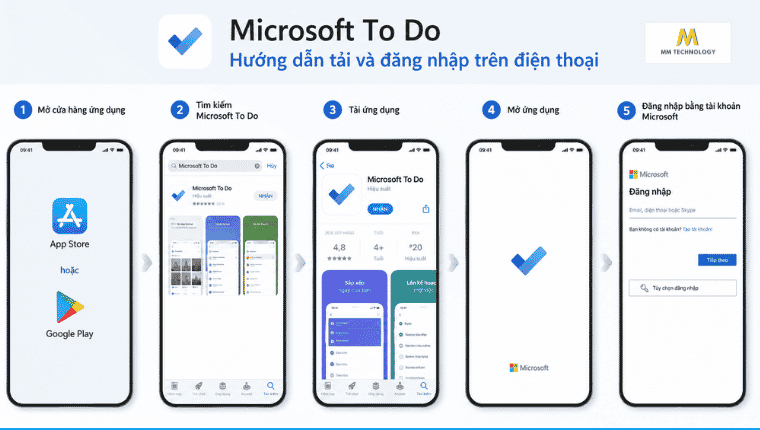
- Tải xuống cho Di động: Đối với người dùng iPhone, hãy Tải về Microsoft To Do của Microsoft Corporation từ App Store. Đối với người dùng Android, bạn có thể tìm thấy ứng dụng tại Google Play Store.
Các bước đăng nhập chi tiết:
- Bước 1: Khởi động ứng dụng hoặc mở trang web.
- Bước 2: Nhập email tài khoản Microsoft của bạn (ví dụ: Outlook.com, Hotmail, Live…).
- Bước 3: Nhập mật khẩu để hoàn tất. Hệ thống sẽ tự động đồng bộ hóa toàn bộ danh sách công việc của bạn từ các thiết bị khác về ứng dụng.
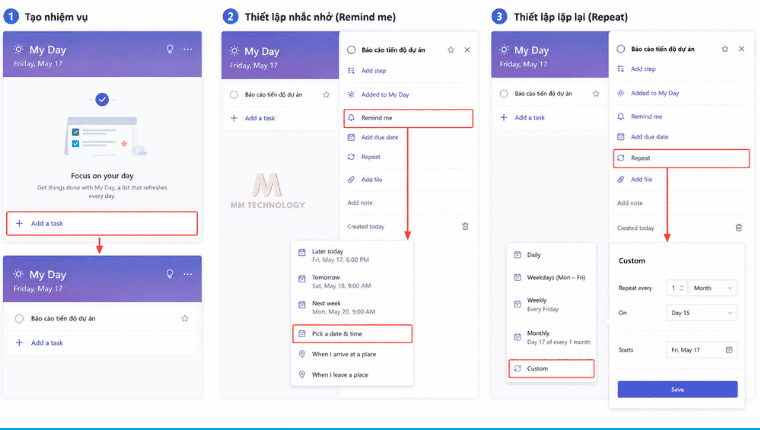
6.2 Cách tạo công việc mới và thiết lập nhắc nhở định kỳ
Để không bỏ sót công việc, bạn hãy thực hiện theo các bước chi tiết sau:
- Bước 1. Tạo nhiệm vụ. Tại giao diện chính, nhấp vào dòng “+ Add a task” (Thêm tác vụ). Nhập tên công việc và nhấn Enter.
- Bước 2. Thiết lập nhắc nhở (Remind me). Nhấp chuột vào nhiệm vụ vừa tạo, một bảng chi tiết sẽ hiện ra bên phải. Chọn “Remind me”, bạn có thể chọn các mốc gợi ý (Muộn hơn hôm nay, Ngày mai, Tuần tới) hoặc nhấp “Pick a date & time” để tự cài đặt giờ báo thức cụ thể.
- Bước 3. Thiết lập lặp lại (Repeat). Cũng trong bảng chi tiết này, nhấp chọn “Repeat”. Bạn có thể chọn lặp lại hàng ngày, hàng tuần (vào thứ 2-6), hàng tháng hoặc chọn “Custom” để thiết lập chu kỳ riêng (Ví dụ: lặp lại vào ngày 15 hàng tháng).
6.3 Cách chia sẻ danh sách công việc cho đồng nghiệp
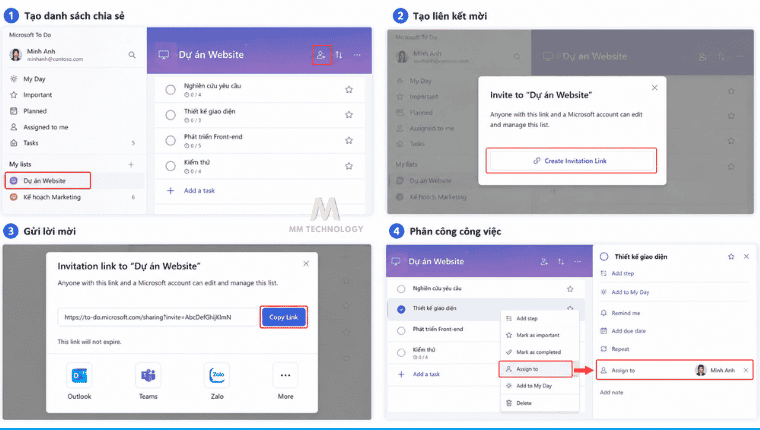
Tính năng chia sẻ giúp nhóm phối hợp công việc mà không cần nhắn tin qua lại liên tục:
- Bước 1. Tạo danh sách chia sẻ. Nhấp chọn một danh sách bạn đã tạo (không phải danh sách mặc định). Nhấp vào biểu tượng “Share” (hình người có dấu cộng) ở góc trên bên phải màn hình.
- Bước 2. Tạo liên kết mời. Nhấp vào nút “Create Invitation Link”. Một đường link duy nhất sẽ được tạo ra.
- Bước 3. Gửi lời mời. Nhấp “Copy Link” và gửi cho đồng nghiệp qua Teams, Email hoặc Zalo. Khi họ nhấp vào link, họ sẽ chính thức tham gia danh sách.
- Bước 4. Phân công công việc. Nhấp vào một nhiệm vụ trong danh sách chung, chọn “Assign to” và chọn tên đồng nghiệp muốn giao việc. Nhiệm vụ đó sẽ tự động xuất hiện trong mục “Assigned to me” của người nhận.
6.4 Đánh dấu hoàn thành và lưu trữ nhiệm vụ sau khi kết thúc
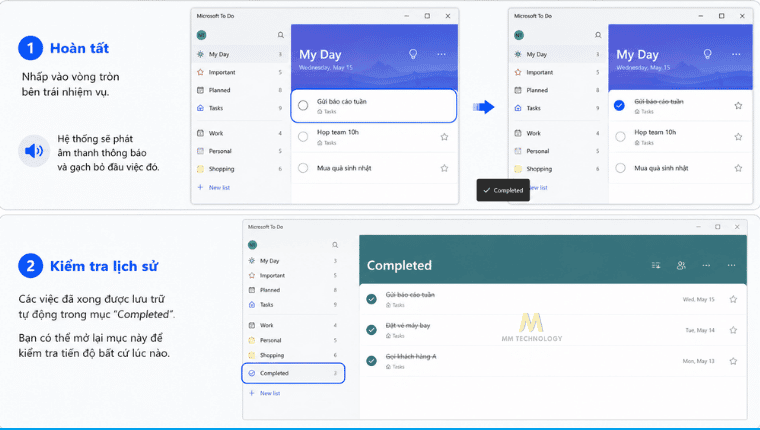
Kết thúc công việc đúng cách giúp bạn duy trì không gian làm việc ngăn nắp:
- Hoàn tất: Nhấp vào vòng tròn bên trái nhiệm vụ. Hệ thống sẽ phát âm thanh thông báo và gạch bỏ đầu việc đó.
- Kiểm tra lịch sử: Các việc đã xong được lưu trữ tự động trong mục “Completed”. Bạn có thể mở lại mục này để kiểm tra tiến độ bất cứ lúc nào.
7. Ưu và nhược điểm của Microsoft To Do là gì?
Ưu điểm lớn nhất của Microsoft To Do là khả năng đồng bộ hoàn hảo với hệ sinh thái Microsoft 365 và giao diện cực kỳ tối giản. Tuy nhiên, nhược điểm của nó là thiếu các tính năng quản lý dự án phức tạp như biểu đồ Gantt hay chế độ xem Kanban chuyên sâu.
Xem chi tiết hơn trong bảng bên dưới.
| Ưu điểm | Nhược điểm |
| Kết nối mạnh mẽ với hệ sinh thái Microsoft. | Hạn chế kết nối với app ngoài hệ sinh thái Microsoft. |
| Giao diện trực quan, hỗ trợ tiếng Việt, không quảng cáo. | Thiếu các chế độ xem phức tạp như Kanban hay Gantt. |
| Miễn phí, bảo mật chuẩn doanh nghiệp. | Chưa tích hợp tính năng theo dõi thời gian (Time-tracking). |
8. Microsoft To Do có gì khác với Microsoft Planner và Project không?
Dù cùng thuộc nhóm quản lý công việc, nhưng ba ứng dụng này được phân cấp theo quy mô: To Do cho nhiệm vụ cá nhân, Planner cho dự án nhóm và Microsoft Project cho dự án quy mô lớn.
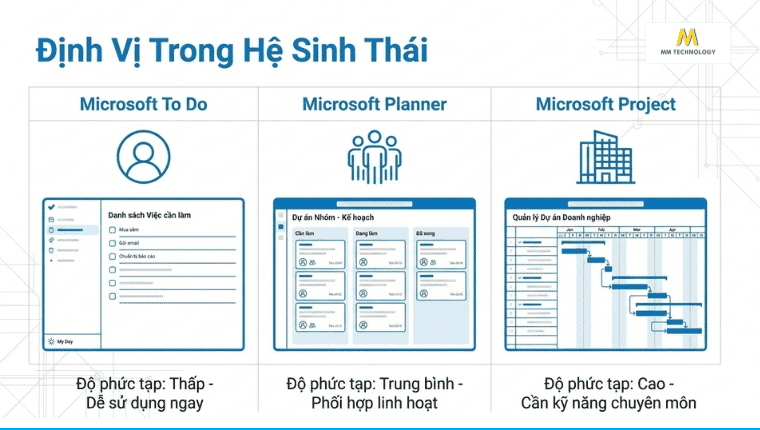
Trước năm 2024, định vị là như vậy. Nhưng hiện tại, Microsoft đã hợp nhất Project Online (đối với các gói quy mô vừa) cùng với To Do và Planner để tạo nên một ứng dụng duy nhất gọi là Microsoft Planner mới, hiện được tích hợp trực tiếp bên trong Microsoft Teams.
Lưu ý là việc hợp nhất vào Teams không đồng nghĩa với việc khai tử ứng dụng To Do độc lập. Người dùng vẫn giữ quyền chủ động lựa chọn phương thức làm việc phù hợp với nhu cầu: duy trì trải nghiệm tối giản và riêng tư thông qua ứng dụng To Do riêng lẻ (tại trang to-do.office.com hoặc app di động), hoặc tận hưởng sự tiện lợi khi sử dụng nó như một thành phần tích hợp bên trong hệ thống Planner trên Teams để xử lý công việc song hành cùng tiến độ đội nhóm.
Dưới đây là bảng so sánh nhanh Microsoft To Do, Microsoft Planner và Microsoft Project.
| Microsoft To Do | Microsoft Planner | Microsoft Project | |
| Phù hợp | Cá nhân (Personal) | Nhóm (Team-based) | Doanh nghiệp (Enterprise) |
| Giao diện | Danh sách (List) | Danh sách (List) | Tiến độ (Gantt Chart) |
| Độ phức tạp | Thấp – Dễ sử dụng ngay | Trung bình – Cần phối hợp | Cao – Cần kỹ năng chuyên môn |
9. Có kết nối Microsoft To Do và lịch Outlook được không?
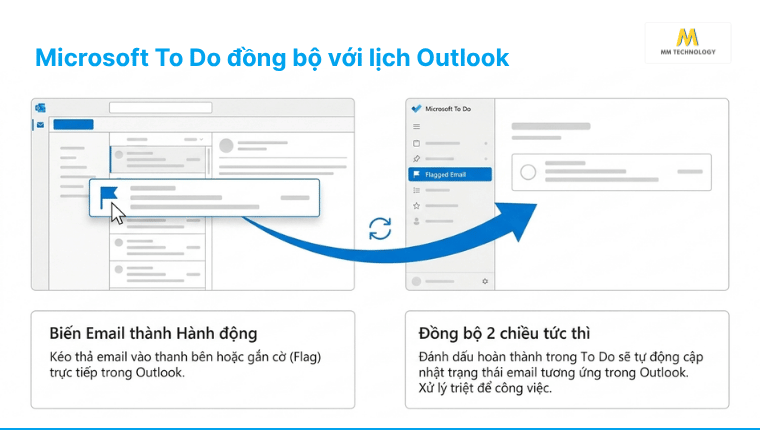
Microsoft To Do được tích hợp trực tiếp ngay trên thanh bên (side bar) của Outlook. Sự kết hợp này giúp bạn xử lý công việc ngay tại nơi tiếp nhận thông tin mà không cần chuyển đổi ứng dụng. Nhờ đó, bạn dễ dàng thêm tasks từ Outlook vào To Do và ngược lại.
- Tạo nhiệm vụ tức thì: Trên phiên bản Web, bạn chỉ cần kéo một email và thả vào biểu tượng To Do ở thanh bên. Hệ thống sẽ tự động tạo nhiệm vụ mới với nội dung email được nhúng sẵn.
- Biến Email thành hành động: Khi bạn gắn cờ (Flag) một email trong Outlook, nó sẽ trở thành một nhiệm vụ thực sự trong danh sách Flagged Email của To Do.
- Đồng bộ hai chiều: Việc đánh dấu hoàn thành nhiệm vụ trong To Do cũng sẽ tự động cập nhật trạng thái của email trong Outlook.
- Hiển thị trên lịch trình: Mọi nhiệm vụ có cài đặt ngày đến hạn sẽ hiển thị đồng nhất trên Outlook Calendar. Điều này giúp bạn kiểm soát quỹ thời gian thực tế một cách toàn diện.
10. Một số câu hỏi thường gặp về Microsoft To Do
Có. Bạn có thể tạo/sửa việc ngoại tuyến. Hệ thống tự động đồng bộ lên đám mây ngay khi có mạng trở lại.
Chắc chắn là có. Khi bạn thiết lập “Remind me”, ứng dụng sẽ gửi thông báo đẩy (push notification).
Bạn chỉ cần gắn cờ (Flag) cho email đó trong Outlook. Ngay lập tức, email đó sẽ hiện ra trong mục “Flagged Email” của Microsoft To Do để bạn theo dõi.
To Do được thiết kế tối ưu nhất cho cá nhân. Nếu bạn cần quản lý dự án lớn, bạn nên dùng Microsoft Planner hoặc Project.
11. Tạm kết
Tóm lại, trong bài viết này, chúng ta đã làm rõ định nghĩa, tính năng và cách vận hành tối ưu của Microsoft To Do – hạt nhân điều phối nhiệm vụ cá nhân trong kỷ nguyên số.
Lập kế hoạch công việc không chỉ là một thói quen tốt mà là yêu cầu tất yếu để duy trì hiệu suất bền vững. Nếu bạn đã và đang sử dụng hệ sinh thái Microsoft 365, hãy tận dụng triệt để To Do để hiện thực hóa các kế hoạch đó. Thay vì để công việc phân tán khắp nơi, việc đưa tất cả về một “điểm chạm” duy nhất sẽ giúp bạn làm chủ thời gian và giải phóng tâm trí cho những sáng tạo đột phá.
Hy vọng bài viết này hữu ích với bạn.


