Cách sử dụng Gemini từ cơ bản đến chuyên sâu, từ quy trình tạo tài khoản, làm quen giao diện đến tạo video, thiết kế hình… cho đến những kinh nghiệm thực chiến sẽ được chia sẻ từng bước kèm hình ảnh và video minh họa trong bài viết này.
Thay vì chỉ hướng dẫn một vài mẹo dùng Gemini để “hack” năng suất nhất thời, MM Technology tin rằng một hướng dẫn đầy đủ sẽ là lộ trình giúp bạn biến công cụ này thành một cộng sự thực thụ.
Cùng tìm hiểu nhé.
1. Google Gemini là gì và có mất phí không?
Google Gemini (trước đây là Bard) là hệ thống trí tuệ nhân tạo (AI) tạo sinh tiên tiến nhất do Google phát triển. Về cơ bản, Gemini hiện có 03 hình thức tiếp cận chính: Miễn phí cho người dùng phổ thông và Trả phí cho người dùng chuyên nghiệp hoặc doanh nghiệp. Sự phân cấp này nhằm tối ưu hóa quyền truy cập vào các mô hình mạnh mẽ như Gemini 3.1 Ultra.
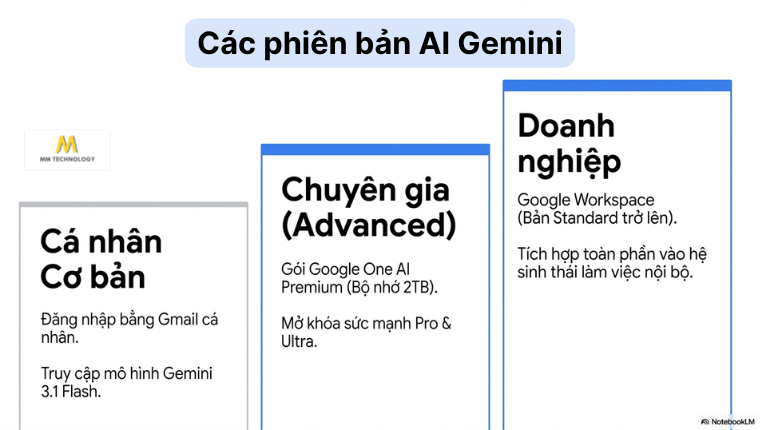
Dưới đây là bảng so sánh nhanh để giúp bạn phân biệt tức thì.
| Gemini Miễn phí | Gemini Advanced (Cá nhân) | Gemini Doanh nghiệp | |
| Mô hình AI | Gemini 3.1 Flash | 3.1 Pro & Ultra | 3.1 Pro & Ultra |
| Tài khoản | @gmail.com | @gmail.com | @tencongty.com |
| Bảo mật dữ liệu | Tiêu chuẩn | Cao | Tối đa (Chuẩn doanh nghiệp) |
2. Các phiên bản Gemini 3.1 mới nhất gồm loại nào?
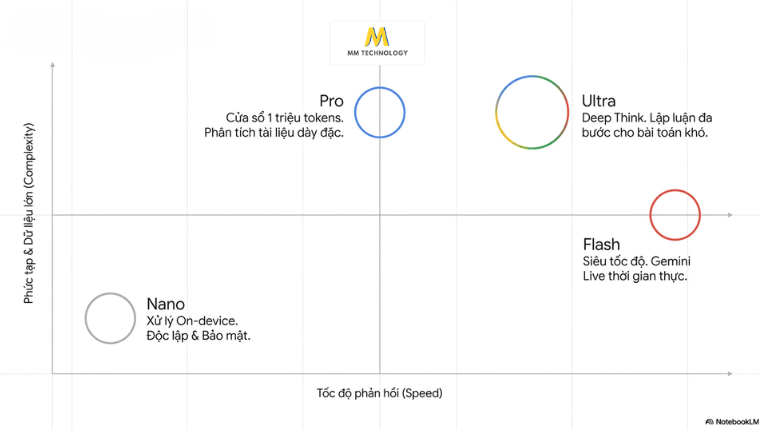
Model Gemini 3.1 năm 2026 được thiết kế theo kiến trúc đa tầng nhằm tối ưu hóa tài nguyên phần cứng và mục đích xử lý. Hệ thống bao gồm các biến thể từ Nano xử lý tại chỗ đến Ultra vận hành các tác vụ siêu máy tính, giúp cá nhân hóa trải nghiệm trí tuệ nhân tạo một cách triệt để. Mỗi phiên bản đều sở hữu những thế mạnh riêng về tốc độ, bộ nhớ và khả năng lập luận kiến trúc.
Việc nắm vững đặc tính từng loại sẽ giúp bạn điều phối công việc đến đúng mô hình xử lý phù hợp nhất.
2.1 Gemini Nano xử lý trực tiếp trên thiết bị
Gemini Nano (với kiến trúc Nano Banana 2) là phiên bản được tối ưu để chạy trực tiếp trên chip xử lý của điện thoại hoặc máy tính bảng mà không cần kết nối Internet. Mô hình này giúp thực hiện các tác vụ như tóm tắt tin nhắn, chỉnh sửa ảnh cá nhân ngay tại chỗ, đảm bảo tính riêng tư tuyệt đối.
Đây là cột mốc quan trọng trong việc đưa trí tuệ nhân tạo trở thành một phần gắn liền với phần cứng di động.
- Xử lý On-device: Hoạt động độc lập không cần Cloud.
- Tính bảo mật: Dữ liệu cá nhân không rời khỏi thiết bị.
- Tính sẵn sàng: Sử dụng mượt mà ngay cả khi ngoại tuyến.
2.2 Gemini Flash tối ưu tốc độ xử lý
Gemini 3.1 Flash là mô hình được tinh chỉnh để đạt độ trễ cực thấp, mang lại phản hồi gần như ngay lập tức sau khi nhận lệnh. Đây là công nghệ lõi đứng sau tính năng Gemini Live, cho phép hội thoại giọng nói mượt mà không có khoảng nghỉ.
Nếu bạn cần xử lý các tác vụ nhanh, dịch thuật tức thời hoặc phản hồi tin nhắn tự động, Gemini 3.1 Flash là giải pháp hiệu quả nhất về mặt thời gian.
- Tốc độ phản hồi: Độ trễ thấp nhất trong các dòng Gemini.
- Hỗ trợ thời gian thực: Tối ưu cho hội thoại giọng nói (Live).
- Hiệu suất chi phí: Xử lý lượng lớn yêu cầu đơn giản với chi phí thấp.
2.3 Gemini Pro dành cho công việc chuyên sâu
Gemini 3.1 Pro là mô hình chủ lực dành cho các tác vụ phức tạp với cửa sổ ngữ cảnh lên tới 1.000.000 tokens. Khả năng này cho phép AI tiếp nhận và phân tích cùng lúc hàng ngàn trang tài liệu hoặc những kho mã nguồn đồ sộ mà không bị mất dấu thông tin.
Gemini 3.1 Pro là cộng sự đắc lực cho việc nghiên cứu, viết lách chuyên sâu và phân tích dữ liệu đa kênh.
- Cửa sổ ngữ cảnh: Khả năng ghi nhớ cực lớn (1 triệu tokens).
- Đa nhiệm chuyên sâu: Phân tích mã nguồn và tài liệu dày đặc.
- Tính linh hoạt: Cân bằng giữa tư duy logic và tốc độ.
2.4 Gemini Ultra giải quyết các bài toán khó
Gemini 3.1 Ultra là model mạnh mẽ nhất của Google, được tích hợp chế độ Deep Think để xử lý các yêu cầu đòi hỏi tư duy logic bậc cao.
Mô hình này có khả năng tự kiểm chứng các bước lập luận trước khi đưa ra kết quả cuối cùng, giúp giải quyết chính xác các bài toán tài chính, lập trình hệ thống hoặc nghiên cứu khoa học chuyên biệt.
- Chế độ Deep Think: Lập luận đa bước để tránh sai số.
- Giải quyết bài toán khó: Phù hợp cho khoa học và tài chính cao cấp.
- Độ chính xác: Mức độ tin cậy thông tin cao nhất hệ sinh thái.
3. Cách đăng ký tài khoản Gemini như thế nào?
Để đăng ký tài khoản Gemini, trước tiên bạn cần xác định phiên bản bạn cần sử dụng là cá nhân miễn phí, có phí hay doanh nghiệp. Với tài khoản miễn phí, bạn chỉ cần một địa chỉ Gmail thông thường để bắt đầu. Với tài khoản cá nhân cao cấp, bạn cần đăng ký gói Google One AI. Với tài khoản doanh nghiệp, Gemini được tích hợp toàn phần hoặc một phần trong Google Workspace (tùy theo phiên bản bạn lựa chọn).
Sau khi xác định được gói dịch vụ phù hợp, bạn hãy thực hiện theo các hướng dẫn chi tiết dưới đây.
3.1 Cách đăng ký tài khoản Gemini miễn phí
Nếu bạn chưa có tài khoản Google cá nhân, hãy thực hiện các bước tóm tắt dưới đây để khởi tạo và truy cập Gemini:
Các bước đăng ký tài khoản Google để sử dụng Gemini miễn phí:
- Truy cập accounts.google.com và chọn Tạo tài khoản.
- Nhập thông tin cá nhân (Họ tên, Ngày sinh) và địa chỉ email
- Tạo mật khẩu bảo mật và xác thực qua số điện thoại.
3.2 Cách đăng ký tài khoản Gemini Advanced
Để sử dụng phiên bản có phí với các mô hình mạnh nhất (Pro & Ultra), bạn cần nâng cấp lên gói Google One AI Premium. Gói này thường cung cấp: Quyền truy cập Gemini Advanced, bộ nhớ 2TB, tích hợp AI vào Docs/Gmail cá nhân và các đặc quyền thành viên Google One.
Các bước nâng cấp lên tài khoản Google One AI (tham khảo):
- Truy cập trang chủ Google One hoặc chọn Upgrade trong giao diện Gemini.
- Chọn gói phù hợp trên giao diện
- Hoàn tất thanh toán bằng thẻ quốc tế hoặc phương thức thanh toán khả dụng.
3.3 Cách đăng ký tài khoản Gemini doanh nghiệp
Khi đăng ký Google Workspace Business bản Starter trở lên, doanh nghiệp đã có thể truy cập vào ứng dụng Gemini (chat độc lập).
Tuy nhiên, để sử dụng Gemini trong các tác vụ như hỗ trợ soạn email trong Gmail, tóm tắt cuộc họp trong Google Meet, phân tích dữ liệu trong Sheets… thì doanh nghiệp cần đăng ký từ bản Business Standard trở lên. Bạn có thể xem thêm thông tin chính thức về việc Google tích hợp AI Gemini vào Google Workspace.
2 cách đăng ký Google Workspace có tích hợp Gemini AI:
Cách 1. Đăng ký trực tiếp với Google: Quản trị viên truy cập vào Admin Console, tại mục Billing chọn mua thêm các gói tương ứng.
Cách 2. Đăng ký qua MM Technology (Đối tác Premier Partner): điền form tư vấn dịch vụ MM Technology để chuyên viên của chúng tôi sẽ hỗ trợ bạn ngay nhé. Chúng tôi đang có chương trình giảm phí lên đến 50%, hỗ trợ trọn gói từ khâu khởi tạo, cấu hình, xuất hóa đơn tài chính tại Việt Nam.
Tóm tắt sự khác biệt khi đăng ký Google Workspace qua Google và MM Technology:
| Đặc điểm | Trực tiếp qua Google | Qua đối tác Google – MM Technology |
| Thời gian dùng thử | 14 ngày | Lên đến 30 ngày |
| Phương thức thanh toán | Quốc tế | Nội địa |
| Hỗ trợ kỹ thuật | Qua email/trung tâm trợ giúp | Chuyên viên hỗ trợ trực tiếp 1:1 |
| Tư vấn giải pháp | Tự tìm hiểu | Được tư vấn gói phù hợp quy mô doanh nghiệp |
4. Làm sao để tải ứng dụng Gemini về máy?
Bạn có thể truy cập Gemini ngay trên trình duyệt web của máy tính hoặc điện thoại. Tuy nhiên, để tối ưu trải nghiệm và sử dụng các tính năng cao cấp như trợ lý giọng nói hay phân tích qua camera, bạn nên tải ứng dụng di động từ kho ứng dụng tương ứng với hệ điều hành đang dùng. Quá trình cài đặt rất đơn giản, bạn chỉ cần thực hiện theo các bước chi tiết bên dưới.
Việc sở hữu ứng dụng riêng biệt giúp AI tích hợp sâu hơn vào hệ điều hành, cho phép bạn gọi trợ lý chỉ bằng một câu lệnh hoặc thao tác vuốt chạm.
4.1 Cách tải Gemini triên điện thoại iOS
Nếu bạn sử dụng iPhone hoặc iPad, hãy làm theo trình tự sau:
- Bước 1. Mở ứng dụng App Store trên thiết bị của bạn.
- Bước 2. Tìm kiếm từ khóa Google Gemini tại thanh kiếm.
- Bước 3. Nhấn vào nút tải về và đợi hệ thống cài đặt hoàn tất.
- Bước 4. Đăng nhập bằng tài khoản Google và cấp quyền Micro để bắt đầu sử dụng.
4.2 Cách tải Gemini trên điện thoại Android
Đối với người dùng điện thoại Samsung, Oppo, Xiaomi… quy trình thực hiện như sau:
- Bước 1. Mở ứng dụng Google Play Store (CH Play).
- Bước 2. Nhập từ khóa Gemini vào ô tìm kiếm và chọn ứng dụng từ nhà phát triển Google LLC.
- Bước 3. Nhấn Cài đặt. Sau khi hoàn tất, bạn có thể thiết lập Gemini làm trợ lý mặc định thay thế Google Assistant.
5. Làm cách nào để sử dụng Gemini cho người mới bắt đầu?
Để làm chủ Gemini, bạn cần thực hiện theo lộ trình từ tối ưu hóa thiết lập “bộ não” của trợ lý đến khai thác các công cụ sáng tạo đa phương tiện chuyên sâu.
5.1 Đăng nhập và thiết lập ban đầu
Trước khi bắt đầu, hãy dành vài phút để cá nhân hóa “tư duy” của AI. Việc này giúp Gemini hiểu rõ phong cách làm việc của bạn mà không cần phải lặp lại yêu cầu trong mỗi lần trò chuyện.
- Bước 1. Đăng nhập vào tài khoản Gemini trên web hoặc ứng dụng.
- Bước 2. Tìm biểu tượng Bánh răng (Settings) ở góc trái màn hình.
- Bước 3. Tại mục Your instructions, hãy nhập những yêu cầu mang tính định hướng lâu dài. (Ví dụ: “Tôi là chuyên viên Marketing, hãy luôn ưu tiên phản hồi bằng tiếng Việt chuyên nghiệp và trình bày dưới dạng gạch đầu dòng”).
- Bước 4. Bật tính năng Memory để Gemini ghi nhớ các bối cảnh quan trọng từ những dự án trước đó.
5.2 Cách làm quen với giao diện Gemini
Giao diện của Gemini 3.1 được thiết kế tối giản để người dùng tập trung vào nội dung sáng tạo.
- Thanh điều hướng bên trái: Nơi lưu trữ lịch sử hội thoại. Bạn nên sử dụng tính năng Pin (Ghim) để cố định các dự án quan trọng lên đầu danh sách.
- Khu vực My stuff: Kho lưu trữ tổng hợp tất cả hình ảnh, video và tệp tin mà bạn đã tạo ra.
- Menu Gems: Cho phép bạn khởi tạo các trợ lý ảo chuyên biệt cho từng đầu việc cụ thể (Ví dụ: Trợ lý viết code, Trợ lý lên kế hoạch du lịch).
5.3 Cách truy vấn thông thường bằng văn bản
Truy vấn văn bản là hình thức tương tác phổ biến nhất. Điểm mạnh của Gemini 3.1 là khả năng hiểu ngữ cảnh cực tốt, giúp bạn xử lý những luồng dữ liệu khổng lồ hoặc soạn thảo văn bản chỉn chu chỉ trong vài giây.
Tại MM Technology, chúng tôi coi đây là kỹ năng “nhập môn” bắt buộc để tối ưu năng suất văn phòng.
Các tình huống ứng dụng điển hình:
- Soạn thảo email chuyên nghiệp, thông báo nội bộ hoặc bài đăng mạng xã hội.
- Tóm tắt các tài liệu PDF dài, báo cáo tài chính hoặc hợp đồng kinh doanh.
- Lên ý tưởng (Brainstorm) cho các chiến dịch Marketing hoặc kế hoạch hành động.
- Phân tích và trích xuất dữ liệu từ các tệp Excel/Sheets được tải lên.
Cách sử dung Gemini AI để hỏi đáp:
- Bước 1. Tại khung chat, nhập nội dung câu lệnh theo công thức: Bối cảnh + Nhiệm vụ + Định dạng.
- Bước 2.Nhấn biểu tượng Dấu cộng (+) nếu bạn cần đính kèm file tài liệu để phân tích.
- Bước 3. Sau khi có kết quả, nhấn biểu tượng Modify response để điều chỉnh lại văn phong nếu cần.
Prompt ví dụ:
“Dưới vai trò là chuyên gia phân tích dữ liệu, hãy tóm tắt 3 xu hướng chính từ tệp báo cáo doanh thu quý 1 tôi vừa tải lên, sau đó đề xuất 5 giải pháp cụ thể để cải thiện doanh số cho quý 2 dưới dạng gạch đầu dòng.”
5.4 Cách truy vấn nhanh bằng giọng nói
Khi bạn không tiện gõ phím hoặc đang cần một “người” để đối thoại, tính năng Gemini Live sẽ biến AI thành một người bạn đồng hành thực thụ với phản hồi bằng giọng nói tự nhiên, không có độ trễ.
Các tình huống ứng dụng điển hình:
- Cần brainstorm ý tưởng nhanh khi đang lái xe hoặc làm việc tay chân.
- Luyện tập kỹ năng giao tiếp tiếng Anh hoặc chuẩn bị cho buổi phỏng vấn.
- Giải thích nhanh một khái niệm phức tạp khi bạn cần câu trả lời tức thì mà không muốn đọc văn bản.
Cách sử dung Gemini AI để hỏi đáp bằng giọng nói:
- Bước 1. Nhấn vào biểu tượng Sóng âm (Live) ở góc dưới bên phải màn hình ứng dụng di động.
- Bước 2. Lựa chọn 1 trong 10 giọng nói AI phù hợp với sở thích của bạn.
- Bước 3. Bắt đầu nói chuyện; bạn có thể ngắt lời AI bất cứ lúc nào để điều chỉnh hướng thảo luận.
5.5 Cách tạo hình ảnh AI với Gemini
Công cụ Create image không chỉ nhận diện văn bản mà còn cung cấp sẵn bảng danh sách phong cách (Style) nghệ thuật để bạn tùy chọn nhanh như Monochrome, Anyma’s world, hay Runway.
Cách sử dung Gemini AI để tạo/thiết kế hình ảnh:
- Bước 1. Chọn tính năng Create image trong mục Tools. Nhấn vào danh sách phong cách ảnh (Style) để chọn mẫu.
- Bước 2. Nhập mô tả chi tiết kèm các thông số ánh sáng/camera.
- Bước 3. Nhấn tạo ảnh
Về vấn đề bản quyền, là một đơn vị hỗ trợ doanh nghiệp, MM Technology hiểu rất rõ mối lo ngại này. Gemini sử dụng công nghệ SynthID để đóng dấu watermark ẩn vào từng điểm ảnh nhằm minh bạch nguồn gốc AI, hỗ trợ doanh nghiệp an tâm hơn khi sử dụng thương mại.
Để hình ảnh đạt chất lượng chuyên nghiệp nhất, bạn nên bổ sung các thông số kỹ thuật sau vào câu lệnh:
| Thành phần câu lệnh ảnh | Ví dụ cụ thể | Tác động đến kết quả |
| Thiết lập ánh sáng | “Chiaroscuro lighting”, “Golden hour backlighting”, “Softbox studio setup” | Tạo ra độ sâu, cảm xúc và tính chuyên nghiệp cho bức ảnh. |
| Thông số Camera/Lens | “Low-angle shot”, “35mm prime lens”, “f/1.8 shallow depth of field” | Kiểm soát phối cảnh, độ méo hình và độ mờ hậu cảnh (bokeh). |
| Chất liệu phim/Màu sắc | “Grainy 1980s color film stock”, “Cinematic teal and orange color grading” | Định hình phong cách nghệ thuật và sự hoài cổ hoặc hiện đại. |
| Cấu trúc đa lớp | “+ + Kết hợp cấu trúc ảnh 1 với vật liệu từ ảnh 2” | Cho phép duy trì tính nhất quán về nhân vật hoặc sản phẩm. |
5.6 Cách tạo Canvas để soạn thảo và lập trình
Canvas là không gian làm việc độc lập hiện ra bên phải khung chat. Thay vì nhận văn bản thô, Canvas sắp xếp mọi thứ như một trình soạn thảo văn bản hoặc trình duyệt code chuyên nghiệp. Nghĩa là, nó cho phép bạn chỉnh sửa trực tiếp từng dòng.
Cách sử dung Gemini AI để soạn thảo và lập trình với Canvas:
- Bước 1. Chọn tính năng Canvas trong mục Tools. Nhập vào yêu cầu và Run.
- Bước 2. Giao diện Canvas tự động mở ra ở bên phải; bạn hãy bôi đen đoạn văn bản hoặc code cần sửa.
- Bước 3. Chọn các lệnh nhanh như “Sửa lỗi”, “Viết lại” hoặc nhập yêu cầu sửa trực tiếp vào thanh công cụ Canvas.
5.7 Cách nghiên cứu sâu với Deep Research
Khác với tìm kiếm thông thường, Deep Research Max thực hiện hàng chục bước tìm kiếm, đối soát dữ liệu từ nhiều nguồn uy tín để đưa ra một báo cáo tổng hợp có chiều sâu tuyệt đối.
Cách sử dung Gemini AI để nghiên cứu sâu:
- Bước 1. Chọn tính năng Deep Research trong mục Tools.
- Bước 2. Nhập câu hỏi nghiên cứu đa tầng đòi hỏi dữ liệu tổng hợp.
- Bước 3. Chờ AI thực hiện lộ trình nghiên cứu (bạn sẽ thấy các bước AI đang làm) và nhận báo cáo kèm trích dẫn nguồn.
5.8 Cách tạo video AI với Veo 3.1
Đây là tính năng cao cấp của mô hình Veo 3.1, giúp tạo ra những thước phim ngắn có độ chân thực cao. Lưu ý: Tính năng này hiện chỉ có trên các gói trả phí.
Cách sử dung Gemini AI để tạo video AI (giới hạn 8 giây):
- Bước 1. Chọn tính năng tạo video Veo trong mục Tools. Chọn phong cách nghệ thuật mong muốn (Hoặc bỏ qua).
- Bước 2. Nhập mô tả bối cảnh và các chuyển động chính vào khung lệnh.
- Bước 3. Nhấn tạo và tải video đã tích hợp sẵn âm thanh đồng bộ.
5.9 Cách tạo nhạc AI với Lyria 3
Sử dụng mô hình Lyria 3 để sở hữu những bản nhạc độc quyền, tránh hoàn toàn rủi ro về bản quyền nhạc nền khi đăng tải trên các nền tảng video.
Cách sử dung Gemini AI để tạo nhạc:
- Bước 1. Chọn tính năng tạo nhạc trong mục Tools. Nhập mô tả về thể loại, nhịp độ và cảm xúc và nhấn Run.
- Bước 2. Nghe thử các bản nhạc mẫu AI tạo ra và chọn bản ưng ý nhất.
- Bước 3. Tải file nhạc chất lượng cao đã đóng dấu xác thực Lyria 3.
5.10 Cách học tập với Guided Learning
Guided Learning biến Gemini thành một người thầy dẫn dắt tư duy. Thay vì đưa đáp án ngay, AI sẽ đặt câu hỏi gợi mở để bạn tự tìm ra câu trả lời, giúp bạn hiểu sâu bản chất vấn đề.
Cách sử dung Gemini AI để học tập:
- Bước 1. Chọn tính năng Guided Learning trong mục Tools.
- Bước 2. Nhập yêu cầu học tập kèm lệnh “Hướng dẫn tôi từng bước” hoặc “Guided Learning”.
- Bước 3. Trả lời các câu hỏi gợi mở mà AI đưa ra thay vì yêu cầu đáp án ngay để tự đúc kết kiến thức.
5.11 Cách tạo Gems để tùy chỉnh trợ lý
Gems cho phép bạn “huấn luyện” trợ lý AI riêng cho một nhiệm vụ cố định, giúp đảm bảo chất lượng phản hồi luôn đồng nhất cho từng phòng ban.
Cách sử dung Gemini AI để trợ lý cá nhân cho một nhiệm vụ:
- Bước 1. Chọn mục Gems trong giao diện chính và nhấn Create Gem.
- Bước 2. Nhập tên và các chỉ dẫn chi tiết về vai trò, nhiệm vụ (Instruction) cho Gem này.
- Bước 3. Nhấn lưu. Từ nay bạn chỉ cần chọn Gem này để bắt đầu công việc mà không cần nhập lại bối cảnh ban đầu.
Xem video cách tạo Gems trong Gemini AI:
6. Cách sử dụng Gemini trong các ứng dụng Google Workspace như thế nào?
Sức mạnh của Gemini nằm ở khả năng tích hợp Native, biến hệ sinh thái Google Workspace thành một thực thể thông minh đồng nhất. Việc làm chủ Gemini trong Docs, Sheets hay Meet không chỉ giúp tiết kiệm thời gian mà còn nâng tầm tính chuyên nghiệp trong mọi điểm chạm công việc.
Đây chính là giải pháp cốt lõi mà MM Technology triển khai để giúp doanh nghiệp bứt phá năng suất, tối ưu hóa quy trình cộng tác từ xa và giải phóng nhân sự khỏi các tác vụ thủ công lặp đi lặp lại.
6.1 Sử dụng Gemini trong Google Docs
Gemini trong Google Docs đóng vai trò như một biên tập viên AI cao cấp, hỗ trợ bạn từ khâu lên ý tưởng đến hoàn thiện bản thảo cuối cùng mà không cần rời khỏi trang văn bản.
Cách sử dụng Gemini trong Google Docs:
- Bước 1. Mở một tệp Google Docs mới hoặc hiện có.
- Bước 2. Nhấn vào biểu tượng Help me write (hình cây bút có ngôi sao) hiện ra ở lề trái trang giấy trắng hoặc bôi đen một đoạn văn bản cần sửa.
- Bước 3. Nhập yêu cầu của bạn vào khung (ví dụ: “Viết dàn ý cho bài báo cáo dự án X” hoặc “Viết lại đoạn này trang trọng hơn”).
- Bước 4. Nhấn Create hoặc Refine. Bạn có thể chọn Insert để đưa nội dung vào văn bản.
6.2 Sử dụng Gemini trong Gmail
Gemini trong Gmail biến việc xử lý email từ nỗi ám ảnh thành quy trình tự động hóa hiệu quả. Công cụ này giúp bạn tóm tắt luồng thư dài và soạn thảo phản hồi theo đúng ngữ cảnh chỉ trong tích tắc.
Cách sử dụng Gemini trong Gmail:
Bước 1. Mở Gmail và chọn email cần trả lời hoặc nhấn Soạn thư.
Bước 2. Nhấn vào biểu tượng Help me write ở thanh công cụ dưới cùng của cửa sổ soạn thảo.
Bước 3. Nhập mô tả nội dung bạn muốn gửi (ví dụ: “Soạn email từ chối khéo léo lời mời họp vào thứ Sáu”).
Bước 4. Kiểm tra bản thảo do AI tạo ra và nhấn Insert để sử dụng. Để tóm tắt email, bạn chỉ cần nhấn biểu tượng Gemini ở thanh công cụ phía trên email đang đọc.
6.3 Sử dụng Gemini trong Google Sheets
Gemini trong Google Sheets giúp biến dữ liệu thô thành thông tin có giá trị mà không cần ghi nhớ hàng trăm hàm phức tạp. Công cụ này hỗ trợ bạn tạo bảng, phân tích xu hướng và gợi ý công thức hàm thông minh.
Cách sử dụng Gemini trong Google Sheets:
- Bước 1. Mở một bảng tính Google Sheets.
- Bước 2. Nhấn vào biểu tượng Help me organize ở thanh công cụ hoặc nhấn vào bảng điều khiển Gemini ở góc trên bên phải.
- Bước 3. Nhập yêu cầu tạo cấu trúc dữ liệu (ví dụ: “Tạo bảng theo dõi chi phí marketing hàng tháng kèm cột dự báo”).
- Bước 4. Để tạo công thức, hãy nhập logic bằng tiếng Việt (ví dụ: “Tính tỷ lệ tăng trưởng doanh thu”), Gemini sẽ tự động điền hàm chính xác vào ô dữ liệu thông qua tính năng Enhanced Smart Fill.
6.4 Sử dụng Gemini trong Google Meet
Gemini trong Google Meet nâng tầm các cuộc họp trực tuyến với giải pháp AI hỗ trợ âm thanh, hình ảnh và ghi chép biên bản tự động.
Cách sử dụng Gemini trong Google Meet:
- Bước 1. Truy cập vào một cuộc họp Google Meet.
- Bước 2. Để cải thiện chất lượng hiển thị, vào cài đặt Hiệu ứng video và chọn Studio Look.
- Bước 3. Để ghi chép biên bản, nhấn vào biểu tượng Gemini và chọn Take notes for me. AI sẽ tự động tóm tắt các nội dung thảo luận chính.
- Bước 4. Để bật phụ đề dịch thuật, chọn Captions và thiết lập ngôn ngữ đích để xem bản dịch thời gian thực (hỗ trợ hơn 25 ngôn ngữ).
6.5 Sử dụng Gemini trong Google Drive
Gemini trong Google Drive giúp tìm kiếm và phân tích dữ liệu trong kho lưu trữ khổng lồ của bạn một cách đơn giản nhờ khả năng truy lục thông minh.
Cách sử dụng Gemini trong Google Drive:
- Bước 1. Truy cập vào Google Drive.
- Bước 2. Nhấn vào biểu tượng Gemini ở thanh công cụ phía trên bên phải.
- Bước 3. Đặt câu hỏi về tệp tin của bạn bằng cách sử dụng cấu trúc @Drive (ví dụ: “@Drive Tóm tắt các điều khoản quan trọng trong hợp đồng dự án X mới nhất”).
- Bước 4. Chờ AI quét dữ liệu và đưa ra câu trả lời kèm theo liên kết dẫn trực tiếp đến tệp tin nguồn.
6.6 Trong các ứng dụng khác
Ngoài các ứng dụng cốt lõi kể trên, Gemini còn mang đến sức mạnh đột phá cho toàn bộ hệ sinh thái Workspace thông qua việc tích hợp sâu vào Google Chat, Forms, và AppSheet. Nhằm giúp khách hàng khai thác tối đa những tính năng này, MM Technology thường xuyên tổ chức các buổi Webinar thực chiến, chia sẻ những kịch bản ứng dụng Gemini vào Google Workspace dành riêng cho từng lĩnh vực kinh doanh.
Mời bạn xem lại bản record chương trình Các tính năng đặc sắc trong Google Worlspace phần 1:
7. Kinh nghiệm để sử dụng Gemini hiệu quả là gì?
Để làm chủ Gemini, hãy nhớ 4 từ khóa: BRIEF (công thức đặt lệnh chuẩn), Cá nhân hóa (thiết lập bộ não AI qua Your instructions), Tích hợp (dùng trực tiếp trong Workspace) và Kiểm chứng (luôn Double Check). Đừng chỉ ra lệnh, hãy cung cấp bối cảnh và vai trò để AI phản hồi chuyên sâu.
7.1 Đặt câu lệnh với công thức BRIEF chuyên sâu
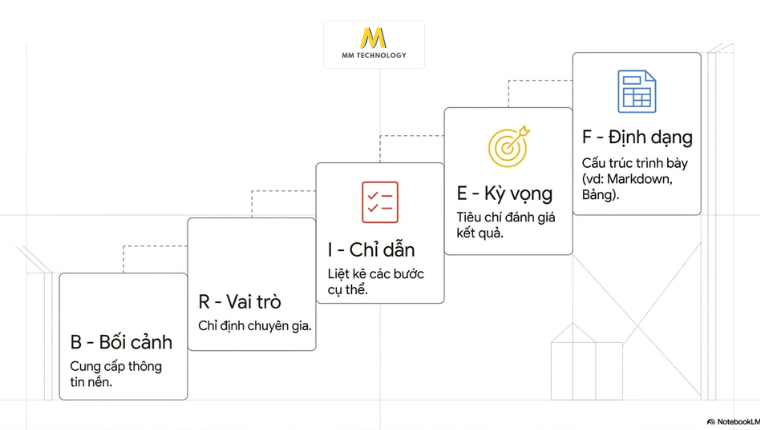
Thay vì đặt những câu hỏi đơn giản khiến AI đưa ra kết quả mờ nhạt, bạn hãy áp dụng khung BRIEF được Google và các chuyên gia đề xuất để tối ưu hóa kết quả đầu ra:
- Background (Bối cảnh): Cung cấp thông tin nền về dự án hoặc vấn đề. Ví dụ: “Tôi đang chuẩn bị một bài thuyết trình cho ban giám đốc về việc mở rộng thị trường sang Indonesia”.
- Role (Vai trò): Chỉ định một chuyên gia cụ thể mà AI nên đóng vai. Ví dụ: “Hãy đóng vai một chuyên gia tư vấn chiến lược tại McKinsey với kinh nghiệm sâu về thị trường Đông Nam Á”.
- Instructions (Chỉ dẫn): Liệt kê các bước cụ thể cần thực hiện. Ví dụ: “1. Phân tích các rào cản pháp lý. 2. Liệt kê 5 đối thủ cạnh tranh chính. 3. Đề xuất mô hình kinh doanh phù hợp”.
- Expectations (Kỳ vọng): Xác định mục tiêu và tiêu chí đánh giá kết quả. Ví dụ: “Bản phân tích cần tập trung vào tính khả thi về mặt tài chính và quản trị rủi ro”.
- Format (Định dạng): Yêu cầu cấu trúc trình bày cụ thể. Ví dụ: “Kết quả trả về dưới dạng một báo cáo phân tích có các tiêu đề phụ, bao gồm một bảng so sánh và một sơ đồ SWOT bằng Markdown”.
7.2 Ưu tiên thực hiện các thiết lập ban đầu
Nhiều người dùng thường bắt đầu đặt câu hỏi ngay mà không thiết lập bối cảnh, dẫn đến việc Gemini phản hồi không đúng văn phong mong muốn. Tham khảo các bước bên dưới.
- Bước 1. Thiết lập “bộ não” cho AI: Bạn truy cập vào Settings > Your instructions. Tại đây, hãy mô tả phong cách phản hồi mong muốn. Ví dụ: “Hãy luôn phản hồi tôi bằng tiếng Việt với văn phong chuyên nghiệp, súc tích và phù hợp với văn hóa công sở Việt Nam”.
- Bước 2. Tương tác đa tầng: Đừng ngần ngại yêu cầu Gemini tinh chỉnh kết quả. Bạn có thể sử dụng các lệnh bổ trợ như: “Hãy viết lại đoạn trên theo phong cách hóm hỉnh hơn” hoặc “Tóm tắt nội dung này cho một người không chuyên”.
- Bước 3. Cung cấp tài liệu nguồn: Để kết quả chính xác tuyệt đối, bạn hãy tải lên các tệp tài liệu tham khảo (PDF, Excel). Khi đó, Gemini sẽ ưu tiên phân tích dữ liệu bạn cung cấp thay vì các kiến thức chung chung trên mạng.
7.3 Tận dụng cách sử dụng Gemini để kiểm chứng thông tin
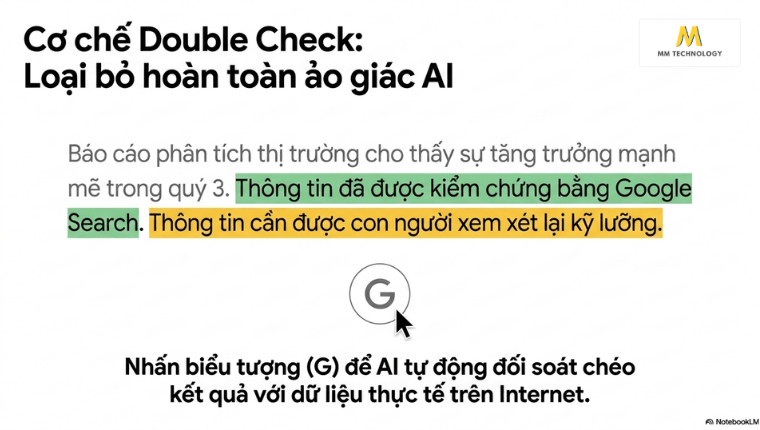
Nhằm đảm bảo tính xác thực và tránh hiện tượng “ảo giác AI”, bạn hãy luôn thực hiện bước kiểm chứng:
Sau khi nhận phản hồi, bạn nhấn vào biểu tượng G (Double Check) dưới câu trả lời.
Gemini sẽ tự động thực hiện truy vấn Google Search để đối soát các ý chính. Các phần văn bản được tô màu xanh lá là thông tin đã được kiểm chứng nguồn uy tín, trong khi các phần màu cam cảnh báo thông tin cần được xem xét lại kỹ lưỡng.
7.4 Import memory – Chuyển dữ liệu từ ChatGPT qua Gemini
Đây là tính năng đột phá giúp bạn không phải bắt đầu lại từ đầu khi chuyển đổi công cụ AI. Nếu bạn đã dành nhiều thời gian huấn luyện ChatGPT hiểu phong cách và công việc của mình, bạn có thể chuyển hồ sơ đó qua Gemini.
Mục đích: Giúp Gemini ngay lập tức sở hữu “bộ nhớ” về thói quen, sở thích và kiến thức cá nhân mà bạn đã tích lũy bên ChatGPT.
Cách thực hiện:
- Bạn truy cập mục Import memory, copy câu lệnh ở bước một và dán vào ChatGPT
- Sau đó, bạn copy toàn bộ kết quả đó dán ngược lại vào Gemini ở bước hai
- Nhấn Add memory là xong.
Lưu ý quan trọng: Thiết lập này không xuất hiện trên phiên bản dành cho doanh nghiệp. Điều này đảm bảo dữ liệu nội bộ của công ty hoàn toàn tách biệt và không bị dùng để huấn luyện mô hình AI công cộng.
8. Một số câu hỏi thường gặp về cách sử dụng Gemini
Có. Google mã hóa dữ liệu nghiêm ngặt. Bạn có quyền xóa lịch sử chat bất cứ lúc nào.
AI hỗ trợ debug, giải thích thuật toán cực tốt. Bạn có thể sửa code trực tiếp trong Canvas.
AI có thể gặp hiện tượng “ảo giác”. Hãy dùng Double Check để xác minh nguồn tin uy tín.
Tuyệt đối không. Với tài khoản Workspace, dữ liệu công ty được bảo mật trong vùng an toàn riêng.
Nội dung tạo ra thuộc quyền sở hữu của bạn. Ảnh AI có gắn dấu chìm SynthID để minh bạch nguồn gốc.
Có. Với cửa sổ 1 triệu tokens, Gemini 3.1 Pro phân tích hàng trăm trang báo cáo tài chính trong vài giây.
9. Tạm kết
Chúng ta đang sống trong giai đoạn mà AI không còn là một “trào lưu” nhất thời, mà đã trở thành một kỹ năng sinh tồn trong công việc. Năm 2026, ranh giới giữa một nhân sự giỏi và một nhân sự xuất sắc chính là khả năng điều phối các mô hình ngôn ngữ như Google Gemini để giải quyết bài toán của doanh nghiệp.
Tại MM Technology, tôi tin rằng công nghệ chỉ thực sự có giá trị khi nó được dẫn dắt bởi tư duy con người. Đừng coi Gemini là một cái máy trả lời tự động, hãy coi nó là một “cộng sự cấp cao” sở hữu kho tri thức khổng lồ nhưng cần sự định hướng từ bạ.


