
Làm một bộ slide báo cáo hoặc pitching thường tốn nhiều giờ vì cần sắp xếp nội dung, chọn bố cục, căn chỉnh màu sắc và biểu đồ. Khó khăn càng hiện rõ khi bạn không có nền tảng thiết kế nhưng vẫn phải bảo đảm tài liệu đủ chuyên nghiệp để trình bày với quản lý, khách hàng hoặc đối tác. Với công cụ AI làm slide của Canva, dân văn phòng có thể tạo nhanh dàn ý và bản thiết kế ban đầu từ một câu lệnh, sau đó chỉnh sửa mọi thành phần theo dữ liệu thực tế.
Hướng dẫn dưới đây sẽ giúp bạn làm slide bằng AI trên Canva nhanh chóng, đồng thời chỉ rõ cách phối hợp với PowerPoint và Google Slides trong quy trình làm việc của doanh nghiệp.
1. Ứng dụng Canva AI làm slide trong trường hợp nào?
Canva AI phù hợp với giai đoạn lên lên ý tưởng và tạo bản nháp. Thay vì bắt đầu từ một trang trắng, bạn có thể mô tả chủ đề, người xem, mục tiêu và phong cách mong muốn. Công cụ sẽ gợi ý dàn ý, nội dung và thiết kế để bạn tiếp tục biên tập. Mọi thành phần vẫn có thể chỉnh sửa, vì vậy người làm báo cáo chủ động thay số liệu, hình ảnh và nhận diện doanh nghiệp trước khi trình bày.
Trong môi trường văn phòng, quy trình này có thể áp dụng cho nhiều tình huống:
- Báo cáo doanh số hoặc kết quả kinh doanh. Tóm tắt KPI, so sánh với kế hoạch, trình bày xu hướng theo thời gian và đề xuất hành động.
- Pitching dự án hoặc gọi vốn. Xây dựng mạch vấn đề, giải pháp, quy mô cơ hội, kế hoạch triển khai và nhu cầu phê duyệt.
- Đề xuất nội bộ. Làm rõ hiện trạng, lợi ích, chi phí, rủi ro và quyết định cần quản lý thông qua.
- Họp phòng ban. Cập nhật tiến độ, công việc đã hoàn thành, trở ngại và ưu tiên tiếp theo trong một bố cục nhất quán.
2. Làm slide báo cáo bằng Canva AI như thế nào?
Quy trình chi tiết cách làm slide trên Canva gồm năm bước: mở công cụ AI, nhập prompt, áp nhận diện thương hiệu, bổ sung dữ liệu và hoàn thiện trình bày. Kết quả AI chỉ là bản nháp, cần được kiểm tra nội dung, biểu đồ và quyền chia sẻ trước khi sử dụng.
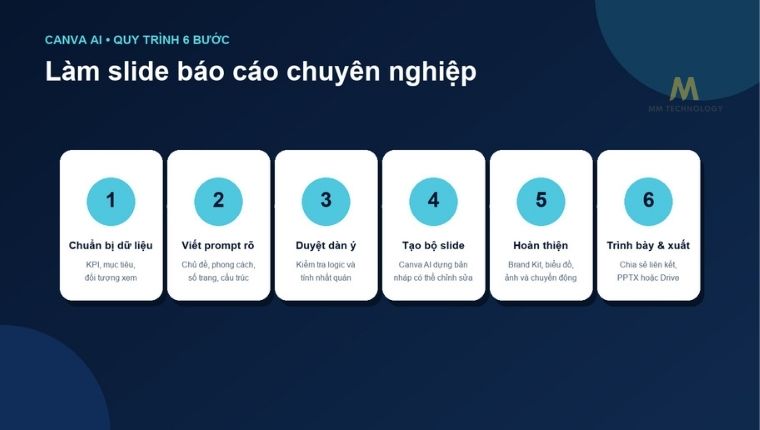
Bước 1 – Mở tính năng tạo thuyết trình bằng AI
Đăng nhập Canva trên trình duyệt, mở trang AI Slides và chọn Tạo Slide thuyết trình bằng AI. Canva chuyển bạn vào trình biên tập và hiển thị bảng Canva AI để nhập yêu cầu.
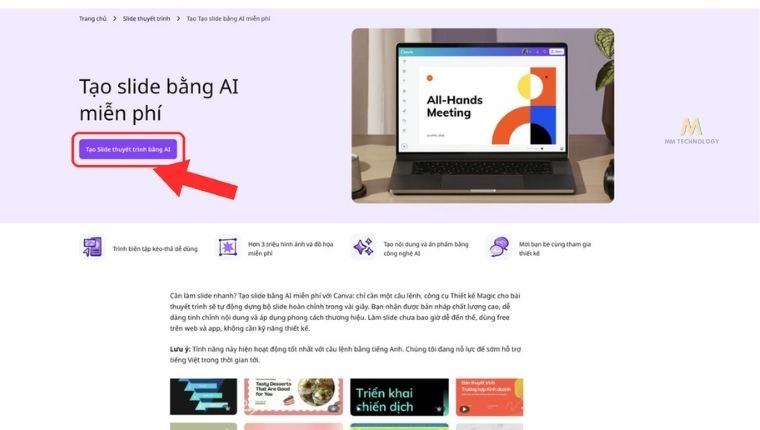
Trước khi bắt đầu, hãy kiểm tra loại thiết kế là bài thuyết trình và tỷ lệ trang là 16:9. Đây là tỷ lệ phù hợp với phần lớn màn hình họp và giúp giảm công sức căn chỉnh khi chuyển sang PowerPoint.
Bước 2 – Nhập prompt nội dung báo cáo
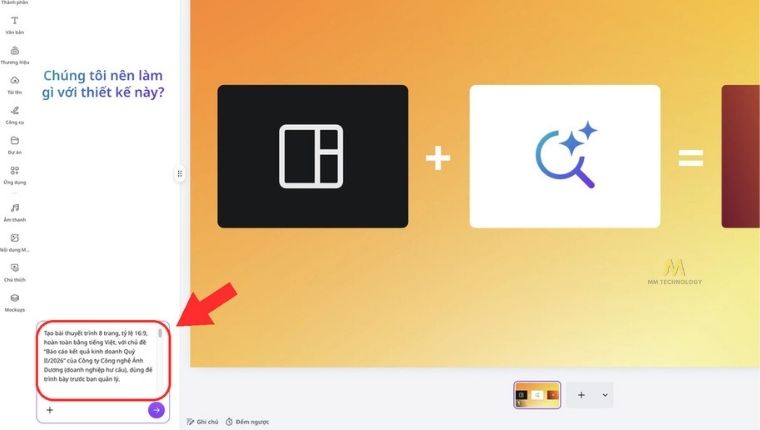
Prompt cần nêu loại báo cáo, người xem, số trang, ngôn ngữ, tỷ lệ, phong cách và dữ liệu chính. Prompt mẫu:
“Tạo bài thuyết trình 8 trang, tỷ lệ 16:9, hoàn toàn bằng tiếng Việt, với chủ đề “Báo cáo kết quả kinh doanh Quý II/2026” của Công ty Công nghệ Ánh Dương, dùng để trình bày trước ban quản lý. Phong cách doanh nghiệp hiện đại, tối giản; màu xanh navy, xanh ngọc và trắng; bố cục thoáng, ít chữ, ưu tiên KPI và biểu đồ; không sử dụng logo hoặc thương hiệu có thật. Dữ liệu gồm doanh thu 18,6 tỷ đồng, đạt 109% kế hoạch; tăng trưởng 16%; lợi nhuận gộp 7,1 tỷ đồng; 128 khách hàng mới; doanh thu theo tháng và theo kênh. Cấu trúc gồm trang bìa, tóm tắt điều hành, chỉ số chính, xu hướng doanh thu, cơ cấu doanh thu, kết quả và thách thức, kế hoạch Quý III/2026, kết luận và quyết định cần phê duyệt. Bảo đảm số liệu nhất quán, biểu đồ có nhãn rõ ràng và mọi thành phần đều có thể chỉnh sửa trong Canva.”
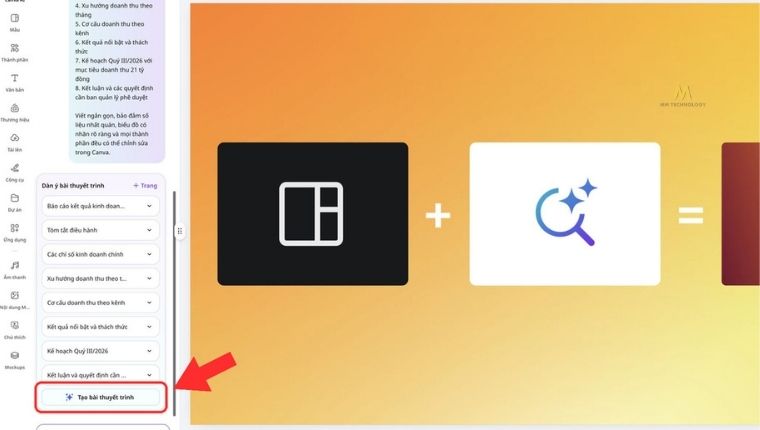
Canva AI sẽ hiển thị dàn ý dự kiến. Hãy đối chiếu đủ 8 phần, kiểm tra thứ tự và vị trí số liệu. Nếu dàn ý hợp lý, chọn Tạo bài thuyết trình; nếu chưa đúng, điều chỉnh prompt trước khi tạo.
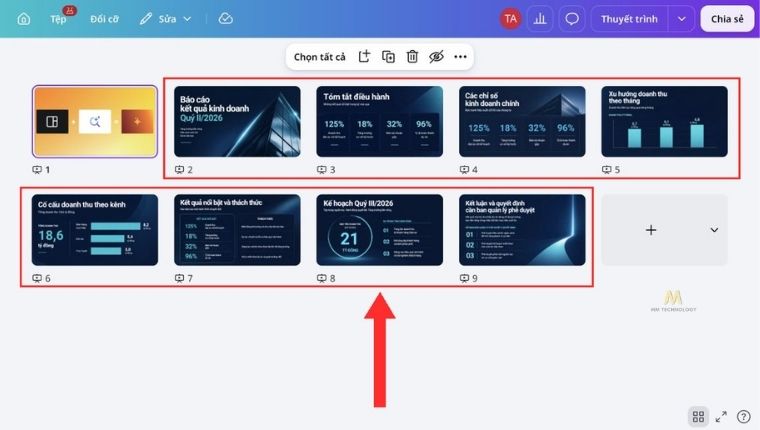
Khi bộ slide xuất hiện, kiểm tra số trang, tiêu đề, thông điệp và biểu đồ qua thanh hình thu nhỏ. Nếu còn một trang thiết kế ban đầu đứng trước các trang AI, hãy xóa trang đó khi không liên quan.
Bước 3 – Chọn mẫu & áp bộ nhận diện công ty
Chọn thiết kế có phân cấp rõ, khoảng trắng hợp lý và đủ chỗ cho KPI. Nếu bản nháp chưa phù hợp, bạn có thể tham khảo mẫu slide thuyết trình đẹp với từ khóa “báo cáo kinh doanh”, “quarterly review” hoặc “business report”.
Mở Thương hiệu và chọn đúng Bộ thương hiệu đã được phê duyệt. Áp logo, màu và phông chữ thống nhất, sau đó kiểm tra lại độ tương phản. Nếu chưa có Brand Kit, hãy dùng một bảng màu cố định và giới hạn số phông chữ.

Bước 4 – Chèn số liệu, biểu đồ, hình ảnh doanh nghiệp
Báo cáo chỉ đáng tin khi mọi con số đã được đối chiếu với nguồn thật. Để tạo biểu đồ, vào Thành phần, chọn Biểu đồ, sau đó chọn loại phù hợp. Biểu đồ cột giúp so sánh doanh thu theo tháng. Còn biểu đồ đường phù hợp khi cần nhấn mạnh xu hướng.

Bạn có thể dùng Canva Sheets hoặc tải tệp XLSX, CSV hay TSV. Sau khi nhập, kiểm tra tên danh mục, thứ tự, đơn vị và nhãn giá trị. Chỉ giữ dữ liệu giúp người xem hiểu kết quả hoặc quyết định cần đưa ra.

Ngoài ra, hãy tìm ảnh trong Thành phần theo bối cảnh slide báo cáo. Ví dụ như cuộc họp kinh doanh, đội ngũ văn phòng hoặc thảo luận dự án. Chọn ảnh hỗ trợ thông điệp và không che KPI, biểu đồ hay kết luận của slide.

Bước 5 – Thêm hiệu ứng & chế độ trình bày
Mở Chuyển động và chọn hiệu ứng nhẹ, nhất quán. Trong hình minh họa, hiệu ứng thuộc nhóm Doanh nghiệp được dùng để tạo cảm giác chuyên nghiệp. Tránh sử dụng nhiều kiểu chuyển cảnh trong cùng một bộ slide.

Chọn Thuyết trình, sau đó mở Chế độ người thuyết trình để theo dõi ghi chú trong khi khán giả chỉ nhìn thấy nội dung trình chiếu. Bổ sung ghi chú cho số liệu quan trọng. Sau đó chạy thử để kiểm tra thời lượng, hiệu ứng, khả năng đọc từ xa.

3. Chuyển slide từ Canva sang PowerPoint hay Google Slides được không?
Canva phù hợp để tạo bản thảo và hoàn thiện hình ảnh, còn doanh nghiệp có thể dùng PowerPoint hoặc Google Workspace để lưu trữ, chỉnh sửa và cộng tác. Hãy chọn định dạng chuyển giao theo công cụ người nhận sử dụng.
3.1 Nhập/xuất giữa Canva và PowerPoint
Khi người nhận cần chỉnh sửa trong PowerPoint, hãy xuất bài từ Canva dưới dạng PPTX. Mở tệp và kiểm tra phông chữ, biểu đồ, hình ảnh, video cùng hiệu ứng vì một số thành phần có thể hiển thị khác bản gốc.
Khi đưa PowerPoint có sẵn vào Canva để thiết kế tiếp, hãy giữ bản gốc và rà lại từng trang sau khi nhập. Nếu PPTX là tệp bàn giao chính, nên chốt nội dung trên Canva trước rồi mới thực hiện điều chỉnh cuối.
3.2 Kết hợp với Google Slides & Google Workspace
Trong luồng minh họa, người dùng chọn Chia sẻ, mở Xem tất cả, chọn Lưu. Sau đó kết nối Google Drive và chọn đúng thư mục. Cách này phù hợp khi nhóm dùng giải pháp Google Workspace để quản lý tài liệu tập trung.
Nếu cần chỉnh sửa trong Google Slides, hãy xuất PPTX, tải tệp lên Drive rồi mở bằng Google Slides. Kiểm tra lại phông chữ, khoảng cách, biểu đồ và hiệu ứng. Nếu nhóm chỉ cần góp ý, liên kết Canva giúp mọi người làm việc trên cùng một phiên bản.

4. Làm thế nào để xuất file Canva sang dạng PowerPoint (.pptx)?
Để chia sẻ liên kết, chọn Chia sẻ và kiểm tra Cấp độ truy cập trước khi sao chép. Chỉ cấp quyền xem, bình luận hoặc chỉnh sửa theo vai trò của người nhận.

Với báo cáo nội bộ, nên mời trực tiếp đúng địa chỉ email thay vì mở quyền cho bất kỳ ai có liên kết. Người phụ trách số liệu có thể được cấp quyền bình luận. Còn quyền chỉnh sửa chỉ dành cho nhóm trực tiếp hoàn thiện bài.
Để chuyển Canva sang PowerPoint, mở Chia sẻ, chọn Microsoft PowerPoint. Sau đó chọn tất cả trang, trang hiện tại hoặc phạm vi tùy chỉnh rồi tải xuống.

Nếu người nhận chỉ cần xem hoặc in, PDF thường giữ bố cục ổn định hơn. Nếu cần trình bày ngay, bạn có thể dùng chế độ thuyết trình trên Canva hoặc gửi liên kết xem. Dù chọn định dạng nào, hãy mở thử tệp hoặc liên kết trên một thiết bị khác để bảo đảm quyền truy cập, phông chữ và bố cục đều hoạt động đúng.
5. Có những mẹo nào giúp slide Canva nhìn chuyên nghiệp và đẹp mắt hơn?
Trên đây, chúng tôi đã hướng dẫn chi tiết cách làm Slide trên Canva AI. Tuy nhiên, một bản nháp AI đẹp mắt chưa chắc đã là một báo cáo thuyết phục. Do đó, trước khi gửi hoặc trình bày, hãy rà lại các nguyên tắc sau:
- Mỗi slide tập trung vào một ý. Tiêu đề nên nêu kết luận. Chẳng hạn “Doanh thu Quý II đạt 109% kế hoạch”, thay vì chỉ ghi “Kết quả doanh thu”.
- Giảm chữ, tăng khả năng quét. Chỉ giữ dữ kiện cần cho quyết định. Phần giải thích dài nên đưa vào ghi chú.
- Chọn biểu đồ theo câu hỏi. Dùng cột để so sánh, đường để thể hiện xu hướng và thẻ KPI cho một chỉ số trọng tâm. Mọi biểu đồ cần có đơn vị và nhãn rõ ràng.
- Dùng Brand Kit cho toàn đội. Logo, màu sắc, phông chữ và cách đặt tiêu đề cần thống nhất. Điều này giúp các báo cáo từ nhiều phòng ban vẫn có cùng nhận diện.
- Bảo đảm khả năng đọc. Kiểm tra cỡ chữ, độ tương phản và khoảng trắng trên màn hình lớn.
- Xác minh nội dung do AI tạo. Đối chiếu số liệu với nguồn gốc, kiểm tra phép tính và loại bỏ mọi nhận định không có bằng chứng.
- Chạy thử trước khi gửi. Mở tệp PPTX hoặc PDF trên thiết bị khác, thử liên kết chia sẻ và trình bày theo đúng thời lượng cuộc họp.
6. Các câu hỏi thường gặp khi làm slide bằng Canva AI (FAQ)
Không nên. AI giúp dựng dàn ý và bố cục ban đầu. Nhưng số liệu, thông điệp và mức độ phù hợp với người xem vẫn cần người phụ trách kiểm tra. Hãy coi kết quả đầu tiên là bản nháp để tiếp tục tinh gọn và thay bằng dữ liệu đã xác minh.
Hãy nêu rõ loại báo cáo, đối tượng xem, số trang, phong cách, dữ liệu bắt buộc và cấu trúc mong muốn. Nếu kết quả còn chung chung, bổ sung tiêu chí còn thiếu thay vì thay toàn bộ prompt; cách này giúp Canva AI điều chỉnh đúng trọng tâm hơn.
Áp logo, bảng màu và phông chữ từ Brand Kit hoặc bộ quy chuẩn đã duyệt, sau đó rà lại độ tương phản và cách đặt tiêu đề. Với báo cáo định kỳ, nên lưu một mẫu chung để các phòng ban cùng tái sử dụng và hạn chế sai lệch nhận diện.
Phông chữ, hiệu ứng hoặc biểu đồ có thể thay đổi sau khi chuyển. Hãy xuất PPTX, mở thử trên thiết bị trình chiếu và giữ thêm bản PDF dự phòng; với Google Slides, cần rà lại bố cục sau khi tải tệp lên Drive.
7. Kết luận
Cách làm Slide trên Canva AI giúp dân văn phòng rút ngắn thời gian lên dàn ý và dựng bố cục. Công cụ có thể tạo điểm bắt đầu, gợi ý cách trình bày và hỗ trợ cộng tác. Tuy nhiên, một báo cáo chuyên nghiệp vẫn cần dữ liệu chính xác, thông điệp rõ, thiết kế có chọn lọc và bước kiểm tra nghiêm túc.
Hãy thử áp dụng quy trình năm bước cho báo cáo sắp tới. Bắt đầu bằng một câu lệnh cụ thể, thay dữ liệu thật, mời đồng nghiệp rà soát và chạy thử trước cuộc họp. Khi kết hợp đúng khả năng của AI với hiểu biết công việc của mình, bạn sẽ có một bộ slide không chỉ đẹp mà còn hỗ trợ người xem ra quyết định tốt hơn.


