
Khi mất laptop công ty, hãy báo ngay cho bộ phận IT và cung cấp thời gian, địa điểm cùng thông tin thiết bị. IT cần nhanh chóng bảo vệ tài khoản, kiểm tra BitLocker và xác định khả năng định vị thiết bị. Sau đó, IT mới quyết định khóa thiết bị từ xa hay xóa dữ liệu từ xa bằng Microsoft Intune. Nếu laptop đang offline, lệnh từ xa có thể phải chờ tới khi thiết bị kết nối lại.
Bạn vừa xuống taxi và vài phút sau mới nhận ra máy tính xách tay công ty bị mất. Trong máy có Outlook, Teams, tài liệu khách hàng, VPN và nhiều phiên đăng nhập chưa đóng.
Rủi ro lúc này không chỉ nằm ở giá trị chiếc laptop. Điều đáng lo hơn là dữ liệu khách hàng, thông tin đăng nhập và tài sản trí tuệ của doanh nghiệp.
Vì vậy, đừng dành cả giờ chỉ để tự tìm laptop bị mất.
Hãy xử lý sự cố theo ba lớp dễ nhớ:
Bảo vệ danh tính (Identity) → kiểm soát thiết bị (Device) → bảo vệ dữ liệu (Data).
Dưới đây là thứ tự xử lý dành cho nhân viên trước, IT tiếp theo. Và các kinh nghiệm bạn cần trang bị để tránh các tình huống tương tự trong tương lai.
1. Mất laptop công ty, cần làm gì ngay?
Khi bị mất laptop công ty, đừng dành 30 phút đầu chỉ để đi tìm máy. Hãy báo ngay cho bộ phận hỗ trợ kỹ thuật hoặc bộ phận CNTT. Nếu laptop được quản lý tập trung, IT có thể sử dụng các hành động từ xa phù hợp. Device Actions – Wipe, Lock, Locate, and More của Microsoft xác nhận Intune hỗ trợ nhiều hành động quản trị thiết bị từ xa.
1.1 Checklist dành cho nhân viên
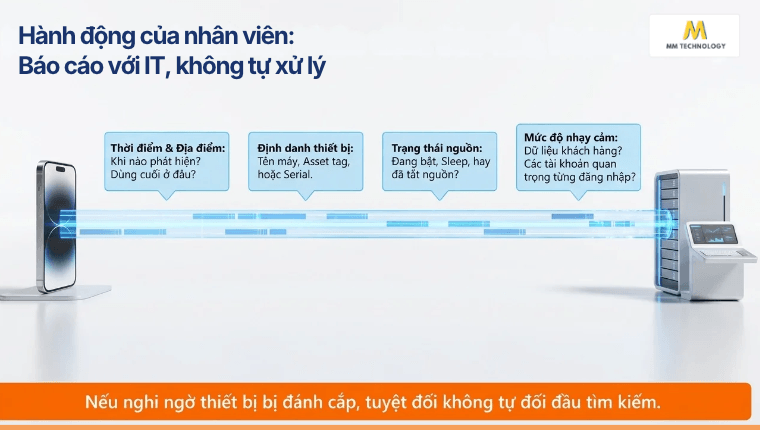
Nếu bạn nghĩ “Tôi bị mất máy tính xách tay, giờ phải làm gì?”, hãy thực hiện theo thứ tự sau:
- Báo cáo việc mất máy tính xách tay cho nhóm hỗ trợ IT càng sớm càng tốt.
- Cung cấp tên máy, asset tag hoặc serial nếu có.
- Cho IT biết thời điểm phát hiện mất máy.
- Cung cấp địa điểm cuối cùng bạn sử dụng thiết bị.
- Nói rõ laptop chứa loại dữ liệu nhạy cảm nào.
- Thông báo các tài khoản quan trọng từng đăng nhập trên máy.
- Cho biết laptop có thể đang bật, sleep hay đã tắt nguồn.
- Cố gang tìm thiết bị ngay lập tức nếu việc đó an toàn.
Nếu nghi thiết bị bị đánh cắp, không nên tự tìm cách đối đầu với người đang giữ máy.
1.2 Checklist xử lý dành cho IT
Khi nhận báo cáo stolen laptop hoặc laptop thất lạc, IT nên mở incident ticket ngay.
Quy trình có thể chia thành ba nhóm:
| Lớp xử lý | IT cần kiểm tra |
|---|---|
| Identity | Microsoft 365, Entra ID, session, token, MFA, VPN |
| Device | Intune, BitLocker, trạng thái online, khả năng locate/wipe |
| Data | Dữ liệu khách hang, credentials, tài liệu mật, source code |
Đây cũng là lý do không nên hiểu mục tiêu “ngắt truy cập trong vòng một giờ” đơn giản là đổi mật khẩu. Microsoft lưu ý access token và refresh token có cơ chế tồn tại riêng. Access token mặc định thường có thời hạn khoảng một giờ, dù Continuous Access Evaluation có thể giúp phản ứng nhanh hơn trong các ứng dụng được hỗ trợ. Revoke user access in Microsoft Entra ID giải thích chi tiết cơ chế này.
2. Có thể tìm hoặc định vị laptop bị mất không?
Có thể tìm hoặc định vị laptop bị mất trong một số trường hợp. Tuy nhiên, khả năng tìm laptop bị mất phụ thuộc vào tài khoản, hệ điều hành, cấu hình Location và phương thức quản lý thiết bị. Không phải laptop Windows nào cũng có thể được định vị sau khi đã thất lạc.
2.1 Tìm máy tính xách tay của tôi trên Microsoft có được không?
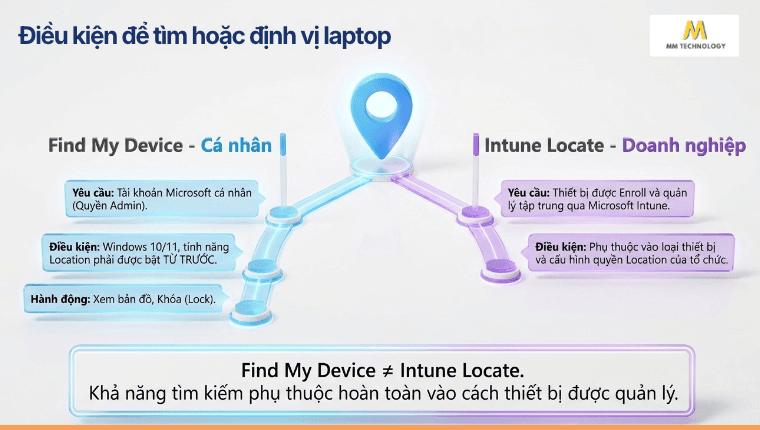
Nếu người dung tìm kiếm “Tìm máy tính xách tay của tôi trên Microsoft” hoặc “Tìm thiết bị của tôi trên Microsoft”, Windows có sẵn tính năng Find My Device.
Theo Find and lock a lost Windows device, tính năng này hỗ trợ Windows 10 và Windows 11. Nó cần được bật trước khi thiết bị thất lạc. Location cũng phải được bật. Microsoft còn yêu cầu đăng nhập bằng tài khoản Microsoft cá nhân và tài khoản đó có quyền Administrator.
Nếu đáp ứng điều kiện, người dùng có thể:
- Đăng nhập tài khoản Microsoft
- Chọn thiết bị
- Mở Find My Device
- Xem vị trí trên bản đồ
- Chọn Lock để khóa thiết bị được tìm thấy
Do đó, câu hỏi “Tìm laptop HP của tôi” không phụ thuộc riêng vào thương hiệu HP. Điều quan trọng là cấu hình Windows và cách thiết bị được quản lý.
2.2 Laptop công ty quản lý bằng Intune thì sao?
Với thiết bị công ty, IT nên kiểm tra nền tảng quản trị trước.
Microsoft Intune có chức năng Locate device trên các nền tảng được hỗ trợ. Khả năng sử dụng phụ thuộc loại thiết bị và cấu hình đã thiết lập. Với Windows, tổ chức cần cấu hình quyền Location phù hợp trước khi sử dụng chức năng này. Device Action: Locate Device mô tả các điều kiện cụ thể.
Nếu doanh nghiệp chưa nắm rõ Intune là gì và hoạt động ra sao, bạn có thể xem trước bài chia sẻ chi tiết về phần mềm Microsoft Intune để hiểu cách nền tảng này quản lý thiết bị từ xa.
Vì vậy:
Find My Device ≠ Intune Locate device.
Đừng hướng dẫn mọi nhân viên dùng cùng một cách tìm laptop.
3. Nên khóa máy hay xóa dữ liệu từ xa?
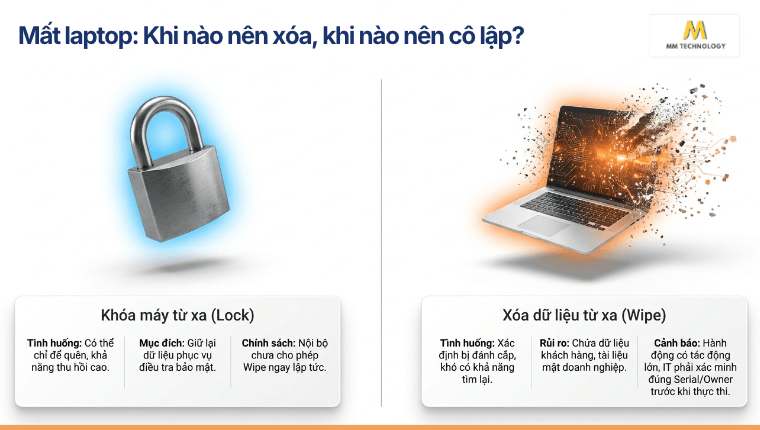
Không phải cứ mất laptop công ty là phải wipe ngay. Nếu thiết bị có khả năng được thu hồi, IT có thể ưu tiên định vị và kiểm soát truy cập. Nếu thiết bị bị đánh cắp hoặc chứa dữ liệu rất nhạy cảm, xóa dữ liệu từ xa có thể trở thành phương án phù hợp hơn.
3.1 Khi nào nên ưu tiên khóa hoặc cô lập?
Khóa máy từ xa hoặc các biện pháp containment phù hợp khi:
- Laptop có thể chỉ bị để quên
- Khả năng thu hồi thiết bị còn cao
- Cần giữ dữ liệu phục vụ điều tra
- Bộ phận bảo mật cần thu thập thêm thông tin
- Chính sách nội bộ chưa cho phép wipe ngay
Việc giữ lại dữ liệu có thể quan trọng nếu xảy ra theft, truy cập trái phép hoặc một vụ việc cần điều tra.
3.2 Khi nào nên cân nhắc xóa dữ liệu từ xa?
IT có thể đưa Remote Wipe Intune vào phương án xử lý khi:
- Thiết bị được xác định là bị đánh cắp
- Khó có khả năng tìm lại thiết bị
- Laptop chứa dữ liệu khách hàng hoặc tài liệu mật
- Thiết bị thuộc sở hữu doanh nghiệp
- Laptop đã được enroll và quản lý phù hợp
- Chính sách bảo mật cho phép wipe
Lưu ý: wipe là hành động có tác động lớn. IT cần xác minh đúng thiết bị trước khi thực hiện.
4. Remote Wipe Intune xóa dữ liệu từ xa như thế nào?
Remote Wipe Intune cho phép quản trị viên gửi yêu cầu đặt lại thiết bị được quản lý. Với thiết bị bị mất hoặc đánh cắp, đây là một công cụ quan trọng để giảm nguy cơ dữ liệu còn nằm trên endpoint. Tuy nhiên, IT cần có đúng quyền và thiết bị phải đáp ứng điều kiện quản lý.
4.1 Điều kiện để sử dụng Remote Wipe
Trước tiên, IT cần kiểm tra:
- Thiết bị có trong Microsoft Intune
- Đúng thiết bị và người dùng
- Trạng thái enrollment phù hợp
- Quyền quản trị viên cho phép thực hiện Wipe
- Chính sách công ty cho phép hành động này
4.2 Quy trình xóa thiết bị từ xa
Một workflow điển hình là:
- IT đăng nhập Microsoft Intune admin center
- Mở danh sách thiết bị
- Tìm đúng laptop bị mất
- Kiểm tra user, serial và thông tin thiết bị
- Kiểm tra encryption và trạng thái quản lý
- Chọn hành động Wipe khi policy cho phép
- Xác nhận yêu cầu
- Theo dõi trạng thái action
Không nên nhấn Wipe chỉ dựa trên tên laptop. Hãy đối chiếu thêm serial, owner hoặc asset record.
5. Laptop tắt nguồn hoặc không có mạng có xóa từ xa được không?
Không thể giả định dữ liệu sẽ được xóa ngay khi laptop đang offline. Thiết bị cần kết nối Internet để nhận remote action, vì vậy doanh nghiệp phải dựa thêm vào mã hóa và kiểm soát danh tính trong khoảng thời gian chờ thiết bị kết nối lại.
Đây là điểm rất dễ bị hiểu sai khi xử lý sự cố mất thiết bị.
IT nhấn Wipe không đồng nghĩa dữ liệu biến mất ngay trên laptop.
Có thể hình dung:
IT gửi lệnh → thiết bị kết nối → nhận action → thực thi
Vì thế, lời hứa “xóa sạch dữ liệu trong 5 phút” chỉ nên hiểu là mục tiêu phản ứng của IT. Không nên hiểu đó là thời gian đảm bảo thiết bị đã bị xóa hoàn toàn.
BitLocker giúp gì khi laptop đang offline? Đây là lúc BitLocker trở nên đặc biệt quan trọng.
BitLocker mã hóa toàn bộ volume Windows. Microsoft xác định công nghệ này giúp giảm nguy cơ mất hoặc lộ dữ liệu trên thiết bị bị mất và đánh cắp. Nó cũng giúp chống kiểu tấn công tháo ổ cứng rồi kết nối sang máy khác để đọc dữ liệu. BitLocker Overview giải thích rõ cơ chế bảo vệ này.
Do đó:
Remote Wipe bảo vệ tương lai khi thiết bị nhận lệnh. BitLocker giúp bảo vệ dữ liệu đang nằm trên ổ đĩa.
Đây là lý do các chính sách cyber security cho laptop doanh nghiệp không nên chỉ dựa vào remote wipe.
6. Làm sao ngắt Microsoft 365, VPN và phiên đăng nhập trên laptop?
Khi máy tính xách tay công ty bị mất, hãy coi đây là sự cố danh tính song song với sự cố thiết bị. IT cần kiểm tra Microsoft 365, phiên đăng nhập, token, VPN và các credentials quan trọng. Đây là việc nên làm ngay cả khi đã gửi lệnh khóa hoặc wipe.
6.1 Đổi mật khẩu có đủ không?
Không nên coi đổi mật khẩu là giải pháp duy nhất.
Trong môi trường Microsoft 365, ứng dụng sử dụng nhiều loại authentication token. Microsoft Entra ID có access token, refresh token và các dạng session khác nhau.
Revoke user access in Microsoft Entra ID lưu ý có thể tồn tại độ trễ giữa lúc bắt đầu revoke và lúc quyền truy cập thực sự bị vô hiệu hóa.
- Reset mật khẩu khi phù hợp
- Đăng xuất / thu hồi phiên đăng nhập từ xa
- Revoke session
- Kiểm tra refresh token
- Kiểm tra đăng nhập bất thường
- Xác minh trạng thái 2FA / MFA
6.2 Ngoài Microsoft 365 cần kiểm tra gì?
Nếu từng sử dụng trên laptop, hãy xem xét:
- VPN doanh nghiệp
- SSH key
- GitHub hoặc GitLab
- CRM/ERP
- Password manager
- Trình duyệt đã lưu mật khẩu
- Tài khoản cloud
- API key
- Certificate
- Local administrator
- Hệ thống dữ liệu khách hàng
Mục tiêu là thu hồi token, session, SSH key hoặc credentials có nguy cơ bị khai thác.
Mẹo thực chiến: Nếu chưa chắc laptop đã bị truy cập, đừng đợi có bằng chứng mới containment. Hãy giảm khả năng truy cập trước, rồi điều tra logs sau.
7. Dữ liệu khách hàng trên laptop bị mất có chắc chắn bị lộ không?
Laptop bị mất không đồng nghĩa dữ liệu đã bị rò rỉ. Mức độ rủi ro phụ thuộc vào encryption, trạng thái thiết bị, phiên đăng nhập, loại dữ liệu và khả năng truy cập trái phép. IT cần đánh giá các yếu tố này trước khi kết luận có data breach.
Nếu dữ liệu khách hàng trên laptop bị mất, hãy kiểm kê ít nhất:
- Dữ liệu cá nhân
- Danh sách khách hàng
- Báo giá
- Hợp đồng
- File tài chính
- Credentials
- Source code
- Bí mật kinh doanh
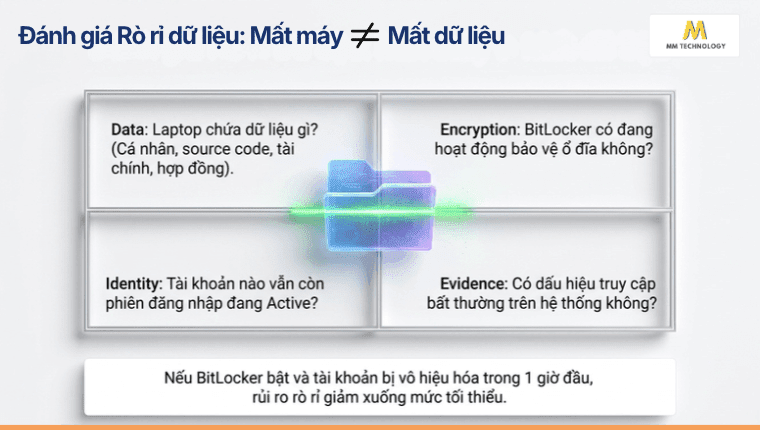
Nếu laptop đã bật mã hóa BitLocker và tài khoản bị vô hiệu hóa trong 1 giờ đầu, nguy cơ rò rỉ dữ liệu nhạy cảm được giảm xuống mức tối thiểu.
BitLocker là lớp bảo vệ dữ liệu rất quan trọng, nhưng không nên xem là giải pháp duy nhất.
Microsoft cho biết dữ liệu trên ổ được bảo vệ bằng BitLocker sẽ không thể đọc theo cách thông thường nếu không có khóa giải mã.
Tuy nhiên, doanh nghiệp vẫn phải xem xét các tình huống khác. Ví dụ, máy có thể bị mất khi đang đăng nhập hoặc đang ở trạng thái hoạt động.
Có thể đánh giá rủi ro theo bốn câu hỏi:
- Data: Laptop chứa dữ liệu gì?
- Encryption: BitLocker có hoạt động không?
- Identity: Tài khoản nào còn phiên đăng nhập?
- Evidence: Có bằng chứng truy cập bất thường không?
Đây là cách thực tế hơn việc kết luận “mất máy = mất dữ liệu”.
8. IT cần làm gì sau khi khóa hoặc wipe laptop?
Khóa máy hoặc gửi lệnh wipe mới chỉ là giai đoạn containment. IT vẫn cần kiểm tra sign-in logs, trạng thái remote action và những hoạt động đáng ngờ. Toàn bộ mốc thời gian cũng nên được ghi lại trong incident ticket để phục vụ điều tra và hậu kiểm.
IT nên kiểm tra:
- Trạng thái Wipe
- Thời điểm action được gửi
- Thời điểm thiết bị online gần nhất
- Microsoft Entra sign-in logs
- Đăng nhập Microsoft 365 bất thường
- VPN logs
- Endpoint events
- Các session đã thu hồi
- Tài khoản đã reset
- Dữ liệu nhạy cảm có trên thiết bị
- Timeline xử lý sự cố
Nếu tablet hoặc smartphone công ty cũng bị mất cùng laptop, hãy đưa chúng vào cùng quá trình kiểm kê.
Nếu có dấu hiệu stolen device, cybersecurity team cần quyết định mức độ incident theo quy trình nội bộ.
9. Làm sao phòng tránh mất laptop công ty và lộ dữ liệu trong tương lai?
Doanh nghiệp nên chuẩn bị trước khi xảy ra sự cố. Ba lớp quan trọng nhất là mã hóa ổ đĩa, quản lý endpoint tập trung và bảo vệ danh tính. Khi cấu hình từ trước, IT có nhiều lựa chọn hơn để định vị laptop, khóa thiết bị từ xa và xóa dữ liệu từ xa.
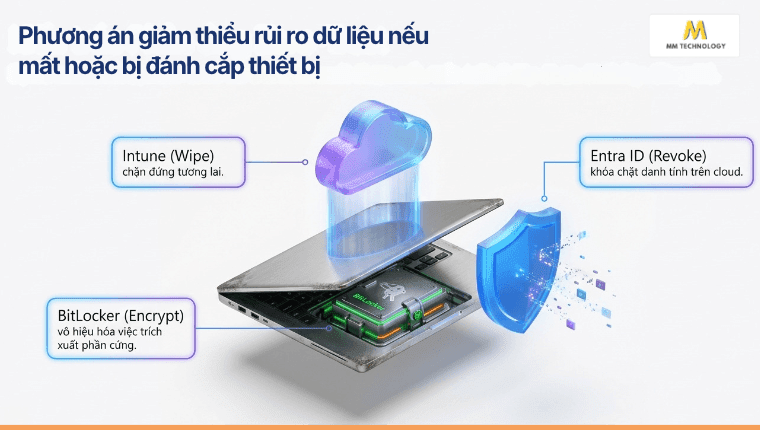
9.1 Bật BitLocker trên laptop Windows
Với laptop Windows 10 hoặc Windows 11, doanh nghiệp nên quản lý encryption theo chính sách.
BitLocker đặc biệt hữu ích với laptop thường xuyên rời workplace. Microsoft thiết kế tính năng này để hạn chế truy cập dữ liệu ngoại tuyến khi thiết bị bị thất lạc hoặc đánh cắp.
Recovery key cũng cần được quản lý đúng cách.
9.2 Quản lý thiết bị bằng Microsoft Intune
Intune giúp IT quản trị endpoint từ cloud và cung cấp nhiều remote device actions.
Doanh nghiệp nên chuẩn hóa:
- Enrollment
- Inventory thiết bị
- Compliance policy
- Encryption
- Configuration
- Remote actions
- Quy trình lost/stolen device
Đừng chờ đến khi mất laptop công ty mới hỏi máy có được enroll Intune hay chưa.
9.3 Bật MFA và kiểm soát truy cập
MFA/2FA làm giảm rủi ro khi password bị lộ.
Doanh nghiệp sử dụng Microsoft 365 cũng nên đánh giá Conditional Access theo mô hình và license hiện có.
9.4 Backups và dữ liệu cloud
Backups cũng là một phần của kế hoạch.
Tài liệu quan trọng không nên chỉ tồn tại trên ổ cứng laptop. Với hệ sinh thái Microsoft, doanh nghiệp có thể xây dựng chính sách lưu trữ phù hợp bằng OneDrive và SharePoint.
Mục tiêu không chỉ là chống mất dữ liệu. Mục tiêu là để employee vẫn có thể tiếp tục công việc nếu thiết bị không bao giờ được tìm lại.
10. Có checklist quy trình xử lý khi mất laptop công ty không?
Nếu chỉ nhớ một phần của bài viết, hãy nhớ checklist dưới đây. Nhân viên cần báo sự cố thật nhanh. IT chịu trách nhiệm containment, kiểm tra encryption, bảo vệ danh tính và quyết định có nên thực hiện Remote Wipe.
10.1 Nhân viên cần làm
Hãy báo ngay cho bộ phận hỗ trợ kỹ thuật hoặc bộ phận CNTT
- Ghi thời gian phát hiện mất laptop công ty
- Ghi địa điểm sử dụng cuối
- Cung cấp asset tag hoặc serial nếu có
- Cho IT biết dữ liệu nào nằm trên máy
- Báo những tài khoản quan trọng từng đăng nhập
- Cố gắng tìm thiết bị ngay lập tức nếu an toàn
- Không tự ý reset thiết bị khi chưa theo quy trình công ty
10.2 IT cần làm
- Mở security/incident ticket
- Xác minh đúng laptop và user
- Kiểm tra trạng thái Intune
- Kiểm tra BitLocker
- Bảo vệ tài khoản Microsoft 365
- Thu hồi session/token khi cần
- Kiểm soát VPN, SSH key và credentials
- Locate thiết bị nếu đủ điều kiện
- Khóa thiết bị từ xa nếu phù hợp
- Thực hiện Remote Wipe Intune nếu đáp ứng policy
- Kiểm tra logs
- Đánh giá dữ liệu khách hàng và dữ liệu nhạy cảm
- Ghi lại toàn bộ timeline
- Hoàn tất hậu kiểm sự cố
Nguyên tắc cần nhớ: đừng nghĩ riêng về chiếc laptop. Hãy xử lý đồng thời Identity → Device → Data.
11. Câu hỏi thường gặp (FAQ)
Hãy báo IT ngay, cung cấp thông tin thiết bị và hoàn cảnh thất lạc. IT cần bảo vệ tài khoản, kiểm tra encryption và quyết định có nên định vị, khóa hay wipe thiết bị.
Đổi mật khẩu có thể cần thiết, nhưng chưa phải toàn bộ quy trình. IT cũng cần xem xét session, token, Microsoft 365, VPN và các credentials liên quan.
Gmail không phải công cụ định vị laptop Windows nói chung. Hãy kiểm tra phương thức quản lý thực tế của laptop, chẳng hạn Find My Device hoặc Microsoft Intune.
Nếu laptop HP chạy Windows, khả năng định vị phụ thuộc cấu hình Windows và phương thức quản lý. Với Find My Device, tính năng phải được bật trước và đáp ứng các điều kiện của Microsoft.
Không phải lúc nào cũng được. Find My Device cho Windows yêu cầu một số điều kiện, trong đó có Microsoft personal account và việc bật tính năng trước khi máy bị mất.
12. Tạm kết: Đừng chờ mất laptop mới chuẩn bị
Khi mất laptop công ty, tốc độ phản ứng rất quan trọng. Tuy nhiên, nhanh không có nghĩa là nhấn Remote Wipe ngay lập tức.
Một quy trình tốt phải xử lý đồng thời ba yếu tố: Danh tính → thiết bị → dữ liệu.
Nhân viên cần báo cáo việc mất laptop cho nhóm hỗ trợ IT càng sớm càng tốt. IT cần bảo vệ tài khoản, kiểm tra BitLocker, xác minh thiết bị rồi chọn hành động phù hợp.
Trong một số trường hợp, hành động đó là định vị. Trường hợp khác có thể cần khóa máy từ xa hoặc xóa dữ liệu từ xa.
Đặc biệt, đừng coi khả năng wipe là lớp phòng thủ duy nhất. Remote command còn phụ thuộc trạng thái kết nối của endpoint.
Việc nên làm ngay từ hôm nay: yêu cầu IT kiểm tra laptop công ty đã được quản lý bằng Microsoft Intune chưa, BitLocker đã bật chưa và recovery key có được quản lý an toàn không. Đồng thời, hãy xác minh quy trình thu hồi quyền Microsoft 365, VPN và session khi xảy ra mất thiết bị.
Đó mới là cách biến một vụ stolen laptop từ khủng hoảng dữ liệu thành một sự cố có thể kiểm soát.


