Product Key Windows (khóa sản phẩm Windows) là một dãy 25 ký tự gồm chữ và số, có dạng XXXXX-XXXXX-XXXXX-XXXXX-XXXXX. Đây là mã bản quyền được dùng để kích hoạt Windows với Microsoft, giúp xác nhận quyền sử dụng hệ điều hành trên thiết bị.
Trong quá trình sử dụng máy tính Windows, chắc chắn rằng bạn đã từng nghe qua cụm từ Product Key ít nhất một lần. Phổ biến nhất là các tình huống như:
- Cài đặt hệ điều hành Windows 11 cho máy tính mới mua
- Cài lại Windows sau khi reset máy tính hoặc thay đổi phiên bản hệ điều hành
- Nâng cấp từ Windows bản Home lên bản Pro (ví dụ: Windows 11 Pro)
- Kiểm tra trạng thái kích hoạt bản quyền Windows trên thiết bị
Trong bài viết này, MM Technology sẽ hệ thống hóa lại mọi thông tin về Product Key Windows (thường được gọi tắt là Key Windows). Đồng thời, các lỗi kích hoạt phổ biến và những câu hỏi thường gặp cũng sẽ được giải đáp rõ ràng, giúp bạn dễ dàng kiểm tra, xử lý khi cần.
Bắt đầu nhé!
1. Product Key là gì? Product Key Windows là gì?
Product Key là mã gồm chữ và số được dùng để xác nhận quyền sử dụng và kích hoạt một sản phẩm phần mềm. Với Windows, Product Key Windows là mã 25 ký tự được sử dụng để kích hoạt hệ điều hành trên thiết bị, tùy theo loại giấy phép mà người dùng sở hữu.
1.1 Tổng quan về Product Key
Product Key (khóa sản phẩm) là chuỗi khóa mã hóa do nhà sản xuất phát hành kèm theo phần mềm thương mại. Mã khóa này hoạt động như một “chìa khóa số” để xác nhận và kích hoạt bản quyền, đồng thời giúp nhà phát triển quản lý quyền sử dụng sản phẩm theo từng loại giấy phép.
Trong hệ sinh thái Microsoft, Product Key không chỉ gắn với Windows mà còn xuất hiện ở nhiều sản phẩm khác, phổ biến như Microsoft Office.
Tùy vào từng sản phẩm và hình thức cấp phép, Product Key có thể được sử dụng để:
- Xác nhận sản phẩm đã được cấp quyền sử dụng.
- Kích hoạt phần mềm sau khi cài đặt.
- Xác định phiên bản hoặc gói sản phẩm được cấp phép.
- Quản lý phạm vi sử dụng trên thiết bị.
- Kiểm soát quyền truy cập vào các tính năng theo giấy phép.
Product Key không phải lúc nào cũng là cách duy nhất để kích hoạt phần mềm. Microsoft hiện còn cung cấp các hình thức cấp phép khác. Chẳng hạn như giấy phép kỹ thuật số hoặc giấy phép được liên kết với tài khoản Microsoft.
1.2 Tổng quan về Product Key Windows
Product Key Windows (thường được gọi là Key Windows) là mã bản quyền được sử dụng để xác nhận và kích hoạt hệ điều hành Windows trên thiết bị. Đây là một trong những phương thức giúp Microsoft xác thực quyền sử dụng Windows theo từng loại giấy phép.
Tùy vào loại giấy phép, Product Key Windows có thể được cung cấp khi mua Windows bản quyền, đi kèm thiết bị hoặc được cấp thông qua chương trình cấp phép của Microsoft. Khi nhập đúng mã và đáp ứng các điều kiện kích hoạt, Windows có thể xác nhận bản quyền với hệ thống của Microsoft.
Tuy nhiên, có Product Key chưa chắc đồng nghĩa với việc Windows đã có bản quyền hợp lệ. Đặc biệt với doanh nghiệp, ngoài việc kích hoạt Windows, cần xác định rõ nguồn gốc của key, loại giấy phép, phạm vi sử dụng. Bạn có thể tìm hiểu thêm những thông tin quan trọng về Windows bản quyền để sử dụng đúng giấy phép.
2. Khi nào cần sử dụng Product Key Windows?
Bạn cần sử dụng Key Windows trong các trường hợp cài mới hệ điều hành, cài lại Win sau khi định dạng ổ cứng hoặc khi nâng cấp phiên bản hệ thống. Việc nhập mã xác thực giúp máy tính mở khóa toàn bộ tính năng, nhận bản vá bảo mật và vận hành ổn định.
Xác định đúng thời điểm cần nhập mã bản quyền sẽ giúp người dùng chủ động chuẩn bị dữ liệu và thực hiện thao tác kỹ thuật chính xác.
2.1 Khi cài Windows mới
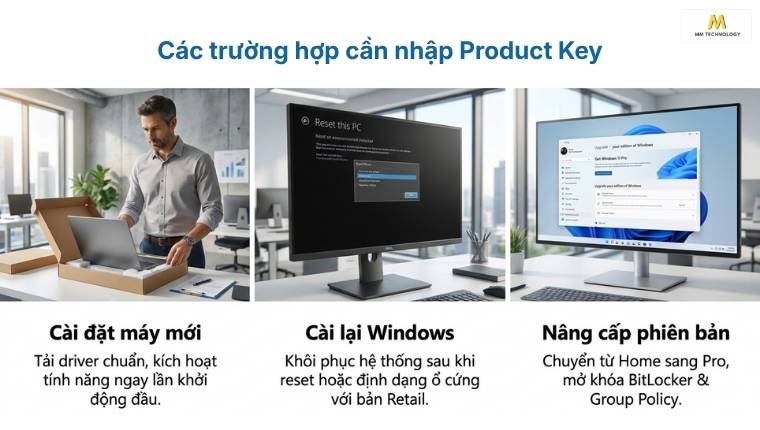
Khi lắp ráp máy tính mới hoặc cài đặt hệ điều hành lên ổ cứng trống, bạn phải nhập Product Key Windows ngay trong quá trình thiết lập ban đầu. Việc xác thực giúp hệ thống tải đúng driver chuẩn và kích hoạt đầy đủ tính năng ngay lần khởi động đầu tiên.
2.2 Khi cài lại Windows trên máy tính
Khi tái thiết lập hệ thống để khắc phục lỗi phần mềm, việc nhập mã phụ thuộc vào loại giấy phép. Nếu thiết bị sở hữu bản quyền số Digital License hoặc khóa OEM nhúng trong BIOS/UEFI, hệ thống tự kích hoạt. Nếu dùng khóa Retail, bạn phải nhập lại mã.
2.3 Khi thay đổi hoặc nâng cấp phiên bản Windows
Khi chuyển đổi cấp độ hệ điều hành, ví dụ nâng cấp từ Windows 11 Home lên Windows 11 Pro, bạn cần nhập mã khóa của phiên bản cao hơn. Mã mới sẽ mở khóa ngay các tính năng nâng cao như BitLocker, Remote Desktop và công cụ quản trị Group Policy.
Nếu chưa rõ phiên bản này có gì khác biệt, bạn có thể tham khảo 7 tính năng nổi bật nhất của Windows 11 Pro dành cho doanh nghiệp.
3. Product Key Windows có dạng như thế nào?
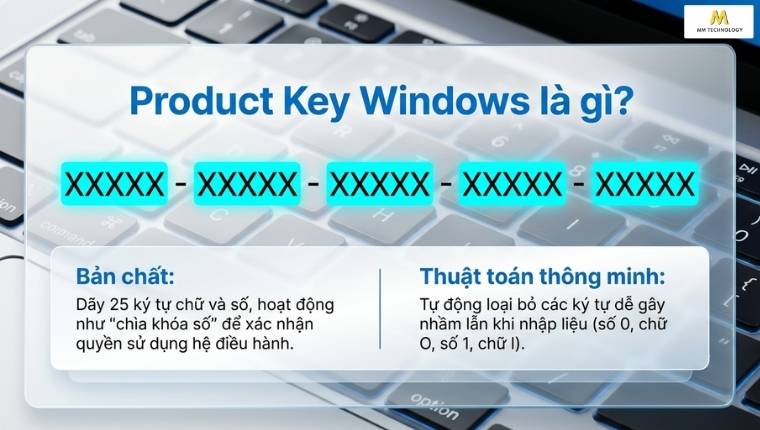
Product Key Windows có cấu trúc chuẩn gồm 25 ký tự chữ và số, chia thành 5 nhóm riêng biệt ngăn cách bởi dấu gạch ngang dạng XXXXX-XXXXX-XXXXX-XXXXX-XXXXX. Thuật toán mã hóa của Microsoft tự động loại bỏ các ký tự dễ nhầm lẫn như số 0, chữ O, số 1 và chữ I để hạn chế sai sót khi nhập liệu.
Khi kích hoạt (active Windows), người dùng cần nhập chính xác toàn bộ mã theo thông tin được cung cấp. Product Key thường được cung cấp khi mua Windows từ Microsoft hoặc nhà cung cấp được ủy quyền. Với máy tính mới, khóa có thể đi kèm thiết bị tùy theo hình thức cấp phép.
Sau khi kích hoạt thành công, bạn nên lưu lại Product Key cùng hóa đơn và chứng từ mua hàng. Đây là thông tin cần thiết nếu sau này cần kiểm tra hoặc xử lý vấn đề về bản quyền.
4. Làm sao để nhập Product Key kích hoạt Windows?
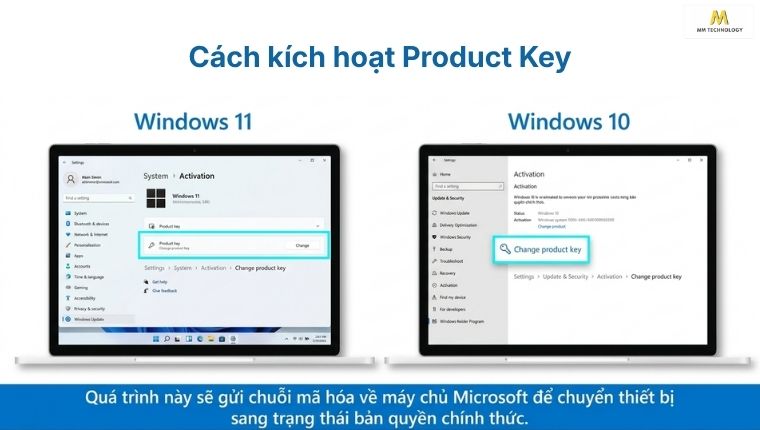
Người dùng có thể nhập Product key Windows trực tiếp trong giao diện Settings của hệ điều hành. Thao tác này sẽ gửi chuỗi mã hóa về máy chủ xác thực của Microsoft để chuyển trạng thái hệ thống từ dùng thử sang bản quyền chính thức.
Quy trình nhập mã được thực hiện chi tiết theo từng phiên bản hệ điều hành như sau.
4.1 Nhập Product Key trong Windows 11
Trên Windows 11, bạn có thể nhập Product key Windows 11 trong phần Activation của Settings.
- Bước 1. Mở Settings trên máy tính.
- Bước 2. Chọn System, sau đó chọn Activation.
- Bước 3. Tại mục Change product key, chọn Change.
- Bước 4. Nhập Product Key vào ô được yêu cầu.
- Bước 5. Chọn Next và làm theo hướng dẫn để hoàn tất kích hoạt.
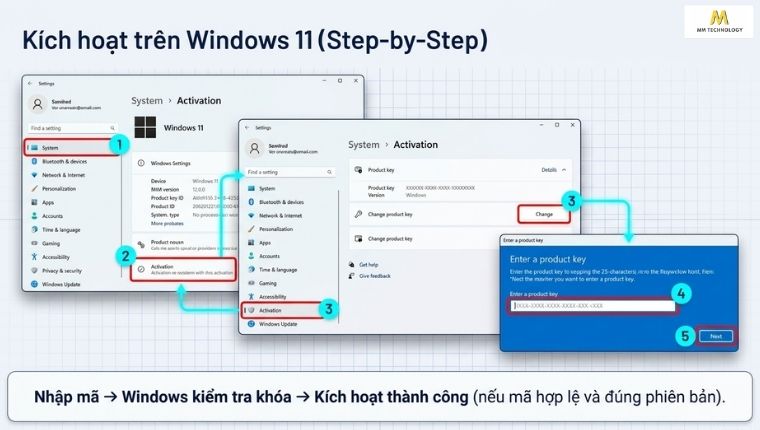
Sau khi nhập mã, Windows sẽ kiểm tra khóa sản phẩm. Nếu mã hợp lệ và phù hợp với phiên bản đang sử dụng, hệ thống sẽ hoàn tất quá trình kích hoạt.
4.2 Nhập Product Key trong Windows 10
Trên Windows 10, bạn có thể nhập Product key Windows 10 trong phần Activation của Settings.
- Bước 1. Mở Settings từ menu Start.
- Bước 2. Chọn Update & Security, sau đó chọn Activation.
- Bước 3. Chọn Change product key.
- Bước 4. Nhập Product Key vào ô tương ứng.
- Bước 5. Chọn Next và làm theo hướng dẫn trên màn hình.
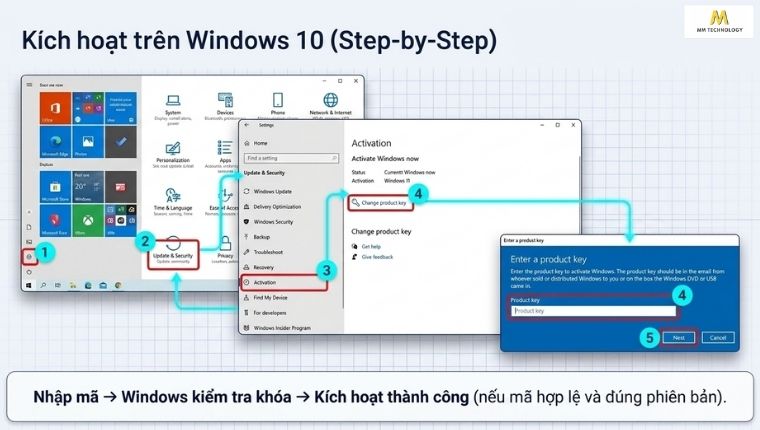
Sau khi nhập mã, hệ thống sẽ tiến hành xác thực. Nếu khóa hợp lệ và đúng với phiên bản Windows đang cài đặt, quá trình kích hoạt sẽ được hoàn tất.
5. Cách lấy lại Product key trên máy tính Windows?
Bạn có thể kiểm tra Product Key trên máy tính bằng Command Prompt hoặc PowerShell nếu khóa được lưu trong firmware của thiết bị. Tuy nhiên, không phải máy tính nào cũng có thể hiển thị lại khóa sản phẩm. Đặc biệt với các thiết bị sử dụng hình thức cấp phép khác.
Vì vậy, bạn nên chủ động lưu trữ Product Key ngay sau khi mua hoặc kích hoạt Windows.
Dưới đây là các cách phổ biến để kiểm tra Product Key trực tiếp trên máy tính. Và lưu ý rằng, sau khi kiểm tra thành công, bạn nên lưu lại mã ở nơi an toàn. Không nên chia sẻ Product Key công khai để tránh bị sử dụng trái phép.
5.1 Kiểm tra Product Key bằng Command Prompt
Command Prompt cho phép truy vấn Product Key được lưu trong firmware của một số thiết bị.
- Bước 1. Nhấn Start, nhập Command Prompt vào ô tìm kiếm.
- Bước 2. Nhấp chuột phải vào Command Prompt và chọn Run as administrator.
- Bước 3. Nhập lệnh sau rồi nhấn Enter: wmic path softwarelicensingservice get OA3xOriginalProductKey
- Bước 4. Kiểm tra kết quả hiển thị. Nếu khóa được lưu trong firmware, Product Key sẽ xuất hiện bên dưới dòng lệnh.
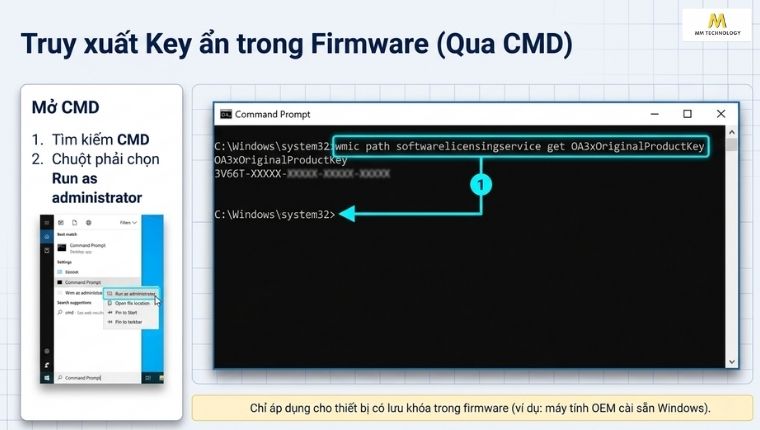
5.2 Kiểm tra Product Key bằng PowerShell
Nếu không muốn sử dụng Command Prompt, bạn có thể kiểm tra bằng PowerShell. Cách này cũng truy vấn khóa sản phẩm được lưu trong firmware.
- Bước 1. Nhấn Start, tìm kiếm PowerShell.
- Bước 2. Nhấp chuột phải vào PowerShell và chọn Run as administrator.
- Bước 3. Nhập lệnh sau rồi nhấn Enter: (Get-CimInstance -ClassName SoftwareLicensingService).OA3xOriginalProductKey
- Bước 4. Kiểm tra kết quả được trả về. Nếu thiết bị có Product Key được lưu trong firmware, mã sẽ được hiển thị.
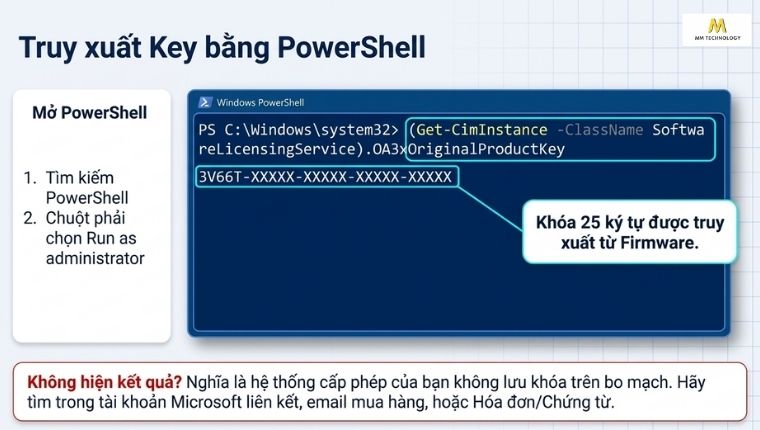
5.3 Trường hợp không thể lấy lại Product Key
Nếu Command Prompt hoặc PowerShell không hiển thị Product Key, không có nghĩa Windows trên máy không có bản quyền. Có thể thiết bị đang sử dụng hình thức cấp phép không lưu khóa theo cách này.
Trong trường hợp đó, bạn nên kiểm tra:
- Tài khoản Microsoft đã liên kết với thiết bị.
- Email xác nhận mua hàng.
- Hóa đơn và chứng từ bản quyền.
- Thông tin giấy phép được cung cấp khi mua Windows.
Ngoài ra, bạn cũng nên tham khảo hướng dẫn cách tìm Product Key Windows theo từng hình thức mua và cấp phép của Microsoft.
6. Có thể chuyển Product Key Windows sang máy tính khác không?
Bạn có thể chuyển Product Key Windows sang máy tính khác nếu loại giấy phép cho phép chuyển thiết bị. Vì vậy, cần xác định loại giấy phép trước khi thực hiện chuyển đổi.
Với loại giấy phép FPP (Full Packaged Product / Retail), bạn có thể chuyển đổi thiết bị. Ngược lại, các loại giấy phép như OEM (gán liền với mainboard phần cứng) hoặc GGWA (giấy phép hợp thức hóa bản quyền cho máy tính hiện có) đều không cho phép chuyển nhượng sang thiết bị mới.
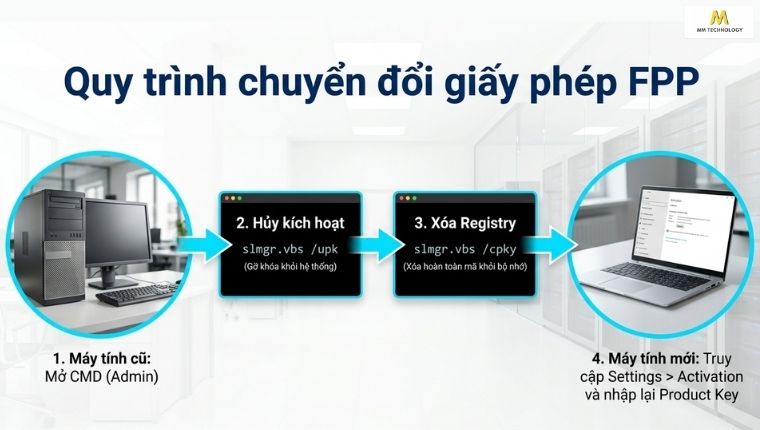
Nếu loại giấy phép của bạn đủ điều kiện, bạn có thể chuyển Product key Windows sang máy khác bằng cách:
- Bước 1. Mở Command Prompt dưới quyền Administrator trên máy tính cũ.
- Bước 2. Nhập câu lệnh slmgr.vbs /upk. Sau đó nhấn Enter để hủy kích hoạt khóa khỏi hệ thống hiện tại.
- Bước 3. Nhập câu lệnh slmgr.vbs /cpky. Rồi nhấn Enter để gỡ hoàn toàn chuỗi mã khóa khỏi bộ nhớ Registry.
- Bước 4. Khởi động máy tính mới, truy cập vào Settings > System > Activation. Sau đó nhập chuỗi Product key Windows để tiến hành xác thực.
Ngoài ra, bạn cũng có thể tham khảo thêm thông tin về Windows OEM và các phiên bản Windows để hiểu rõ hơn về đặc điểm của từng loại giấy phép.
7. Các lỗi thường gặp khi kích hoạt bằng Product Key Windows
Khi kích hoạt Windows bằng Product Key, lỗi có thể xuất phát từ khóa sản phẩm, phiên bản Windows hoặc giới hạn của giấy phép. Một số trường hợp khác liên quan đến kết nối Internet, máy chủ kích hoạt hoặc thay đổi phần cứng. Xác định đúng nguyên nhân sẽ giúp bạn xử lý lỗi nhanh hơn.
7.1 Lỗi Product Key không hợp lệ
Lỗi này thường xuất hiện khi Windows không chấp nhận mã sản phẩm được nhập. Nguyên nhân có thể là nhập sai ký tự, Product Key không tồn tại hoặc khóa đã bị vô hiệu hóa.
Để xử lý, bạn có thể:
- Kiểm tra lại từng ký tự trong Product Key.
- Nhập lại mã sản phẩm chính xác.
- Đối chiếu Product Key với hóa đơn, email hoặc thông tin cấp phép.
- Kiểm tra nguồn gốc khóa nếu mua từ bên thứ ba.
- Liên hệ nhà cung cấp nếu Product Key vẫn không được chấp nhận.
7.2 Product Key không phù hợp với phiên bản Windows
Product Key được cấp theo từng phiên bản Windows. Vì vậy, khóa dành cho Windows Pro không thể dùng để kích hoạt Windows Home.
Lỗi này thường xảy ra khi người dùng cài lại Windows nhưng chọn khác phiên bản so với giấy phép đang sở hữu.
Để xử lý, bạn có thể:
- Kiểm tra phiên bản Windows đang sử dụng.
- Đối chiếu với phiên bản được cấp trong giấy phép.
- Cài đặt đúng phiên bản Windows nếu đang sử dụng sai bản.
- Nhập lại Product Key sau khi phiên bản đã phù hợp.
7.3 Product Key đã được sử dụng trên thiết bị khác
Windows có thể từ chối kích hoạt khi Product Key đã được sử dụng trên thiết bị khác và giấy phép không cho phép kích hoạt thêm.
Nếu gặp trường hợp này, bạn nên:
- Kiểm tra Product Key đang được sử dụng trên thiết bị nào.
- Xác định giấy phép có cho phép chuyển thiết bị hay không.
- Ngừng sử dụng giấy phép trên máy cũ nếu thực hiện chuyển đổi hợp lệ.
- Nhập lại Product Key trên thiết bị mới.
- Kiểm tra trạng thái kích hoạt sau khi hoàn tất.
7.4 Windows không thể kích hoạt dù Product Key đúng
Trong một số trường hợp, Product Key hoàn toàn chính xác nhưng Windows vẫn không thể kích hoạt. Nguyên nhân có thể đến từ kết nối mạng, máy chủ xác thực hoặc thay đổi phần cứng.
Bạn có thể lần lượt:
- Kiểm tra kết nối Internet trên máy tính.
- Khởi động lại thiết bị và thử kích hoạt lại.
- Kiểm tra thông báo lỗi trong phần Activation.
- Sử dụng Activation Troubleshooter nếu Windows cung cấp tùy chọn này.
- Kiểm tra lại thông tin giấy phép nếu vừa thay đổi phần cứng.
Nếu vẫn gặp lỗi trong quá trình kích hoạt, bạn có thể tham khảo thêm cách sửa lỗi Product Activation Failed để tìm hướng xử lý phù hợp.
8. Nên mua Product Key Windows ở đâu? Cần lưu ý gì?
Bạn nên mua Product Key Windows từ Microsoft hoặc các đối tác, nhà cung cấp uy tín có đầy đủ thông tin về giấy phép như MM Technology. Đặc biệt với doanh nghiệp, không nên chỉ quan tâm đến mã kích hoạt mà cần kiểm tra cả nguồn gốc, hóa đơn, chứng từ và quyền sử dụng đi kèm.
Một số điểm cần đặc biệt lưu ý gồm:
- Nguồn gốc Product Key: Xác định rõ mã được cung cấp từ đâu.
- Loại giấy phép: Kiểm tra giấy phép có phù hợp với nhu cầu sử dụng.
- Phiên bản Windows: Đảm bảo Product Key tương thích với phiên bản cần kích hoạt.
- Hóa đơn, chứng từ: Đảm bảo có đầy đủ hồ sơ mua hàng và bản quyền.
- Quyền sử dụng: Kiểm tra phạm vi và số lượng thiết bị được phép sử dụng.
- Hỗ trợ sau bán hàng: Ưu tiên nhà cung cấp có hỗ trợ khi phát sinh lỗi kích hoạt.
Hãy liên hệ MM Technology để được tư vấn Product Key Windows phù hợp với nhu cầu sử dụng, đồng thời hỗ trợ lựa chọn phiên bản và hình thức cấp phép phù hợp cho cá nhân hoặc doanh nghiệp.
9. Câu hỏi thường gặp về Product Key Windows
Có. Bạn có thể kiểm tra bằng Command Prompt hoặc PowerShell nếu Product Key được lưu trong firmware của thiết bị.
Bạn nên kiểm tra lại email mua hàng, tài khoản Microsoft, hóa đơn và chứng từ bản quyền.
Điều này phụ thuộc vào loại giấy phép Windows. Giấy phép vĩnh viễn không có thời hạn sử dụng.
Không thể sử dụng tùy ý cho nhiều máy. Số lượng thiết bị được phép kích hoạt phụ thuộc vào điều kiện của giấy phép.
Không. Product Key chỉ là một phần trong cơ chế kích hoạt, còn Windows bản quyền liên quan đến quyền sử dụng hợp pháp theo EULA của Microsoft và các quy định hiện hành của quốc gia sở tại.
10. Tạm kết
Nhìn chung, Product Key Windows là một phần quan trọng trong quá trình cài đặt và kích hoạt hệ điều hành. Trong bài viết này, MM Technology đã cùng bạn tìm hiểu từ khái niệm Product Key, cách sử dụng, cách kiểm tra, chuyển sang thiết bị khác đến những lỗi thường gặp khi kích hoạt.
Quan trọng hơn, việc sử dụng Windows không chỉ dừng lại ở một mã kích hoạt. Nguồn gốc giấy phép, quyền sử dụng, hóa đơn và chứng từ cũng là những thông tin cần được lưu ý, đặc biệt khi sử dụng trong môi trường doanh nghiệp.
Để đảm bảo Windows được sử dụng đúng bản quyền và phù hợp với nhu cầu thực tế, doanh nghiệp cần lựa chọn đúng loại giấy phép ngay từ đầu, đồng thời xác định rõ quyền sử dụng và các điều kiện đi kèm.
Nếu bạn đang cần tư vấn, lựa chọn hoặc kiểm tra bản quyền Windows cho doanh nghiệp, hãy liên hệ MM Technology để được hỗ trợ.


