
Không đổi được avatar trên Google Meet khiến bạn bối rối? Ảnh đại diện không hiển thị làm buổi họp kém chuyên nghiệp? Tìm hiểu ngay cách đổi ảnh đại diện trên Google Meet trên máy tính, điện thoại và cách khắc phục lỗi không hiện ảnh nhanh chóng ai cũng làm được trong bài viết dưới đây.
1. Ảnh đại diện Google Meet là gì & hiển thị ở đâu?
Ảnh đại diện Google Meet là ảnh hồ sơ gắn với tài khoản Google của bạn. Google Meet không có hệ thống ảnh riêng biệt.
- Vị trí hiển thị: Ảnh xuất hiện trong phòng họp Google Meet, Gmail và toàn bộ hệ sinh thái Google.
- Khi nào ảnh hiển thị: Khi bạn tắt camera, ảnh đại diện sẽ tự động hiện lên. Điều này giúp buổi họp không bị trống trải.
- Tính đồng bộ: Hình ảnh này được lấy trực tiếp từ tài khoản Google cá nhân (Google Profile) của bạn.
2. Những lưu ý quan trọng trước khi đổi ảnh đại diện Google Meet
Trong nhiều buổi họp, ảnh đại diện chính là “bộ mặt” của bạn. Thế nên, trước khi đổi ảnh, bạn cần nắm rõ một số quy định sau:
- Sự đồng bộ của hệ sinh thái Google: Đổi ảnh trên Meet sẽ thay đổi luôn ảnh trên Gmail, YouTube, Google Drive và các dịch vụ khác.
- Định dạng ảnh cho phép: JPG, PNG, GIF (tĩnh/động).
- Kích thước và dung lượng: Ưu tiên ảnh vuông, dung lượng dưới 5MB để hiển thị tốt nhất.
- Quyền kiểm soát: Một số tài khoản doanh nghiệp/trường học (Google Workspace) có thể bị chặn tính năng này bởi quản trị viên (Admin).
3. Cách đổi ảnh đại diện trên Google Meet bằng máy tính
Dưới đây là 3 cách thực hiện đơn giản trên máy tính và laptop.
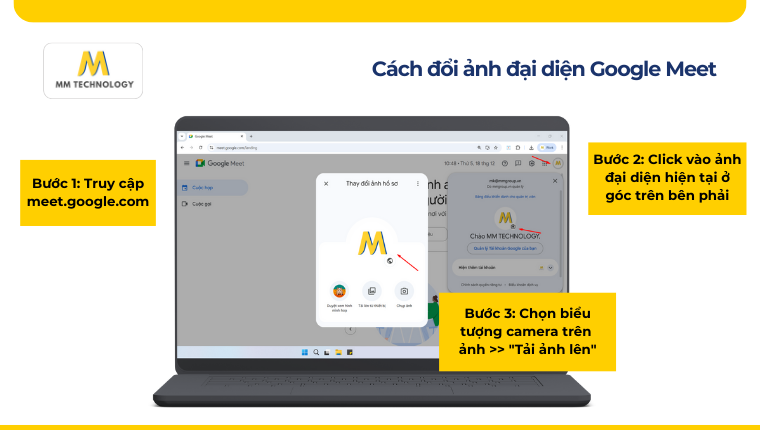
Cách 1: Thay đổi ảnh trực tiếp từ giao diện Google Meet
Bước 1: Truy cập meet.google.com.
Bước 2: Click vào ảnh đại diện hiện tại ở góc trên bên phải.
Bước 3: Chọn biểu tượng camera trên ảnh, sau đó chọn “Tải ảnh lên” từ máy tính của bạn.
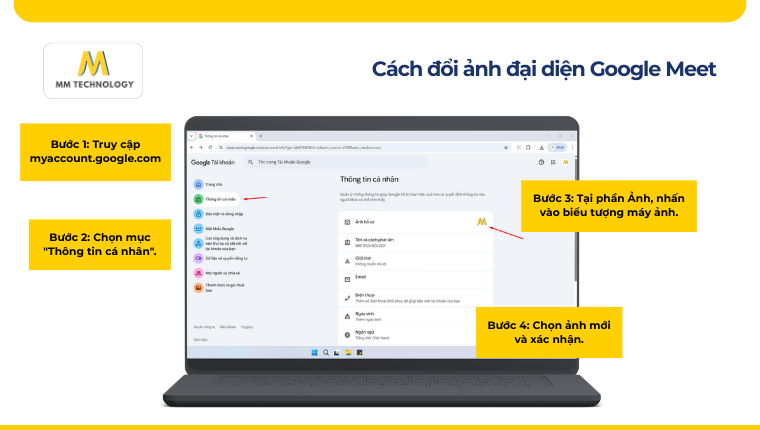
Cách 2: Đổi ảnh đại diện từ trang quản lý Tài khoản Google (Google Account)
Bước 1: Truy cập myaccount.google.com.
Bước 2: Chọn mục “Thông tin cá nhân”.
Bước 3: Tại phần Ảnh, nhấn vào biểu tượng máy ảnh.
Bước 4: Chọn ảnh mới và xác nhận.
Ảnh sẽ áp dụng cho toàn bộ dịch vụ Google.
Cách 3: Cách đổi ảnh đại diện trên Google Meet qua trình duyệt Google Chrome
Bạn chỉ cần nhấn vào biểu tượng Profile trên thanh công cụ của Chrome. Tại đây, bạn có thể chỉnh sửa hồ sơ và đồng bộ ảnh mới ngay lập tức
4. Cách đổi ảnh đại diện trên Google Meet trên điện thoại (Android & iOS)
Bạn có thể sử dụng cả điện thoại Android hoặc iPhone để thực hiện.
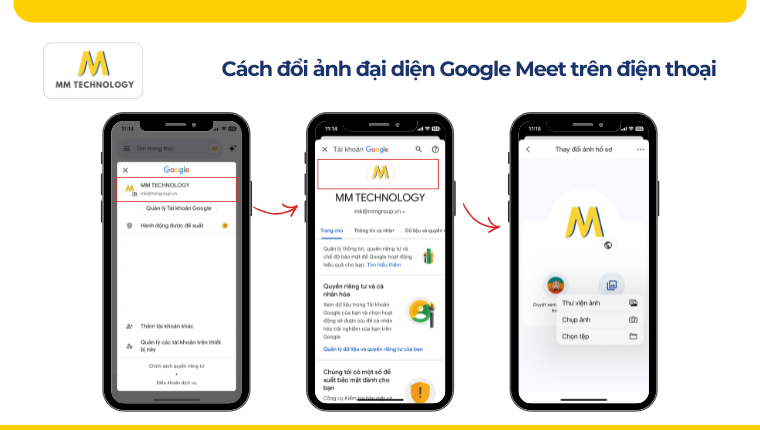
4.1 Hướng dẫn đổi ảnh trên ứng dụng Google Meet/Gmail
Cách đổi ảnh đại diện Google Meet trên ứng dụngGoogle Meet/Gmail.
Bước 1: Mở ứng dụng Google Meet hoặc Gmail
Bước 2: Chạm vào ảnh đại diện ở góc phải màn hình
Bước 3: Chọn Quản lý Tài khoản Google của bạn
Bước 4: Nhấn vào ảnh hiện tại
Bước 5: Chọn Đặt ảnh hồ sơ và tải ảnh mới
Sau khi lưu, ảnh sẽ được cập nhật tự động.
4.2 Đổi từ mục Cài đặt trên điện thoại (Dành cho Android)
Cách này chỉ áp dụng cho Android.
Bạn vào Cài đặt >> Chọn Google >> Chọn Quản lý tài khoản Google >> Cập nhật ảnh trong mục Thông tin cá nhân
>> Xem ngay: Sửa lỗi Google Meet không nghe được tiếng trên máy tính
5. Tại sao không đổi được ảnh đại diện trên Google Meet?
Nếu đã làm theo các bước trên nhưng vẫn không đổi được ảnh đại diện, xem thử một số các nguyên nhân dưới đây:
- Do tài khoản Google Workspace bị giới hạn
Nhiều doanh nghiệp không cho phép nhân viên đổi ảnh. Quyền này do quản trị viên kiểm soát. Lúc này, bạn cần nhờ quản trị viên mở quyền trong trang quản trị.
- Do lỗi đường truyền hoặc bộ nhớ đệm (Cache)
Mạng yếu khiến ảnh không thể tải lên máy chủ. Bạn hãy thử xóa cache trình duyệt hoặc chuyển sang kết nối WiFi ổn định hơn.
- Do định dạng hoặc dung lượng ảnh không phù hợp
Ảnh quá lớn hoặc định dạng không hỗ trợ sẽ bị từ chối. Hãy chuyển ảnh về JPG hoặc PNG và giảm dung lượng nhé.
6. Bí quyết xây dựng hình ảnh chuyên nghiệp trên Google Meet
Ảnh đại diện tốt giúp bạn tạo ấn tượng ngay từ lần gặp đầu. Bạn nên chọn ảnh:
- Chụp chính diện
- Ánh sáng đều, không bị tối
- Nền đơn giản, ít chi tiết
- Trang phục nên lịch sự và phù hợp môi trường công việc.
Bí quyết xây dựng hình ảnh chuyên nghiệp trên Google Meet nằm ở sự chuẩn bị chỉn chu: từ ánh sáng, góc máy, trang phục đến cách giao tiếp tự tin và rõ ràng—tất cả cùng tạo nên ấn tượng đáng tin cậy ngay từ lần gặp đầu tiên.
Bạn có thể sử dụng Gemini để tạo ảnh profile chuyên nghiệp hơn nhé. Tham khảo video này để tự tảo ảnh profile cho mình:
7. Cách Admin quản lý ảnh đại diện nhân viên trong Google Workspace (cho doanh nghiệp)
Đối với tổ chức, quản trị viên có quyền kiểm soát ảnh hồ sơ của nhân viên. Việc này giúp đảm bảo tính chuyên nghiệp và đồng bộ cho doanh nghiệp.
Nếu bạn là Admin, hãy thực hiện theo các bước sau để quản lý quyền thay đổi:
Bước 1: Truy cập vào trang quản trị tại địa chỉ admin.google.com.
Bước 2: Tại menu bên trái, bạn chọn mục Thư mục rồi nhấn vào Cài đặt thư mục.
Bước 3: Tìm đến phần Chỉnh sửa hồ sơ.
Bước 4: Tại đây, hãy tích vào ô Ảnh để cho phép nhân viên tự thay đổi.
Bước 5: Nếu bạn bỏ tích, nhân viên sẽ không thể tự ý đổi ảnh trên Google Meet.
Bước 6: Cuối cùng, nhấn Lưu để áp dụng thay đổi cho toàn bộ hệ thống.
Lời khuyên: Nếu bạn là nhân viên và thấy nút thay đổi ảnh bị ẩn, hãy liên hệ với bộ phận IT. Có thể chính sách bảo mật của công ty đang khóa tính năng này.
8. Câu hỏi thường gặp (FAQ)
Có, Google Meet cho phép dùng ảnh GIF. Tuy nhiên, bạn nên chọn ảnh đơn giản để tránh gây mất tập trung.
Thông thường ảnh sẽ cập nhật ngay. Tuy nhiên, đôi khi hệ thống cần vài phút đến 24 giờ để đồng bộ hoàn toàn.
Bạn vào mục quản lý ảnh trong Tài khoản Google. Tại đây, chọn ảnh hiện tại và nhấn nút Xóa để quay về chữ cái đầu của tên.
Có. Tất cả các dịch vụ này đều dùng chung một hồ sơ tài khoản Google duy nhất.
Bạn có thể đổi ở một tab khác. Tuy nhiên, ảnh thường chỉ cập nhật cho người khác thấy sau khi bạn tải lại trang hoặc vào họp lại
9. Kết luận
Trên đây là toàn bộ hướng dẫn cách đổi ảnh đại diện trên Google Meet. Việc này giúp tài khoản của bạn trông uy tín và chuyên nghiệp hơn. Hãy chọn một tấm ảnh thật ưng ý và thực hiện ngay nhé!


