Chúng tôi hiểu rằng khi bạn tìm kiếm cách khôi phục file đã xóa vĩnh viễn trên Google Drive, bạn đang rơi vào một tình huống không hề đơn giản: một hoặc nhiều file quan trọng đã biến mất khỏi Google Drive.
Đó có thể là báo cáo chưa kịp bàn giao, hợp đồng đang cần gấp, hoặc dữ liệu nội bộ mà doanh nghiệp không được phép đánh mất.
Vậy thì file sau khi biến mất khỏi Google Drive, liệu rằng còn khả năng khôi phục hay sẽ mất thật sự? Tin vui cho bạn là, có thể khôi phục – và xác suất thành công phụ thuộc vào thời gian và loại tài khoản Google Drive mà bạn sở hữu.
Bài viết này sẽ là hướng dẫn hành động rõ ràng, chi tiết từng bước dành cho bạn.
Cùng tìm hiểu.
1. Cách khôi phục file Google Drive trong thùng rác (Dưới 30 ngày)
Khi bạn xóa một file, Google Drive sẽ giữ nó trong thùng rác trong 30 ngày. Nếu file vẫn nằm đây, việc khôi phục là rất đơn giản. Đồng nghĩa rằng, đây là cơ hội khôi phục đầu tiên và dễ dàng nhất.
Trường hợp file của bạn đã bị xóa khỏi thùng rác hoặc quá 30 ngày, file được coi là xóa vĩnh viễn. Bạn cần tham khảo phần 2 của bài viết này.
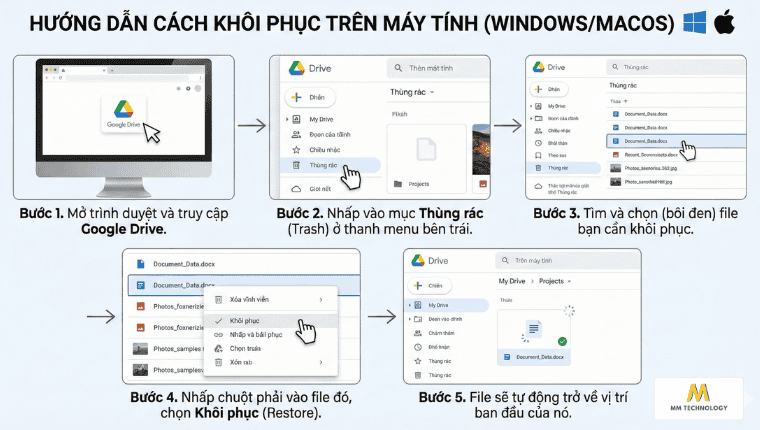
1.1 Hướng dẫn cách khôi phục trên máy tính (Windows/MacOS)
Thao tác khôi phục file đã xóa trên máy tính (Windows hoặc macOS) tương tự nhau. Cả hai đều được thực hiện thông qua trình duyệt web.
- Bước 1. Mở trình duyệt và truy cập Google Drive.
- Bước 2. Nhấp vào mục Thùng rác (Trash) ở thanh menu bên trái.
- Bước 3. Tìm và chọn (bôi đen) file bạn cần khôi phục.
- Bước 4. Nhấp chuột phải vào file đó.
- Bước 5. Chọn Khôi phục (Restore). File sẽ tự động trở về vị trí ban đầu của nó.
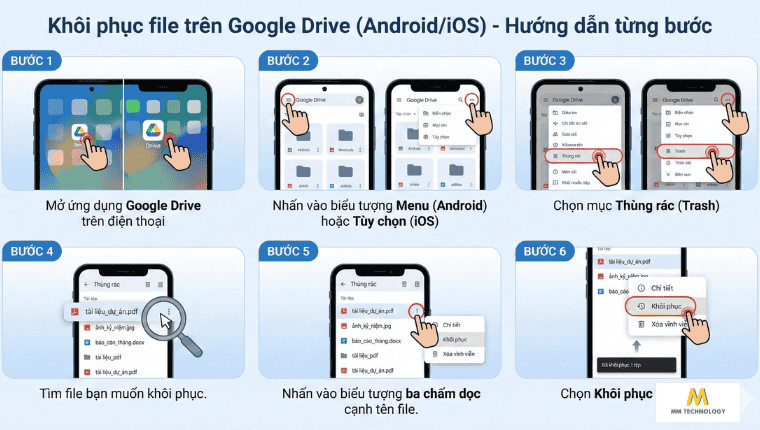
1.2 Hướng dẫn cách khôi phục trên điện thoại (Android/iOS)
Tương tự như máy tính, các bước khôi phục trên ứng dụng di động Android và iOS cũng nhất quán, dễ thực hiện.
- Bước 1. Mở ứng dụng Google Drive trên điện thoại.
- Bước 2. Nhấn vào biểu tượng ba gạch ngang (Menu) hoặc tùy chọn ở góc.
- Bước 3. Chọn mục Thùng rác (Trash).
- Bước 4. Tìm file bạn muốn khôi phục.
- Bước 5. Nhấn vào biểu tượng ba chấm dọc bên cạnh tên file.
- Bước 6. Chọn Khôi phục (Restore).
2. Cách khôi phục file đã xóa vĩnh viễn trên Google Drive cá nhân (Tài khoản miễn phí)
File được coi là đã xóa vĩnh viễn nếu nó đã bị xóa khỏi thùng rác. Đối với tài khoản Google cá nhân (miễn phí), việc khôi phục sẽ rất khó khăn và phụ thuộc vào sự hỗ trợ của Google.
Điều kiện khôi phục là, Google chỉ hỗ trợ khôi phục file cá nhân nếu file bị xóa gần đây (thường trong vòng vài tuần) và chưa bị ghi đè dữ liệu.
Để thực hiện, bạn cần gửi yêu cầu hỗ trợ khôi phục dữ liệu trực tiếp đến Google.
- Bước 1. Truy cập trang Hỗ trợ Google Drive.
- Bước 2. Tìm tùy chọn “Liên hệ với chúng tôi” (Contact us) hoặc form yêu cầu khôi phục file bị mất.
- Bước 3. Điền đầy đủ thông tin: Tài khoản Google, mô tả chi tiết tên file, loại file, và thời gian xóa gần nhất.
Lưu ý về thời gian chờ: Sau khi gửi yêu cầu, bạn cần kiên nhẫn. Thời gian chờ phản hồi từ Google thường là 24 – 48 giờ.
Ví dụ nội dung gửi đến Google: “Tôi vô tình dọn sạch thùng rác vào ngày 10/12/2025. File quan trọng bị mất là ‘Báo cáo_Marketing_Q4.docx’ và ‘Hình ảnh_Logo_mới.png’. Tôi đã kiểm tra kỹ và không còn trong thùng rác. Vui lòng hỗ trợ khôi phục dữ liệu đã xóa vĩnh viễn này.”
3. Cách khôi phục file đã xóa vĩnh viễn trên Google Drive doanh nghiệp (Thuộc giải pháp Google Workspace)
Đây là lợi ích cốt lõi khi sử dụng Google Workspace. Tài khoản doanh nghiệp cung cấp công cụ và cơ chế để Admin dễ dàng khôi phục file đã xóa vĩnh viễn (xóa khỏi thùng rác).
3.1 Hướng dẫn cách khôi phục dành cho người dùng (End user)
Nếu bạn là nhân viên (người dùng cuối) trong một tổ chức dùng Google Workspace:
- Bạn không có quyền tự khôi phục file đã xóa vĩnh viễn. Quyền này thuộc về Admin.
- Hãy liên hệ ngay lập tức với Quản trị viên Hệ thống (Admin) của công ty bạn. Thời gian là yếu tố quyết định.
Thông thường, bạn sẽ cần cung cấp thông tin cho Admin. Bao gồm: Tên file bị xóa, vị trí folder, và thời điểm xóa chính xác nhất có thể.
3.2 Hướng dẫn cách khôi phục dành cho quản trị viên Google Workspace
Quản trị viên (Admin) có thể khôi phục file đã xóa vĩnh viễn (kể cả file đã bị dọn sạch thùng rác) trong vòng 25 ngày kể từ ngày file bị xóa vĩnh viễn.
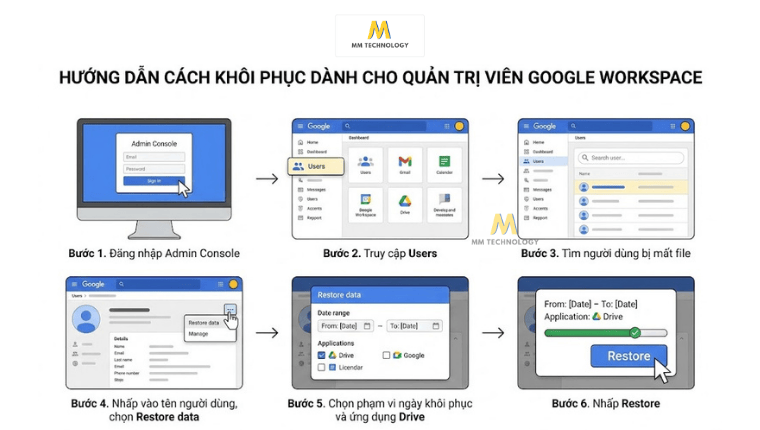
Các bước thực hiện:
- Bước 1. Đăng nhập vào Bảng điều khiển dành cho quản trị viên (Admin Console).
- Bước 2. Truy cập Người dùng (Users).
- Bước 3. Tìm người dùng bị mất file (người đã xóa file).
- Bước 4. Nhấp vào tên người dùng, chọn Khôi phục dữ liệu (Restore data) trong mục Công cụ.
- Bước 5. Chọn phạm vi ngày khôi phục (trong vòng 25 ngày) và ứng dụng là Drive.
- Bước 6. Nhấp Khôi phục (Restore) để hoàn tất.
3.3 Hướng dẫn cách khôi phục bằng Google Vault
Google Vault là công cụ cho phép doanh nghiệp thiết lập chính sách lưu giữ (Retention Policy) cho dữ liệu Drive. Dữ liệu này sẽ được lưu giữ độc lập trên máy chủ Google, ngay cả khi người dùng xóa file vĩnh viễn trên Drive.
Đối với các phiên bản:
- Nếu doanh nghiệp bạn đang sở hữu Google Workspace phiên bản Starter hoặc Standard, bạn cần thêm tính năng (add-on) Google Vault để trang bị lớp bảo mật bổ sung này.
- Nếu đang sử dụng phiên bản Plus hoặc Enterprise, bạn đã có sẵn Google Vault. Chỉ cần kích hoạt và sử dụng ngay!
Về cơ chế hoạt động: Công cụ này hoạt động theo cơ chế “đóng băng” mọi bằng chứng, lưu giữ lại những dữ liệu quan trọng (Gmail, Drive, Chat, Meet…) trong Google Workspace giúp:
- Giữ lại dữ liệu quan trọng theo chính sách lưu giữ.
- Truy xuất nhanh chóng khi cần kiểm toán, cung cấp bằng chứng,…
- Tuân thủ pháp lý và bảo vệ doanh nghiệp khỏi rủi ro kiện tụng.
>> Xem thêm: Google Vault là gì? “Bảo hiểm pháp lý” cho dữ liệu doanh nghiệp
4. Những lưu ý quan trọng để tránh mất dữ liệu vĩnh viễn
Phòng ngừa luôn tốt hơn khôi phục. Áp dụng những chiến lược sau để bảo vệ tài sản số của doanh nghiệp bạn.
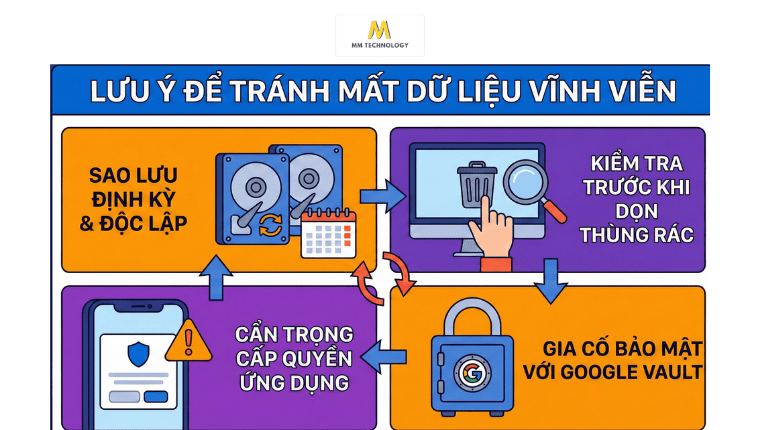
4.1 Luôn sao lưu dữ liệu định kỳ & độc lập
Việc chỉ lưu trữ trên Google Drive là chưa đủ để đối phó với lỗi đồng bộ hóa hoặc xóa nhầm hàng loạt. Hãy chủ động tạo ra các bản sao dữ liệu độc lập:
- Tạo bản sao ngoại tuyến (Offline Copy): Sử dụng tính năng Drive cho Máy tính (Drive for Desktop) để đồng bộ hóa các thư mục quan trọng về máy tính cục bộ. Sau đó, bạn có thể tạo bản sao dự phòng từ các thư mục này sang ổ cứng ngoài hoặc thiết bị lưu trữ vật lý.
- Sử dụng Google Takeout: Thiết lập lịch trình sử dụng Google Takeout để xuất toàn bộ dữ liệu Drive định kỳ. Điều này tạo ra một kho lưu trữ dữ liệu nén, độc lập với Drive chính của bạn.
Việc có bản sao vật lý hoặc tách biệt giúp dữ liệu của bạn an toàn khi xảy ra sự cố trên môi trường đám mây chính.
4.2 Kiểm tra kỹ trước khi dọn sạch thùng rác
Hãy ban hành quy trình nội bộ và đào tạo nhân viên. Không cho phép nhân viên tự ý “Dọn sạch thùng rác” trên các Shared Drive chứa dữ liệu quan trọng.
Đặc biệt, nên giới hạn quyền xóa và giao việc dọn dẹp cho một Admin phụ trách kiểm tra chéo.
4.3 Cẩn trọng khi cấp quyền cho ứng dụng bên thứ ba
Đây là một trong những lỗ hổng bảo mật hàng đầu gây mất dữ liệu. Nhiều ứng dụng tiện ích yêu cầu quyền xem, chỉnh sửa và xóa file của bạn.
Giải pháp là, Admin nên kiểm soát chặt chẽ và giới hạn các ứng dụng bên thứ ba mà người dùng được phép cài đặt. Thường xuyên kiểm tra Nhật ký Kiểm tra (Audit Log) để phát hiện và ngăn chặn hoạt động bất thường.
4.4 Gia cố thêm lớp bảo mật với Google Vault
Nếu doanh nghiệp bạn thường xuyên phải đối mặt với các yêu cầu pháp lý (eDiscovery) hoặc cần bảo toàn bằng chứng phục vụ điều tra, Google Vault cung cấp tính năng mạnh mẽ: Legal Hold.
Khóa pháp lý (Legal Hold) hoạt động như thế nào? Khi một quản trị viên áp dụng khóa pháp lý lên một tài khoản người dùng hoặc một nhóm dữ liệu cụ thể, Vault sẽ tạo ra một lớp bảo vệ tuyệt đối.
Lớp bảo vệ này đảm bảo rằng tất cả dữ liệu được chỉ định (từ Drive, Gmail, Chat…) sẽ được giữ lại, ngay cả khi người dùng chủ động xóa vĩnh viễn và vượt qua mọi chính sách lưu giữ thông thường.
5. Những điểm cần lưu ý khi khôi phục file đã xóa vĩnh viễn trên Google Drive
Việc khôi phục dữ liệu cấp Admin là một nghiệp vụ phức tạp. Nắm rõ các lưu ý này giúp quá trình diễn ra nhanh chóng và chính xác hơn.
- Mất Metadata (Siêu dữ liệu): Khi file được khôi phục, nó có thể mất đi một số thông tin quan trọng như lịch sử chia sẻ (sharing history), một số bình luận gần nhất, hoặc một số phiên bản (versions) cũ.
- Sự phức tạp của Shared Drive: Nếu file bị xóa vĩnh viễn khỏi Shared Drive, Admin cần đảm bảo file đó được khôi phục chính xác về Shared Drive gốc chứ không phải về Drive cá nhân của người dùng đã xóa.
- Ràng buộc thời gian nghiêm ngặt: Đối với Admin Workspace, rào cản 25 ngày là tuyệt đối. Nếu vượt quá, trừ khi có Vault, Google không thể hỗ trợ khôi phục. Thời gian là yếu tố quyết định sự sống còn của dữ liệu.
- Kiểm tra lại quyền sở hữu (Ownership): Sau khi Admin khôi phục, file thường thuộc sở hữu của người đã xóa hoặc người dùng mặc định. Admin cần kiểm tra lại và điều chỉnh quyền sở hữu nếu cần thiết, đảm bảo file thuộc về phòng ban hoặc chủ sở hữu chính xác.
- Giới hạn dung lượng: Đôi khi, việc khôi phục một lượng lớn dữ liệu có thể làm vượt quá hạn mức dung lượng của người dùng hoặc Shared Drive. Cần kiểm tra dung lượng trước và sau khi khôi phục.
6. Một số câu hỏi thường gặp (FAQ)
Dưới đây là một số câu hỏi thường gặp về cách khôi phục file đã xóa vĩnh viễn trên Google Drive.
Với tài khoản cá nhân, khả năng là rất thấp, gần như không thể. Với tài khoản Google Workspace đã kích hoạt Google Vault với chính sách lưu giữ dài hạn, bạn hoàn toàn có thể thực hiện thông qua Admin.
Người dùng có quyền Người đóng góp trở lên có thể tự khôi phục từ thùng rác của Shared Drive trong 30 ngày. Nếu đã xóa vĩnh viễn, Quản trị viên Google Workspace là người duy nhất có quyền khôi phục.
Các nguyên nhân phổ biến bao gồm lỗi đồng bộ của Drive for Desktop, tài khoản bị xâm nhập, hoặc ứng dụng bên thứ ba độc hại. Admin nên kiểm tra Nhật ký Kiểm tra (Audit Log) để xác định chính xác nguyên nhân và thời điểm mất dữ liệu.
Tài khoản Google Workspace được hỗ trợ kỹ thuật ưu tiên và không mất thêm phí để khôi phục. Tài khoản cá nhân (miễn phí) không tốn phí, nhưng không có dịch vụ hỗ trợ ưu tiên và cơ hội khôi phục thấp hơn.
Mất quyền sở hữu không có nghĩa là mất file. File vẫn tồn tại trên Drive của người sở hữu mới hoặc trong Shared Drive.
Có. Google Drive lưu trữ các phiên bản cũ của file trong một thời gian. Nếu file chưa bị xóa vĩnh viễn, bạn có thể truy cập lịch sử phiên bản để khôi phục. Nếu file đã xóa vĩnh viễn, Admin có thể khôi phục file về phiên bản gần nhất tại thời điểm bị xóa.
7. Tạm kết
Nhìn chung, mất dữ liệu trên Google Drive là rủi ro kinh doanh không thể chấp nhận được trong thời đại số.
Tóm lại là, thời gian là tiền bạc. Với doanh nghiệp, nếu dữ liệu đã xóa vĩnh viễn quan trọng, việc đầu tiên là ngừng mọi thao tác trên tài khoản và liên hệ ngay với Admin của bạn để tận dụng tối đa khung thời gian 25 ngày.
Đầu tư vào Google Workspace, thiết lập Google Vault và các giải pháp sao lưu độc lập là chiến lược bảo vệ tài sản số cốt lõi. Hãy biến việc khôi phục dữ liệu từ một cơn hoảng loạn thành một quy trình nghiệp vụ chuyên nghiệp, có kiểm soát.
Nếu cần thêm thông tin về Google Workspace hoặc “bảo hiểm pháp lý” Google Vault, liên hệ MM Technology để được hỗ trợ chi tiết nhất bạn nhé.


