Hiện có nhiều phương pháp kiểm tra Windows bản quyền hay crack. Bài viết hướng dẫn 3 cách phổ biến nhất là: sử dụng Settings, Command Prompt (CMD) và Control Panel. Đây đều là những công cụ tích hợp sẵn trên hệ điều hành, không cần cài thêm ứng dụng bên thứ ba.
Thời gian gần đây, khi các hoạt động kiểm tra và xử lý vi phạm về quyền sở hữu trí tuệ được tăng cường theo tinh thần Công điện số 38/CĐ-TTg của Thủ tướng Chính phủ, nhiều doanh nghiệp đã chủ động rà soát tình trạng bản quyền phần mềm đang sử dụng. Kiểm tra Win bản quyền vì thế cũng trở thành một trong những nội dung được ưu tiên.
Tuy nhiên, việc xác định Windows có thực sự đáp ứng yêu cầu về bản quyền hay không lại chẳng hề đơn giản. Thực tế, có không ít trường hợp máy tính hiển thị trạng thái “Windows is activated” nhưng giấy phép thực tế được kích hoạt bằng công cụ crack, key không rõ nguồn gốc hoặc được sử dụng không đúng điều khoản cấp phép của Microsoft.
Là đối tác được Microsoft ủy quyền, MM Technology xây dựng bài viết này nhằm hướng dẫn cách kiểm tra Win bản quyền (hay còn được gọi là check Windows Activation). Đồng thời, chúng tôi cũng checklist nhanh một số lưu ý quan trọng có liên quan.
Đối với các trường hợp sử dụng mô hình cấp phép đặc thù hoặc kết quả kiểm tra chưa thể hiện rõ trạng thái kích hoạt, doanh nghiệp nên liên hệ trực tiếp với MM Technology để được hỗ trợ xác minh.
1. Mục đích của việc kiểm tra Win bản quyền là để làm gì?
Đối với nhiều người dùng, việc kiểm tra Windows Activation thường chỉ nhằm xác định máy tính đã được kích hoạt bản quyền hay chưa. Tuy nhiên, dưới góc độ quản trị doanh nghiệp, đây còn là bước đầu để đánh giá tình trạng cấp phép của Windows, phát hiện những dấu hiệu bất thường và hỗ trợ quá trình rà soát bản quyền trên toàn hệ thống.
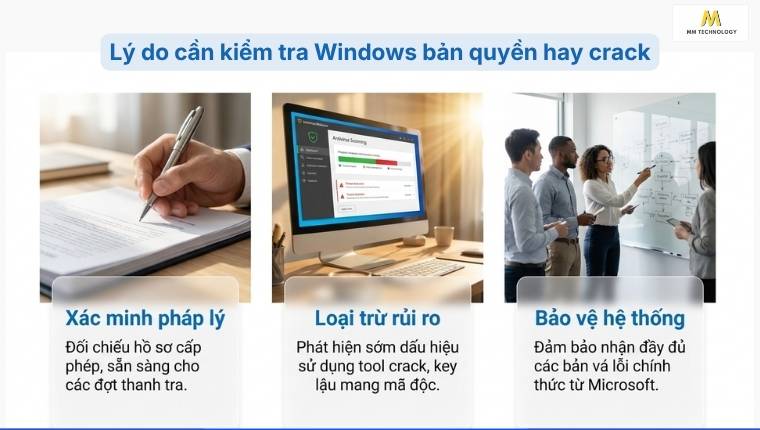
Cụ thể hơn, việc kiểm tra Windosws Activation giúp:
- Xác định trạng thái kích hoạt của Windows. Bao gồm việc hệ điều hành đã được active hay chưa và loại giấy phép đang sử dụng.
- Phát hiện các dấu hiệu bất thường. Chẳng hạn Windows được kích hoạt bằng công cụ crack, sử dụng Product Key không rõ nguồn gốc hoặc sử dụng sai loại giấy phép.
- Hỗ trợ doanh nghiệp rà soát tài sản phần mềm. Đặc biệt khi cần thống kê hoặc kiểm tra bản quyền trên nhiều thiết bị.
- Làm cơ sở để đối chiếu với hồ sơ cấp phép. Từ đó đánh giá mức độ tuân thủ và chuẩn bị cho các hoạt động kiểm tra bản quyền khi cần.
Tuy nhiên, như đã đề cập ở phần mở đầu, trạng thái Activated không đồng nghĩa với việc Windows đã đáp ứng đầy đủ yêu cầu về bản quyền. Để đánh giá chính xác, doanh nghiệp cần kết hợp kết quả kiểm tra với loại giấy phép, hóa đơn, chứng từ mua hàng hoặc các tài liệu chứng minh quyền sử dụng phần mềm.
Bạn có thể tham khảo thêm bài phân tích chi tiết về Windows bản quyền để nắm rõ các phiên bản, chi phí và những lưu ý quan trọng có liện quan.
2. Có mấy cách kiểm tra Win bản quyền hay Crack?
Hiện nay, có nhiều phương pháp giúp kiểm tra Win bản quyền hay crack. Ví dụ như qua Settings, Command Prompt (CMD), Control Panel, Windows PowerShell, Microsoft Activation Scripts hoặc các phần mềm bên thứ ba khác.
Trong bài viết này, MM Technology sẽ hướng dẫn 3 cách kiểm tra Win bản quyền phổ biến, dễ thực hiện và có độ chính xác cao. Bao gồm Settings, Command Prompt (CMD) and Control Panel.
Đây đều là những công cụ được Microsoft tích hợp sẵn trên Windows, không cần cài đặt thêm phần mềm và đủ để đánh giá trạng thái kích hoạt của hệ điều hành trong hầu hết các trường hợp.
Dưới đây là bảng tổng hợp các phương pháp giúp bạn dễ dàng lựa chọn.
| Phương pháp | Mức độ chi tiết | Phù hợp khi |
| Settings | Cơ bản | Muốn kiểm tra nhanh Windows đã được kích hoạt hay chưa. |
| Command Prompt (CMD) | Chi tiết | Muốn xem trạng thái kích hoạt, loại giấy phép và các thông tin liên quan đến Windows Activation. |
| Control Panel | Cơ bản | Muốn kiểm tra nhanh bằng giao diện quen thuộc trên Windows. |
3. Hướng dẫn cách kiểm tra Win bản quyền nhanh trong Settings
Để kiểm tra nhanh, bạn sử dụng ứng dụng Settings có sẵn trên máy tính. Đây là cách trực quan nhất để xem hệ điều hành đã được kích hoạt thành công hay chưa thông qua kết nối với máy chủ của Microsoft.
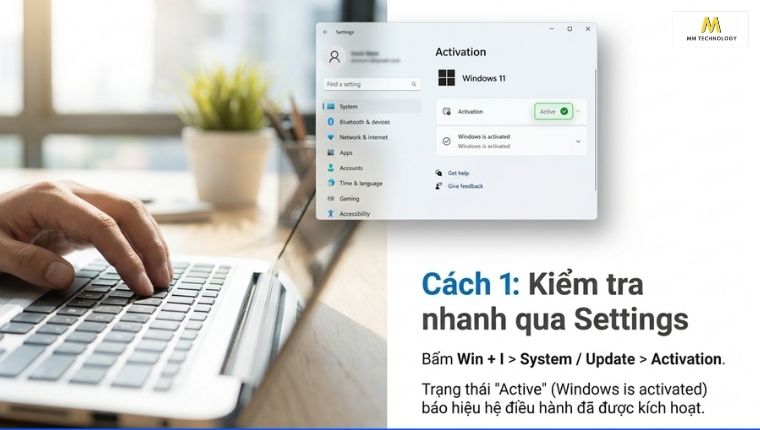
Để kiểm tra Win bản quyền nhanh trong Settings, hãy:
- Bước 1. Nhấn tổ hợp phím Windows + I để mở nhanh ứng dụng Settings.
- Bước 2. Điều hướng theo phiên bản hệ điều hành của bạn:
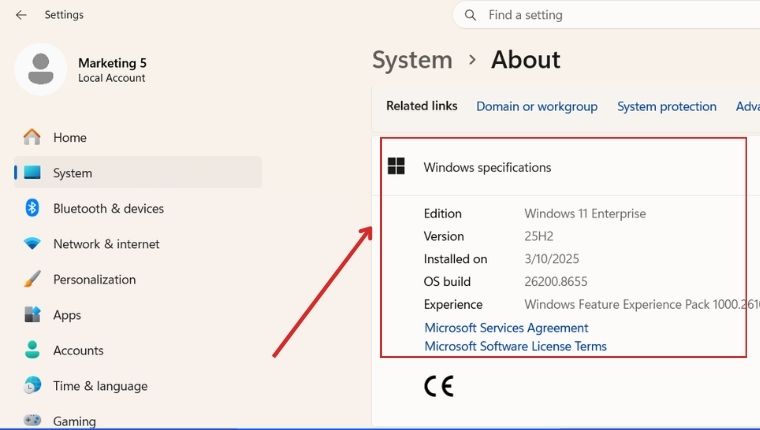
- Trên Windows 11: Chọn System > Nhấp vào mục About.
- Trên Windows 10: Chọn Update & Security > Nhấp vào mục Activation.
- Bước 3. Quan sát dòng Activation state. Nếu hiển thị Active (Windows is activated…) hoặc tên giấy phép thì máy bạn đã có bản quyền.
4. Hướng dẫn cách kiểm tra Win bản quyền chi tiết bằng CMD
Sử dụng Command Prompt (CMD) là cách chuyên sâu nhất để kiểm tra thời hạn và phân loại giấy phép sử dụng. Công cụ này sẽ bóc trần việc máy tính của bạn đang dùng key bản quyền vĩnh viễn hay đang sử dụng công cụ gia hạn lậu.
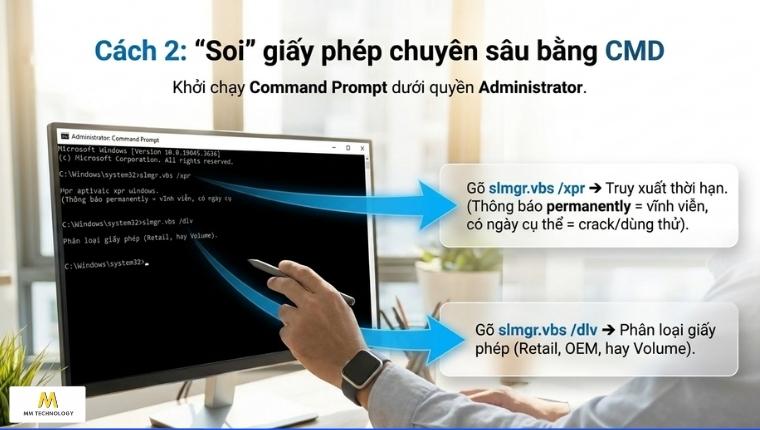
Để kiểm tra Win bản quyền chi tiết bằng CMD, hãy:
- Bước 1. Nhấn phím Windows, gõ từ khóa cmd, nhấp chuột phải vào Command Prompt và chọn Run as administrator.
- Bước 2. Gõ dòng lệnh slmgr.vbs /xpr rồi nhấn Enter. Một hộp thoại xuất hiện:
- Nếu hiện The machine is permanently activated: Win bản quyền vĩnh viễn.
- Nếu hiện một ngày hết hạn cụ thể: Máy đang dùng key dùng thử hoặc bản quyền lậu (Crack).
- Bước 3. Tiếp tục gõ lệnh slmgr.vbs /dlv để xem chi tiết loại giấy phép (Retail, OEM hay Volume).
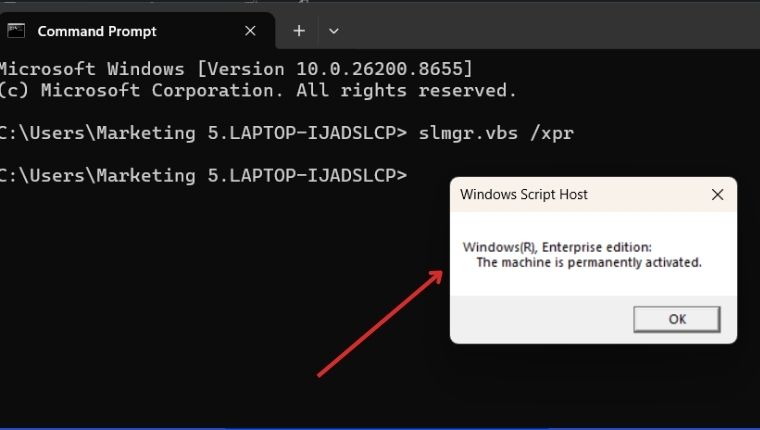
Xem thêm video hướng dẫn:
5. Hướng dẫn cách kiểm tra Win bản quyền qua Control Panel
Đối với các dòng máy đời cũ hoặc người dùng quen thuộc với giao diện truyền thống, Control Panel là một công cụ kiểm tra đáng tin cậy. Giao diện này cung cấp cái nhìn tổng quan về thông số phần cứng lẫn trạng thái hệ thống.
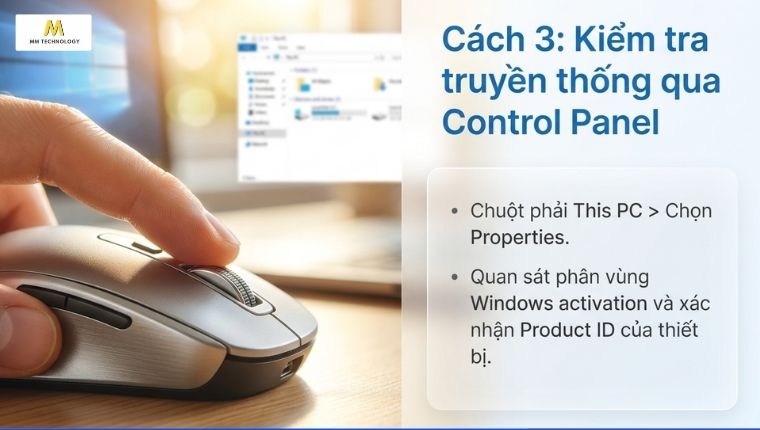
Để kiểm tra Win bản quyền qua Control Panel, hãy:
- Bước 1. Truy cập vào màn hình chính của máy tính và tìm biểu tượng This PC (hoặc My Computer trên các phiên bản cũ).
- Bước 2. Nhấp chuột phải vào biểu tượng này và chọn mục Properties. Hệ thống sẽ tự động chuyển hướng bạn đến trang thông tin tổng quan.
- Bước 3. Di chuyển đến phân vùng Windows activation để quan sát thông báo chứng thực bản quyền đi kèm với Product ID của thiết bị.
6. Cần làm gì khi Windows báo chưa active (tức là chưa có bản quyền)?
Khi Windows báo chưa active, doanh nghiệp nên kiểm tra nguyên nhân và kích hoạt lại bằng giấy phép hợp lệ. Việc kéo dài tình trạng này không chỉ ảnh hưởng đến quá trình sử dụng mà còn làm gia tăng rủi ro khi doanh nghiệp bị rà soát, thanh tra hoặc kiểm tra bản quyền phần mềm.
Để chuẩn hóa bản quyền Windows, doanh nghiệp nên ưu tiên một trong các phương án sau:
- Kích hoạt lại bằng Product Key hợp lệ. Áp dụng khi doanh nghiệp đã sở hữu giấy phép Windows nhưng chưa kích hoạt. Trong quá trình nhập mã, nếu Windows xuất hiện thông báo lỗi, doanh nghiệp có thể tham khảo hướng dẫn khắc phục lỗi Product Activation Failed để xác định nguyên nhân và xử lý phù hợp.
- Khôi phục bản quyền bằng Digital License. Nếu giấy phép đã được liên kết với tài khoản Microsoft, chỉ cần đăng nhập đúng tài khoản để Windows kích hoạt lại.
- Trang bị giấy phép Windows chính hãng. Nếu thiết bị chưa có bản quyền hoặc đang sử dụng giấy phép không hợp lệ, doanh nghiệp nên mua giấy phép bản quyền.
Việc tiếp tục sử dụng Windows chưa active hoặc kích hoạt bằng công cụ không chính thức có thể dẫn đến nhiều rủi ro:
- Không đáp ứng yêu cầu về bản quyền. Doanh nghiệp có thể gặp khó khăn khi rà soát nội bộ hoặc làm việc với cơ quan chức năng.
- Tiềm ẩn nguy cơ mất an toàn thông tin. Các công cụ crack thường đi kèm virus, mã độc hoặc phần mềm gián điệp.
- Ảnh hưởng đến khả năng cập nhật hệ thống. Windows có thể không nhận đầy đủ các bản vá bảo mật và bản cập nhật từ Microsoft.
- Làm giảm tính ổn định của thiết bị. Hệ điều hành có thể phát sinh lỗi, gây gián đoạn công việc và tăng nguy cơ mất dữ liệu.
7. Có trường hợp nào Windows báo đã active mà vẫn không đáp ứng bản quyền không?
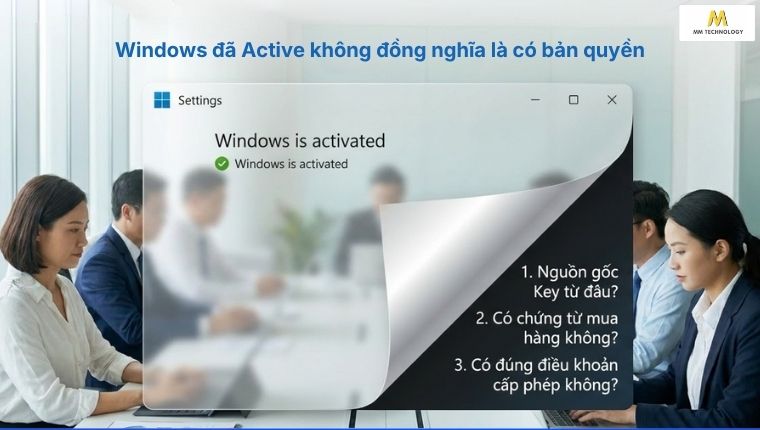
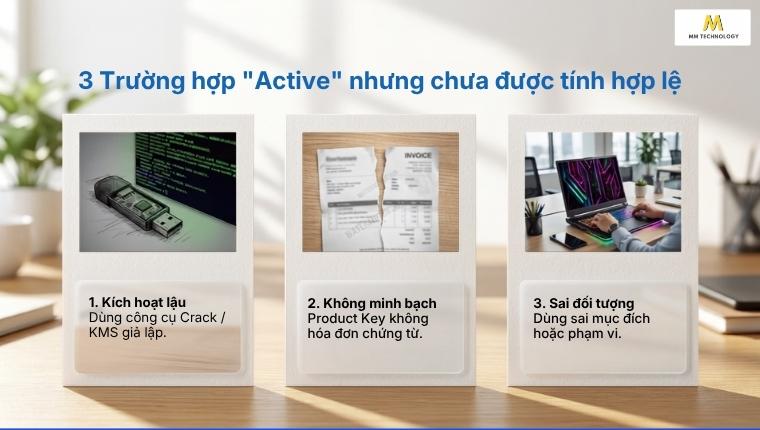
Windows hiển thị trạng thái Activated không đồng nghĩa với việc đang sử dụng bản quyền hợp lệ. Trong một số trường hợp, hệ điều hành vẫn được kích hoạt thành công nhưng giấy phép thực tế chưa đáp ứng yêu cầu về bản quyền của Microsoft. Đây cũng là lý do doanh nghiệp không nên chỉ dựa vào Windows Activation để đánh giá tình trạng bản quyền.
Dưới đây là 3 trường hợp phổ biến.
7.1. Active bằng công cụ crack / lậu
Đây là trường hợp phổ biến nhất. Các công cụ crack hoặc KMS giả lập có thể giúp Windows hiển thị trạng thái Activated mà không cần giấy phép hợp lệ.
Tuy nhiên, đây chỉ là trạng thái kích hoạt của hệ điều hành. Doanh nghiệp không có quyền sử dụng phần mềm theo quy định của Microsoft và cũng không có chứng từ để chứng minh nguồn gốc bản quyền.
Ngoài rủi ro về bản quyền, các công cụ crack còn tiềm ẩn nhiều nguy cơ như chứa mã độc, virus hoặc phần mềm gián điệp. Chúng có thể làm giảm tính ổn định của hệ điều hành, gây mất an toàn dữ liệu và ảnh hưởng đến hệ thống CNTT của doanh nghiệp.
7.2. Active bằng Product Key không có chứng từ
Windows vẫn có thể kích hoạt thành công nếu Product Key còn hiệu lực. Tuy nhiên, điều đó chưa đủ để chứng minh doanh nghiệp đang sử dụng bản quyền hợp lệ.
Nếu Product Key được mua từ các nguồn không chính thức và không có hóa đơn, chứng từ hoặc tài liệu cấp phép đi kèm, doanh nghiệp sẽ rất khó chứng minh quyền sử dụng phần mềm khi cần rà soát hoặc kiểm tra bản quyền.
Để hạn chế rủi ro, doanh nghiệp nên mua giấy phép từ đối tác được Microsoft ủy quyền như MM Technology. Điều này giúp đảm bảo nguồn gốc giấy phép, đầy đủ hồ sơ bản quyền và được tư vấn đúng phương án cấp phép ngay từ đầu.
7.3. Active bằng Product Key bản quyền nhưng sai đối tượng
Đây là trường hợp ít gặp hơn nhưng vẫn xảy ra trong thực tế. Ví dụ, doanh nghiệp sử dụng giấy phép dành cho người dùng cá nhân, giấy phép OEM được tách khỏi thiết bị gốc hoặc sử dụng sai điều khoản của giấy phép Volume License.
Trong những trường hợp này, Windows vẫn có thể hiển thị trạng thái Activated. Tuy nhiên, giấy phép lại không được sử dụng đúng phạm vi hoặc đúng đối tượng theo thỏa thuận cấp phép người dùng cuối (EULA) của Microsoft.
Vì vậy, việc xác định key đang sử dụng thuộc loại nào là bước quan trọng để đánh giá giấy phép có phù hợp với thiết bị và mục đích sử dụng hay không. Bạn có thể tham khảo cách phân biệt loại key Windows OEM hay FPP để hiểu rõ hơn về đặc điểm và phạm vi sử dụng của từng loại.
Để tránh tình trạng này, doanh nghiệp nên được tư vấn trước khi lựa chọn giấy phép Windows. Việc sử dụng đúng loại giấy phép ngay từ đầu không chỉ giúp tối ưu chi phí mà còn đảm bảo tuân thủ đúng điều khoản cấp phép của Microsoft.
8. Một số câu hỏi thường gặp
Thông thường, một giấy phép Windows chỉ được sử dụng cho một máy tính. Giấy phép không được phép chia sẻ hoặc sử dụng đồng thời trên nhiều thiết bị.
Có. Nhiều công cụ crack chứa virus, mã độc hoặc phần mềm gián điệp. Chúng có thể đánh cắp dữ liệu, tạo lỗ hổng bảo mật hoặc làm mất ổn định hệ điều hành. Đó cũng là lý do Microsoft không khuyến khích sử dụng các công cụ kích hoạt trái phép.
Không. Windows chưa được kích hoạt vẫn có thể sử dụng bình thường. Nhưng sẽ bị giới hạn một số tính năng và liên tục hiển thị thông báo yêu cầu kích hoạt.
Không phải máy tính mới nào cũng đi kèm Windows bản quyền. Một số thiết bị đã được cài sẵn giấy phép Windows OEM từ nhà sản xuất. Trong khi một số khác chỉ cài sẵn hệ điều hành hoặc không bao gồm bản quyền.
Không cần. Windows đã tích hợp sẵn các công cụ như Settings, Command Prompt (CMD) và Control Panel để kiểm tra trạng thái kích hoạt.
9. Tạm kết
Tóm lại, kiểm tra Win bản quyền không chỉ là kiểm tra Windows đã được kích hoạt hay chưa. Quan trọng hơn, doanh nghiệp cần xác minh giấy phép đang sử dụng có hợp lệ, đúng điều khoản cấp phép và có đầy đủ hồ sơ chứng minh quyền sử dụng phần mềm.
Trong bối cảnh việc tuân thủ bản quyền phần mềm ngày càng được quan tâm, đây là bước cần thiết để doanh nghiệp chủ động rà soát hệ thống, giảm thiểu rủi ro và sẵn sàng khi cần kiểm tra bản quyền.
Hy vọng bài viết đã giúp bạn biết cách kiểm tra Windows Activation, đồng thời hiểu rõ ý nghĩa của từng kết quả hiển thị. Nếu cần xác minh tình trạng bản quyền hoặc tư vấn phương án cấp phép phù hợp, đội ngũ chuyên gia của MM Technology luôn sẵn sàng hỗ trợ.


