Tạo link Google Meet là một trong các thao tác đầu tiên mà người dùng cần thực hiện để bắt đầu cuộc họp mới hoặc chia sẻ cuộc họp với người khác.
Bài viết sẽ hướng dẫn bạn chi tiết cách thực hiện, trên cả giao diện web và ứng dụng di động.
Đồng thời, chúng tôi cũng sẽ giải đáp một số thắc mắc thường gặp nhất trong quá trình tạo và chia sẻ liên kết cuộc họp – trong phần cuối cùng của hướng dẫn này.
Bắt đầu thôi!
1. Những lợi ích của việc tạo link Google Meet
Tạo link hay tạo liên kết cuộc họp là một trong những thao tác cần thực hiện khi sử dụng Google Meet. Bởi lẽ, link cuộc họp sẽ cho phép:
- Kết nối dễ dàng: Người tham gia có thể truy cập nhanh chóng vào cuộc họp chỉ với một cú nhấp chuột.
- Chia sẻ thuận tiện: Bạn có thể dễ dàng gửi link qua email, tin nhắn hoặc các nền tảng mạng xã hội, giúp mời người khác tham gia cuộc họp một cách linh hoạt.
- Quản lý người tham gia: Link giúp bạn kiểm soát ai có quyền tham gia cuộc họp, đảm bảo an toàn và bảo mật thông tin.
- Tính năng tổ chức: Bạn có thể tạo link cho các cuộc họp định kỳ, giúp tiết kiệm thời gian và công sức cho các cuộc họp lặp lại.
2. Cách tạo link Google Meet trên máy tính
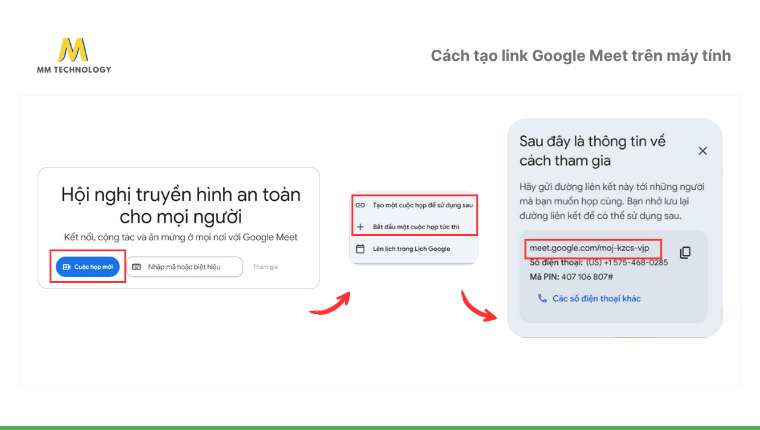
Tạo link Google Meet trên máy tính rất đơn giản, bạn có thể thực hiện theo các bước sau:
- Truy cập vào meet.google.com.
- Đăng nhập bằng tài khoản Google của bạn.
- Nhấp vào Cuộc họp mới và chọn Bắt đầu một cuộc họp tức thì hoặc Tạo một cuộc họp để sử dụng sau.
- Nhấn Sao chép link để lấy liên kết cuộc họp
3. Cách tạo link Google Meet trên điện thoại
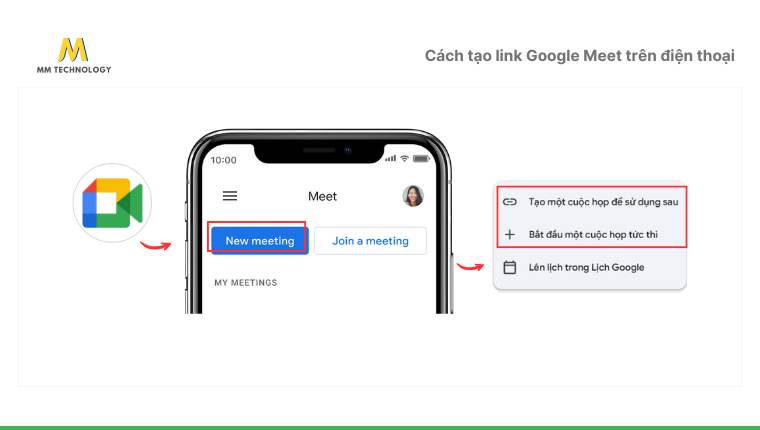
Đối với người dùng điện thoại, bạn có thể tạo link Google Meet theo các bước sau:
- Tải và mở ứng dụng Google Meet trên điện thoại.
- Sử dụng tài khoản Google của bạn để đăng nhập.
- Nhấn vào nút Cuộc họp mới trên giao diện chính
- Chọn Bắt đầu một cuộc họp tức thì hoặc Tạo một cuộc họp để sử dụng sau.
- Nhấn Sao chép để copy liên kết cuộc họp
4. Cách chia sẻ link Google Meet cho người khác
Sau khi đã tạo link, bạn có thể chia sẻ nó bằng nhiều cách, áp dụng cả với máy tính và điện thoại. Bao gồm
- Qua email: Dán link vào email và gửi cho người tham gia.
- Tin nhắn: Chia sẻ link qua tin nhắn SMS hoặc các ứng dụng nhắn tin như Google Chat, Zalo, Messenger, v.v.
- Mạng xã hội: Đăng link trên các nền tảng mạng xã hội để mời người tham gia.
- Lịch làm việc: Nếu bạn sử dụng Google Calendar, bạn có thể thêm link vào sự kiện để tự động gửi tới người tham gia.
5. Một số câu hỏi thường gặp về tạo link Google Meet
Dưới đây là một số câu hỏi thường gặp khi tạo link Google Meet.
Không, người tham gia không bắt buộc phải có tài khoản Google.
Không, link cuộc họp sẽ không hết hạn cho đến khi bạn xóa cuộc họp.
Có. Bạn có thể tạo link cho các cuộc họp định kỳ thông qua Google Calendar.
Hiện chỉ có phiên bản Google Meet tích hợp trong bộ giải pháp Google Workspace cho phép ghi cuộc họp.
Không. Một khi link đã được tạo, nó sẽ không thể thay đổi.
6. Tạm kết
Việc tạo link Google Meet là một bước quan trọng trong việc tổ chức các cuộc họp trực tuyến.
Với hướng dẫn chi tiết này, hy vọng bạn có thể dễ dàng tạo và chia sẻ link cho người tham gia. Hãy tận dụng Google Meet để nâng cao hiệu quả công việc và kết nối với mọi người một cách dễ dàng!


