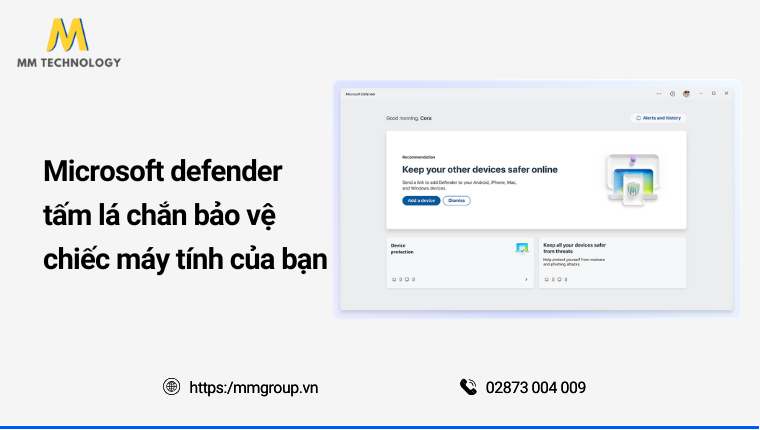
Microsoft Defender giúp bạn phát hiện mối đe dọa trước khi chúng kịp trở thành sự cố.
Trong thế giới công nghệ phát triển như vũ bão ngày nay, chiếc máy tính không chỉ là công cụ làm việc mà còn là nơi lưu trữ cả “cuộc đời số” của bạn.
Thế nhưng, bạn có bao giờ cảm thấy bất an khi mỗi lần click vào một đường link lạ hay tải một tệp tin từ internet? Đó là lúc chúng ta cần đến một “vệ sĩ” tận tâm.
Và cái tên sáng giá nhất, quen thuộc nhất nhưng cũng thường bị đánh giá thấp nhất chính là Microsoft Defender.
Vậy Microsoft Defender là gì? Liệu nó có đủ mạnh để thay thế các phần mềm diệt virus trả phí đắt đỏ?
Hãy cùng tôi khám phá từ A-Z về công cụ bảo mật “của nhà trồng được” từ gã khổng lồ Microsoft trong bài viết chi tiết này.
1. Giới thiệu Microsoft Defender?
Vậy Microsoft Defender là gì, và quy trình phát triển như thế nào nhé.
1.1 Khái niệm về Microsoft Defender (trước đây là Windows Defender)
Nếu bạn là một người dùng Windows kỳ cựu, chắc hẳn bạn vẫn còn nhớ cái tên Windows Defender. Ra đời từ thời Windows XP như một công cụ chống phần mềm gián điệp (antispyware) đơn giản, nó đã trải qua một cuộc lột xác ngoạn mục.
Microsoft Defender hiện nay không chỉ đơn thuần là một phần mềm diệt virus. Nó là một bộ giải pháp bảo mật toàn diện, đa lớp, được tích hợp sâu vào nhân hệ điều hành Windows. Microsoft đã đổi tên từ “Windows” thành “Microsoft”
Defender để minh chứng cho việc công cụ này giờ đây đã vươn tầm, bảo vệ cả macOS, Android, iOS và các môi trường điện toán đám mây.
Microsoft Defender hỗ trợ đăng nhập một lần (SSO), giúp người dùng chỉ cần đăng nhập 1 lần bằng tài khoản Microsoft 365 để truy cập hệ thống bảo mật, vừa tiện lợi vừa an toàn hơn nhờ quản lý danh tính tập trung.
1.2 Quá trình phát triển và vị trí trong hệ sinh thái Windows hiện nay
Hãy tưởng tượng Microsoft Defender giống như một đứa trẻ không ngừng học hỏi. Từ một phần mềm bị coi là “có cho vui” trên Windows 7, Microsoft đã đầu tư hàng tỷ USD vào R&D (Nghiên cứu và Phát triển).
Kết quả là, từ Windows 10 trở đi và đặc biệt là trên Windows 11, Microsoft Defender đã trở thành một trong những phần mềm bảo mật hàng đầu thế giới, thường xuyên đạt điểm tuyệt đối trong các bài kiểm tra của các tổ chức độc lập như AV-TEST hay AV-Comparatives.
Trong hệ sinh thái Windows, nó đóng vai trò là “lớp bảo vệ mặc định”. Nghĩa là ngay khi bạn vừa cài đặt Windows xong, máy tính của bạn đã được bảo vệ mà không cần cài thêm bất kỳ phần mềm bên thứ ba nào.
1.3 Microsoft Defender không còn xa lạ với người dùng Windows 10, Windows 11
Dù bạn là một nhân viên văn phòng, một game thủ hay một lập trình viên, Microsoft Defender luôn hiện diện ở đó – thầm lặng và bền bỉ. Bạn có thể tìm thấy nó trong mục Windows Security.
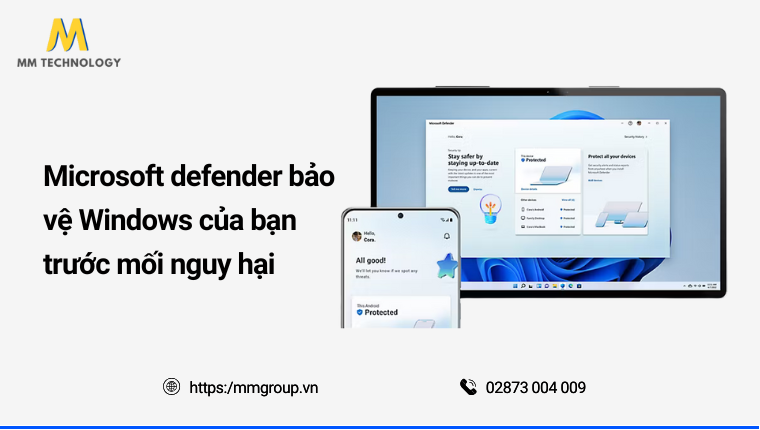
Nó không làm phiền bạn bằng những thông báo pop-up quảng cáo gây khó chịu, nó chỉ lên tiếng khi thực sự phát hiện mối nguy hại. Chính sự “tinh tế” này đã giúp nó chiếm trọn lòng tin của hàng tỷ người dùng toàn cầu.
2. Cơ chế hoạt động của Microsoft Defender
Để hiểu tại sao Microsoft Defender lại mạnh mẽ đến vậy, chúng ta cần “mổ xẻ” bộ não của nó. Nó không hoạt động theo cách truyền thống là chỉ so khớp mẫu virus, mà sử dụng một hệ thống phòng thủ đa tầng.
2.1 Quét và phát hiện các mối đe dọa theo thời gian thực
Đây là lớp phòng thủ đầu tiên. Tính năng Real-time protection hoạt động liên tục trong nền. Mỗi khi bạn mở một tệp, tải một ứng dụng hoặc truy cập một trang web, Defender sẽ ngay lập tức quét qua dữ liệu đó.
Nếu phát hiện bất kỳ mã độc nào, nó sẽ chặn đứng và cách ly ngay lập tức trước khi virus kịp “chạm” vào hệ thống của bạn. Bạn có thấy nó giống như một người bảo vệ đứng ở cửa, kiểm tra ID của bất kỳ ai muốn bước vào nhà không?
2.2 Phân tích dựa trên hành vi và trí tuệ nhân tạo (AI)
Virus ngày nay rất tinh vi, chúng có thể thay đổi hình dạng (polymorphic) để qua mặt các phương pháp quét thông thường. Đây là lúc AI và Machine Learning lên tiếng. Microsoft Defender không chỉ nhìn vào “mặt” (mã code) của virus, mà nhìn vào “hành động” của nó.

Nếu một ứng dụng bỗng dưng đòi mã hóa hàng loạt tệp tin của bạn (dấu hiệu của Ransomware).
Defender sẽ nhận diện đó là hành vi bất thường và ngăn chặn ngay, ngay cả khi loại virus đó chưa từng được ghi nhận trong cơ sở dữ liệu. Đó chính là sức mạnh của trí tuệ nhân tạo.
2.3 Cơ chế bảo vệ dựa trên nền tảng đám mây
Microsoft sở hữu mạng lưới hàng tỷ thiết bị Windows trên toàn thế giới. Khi một máy phát hiện mã độc, dữ liệu sẽ gửi ngay lên Cloud Microsoft.
“Vắc-xin” được tạo ra tức thì và cập nhật cho toàn bộ người dùng toàn cầu. Đây là cơ chế bảo vệ tập thể, giúp bạn luôn đi trước tin tặc.
3. Các phiên bản và gói dịch vụ phổ biến
Microsoft không chỉ cung cấp một phiên bản duy nhất. Tùy vào đối tượng người dùng, họ có các gói dịch vụ khác nhau để tối ưu hóa khả năng bảo mật.
3.1 Microsoft Defender dành cho cá nhân (Antivirus)
Đây là phiên bản miễn phí đi kèm với Windows. Nó cung cấp đầy đủ các tính năng diệt virus, tường lửa và bảo vệ web. Đối với 90% người dùng phổ thông, phiên bản này là quá đủ để an tâm lướt web và làm việc.
3.2 Microsoft Defender for Endpoint (Điểm cuối)
Đây là phiên bản “khủng” dành cho doanh nghiệp. Ngoài việc diệt virus, nó còn cung cấp khả năng điều tra và phản ứng (EDR). Nó giúp các quản trị viên hệ thống biết được virus đã xâm nhập từ đâu, lây lan qua những máy nào và cách để cô lập toàn bộ cuộc tấn công trong mạng lưới công ty.
3.3 Microsoft Defender for Office 365 và Cloud Apps
Phiên bản này tập trung vào việc bảo vệ email, OneDrive, SharePoint và Teams.
Nó quét các tệp đính kèm và link trong email để đảm bảo nhân viên không vô tình click vào các liên kết lừa đảo (Phishing).
3.4 Microsoft Defender for Identity và IoT
Bảo mật không chỉ dừng lại ở máy tính. Microsoft Defender còn bảo vệ danh tính người dùng (chống đánh cắp tài khoản) và bảo vệ các thiết bị thông minh (IoT) như camera, máy in trong hệ thống mạng của bạn.
4. Những tính năng ưu việt của Microsoft Defender
Tại sao chúng ta nên yêu thích Microsoft Defender? Hãy nhìn vào những tính năng “đáng đồng tiền bát gạo” (dù nó miễn phí) sau đây:
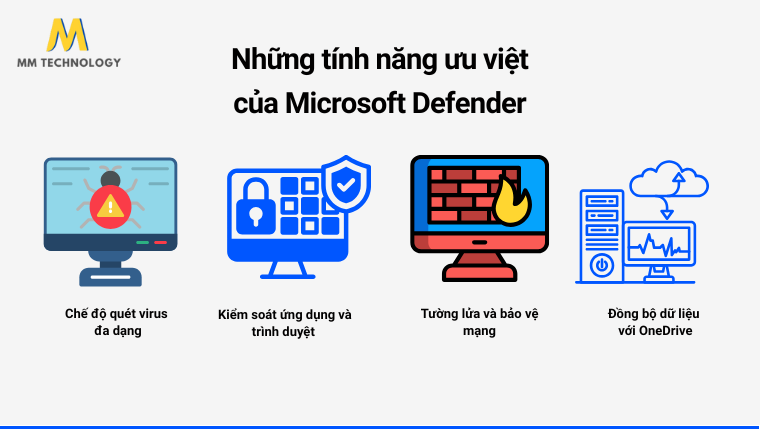
4.1 Chế độ quét virus đa dạng (Quét nhanh, Quét toàn bộ, Quét tùy chỉnh)
Quick Scan: Chỉ quét những khu vực virus thường ẩn náu nhất. Mất chưa đầy 2 phút.
Full Scan: Kiểm tra từng ngóc ngách trên ổ cứng. Nên thực hiện mỗi tuần một lần.
Custom Scan: Bạn chỉ muốn kiểm tra một cái USB vừa mượn từ bạn bè? Hãy dùng tính năng này.
Microsoft Defender Offline Scan: Đây là tính năng cực kỳ lợi hại. Nó sẽ khởi động lại máy và quét virus khi Windows chưa chạy, giúp tiêu diệt những loại virus cứng đầu nhất mà khi Windows đang chạy không thể xóa được.
4.2 Tường lửa và bảo vệ mạng (Firewall & Network Protection)
Tường lửa của Microsoft Defender giống như một bức tường thành vững chắc, kiểm soát luồng dữ liệu đi vào và đi ra khỏi máy tính. Nó ngăn chặn các cuộc tấn công từ hacker muốn xâm nhập trái phép vào máy tính của bạn qua internet.
4.3 Kiểm soát ứng dụng và trình duyệt thông minh
Tính năng SmartScreen tích hợp sẵn sẽ cảnh báo bạn khi bạn cố gắng tải xuống một ứng dụng “vô danh” hoặc truy cập vào một trang web có danh tiếng xấu.
Nó bảo vệ bạn khỏi những sai lầm ngớ ngẩn nhất.
4.4 Đồng bộ dữ liệu an toàn với OneDrive và tính năng tìm thiết bị
Microsoft Defender liên kết chặt chẽ với OneDrive. Nếu máy tính bị dính Ransomware, bạn có thể khôi phục lại các tệp tin từ OneDrive một cách dễ dàng. Ngoài ra, tính năng Find my device giúp bạn định vị máy tính nếu lỡ bị thất lạc hoặc mất cắp.
5. Lợi ích khi sử dụng Microsoft Defender
Giữa một rừng các phần mềm diệt virus như Avast, Norton hay McAfee, tại sao Microsoft Defender vẫn là lựa chọn hàng đầu?
5.1 Ưu thế về sự gọn nhẹ và tích hợp sẵn trên Windows
Bạn có ghét cảm giác máy tính vừa khởi động lên đã bị “treo” vì phần mềm diệt virus đang load không? Microsoft Defender khắc phục hoàn toàn điều đó.
Vì nó là “con đẻ” của Microsoft. Nó được tối ưu hóa để sử dụng rất ít tài nguyên hệ thống (RAM và CPU). Bạn sẽ gần như không cảm thấy sự hiện diện của nó khi đang làm việc.
5.2 Tiết kiệm chi phí cho người dùng cá nhân và doanh nghiệp
Tại sao phải trả 50-100 USD mỗi năm cho một phần mềm bên thứ ba khi bạn đã có sẵn một giải pháp đạt điểm tuyệt đối về bảo mật?

Đối với các doanh nghiệp nhỏ, việc tận dụng Defender giúp tiết kiệm một khoản ngân sách đáng kể để đầu tư vào việc khác.
5.3 Khả năng bảo mật không thua kém các phần mềm trả phí
Theo các báo cáo mới nhất từ các phòng thí nghiệm bảo mật uy tín, tỷ lệ phát hiện mã độc của Microsoft Defender luôn nằm trong top 1 (thường là 99.9% đến 100%). Nó không còn là một “kẻ học việc” mà đã thực sự trở thành một “lão làng” trong giới bảo mật.
6. Hướng dẫn cách sử dụng Microsoft Defender chi tiết
Dù là phần mềm tự động, nhưng biết cách điều khiển nó sẽ giúp bạn làm chủ hoàn toàn bảo mật máy tính.
6.1 Cách bật và tắt Microsoft Defender trên Windows 10/11
Thông thường, Defender luôn được bật. Nhưng nếu bạn cần tắt nó để cài đặt một phần mềm đặc biệt (không khuyến khích), hãy làm như sau:
Bước 1: Vào Start -> Gõ Windows Security và mở nó lên.
Bước 2: Chọn Virus & threat protection.
Bước 3: Nhấn vào Manage settings.
Bước 4: Gạt công tắc Real-time protection sang Off.
Lưu ý: Windows sẽ tự động bật lại tính năng này sau một khoảng thời gian để bảo vệ bạn.
6.2 Cách quét virus và xem lịch sử quét
Để quét virus thủ công, trong mục Virus & threat protection, bạn chỉ cần nhấn nút Quick scan.
Để xem lại những gì Defender đã phát hiện và xử lý, hãy nhấn vào Protection history.
Tại đây, bạn có thể chọn “Cho phép” hoặc “Xóa vĩnh viễn” các mối đe dọa đã bị cách ly.
6.3 Cách loại bỏ thư mục hoặc tệp cụ thể khỏi danh sách quét
Đôi khi, Defender nhận nhầm một tệp tin (ví dụ file crack game hoặc phần mềm chuyên dụng của lập trình viên) là virus. Để Defender “ngó lơ” nó:
Trong Manage settings, kéo xuống dưới cùng tìm mục Exclusions.
Bước 1: Nhấn Add or remove exclusions.
Bước 2: Chọn tệp hoặc thư mục bạn muốn loại trừ.
Bước 3: Cách cập nhật phiên bản mới nhất để đảm bảo an toàn
Bước 4: Defender thường tự cập nhật qua Windows Update. Tuy nhiên, bạn có thể cập nhật thủ công bằng cách:
Bước 5: Vào Virus & threat protection.
Bước 6: Kéo xuống tìm Virus & threat protection updates.Nhấn Check for updates.
Hãy đảm bảo máy tính luôn được cập nhật để đối phó với các loại virus mới nhất nhé!
7. Các câu hỏi thường gặp về Microsoft Defender
7.1 Microsoft Defender có miễn phí hoàn toàn không?
Trả lời: Phiên bản trên Windows 10 và 11 là miễn phí, không quảng cáo. Để dùng trên iPhone hay Android, bạn cần đăng ký Microsoft 365.
7.2 Phần mềm có làm chậm máy tính khi hoạt động không?
Trả lời: Không. Microsoft Defender hoạt động rất nhẹ nhàng và hài hòa với Windows. Nó chỉ tốn tài nguyên khi quét toàn bộ, còn lại rất mượt mà.
7.3 Microsoft Defender sẽ ra sao nếu cài thêm phần mềm diệt virus khác?
Trả lời: Defender sẽ tự động tạm nghỉ để tránh gây xung đột hệ thống. Khi bạn gỡ phần mềm đó, Defender sẽ tự kích hoạt trở lại.
7.4 Làm thế nào khi Microsoft Defender báo lỗi hệ thống?
Trả lời: Bạn nên kiểm tra xung đột phần mềm hoặc cập nhật Windows mới. Dùng lệnh sfc /scannow trong Command Prompt để sửa lỗi file nhanh nhất.
7.5 Microsoft Defender có chống được mã độc tống tiền (Ransomware) không?
Trả lời: Có. Tính năng Controlled folder access ngăn ứng dụng lạ sửa đổi tệp. Dữ liệu của bạn sẽ được bảo vệ an toàn khỏi bị tống tiền.
8. Kết luận
Qua bài viết này, hy vọng bạn đã có cái nhìn công tâm và đầy đủ hơn về Microsoft Defender. Không còn là một công cụ “hạng hai”, Microsoft Defender ngày nay đã vươn mình trở thành một lá chắn thép, một vệ sĩ thầm lặng nhưng cực kỳ mạnh mẽ bảo vệ hàng tỷ người dùng.
Với ưu điểm miễn phí, nhẹ nhàng và hiệu quả cực cao, Microsoft Defender chính là minh chứng cho việc: Đôi khi thứ tốt nhất lại chính là thứ đang nằm ngay trước mắt chúng ta. Hãy tin tưởng và để nó bảo vệ hành trình số của bạn nhé!
Bạn có đang sử dụng Microsoft Defender không, hay bạn tin dùng một phần mềm trả phí nào khác? Hãy chia sẻ ý kiến của bạn ở phần bình luận bên dưới nhé!


